Jak przywrócić i zainstalować ikony w Linuksie z XFCE
Zawsze to mówiłem - Xfce jest to bardzo konfigurowalny pulpit i można uzyskać dostęp do prawie tych samych (albo lepiej) wyniki niż z innymi Środowiska pulpitu.
W większości dystrybucji po zalogowaniu się na konto użytkownika utworzone podczas instalacji ujrzymy prekonfigurowany pulpit z gustownymi ikonami, tłem i stylem okien.
Kiedy „brak ikon” w XFCE oznacza problem z motywem i czcionkami
Jesli jednak taka dedykowana konfiguracja nie została przygotowana, podczas pierwszego uruchomienia XFCE zobaczymy okno dialogowe „Pierwsze uruchomienie panelu”, w którym wybieramy utworzenie konfiguracji domyślnej wykorzystującej styl i ikony „Tango” oraz dwa panele na górze i dole ekranu.
Środowisko graficzne XFCE 4 w wersji 4.10 to lekka, wydajna i konfigurowalna alternatywa dla równie popularnych środowisk dla Linuksa, czyli KDE 4.x i Gnome 3.x.
Jeżeli w trakcie aktualizacji systemu do wersji niestabilnej ikony zniknęły, a tapeta ustawiła się w taką jakby kratkę.
Dodatkowo nie ma możliwości uruchomienia menu xfce poprzez prawy przycisk myszy.
Wariant: instalacja motywów (GTK) oraz ikon, aby uzyskać spójny wygląd
Zawsze to mówiłem - Xfce jest to bardzo konfigurowalny pulpit i można uzyskać dostęp do prawie tych samych (albo lepiej) wyniki niż z innymi Środowiska pulpitu.
Moje biurko, które wam poniżej przedstawiam, jest próbą zbliżenia się do wyglądu ElementaryOS Moon.
Pierwszą rzeczą do zrobienia jest pobranie ostatniej Motyw GTK zespołu Podstawowy.
Aby zainstalować motyw, musimy wyodrębnić zawartość pakietu elementarny.tar.gz W książce adresowej ~ / .themes (Ten folder może być ukryty, naciśnij ctrl + h, aby zobaczyć ukryte foldery. Jeśli nie istnieje, utworzymy go) chociaż będzie dostępny tylko dla użytkownika, który go zainstalował.
Inna opcja (ten, którego używam) wyodrębnia go w katalogu [rysowanie na twardym dysku] / usr / share / themes.
Aby zrobić to graficznie, będziemy musieli napisać w terminalu, sudo tunar (lub twój menedżer plików).
Następnie musisz zainstalować motyw podstawowe ikony (Użytkownicy Xubuntu domyślnie instalują je).
Ta raz pakiet elementary_icons_by_danrabbit-d12yjq7.zip zawiera dwa pakiety.
Te dwa pakiety musisz je wyodrębnić W książce adresowej ~ / .icons (Ten folder może być ukryty, naciśnij ctrl + h, aby zobaczyć ukryte foldery. Jeśli nie istnieje, utwórz go) znowu będzie dostępny tylko dla użytkownika, który go zainstalował.
Inna opcja (jeszcze raz) jest wyodrębnienie ich w katalogu [rysowanie na twardym dysku] / usr / share / icons.
Aby zrobić to graficznie, musisz napisać w terminalu, sudo tunar (lub twój menedżer plików).
Instalacja czcionek, żeby ikony i interfejs wyglądały „jak w motywie”
Następnie przystępujemy do instalacji czcionek lub czcionek.
Mam typ czcionki o nazwie Marzenia kawiorowe z którego możesz pobrać esta strona, chociaż litera, która jest oficjalnie używana w ElementaryOs Luna es Otwarte Sans z którego możesz pobrać tutaj.
Wybór motywów GTK i ikon w ustawieniach XFCE
Następnie do wybierz motywy GTK i ikon i zacznij obowiązywać chodźmy do M.menu »Ustawienia» Menedżer konfiguracji »Wygląd i zakładka „styl” wybieramy elementarny.
Po w Menú »Ustawienia» Menedżer konfiguracji »Menedżer okien Zakładka „styl” wybieramy temat elementarny, po prawej stronie wybieramy plik Czcionka tytułu (Open Sans lub Caviar Dream).
Wyrównanie tytułu es „wyśrodkowany”, I w Układ przycisków, jeśli chcesz, aby były dystrybuowane tak samo jak w Podstawowe Os ułóż je w następujący sposób:[Zamknij] [Tytuł] [Maksymalizuj].
Panel: styl systemowy i bezpieczne rozmiary
Jeśli masz już panel u góry daj to następnie kliknij »Panel» Preferencje panelu.
Rozmiar> wybierz ten, który Ci się podoba, ale jeśli przekroczy 36 pikseli, obraz obiektu powtórzy się, nadając nieco brzydki wygląd.
Styl> Brak, użyj stylu systemowego.
Jak podejść do ikon w panelu i menu (bez zgadywania)
Jestem przekonany, że Wyszukiwarka aplikacji XFCE potrafi bardzo dobrze emulować Sligthshota, szczególnie w XFCE 4.10.
1. - Po lewej stronie „Menu aplikacji”: Ogólnie ikona menu to mysz, ale zmieniłem obraz ikony na „do” wykonane w Gimp, chociaż możesz po prostu umieścić plik przezroczysta ikona wykonane w Gimp.
Zmieniasz ikonę właściwości> ikona.
7.- a na końcu dodają „Dzban” idą do ich właściwości, naciskają przycisk «Dodaj pusty element» (ikona jest + na stronie).
Ikona: wybierz wszystkie ikony> Ikona wyszukiwania: panel zamykania systemu; i wybierasz to.
Dolny panel jest nieco bardziej złożony (i niewygodne, jeśli używamy panelu) od oficjalnej przystani Podstawowe Os ma doskonałą wydajność i świetnie wygląda.
W innych dystrybucjach nie mam zielonego pojęcia.
Wyrzutnia (dock) zamiast „brakujących” ikon: jak ją dodać i ustawić
Za pomocą przycisku dodaj wybieramy wyrzutnię.
Idziemy do właściwości wyrzutni i naciśnij „Dodaj”.
Szukamy aplikacji, którą chcemy i naciskamy „Dodaj” znowu i to wszystko.
I wreszcie zmieniamy tło pulpitu. L trzymać y rozprężać gdzie chcą.
Ustawienie etykiet i zamykanie po uruchomieniu
Uwaga: Tak jak mówiłem, tak myślę Wyszukiwarka aplikacji XFCE, zwłaszcza ostatnia wersja, o nic nie prosi Slingshot (Elementarny oficjalny program uruchamiający), więc umieśćmy go w górnym pasku, w którym będzie się znajdował ten drugi.
Wierzyć w elementy paneli un dzban, powinien iść na początek (do końca).
Wracamy do właściwości programu uruchamiającego i zakładka „Zaawansowane”, aktywujemy skrzynkę «Pokaż etykietę zamiast ikony».
Pchamy „Blisko” i wciskamy wyrzutnię.
Już w aplikacji wybieramy box „Zamknij po uruchomieniu” (Tylko XFCE 4.8).
I gotowy.
Minusem jest to, że trwa to dłużej niż menu i nie znalazłem sposobu, aby zapobiec jego uruchomieniu na środku ekranu.
Gdzie szukać ustawień, jeśli ikony znikają tylko na jednym koncie
Problem występuje tylko na koncie użytkownika.
Wina leży wiec gdzież w ustawieniach mojego użytkownika.
Możesz poprzenosić ustawienia, czasem może trzeba będzie ustawić właściciela danego pliku konfiguracyjnego aby z niego skorzystać.
W trakcie aktualizacji systemu do wersji niestabilnej ikony zniknęły.
W przypadku konta, gdzie „wszystko jest dobrze” dla nowego użytkownika, to oznacza, że przyczyna tkwi w ustawieniach tego konkretnego profilu.
Uwaga o aktualizacjach XFCE: zmiana motywu ikon po wersji
Aktualizowałeś Xfce z wersji 4.4 do 4.6? Przynajmniej jeśli chodzi o ikony, trzeba niestety zmienić theme ikon widać coś się zmieniło jeśli chodzi o czytanie przez Xfce tematów ikon.
Szukałem, żeby to poodkręc ale efekt niewielki.
Najszybsze podejście do „brak ikon” po zmianie ustawień tapety i motywów
To chyba oczywiste po usunięciu konfiga, zwyczajnie wybierz jeszcze w Menadzerze Ustawien Xfce tapete, która chcesz.
I załaduj wybrany temat ikon.
Z tym drugim nie ma gwarancji, że się załaduje poprawnie.
Konfiguracja paneli i apletów, jeśli ikony w panelu nie działają
Panele, czyli paski narzędzi, na których umieszczamy tzw. aplety, czyli przyciski pełniące określone funkcje (np.
Po wyświetleniu okna właściwości panelu i kliknięciu przycisku „-”, można panel, np. „Zablokowanie” - panelu nie można przesuwać, jeżeli chcemy umieścić go w innym miejscu, czyli na dole, z boku, odznaczmy tę opcję.
Można panel powiększyć (Rozmiar), rozciągnąć - na całą dostępną szerokość/wysokość, ustawić orientację - poziomą i/lub pionową itd.
Edycję zawartości panelu można rozpocząć od zmiany ikony oraz tekstu wywołującego główne menu.
Aktywatory to przyciski pozwalające uruchamiać dowolnie zdefiniowane akcje.
Po dodaniu do panelu oznaczone są ikoną czerwonego krzyżyka.
Po kliknięciu ich prawym klawiszem i wybraniu „Właściwości” możemy je konfigurować, tzn.
Każdy zdefiniowany aktywator można edytować po wybraniu „Właściwości” i kliknięciu ostatniego przycisku preferencji.
Można np. Aplety można przenosić myszką w dowolne miejsce panelu, wystarczy kliknąć prawym klawiszem i wybrać „Przemieść”.
Miejsce zakotwiczenia przenoszonego panelu oznaczane jest czerwoną linią.
Aplet Przyciski sesji zawsze powinien znaleźć się na którymś z paneli, ponieważ służy m. in. do zamykania i restartowania systemu.
Domyślnie umieszczony jest z prawej strony górnego panelu i wyświetla nazwę zalogowanego użytkownika.
Przegląd: inne miejsca, gdzie ikony mogą „zniknąć”
Ikony pulpitu zostały usunięte, ale niektóre nadal będą wyglądać jak ikona instalacji podczas uruchomiania z USB w celu zainstalowania systemu, wszelkich plików pozostawionych na pulpicie (lub w jego folderze) i zamontowanych urządzeniach.
Niektóre, takie jak kosz na śmieci, znajdują się w menedżerze plików.
Jeśli trzeba, dostosuj czcionki i wygładzanie
Na początku warto zainteresować się wyglądem, po którym zazwyczaj oceniamy środowiska graficzne.
Jeśli chodzi o czcionki, dobrze sprawdzają się DejaVu Sans, Liberation Sans oraz Droid Sans, które oczywiście muszą być zainstalowane w systemie.
W przypadku monitorów LCD, jeżeli wygląd czcionek nas nie zadowala, można włączyć „Antyaliasing”, przyciąganie ustawić na „Lekkie” (nie zaszkodzi jednak spróbować pozostałych ustawień), układ na „RGB”.
Szybkie ustawienie skrótów i przydatne narzędzia (powiązane z ikonami w menu)
Skróty klawiszowe zdefiniujemy w oknie „Klawiatura” i zakładce „Skróty klawiszowe”.
Warto tu np. dodać (jeżeli nie jest zdefiniowany) skrót uruchamiający zrzut ekranu.
Instalujemy wybrany program do robienia zrzutów, np. xfce4-screenshooter.
Po kliknięciu „Dodaj” wpisujemy polecenie, bądź wskazujemy program wybierając „Otwórz”.
Po kliknięciu „OK” w następnym oknie naciskamy wybrany skrót (lub kombinację), np. klawisz Print Screen.
Możemy wykorzystywać klawisz oznaczony logo Windows (w Linuksie występuje pod nazwą Super).
Pomoc w nawigacji: domyślny menedżer plików i widoki
Domyślną przeglądarkę (np. Chromium), czytnik poczty (np. Thunar jest domyślnym menedżerem plików w środowisku XFCE.
W wersji 1.6.x uznać go można za narzędzie wygodne i dopracowane.
Domyślny widok listy foderów i plików to Ikony (CTRL+1), dostępne są jeszcze Lista szczegółowa (CTRL+2) oraz Lista zwarta (CTRL+3).
Panel po konfiguracji: dopasowanie „wyglądu ikon” do całego środowiska
Do zakładek POŁOŻENIA w lewym panelu można i warto dodać zakładki folderów Dokumenty, Pobrane, Obrazy itp.
Wystarczy chwycić nazwę folderu myszką, przeciągnąć i upuścić w momencie kiedy kursor przyjmie wygląd poziomej ciemnej kreski.
Jeżeli jakiś plik otwierany jest domyślnie nie przez tą aplikację, której chcielibyśmy na co dzień używać, można to szybko zmienić, wybierając „Właściwości” z menu podręcznego pliku, a następnie preferowany program z listy „Otwieranie za pomocą”.
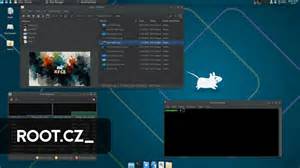
Scieżka praktyczna: gdzie umieścić motywy, aby ikony wróciły
Podstawowy motyw GTK: wyodrębnić zawartość pakietu elementarny.tar.gz w ~ / .themes albo w / usr / share / themes.
Motyw ikon: wyodrębnić pakiety z elementary_icons_by_danrabbit-d12yjq7.zip w ~ / .icons albo w / usr / share / icons.
Jeśli nie chcesz działać tylko ręcznie, Aby zrobić to graficznie, będziemy musieli napisać w terminalu, sudo tunar (lub twój menedżer plików).
Typowe rozpoznanie problemu „brak ikon”
W trakcie aktualizacji systemu do wersji niestabilnej ikony zniknęły.
Aktualizowałeś Xfce z wersji 4.4 do 4.6? Przynajmniej jeśli chodzi o ikony, trzeba niestety zmienić theme ikon.
Problem występuje tylko na koncie użytkownika.
Wina leży wiec gdzież w ustawieniach mojego użytkownika.
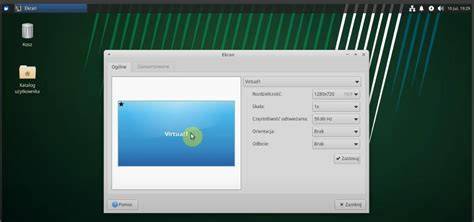
Instrukcja wyboru motywów w XFCE
chodźmy do M.menu »Ustawienia» Menedżer konfiguracji »Wygląd i zakładka „styl” wybieramy elementarny.
Po w Menú »Ustawienia» Menedżer konfiguracji »Menedżer okien Zakładka „styl” wybieramy temat elementarny, po prawej stronie wybieramy plik Czcionka tytułu.
Tabela: ścieżki instalacji motywów w XFCE
| Element | Opcja per użytkownik | Opcja systemowa |
|---|---|---|
| Motyw GTK (elementarny.tar.gz) | ~ / .themes | / usr / share / themes |
| Motyw ikon (elementary_icons_by_danrabbit-d12yjq7.zip) | ~ / .icons | / usr / share / icons |
How To Make XFCE Look Beautiful ...
tags: #brak #ikon #w #linuksie #xfce
Popularne posty:

Tomasz Sanecki administrator
Informatyk z zawodu i zamiłowania. Od 2007r właściciel firmy Perfect Systems. Specjalista do spraw bezpieczeństwa IT, serwisu urządzeń elektronicznych, sieci komputerowych. Prywatnie mąż i ojciec dwójki dzieci. Pasjonat nowoczesnych technologii, motocykli oraz włoskiego espresso.
About the author