Przywracanie systemu OS X Mavericks: reset MacBooka i odzyskiwanie
Jeśli jesteś zdecydowany na reset MacBooka do ustawień fabrycznych, ważne jest upewnienie się, że najpierw zabezpieczyłeś swoje dane. Zrobienie kopii zapasowej plików może uchronić cię przed niezamierzonymi stratami, które mogą cię później prześladować. Rzeczywiste kroki do zresetowania są nieco różne w zależności od wersji systemu macOS, ale każda metoda prowadzi do wspólnego celu: przywrócenia MacBooka do stanu pierwotnego.
To, o czym często się nie mówi, to niuanse, które mogą wpłynąć na wynik takiego resetu. Na przykład, czy wiedziałeś, że wersja macOS, którą ponownie instalujesz, może wpłynąć na wydajność MacBooka po zresetowaniu? Jeśli masz problem z resetem MacBooka, skontaktuj się z serwisem i skorzystaj z profesjonalnej pomocy naszych ekspertów. Szybko i sprawnie przeprowadzimy Cię przez cały proces, zapewniając, że Twoje urządzenie będzie działać jak nowe.
Czym jest reset MacBooka?
Aby skutecznie zresetować MacBooka, ważne jest zrozumienie, czy potrzebujesz prostego restartu czy kompletnego przywrócenia ustawień fabrycznych. Restart zazwyczaj wystarcza, jeśli Twój MacBook działa wolno lub jeśli aplikacja nie odpowiada. To szybkie rozwiązanie, które zamyka i ponownie uruchamia system operacyjny bez utraty żadnych danych.
Z drugiej strony, reset fabryczny jest bardziej drastyczny. Wybrałbyś go, jeśli napotykasz poważne problemy z oprogramowaniem lub jeśli planujesz sprzedać lub podarować MacBooka. Reset fabryczny przywraca MacBooka do jego pierwotnego stanu, usuwając wszystkie Twoje osobiste dane, aplikacje i ustawienia. Gwarantuje to, że żadne informacje osobiste nie pozostaną na urządzeniu, chroniąc Twoją prywatność.
Przygotowanie MacBooka przed resetem
Przed zresetowaniem MacBooka ważne jest przygotowanie go poprzez zrobienie kopii zapasowej wszystkich danych. Zapewni to, że nie utracisz żadnych ważnych plików czy dokumentów. Możesz skorzystać z Time Machine, wbudowanej funkcji backupu w MacBooku, która ułatwi późniejsze przywrócenie danych, jeśli zajdzie taka potrzeba.
Po pierwsze, podłącz zewnętrzny dysk o wystarczającej pojemności na wszystkie pliki. Otwórz ‘Preferencje systemowe’ z menu Apple, następnie wybierz ‘Time Machine.’ Kliknij ‘Wybierz dysk kopii zapasowej,’ wybierz swój zewnętrzny dysk i aktywuj Time Machine. Proces tworzenia kopii zapasowej rozpocznie się automatycznie, ale możesz także kliknąć ‘Wykonaj kopię teraz,’ aby rozpocząć proces natychmiast.
Warto również sprawdzić, czy są dostępne aktualizacje oprogramowania przed zresetowaniem. Te aktualizacje mogą naprawić błędy i poprawić bezpieczeństwo, co jest istotne dla płynnej pracy systemu.
Kroki resetu w nowszych wersjach: macOS Ventura (opis funkcji)
Proces resetowania MacBooka Ventury rozpoczyna się od wybrania “Preferencje systemowe” z menu Apple. Gdy tam będziesz, kliknij “Ogólne”, znajdujące się na pasku bocznym. Znajdź opcję “Transfer lub Reset” po prawej stronie i kliknij ją. Tutaj zobaczysz opcję “Wymaż całą zawartość i ustawienia”.
Następnie będziesz musiał potwierdzić swoją intencję wymazania wszystkiego. Zostaniesz poproszony o wpisanie hasła administratora. To istotny krok, ponieważ zapobiega to osobom, które nie znają hasła, przed wymazaniem Twojego MacBooka. Po wpisaniu hasła zobaczysz listę opcji, aby zrobić kopię zapasową lub pominąć tworzenie kopii zapasowej Twoich danych.
Reset i instalacja w starszych wersjach: OS X Mavericks (procedura przez odzyskiwanie)
Resetowanie starszych wersji macOS nie jest tak proste jak w przypadku najnowszych aktualizacji, dlatego będziesz musiał/a przejść przez bardziej szczegółowy proces. Po pierwsze, upewnij się, że zrobiłeś/aś kopię zapasową wszystkich ważnych danych, ponieważ resetowanie spowoduje usunięcie wszystkiego z twojego Maca. Użyj Time Machine lub innego sposobu tworzenia kopii zapasowej, aby bezpiecznie zapisać pliki.
Zacznij od zrestartowania swojego MacBooka. Gdy się wyłączy, ponownie go uruchom i natychmiast naciśnij i przytrzymaj klawisze Command i R, aż zobaczysz logo Apple lub wirującą kulę. To uruchamia system w trybie odzyskiwania. Gdy już jesteś w trybie odzyskiwania, zobaczysz okno Narzędzi macOS.
Wybierz “Dysk Narzędziowy” i kliknij “Kontynuuj”. Tutaj musisz wybrać swój dysk startowy, zazwyczaj oznaczony jako “Macintosh HD”, chyba że go zmieniłeś/aś nazwę. Po wybraniu go, kliknij “Wymaż”. Upewnij się, że wybierasz format “Mac OS Extended (Journaled)” lub “APFS”, jeśli jest dostępny. Potwierdź swoje wybory, aby wyczyścić dysk.
Gdy dysk zostanie wymazany, wyjdź z Narzędzia Dyskowego i wróć do okna Narzędzi macOS. Teraz wybierz “Zainstaluj ponownie macOS” i kliknij “Kontynuuj”. Postępuj zgodnie z instrukcjami na ekranie, aby zainstalować system operacyjny ponownie.
Jeżeli instalator zgłasza problem, jest duża szansa że formatowanie dysku go usunie. Skoro instalator przy instalacji zgłasza jakiś problem, jest duża szansa że formatowanie dysku go usunie.

W sytuacji, gdy system nie uruchamia się normalnie, możesz też uruchomić tryb odzyskiwania systemu i wybrać właściwą opcję instalacji lub ponownej instalacji systemu. Po uruchomieniu komputera w trybie odzyskiwania systemu macOS powinna być widoczna lista opcji, w tym opcja instalacji lub ponownej instalacji systemu macOS. Wybierz tę opcję, a następnie kliknij opcję Dalej i postępuj zgodnie z instrukcjami wyświetlanymi na ekranie.
Ważne wskazówki podczas instalacji
Dokończ instalację bez wprowadzania Maca w stan uśpienia, zamykania go itp. Podczas instalacji Mac może uruchamiać się ponownie i wyświetlać pasek postępu kilka razy, a ekran może być pusty przez kilka minut. Jeśli instalator wymaga odblokowania dysku, wpisz hasło logowania do Maca.
Jeśli instalator oferuje wybór pomiędzy instalacją na dysku Macintosh HD a Macintosh HD - Data, wybierz dysk Macintosh HD.
Dowiedz się, co zrobić, jeśli nie możesz ponownie zainstalować systemu macOS.
Po instalacji: konfiguracja i Apple ID
Po zakończeniu resetowania ważne jest, aby upewnić się, że Twój MacBook jest prawidłowo skonfigurowany do nowego startu. Po pierwsze, będziesz musiał ponownie zainstalować system operacyjny, jeśli nie zrobił tego automatycznie. Połącz się z niezawodną siecią Wi-Fi, aby pobrać najnowszą wersję macOS. Postępuj zgodnie z instrukcjami wyświetlanymi na ekranie, aby zainstalować system operacyjny, co może zająć trochę czasu w zależności od prędkości Twojego internetu.
Po zainstalowaniu systemu operacyjnego przejdź do konfiguracji preferencji systemowych. Zostaniesz poproszony o wybór ustawień, takich jak język, region i układ klawiatury. Upewnij się, że są one dostosowane do Twoich potrzeb, aby zapewnić najlepsze wrażenia użytkownika.
Następnie zaloguj się za pomocą swojego identyfikatora Apple. Ten krok jest istotny, ponieważ synchronizuje Twoje wcześniejsze dane, jeśli przywracasz je z kopii zapasowej. Jeśli nie masz identyfikatora Apple, będziesz musiał go teraz utworzyć.
Jeśli sprzedajesz lub oddajesz Maca
Jeśli jednak sprzedajesz, wymieniasz lub oddajesz Maca, wyjdź z Asystenta ustawień bez kończenia konfiguracji i kliknij opcję Wyłącz. Kiedy nowy właściciel uruchomi Maca, będzie mógł użyć własnych informacji w celu ukończenia konfiguracji.
Odzyskiwanie przez Internet: kiedy Command-R nie wystarcza
Jeśli do uruchomienia systemu w lokalnym trybie odzyskiwania użyto kombinacji klawiszy Command-R, zostanie zainstalowana bieżąca wersja ostatnio zainstalowanego systemu macOS. Jeśli do uruchomienia systemu w trybie odzyskiwania przez Internet użyto kombinacji Option-Command-R, może zostać zainstalowana najnowsza wersja systemu macOS zgodna z tym Makiem. Jeśli do uruchomienia systemu w trybie odzyskiwania przez Internet użyto kombinacji Shift-Option-Command-R, może zostać zainstalowany system macOS dostarczony wraz z Makiem lub najnowsza dostępna wersja.
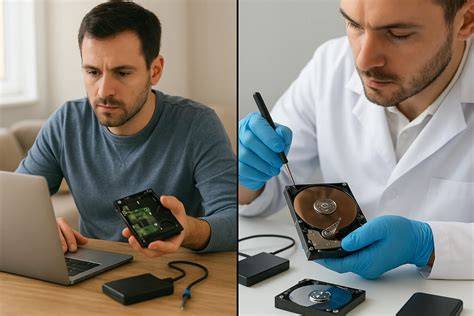
Ten ekran ostrzegawczy i większość ponumerowanych błędów, które możesz tu zobaczyć (takie jak -2001F, -2002F lub -2003F), są związane z problemami z siecią lub połączeniem internetowym. Upewnij się, że Mac jest połączony z Internetem. Może również pomóc w połączeniu się w inny sposób, na przykład przez Ethernet zamiast sieci Wi-Fi.
Rozwiązywanie błędu „Wystąpił błąd podczas przygotowania instalacji”
W praktyce reset/instalacja może utknąć komunikatem: „Wystąpił błąd podczas przygotowania instalacji. Spróbuj uruchomić program ponownie”. Jeśli instalator nie może przygotować instalacji, ważne jest sprawdzenie przyczyn, w tym sieci oraz daty.
Jeżeli nie chce nam pobrać instalacji z netu/USB i pojawia się komunikat o błędzie instalacji to przyczyną może być niepoprawna data. W tym celu otwieramy Terminal i klepiemy taka komendę: date 100821002014 (dzien,miseiac,godzina,minuta,rok).
Problemy z dyskiem: szyfrowanie, FileVault i „szary” dysk
W sytuacji, gdy w Narzędziach dyskowych dysk jest szary, nie można go wymazać. To oznacza, że jest on zaszyfrowany i ma nadane jakieś uprawnienia? Jak to ominąć. W przypadku szyfrowanych partycji, żeby cokolwiek z taką zrobić, musisz takiego szaraka zamontować (czyli znać hasło albo klucz FV2) albo sformatować.
Jeśli dysk jest szary i nie można go wymazać, musisz najpierw poradzić sobie z dostępem do zaszyfrowanego woluminu. Jeśli nie masz dostępu do danych, a celem jest przywrócenie systemu do działania, proces może wymagać formatowania w ramach odzyskiwania.
Jeśli instalator nie widzi dysku, zamknij instalator, wybierz opcję Narzędzie dyskowe z listy opcji w trybie odzyskiwania, a następnie wymaż dysk startowy za pomocą Narzędzia dyskowego. Jeśli Narzędzie dyskowe nie widzi lub nie może wymazać dysku, Mac może wymagać serwisowania.
Formatowanie krok po kroku (na potrzeby instalacji Mavericks)
Jeśli nie masz jeszcze gotowego systemu, a instalacja przez opcję „Instaluj ponownie” daje błąd, sprawdza się podejście: przygotuj dysk od nowa, a dopiero potem uruchom instalację. Przed instalacją musisz sformatować dysk. W narzędziach uruchom Narzędzie Dyskowe, zaznacz dysk systemowy (Macintosh HD) i z prawej strony kliknij w zakładkę Wymaż, format ma być Mac OSX Extended. Po formacie zamykasz Narzędzie Dyskowe i rozpoczynasz instalację systemu od nowa.
Możesz też podejść do tego jeszcze bardziej szczegółowo: uruchom Narzędzie dyskowe i przygotuj go. Zaznacz na drzewku z lewej dysk (a nie partycję), kliknij w zakładkę Partycje i wymaż go wybierając układ jednej partycji logicznej. Skoro instalator przy instalacji zgłasza jakiś problem, jest duża szansa że formatowanie dysku go usunie.
Zamknij Narzędzie dyskowe i w głównym oknie wybierz pozycję Instaluj ponownie OS X. Poczekaj aż się ściągnie i zainstaluje. Punkt 5 i 6 nie są obowiązkowe.
Przywracanie, gdy nie masz App Store / płyty instalacyjnej / Apple ID
Jeśli nie masz dostępu do AppStore i nie posiadasz płyty instalacyjnej, a także nie znasz AppleID, nadal bywa możliwe przejście przez odzyskiwanie i ponowną instalację. Jednak w praktyce instalacja przez Internet może wymagać weryfikacji konta.
Jeśli masz dostęp do innego komputera to ściągnij z AppStore system Mavericks. Do tego będziesz musiał założyć konto AppleID, albo poprosić kogoś innego o zalogowanie. Jeśli nie masz innego komputera to mozesz zrobić tak jak teraz. Przed instalacją musisz sformatować dysk.
Gdy ponowna instalacja przez internet wywala błąd, warto przejść przez diagnostykę: formatowanie dysku, poprawna data, sieć (DHCP, Wi‑Fi/Ethernet) i ewentualne ponowienie procesu.
Tworzenie USB instalacyjnego (kiedy planujesz odzyskiwanie w przyszłości)
W praktyce możesz też przygotować bootowalny dysk USB, żeby w przyszłości łatwiej przywracać system. Celem jest możliwość użycia pendrive’a instalacyjnego zamiast pobierania przez sieć za każdym razem.
Jeśli masz zamiar przygotować instalator offline, pojawiają się rozwiązania typu: posiadasz partycję odzyskiwania na dysku i Terminal, aby zgrać z pendrive’a obraz instalacyjny OS X 10.9 na dysk Maca, zamontować go i magicznym poleceniem createinstallmedia lub odtwarzaniem partycji (w narzędziach dyskowych) przygotować sobie bootowalny pendrive z Mavericksem... A później to już z górki.
Jeżeli nie możesz pobrać paczki z AppStoreu, bo w „Billing Info” brakuje informacji o płatności (na przykład masz debetową zamiast karty kredytowej), sytuacja może wymagać obejścia w ramach dostępnych metod - czasem jedyną drogą jest pobranie instalatora na innym komputerze po zalogowaniu, albo użycie odzyskiwania z sieci/partycji na danym urządzeniu.
Komunikaty instalatora i czas trwania procesu
Mac może uruchamiać się ponownie i wyświetlać pasek postępu kilka razy, a ekran może być pusty przez kilka minut. Dokończ instalację bez wprowadzania Maca w stan uśpienia, zamykania go itp. Podczas instalacji ważne jest stabilne działanie instalatora i sieci, jeśli instalujesz przez Internet.
Tryb odzyskiwania: szybki opis uruchomienia
Upewnij się, że Mac jest wyłączony. Jeśli nie możesz go normalnie wyłączyć, naciśnij i przytrzymaj przycisk zasilania przez maksymalnie 10 sekund, aż Mac wyłączy się. (Każdy Mac ma przycisk zasilania. Na laptopach z funkcją Touch ID naciśnij i przytrzymaj przycisk Touch ID.)
Naciśnij i przytrzymaj przycisk zasilania. Gdy będziesz go przytrzymywać, Mac włączy się i wczyta opcje uruchamiania. Gdy pojawi się komunikat „Wczytuję opcję uruchamiania” albo ikona Opcje, puść przycisk zasilania. Kliknij przycisk Opcje, a następnie kliknij przycisk Kontynuuj, który pojawi się pod nim.
Gdy pojawi się monit o wybór woluminu do odzyskania, wybierz dysk startowy - na przykład Macintosh HD. Następnie kliknij opcję Dalej. Jeśli zostanie wyświetlona prośba o wybranie użytkownika, którego hasło znasz, wybierz użytkownika, kliknij Dalej i wpisz hasło, którego używasz do logowania się do tego Maca. Upewnij się, że Mac jest wyłączony.
Jak naprawić komputer Mac, który nie uruchamia się w trybie odzyskiwania
Naciśnij i puść przycisk zasilania, aby włączyć Maca, a następnie natychmiast naciśnij i przytrzymaj te dwa klawisze na klawiaturze: Command (⌘) i R. Trzymaj klawisze, aż zobaczysz logo Apple lub obracającą się kulę ziemską. System może poprosić o wybranie sieci z menu Wi‑Fi lub podłączenie przewodu sieciowego.
Jeśli Mac nie może się uruchomić po użyciu wbudowanego trybu odzyskiwania systemu, powinien automatycznie wyświetlić obracającą się kulę ziemską oraz podjąć próbę uruchomienia się po użyciu trybu odzyskiwania systemu przez Internet. Możesz też wymusić odzyskiwanie przez Internet, naciskając jedną z poniższych kombinacji podczas uruchamiania, zamiast Command-R.
Uwaga o połączeniu internetowym: DHCP i Wi‑Fi/Ethernet
Aby zainstalować system macOS przy użyciu trybu odzyskiwania, Mac musi mieć szerokopasmowe połączenie internetowe korzystające z protokołu DHCP przez sieć Wi‑Fi lub Ethernet. Ale uwaga! Procedurę wykonujecie na własną odpowiedzialność, bo wiąże się ona ze sformatowaniem dysku.
Mini-checklista przed rozpoczęciem instalacji
- Zapewnij kopię zapasową danych (Time Machine).
- Uruchom odzyskiwanie (Command-R lub warianty odzyskiwania przez Internet).
- W Narzędziu dyskowym wymaż dysk startowy (format: Mac OS Extended (Journaled) / Mac OSX Extended w zależności od wskazań).
- Jeśli pojawia się błąd instalacji, rozważ poprawną datę (date 100821002014).
- Sprawdź sieć (DHCP, Wi‑Fi lub Ethernet).
- Dokończ instalację bez usypiania i zamykania Maca.
- Po instalacji skonfiguruj preferencje i zaloguj się Apple ID.
Przypisanie właściwego dysku i instalacja
Jeśli instalator oferuje wybór pomiędzy instalacją na dysku Macintosh HD a Macintosh HD - Data, wybierz dysk Macintosh HD. Wybór właściwego woluminu pomaga uniknąć niepożądanych wariantów instalacji.
Przykład sytuacji problemowej (MacBook Pro A1278) i dalsze działania
Jestem w posiadaniu MacBooka Pro model A1278. Nie wiem jaka jest przeszłość tego Maczka bo jest to sprzęt firmowy. Problem polega na tym, że system w ogóle nie wstaje. Opiszę co się dzieje. Włączam Maca, loading i po chwili pojawia się okno "Narzędzia OS X". Wybieram "instaluj ponownie OS X" - pojawia się okno - instalacja OS X, aby skonfigurować instalację kliknij dalej, klikam, pojawia się okno, że przed pobraniem i odtworzeniem systemu OS X Apple musi sprawdzić ten komputer, kilkam dalej, a następnie pojawia się komunuikat "Wystąpił błąd podczas przygotowania instalacji. Spróbuj uruchomić program ponownie".
Dysk Macintosh HD wymazałem. Jest jeszcze disk 1 na którym jest OS X BASE SYSTEM. Czy jest ktoś w stanie pomóc mi postawić system na maczku bądź zrobić coś, żeby przywrócić go do stanu używalności. Dodam, że nie mam żadnej płyty instalacyjnej, nie posiadam konta na appstorze i nie znam AppleID.
Jeżeli masz ograniczenia (brak płyty, brak Apple ID, brak możliwości pobrania z App Store), rozwiązania opierają się na: formatowaniu dysku przed instalacją, korzystaniu z trybu odzyskiwania oraz przygotowaniu procesu tak, by instalator mógł sprawdzić komputer i przygotować instalację.
Wskazówka dotycząca „braku konta” i pobierania Mavericks
Jeśli masz dostęp do innego komputera to ściągnij z AppStore system Mavericks. Do tego będziesz musiał założyć konto AppleID, albo poprosić kogoś innego o zalogowanie. Jeśli nie masz innego komputera to mozesz zrobić tak jak teraz. Przed instalacją musisz sformatować dysk.
Jeśli uaktualnienia i instalacja zadziałają, możesz później tworzyć własny bootowalny nośnik i pobierać paczki zależnie od tego, jak konfiguracja konta oraz „Billing Info” wpływa na dostęp.
Tabela: kluczowe działania w procesie przywracania
| Etap | Co robisz | Dlaczego |
|---|---|---|
| Kopia zapasowa | Time Machine, zewnętrzny dysk, ‘Wykonaj kopię teraz’ | Aby nie utracić ważnych plików i mieć możliwość przywrócenia danych |
| Wejście w odzyskiwanie | Command-R lub warianty odzyskiwania przez Internet | Uruchomienie środowiska Narzędzi macOS do instalacji/naprawy |
| Wymazywanie dysku | Dysk Narzędziowy → ‘Wymaż’ (Mac OS Extended (Journaled) / Mac OSX Extended) | Usunięcie danych i przygotowanie dysku dla instalatora |
| Instalacja systemu | ‘Zainstaluj ponownie macOS’ → ‘Dalej’ → zgodnie z instrukcjami | Ponowne zainstalowanie systemu po resecie |
| Diagnoza błędów | Sprawdzenie sieci oraz komenda zmiany daty: date 100821002014 | Usunięcie problemów z przygotowaniem instalacji (np. błędna data) |
| Konfiguracja po instalacji | Preferencje systemowe + logowanie Apple ID | Dopasowanie ustawień użytkownika i synchronizacja danych |

Jeśli nie możesz ponownie zainstalować systemu macOS, a instalator nie widzi dysku lub nie da się go wymazać, Mac może wymagać serwisowania. W takim przypadku weryfikacja przyczyn (szyfrowanie, uprawnienia, rozpoznawanie dysku) jest kluczowa.
tags: #przywracanie #systemu #os #x #mavericks
Popularne posty:
- Dlaczego Android szybko zużywa energię? Diagnostyka i wskazówki
- Przewodnik uruchamiania Windows 7 na Dell OptiPlex 960
- Wszystko o WhatsApp na Windows: zmiany w wersji i wskazówki bezpieczeństwa
- Zakażenie w grze a zakażenie w komputerze: co łączą wirusy i partycja
- Podstawy uprawnień CMD w Windows 10: uruchamianie jako administrator

Tomasz Sanecki administrator
Informatyk z zawodu i zamiłowania. Od 2007r właściciel firmy Perfect Systems. Specjalista do spraw bezpieczeństwa IT, serwisu urządzeń elektronicznych, sieci komputerowych. Prywatnie mąż i ojciec dwójki dzieci. Pasjonat nowoczesnych technologii, motocykli oraz włoskiego espresso.
About the author