Czy reinstalacja systemu Android usuwa konto Google?
Jeśli planujesz zmianę telefonu lub przygotowujesz urządzenie do sprzedaży bądź oddania, kluczowe jest właściwe rozumienie, co się dzieje z kontem Google. Wygoda podczas konta Google oraz wsparcie Asystenta Google są nieocenione i bardzo podnoszą komfort życia. Przygotowanie kopii zapasowej i sprawdzenie dostępów już za Tobą. Czas na właściwe usuwanie konta.
Może zdarzyć się sytuacja, w której będziesz musiał usunąć konto Google ze swojego telefonu. Należy to zrobić przed sprzedażą urządzenia bądź w przypadku, gdy użyczamy go komuś innemu. W ten sposób chronimy swoją prywatność i dane. Jednym ze sposobów - skutecznym, ale i nieodwracalnym - jest twardy reset telefonu.
Hard reset i reinstalacja: co realnie dzieje się z kontem Google
Twardy reset powinien usunąć jakiekolwiek połączenia ze starym właścicielem. A jak usunąć konto Google z urządzenia w tym trybie? Zmieniasz telefon? Skorzystaj z atrakcyjnych ofert abonamentowych Orange i zyskaj nowy smartfon w dogodnym pakiecie!
Kiedy warto zrobić twardy reset? Przyda się, jeśli szukasz rozwiązania, np. jak usunąć konto Google ze starego telefonu, który chcesz sprzedać lub oddać. Kiedy warto zrobić twardy reset? Przyda się, jeśli szukasz rozwiązania, np. jak usunąć konto Google ze starego telefonu, który chcesz sprzedać lub oddać.
Hard reset to procedura przywracania urządzenia do jego fabrycznych ustawień. Jest to krok ostateczny, który powoduje usunięcie wszystkich danych przechowywanych na urządzeniu, włącznie z aplikacjami, ustawieniami i plikami użytkownika. Opcja typu delete all user data kasuje pliki lokalne, aplikacje i ustawienia.
Jednocześnie warto pamiętać: jeśli wcześniej nie usuniesz konta Google z telefonu, po resecie możesz mieć problem z ponownym logowaniem. Lepiej wcześniej wszystko zapisać. Sprawdź też, czy konto nie jest używane do logowania w innych serwisach. Jeśli tak, zmień je na inne konto, żeby nie stracić dostępu.
Usuwanie konta Google: dwa podejścia (z telefonem i bez)
Drugim - mniej inwazyjnym - sposobem jest usunięcie konta Google w ustawieniach urządzenia. Dzięki temu odłączymy je od telefonu, nie tracąc przy tym danych. Pamiętaj o tym, że jeśli są one zapisane w Chmurze Google, utracisz do nich dostęp.
Działanie to jest również wygodne dla użytkowników, którzy chcą mieć pewność, że ich dane są bezpieczne i nie dostaną się do nich osoby trzecie, a także dla tych, którzy nie chcą wykonywać drastycznych działań, takich jak hard reset.
Możesz także usunąć konto Google z telefonu Android bez kasowania danych z serwerów. Na swoim telefonie: przejdź do ustawień wybierz konta lub użytkownikaznajdź konto Google wybierz usuń konto. To rozwiązanie usuwa konto Google z telefonu, ale nie powoduje usunięcia całego konta. Możesz potem dodać inne konto i dalej korzystać z aplikacji.
Jeśli chcesz tylko usunąć konto Google z telefonu, a nie całe konto, możesz to zrobić bez kasowania danych z serwerów.
Co tracisz usuwając konto Google
Usuwając konto, tracisz dostęp do wszystkich usług Google powiązanych z profilem. Stracisz możliwość pobierania plików ze sklepu Play i aktualizowania aplikacji. Dlatego przed usunięciem konta warto dokładnie sprawdzić, jakie dane są powiązane.
Po tym procesie konto zostanie usunięte, a dane powiązane z nim przestaną być dostępne.
Jak zabezpieczyć dane przed usunięciem konta
Zanim przejdziesz do usunięcia konta Google, wykonaj kopię zapasową. Sprawdź też dane zapisane w Google Chrome i aplikacjach, z których korzystasz.
Jeśli masz kupione treści, programy telewizyjne lub aplikacje, upewnij się, czy są przypisane do konta i czy możesz z nich korzystać po zmianie profilu.
Jeśli chcesz usunąć konto Google, ale nie stracić ważnych danych, trzeba zrobić to w odpowiedniej kolejności. Najpierw zabezpieczasz dane, potem dopiero przechodzisz przez usuwanie konta Google.
Usuwanie konta krok po kroku (w ramach konta Google)
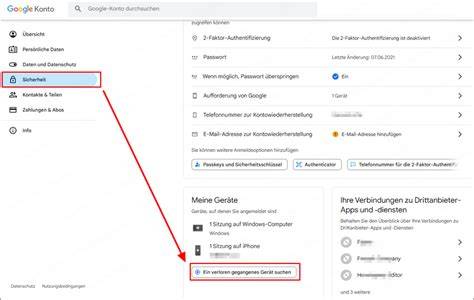
Przejdź do ustawień konta Otwórz sekcję dane i prywatność Znajdź opcję usuwanie konta Google Potwierdź swoją tożsamość Postępuj zgodnie z instrukcjami i wybierz usuń konto
Zaloguj się do swojego konta GooglePrzejdź do ustawień kontaOtwórz sekcję dane i prywatnośćZnajdź opcję usuwanie konta GooglePotwierdź swoją tożsamośćPostępuj zgodnie z instrukcjami i wybierz usuń konto
Usunięcie konta Google jest proste, ale trzeba postępować zgodnie z instrukcjami.
Usuwanie konta z urządzeń: kolejność działań i odłączanie konta
Dodatkowo kontrola nad połączonymi urządzeniami może zwiększyć bezpieczeństwo Twojego konta, eliminując potencjalne zagrożenia związane z utratą danych lub atakami na konto.
1. 2. W tym przypadku warto wykonać twardy reset telefonu, a więc przywrócić ustawienia fabryczne. 3. W ustawieniach telefonu z Androidem kliknij w „Zarządzaj kontem Google”, natomiast na iPhone’ie wejdź na stronę myaccount.google.com. 4. Jeśli chcesz usunąć konto Google, ale nie stracić ważnych danych, trzeba zrobić to w odpowiedniej kolejności. Najpierw zabezpieczasz dane, potem dopiero przechodzisz przez usuwanie konta Google.
Pamiętaj o tym, że jeśli są one zapisane w Chmurze Google, utracisz do nich dostęp. Oprócz tego: Obok usługi, którą chcesz usunąć, kliknij „Usuń”.
Co z reinstalacją systemu Android: ryzyko ekranu weryfikacji (FRP)
Jeśli wykonałeś reset fabryczny na swoim telefonie lub urządzeniu z Androidem, nie masz innego wyjścia, jak tylko stanąć twarzą w twarz z ekranem weryfikacji konta Google, znanym również jako funkcja ochrony przywracania ustawień fabrycznych.
Google wykorzystało Twoje konto jako ochronę, uniemożliwiając nieautoryzowanym użytkownikom dostęp do Twojego urządzenia bez ustawionych przez Ciebie danych uwierzytelniających. Tak, tak jest.
Dlatego musisz się zastanawiać, jak usunąć swoje konto Google, jeśli nie możesz podać wymaganych danych uwierzytelniających, aby je pokonać. Prosta odpowiedź? Tak, możesz. Nawet jeśli nie udało Ci się usunąć konta Google wcześniej, nadal istnieją sposoby na jego usunięcie po procesie resetowania.

Jak usunąć konto Google po resetowaniu bez komputera
Rozumiemy, że wygodniej jest nie używać komputera podczas usuwania konta Google po przywróceniu ustawień fabrycznych. Musisz jednak wiedzieć, że korzystanie z programu komputerowego jest czasami szybsze i bardziej wydajne niż korzystanie z bezpośrednich rozwiązań na urządzeniu.
Jednak w przypadku usuwania konta Google po resetowaniu bez komputera, możesz wykorzystać rozwiązania dostępne na urządzeniu. W przeciwnym razie jeden zły ruch może zagrozić procesowi usuwania konta, zmuszając Cię do rozpoczęcia od góry.
Metoda z klawiaturą Google (kroki na ekranie urządzenia)
Możesz użyć klawiatury Google, jeśli nie masz komputera do instalacji żadnego programu. Poza tym możesz szybko wyświetlić klawiaturę Google po przejściu wyznaczonych kroków na telefonie z Androidem.
Następnie dotknij Ustawienia klawiatury , a następnie wybierz przycisk z trzema kropkami w prawym górnym rogu. Następnie wybierz Pomoc i opinie > Korzystanie z klawiatury Google , a następnie naciśnij i przytrzymaj dowolny tekst, aby go wyświetlić i otworzyć Websearch .
Następnie wybierz „Informacje o telefonie” , a następnie naciśnij 7 razy „Numer kompilacji” . Spowoduje to aktywację Opcji programistycznych , więc wybierz je na poprzednim ekranie i włącz odblokowanie OEM . Jak widać, ta metoda wymaga długiej nawigacji, ponieważ musisz wybrać wiele opcji, aby kontynuować.
Odzyskiwanie konta przed jego usunięciem (gdy nie masz danych do logowania)
Odzyskiwanie konta Google, z drugiej strony, odbywa się za pomocą programów do przeglądania lub aplikacji. Tak więc, będzie to również skuteczne w przypadku usuwania konta Google z telefonu z Androidem po zresetowaniu bez komputera. Jednak w przeciwieństwie do poprzedniej metody, ten proces nie usunie konta bezpośrednio na ekranie weryfikacji lub FRP.
Jak sama nazwa wskazuje, najpierw musisz odzyskać swoje konto Google, a po pomyślnym uzyskaniu dostępu do urządzenia z Androidem, będzie to czas na jego usunięcie w aplikacji Ustawienia.
Krok 1: Użyj przeglądarki mobilnej, aby uzyskać dostęp do strony odzyskiwania konta Google. Następnie wpisz powiązany numer telefonu swojego konta w polu tekstowym i kliknij Dalej. Krok 2: Wprowadź kod w wyznaczonym miejscu na stronie, a Google umożliwi Ci zmianę hasła do konta.
Po przejściu przez ekran FRP przy użyciu nowych danych logowania, przejdź do Ustawień i stuknij „Hasła i konta” .
Usuwanie konta Google z urządzenia po resetowaniu z pomocą komputera
FoneLab Android Unlocker to narzędzie, które zdecydowanie polecamy, jeśli używasz komputera do usunięcia konta Google z telefonu z Androidem po przywróceniu ustawień fabrycznych.
Oferuje proste kroki, dzięki którym łatwo ominiesz ekran weryfikacji konta Google na ekranie startowym urządzenia. Jest idealne nawet dla początkujących, dzięki intuicyjnemu interfejsowi, który zapewnia pomocne etykiety i opisy.
Z drugiej strony, nie powinieneś również przegapić funkcji tego narzędzia Remove Screen Lock, ponieważ przyda się później.
Krok 1: Pobierz plik FoneLab Android Unlocker, klikając przycisk „ Darmowe pobieranie” na stronie, a następnie zainstaluj go. Krok 2. Po uruchomieniu kliknij „Omiń blokadę Google FRP” i wybierz markę swojego telefonu w poniższym interfejsie. Krok 3. Po kliknięciu „Dalej” pojawi się kolejna grupa instrukcji .
Jeśli pytasz „czy reinstalacja usuwa konto Google” - odpowiedź praktyczna
Usuwając dane lokalne urządzenia, hard reset usuwa wszystkie dane przechowywane na urządzeniu, włącznie z aplikacjami, ustawieniami i plikami użytkownika. Jednak Google wykorzystało Twoje konto jako ochronę, uniemożliwiając nieautoryzowanym użytkownikom dostęp do Twojego urządzenia bez ustawionych przez Ciebie danych uwierzytelniających. Dlatego po resecie możesz mieć problem z ponownym logowaniem.
W praktyce: jeśli chcesz odłączyć konto Google od telefonu bez kasowania całego konta, możesz zrobić to w ustawieniach urządzenia (usuń konto Google z urządzenia). Jeśli chodzi o usunięcie konta jako takiego, wchodzisz w proces usuwania konta Google i potwierdzasz tożsamość.
Skrót: co wybrać
Chcesz usunąć konto Google z telefonu: przejdź do ustawień, wybierz konta lub użytkownikaznajdź konto Google i wybierz usuń konto. To rozwiązuje odłączenie konta od urządzenia.
Chcesz twardo wyczyścić urządzenie: hard reset usuwa wszystkie dane przechowywane na urządzeniu, włącznie z aplikacjami, ustawieniami i plikami użytkownika, ale może uruchomić ekran weryfikacji FRP, jeśli konto nie zostało wcześniej prawidłowo odłączone.
Chcesz usunąć konto Google jako konto: wykonaj kroki w sekcji dane i prywatność, znajdź opcję usuwanie konta Google, potwierdź tożsamość i wybierz usuń konto.
🔓 How To Bypass Google Account After Factory Reset (FRP Lock 2025) - No PC Required! ✅
Pamiętaj o kontekście: sprzedaż, użyczanie i bezpieczeństwo danych
Może zdarzyć się sytuacja, w której będziesz musiał usunąć konto Google ze swojego telefonu. Należy to zrobić przed sprzedażą urządzenia bądź w przypadku, gdy użyczamy go komuś innemu. W ten sposób chronimy swoją prywatność i dane.
Jeśli chcesz dodatkowo zabezpieczyć swoje dane na telefonie? Nie korzystasz od dawna z usług Google i zastanawiasz się, jak odłączyć konto Google od telefonu? Dlatego musisz odzyskać dostęp do konta Google.
Proces usuwania konta Google z telefonu i innych urządzeń nie jest skomplikowany i nie wymaga zaawansowanej wiedzy technicznej.
| Cel | Co robisz | Co się dzieje |
|---|---|---|
| Odłączyć konto od telefonu | Ustawienia: konta lub użytkownik → konto Google → usuń konto | Usuwa konto Google z telefonu, ale nie powoduje usunięcia całego konta |
| Wyczyścić urządzenie | Twardy reset / przywrócenie ustawień fabrycznych | Usuwa wszystkie dane przechowywane na urządzeniu; możliwy problem z ponownym logowaniem, jeśli konto nie zostało usunięte wcześniej |
| Usunąć konto Google | Ustawienia konta: dane i prywatność → usuwanie konta Google → potwierdź tożsamość → usuń konto | Konto zostaje usunięte, a dane powiązane przestają być dostępne; tracisz dostęp do usług Google powiązanych z profilem |
Ostatecznie warto pamiętać, że usuwanie konta Google powinno być przemyślane. Obok usługi, którą chcesz usunąć, kliknij „Usuń”.
tags: #czy #reinstalacja #systemu #android #usuwa #konto
Popularne posty:
- Jak wybrać i aktywować Windows 10 – pełny przewodnik po wersjach
- Ubuntu Bionic: źródełko pakietów
- Instalacja i deinstalacja oprogramowania w Ubuntu Live — przewodnik krok po kroku
- Zarządzanie portem COM w Windows 7 Starter: zaawansowane ustawienia
- Sam p zablokowane CMD: odblokowanie banów przez RCON, plik samp.ban i komendy – przewodnik krok po kroku

Tomasz Sanecki administrator
Informatyk z zawodu i zamiłowania. Od 2007r właściciel firmy Perfect Systems. Specjalista do spraw bezpieczeństwa IT, serwisu urządzeń elektronicznych, sieci komputerowych. Prywatnie mąż i ojciec dwójki dzieci. Pasjonat nowoczesnych technologii, motocykli oraz włoskiego espresso.
About the author