Zaawansowane ustawienia portu COM w Windows 7 Starter (zmiana COM dla USB)
Jak zmienić port COM dla urządzenia USB (w tym wypadku jest to kabelek VAG VIAKEN, który potrzebuje przyporządkowania portu COM od 1-4) w Windowsie 7 starter na Asusie EeePC 1015PN. W Win XP robiło się to ekspresowo z zakładki "Porty (LPT i COM)" w Managerze Urządzeń. W tym Windowsie takiej zakładki nie ma. Może ktoś z Was wie jak rozwiązać ten problem ?
Kiedyś robiłem takie coś na Windows 7 jakimś programem do zmiany softu w telefonie. Chyba do Sony Ericsonów. W zamian za pomoc oczekuję poprawnej pisowni. Jak mądrze zadawać pytania? Nie udzielam porad via PW. heh, zainstalowałem to "coś" i się sypnęło wszystko. Odinstalowałem program. Jakieś krzaki się pojawiły zamiast mojego kabla w "managerze urządzeń". Usunąłem. Po ponownym podpięciu kabla i zainstalowaniu do niego sterowników pojawiła mi się w końcu zakładka "porty LPT i COM". Już mogę ustawić to co chciałem. Ciekaw tylko jestem czemu nagle udało się to zrobić.
Choć brzmi to jak przypadkowe „zadziałało”, w praktyce chodzi o to, żeby system ponownie prawidłowo rozpoznał kontroler/urządzenie USB-serial oraz aby w Menedżerze urządzeń pojawiły się elementy pozwalające na zmianę numeracji portu. Pojawienie się zakładki „porty LPT i COM” umożliwia wykonanie ustawień, które wcześniej nie były dostępne.
Dlaczego trudno trafić, które COM odpowiada któremu urządzeniu
Często gdy w systemie Windows posiadamy kilka portów COM, niezależnie czy są to porty sprzętowe czy wirtualne, mamy problem aby zorientować się które z naszych urządzeń odpowiada któremu portowi.
powiązanie numeru portu np. Odnajdujemy gałąź PORTY (COM i LPT). W tym miejscu zobaczymy wszystkie działające w systemie porty COM. Może się tu znajdować całkiem sporo wpisów, zwłaszcza jeśli mamy obsługę BlueTooth w komputerze.
Jeśli po wpięciu konwertera COM/USB do portu nie pojawia się nowa pozycja na liście prawdopodobnie nie masz zainstalowanych sterowników. Jeśli nie można się połączyć z serwerem gry online, a wykonano już podstawową diagnostykę połączenia, tj. sieciowego. Gry i programy korzystają z różnych portów, dlatego aby otworzyć odpowiednie porty, należy sprawdzić ustawienia gry.
Warto pamiętać, że samo „widzenie” portu nie zawsze oznacza, że urządzenie jest użyte w danej aplikacji-często znaczenie ma to, jaki numer portu COM został przypisany i czy aplikacja oczekuje konkretnego zakresu (np. COM1-COM4).
Sprawdzenie aktualnej listy COM w Windows 7
Odnajdujemy gałąź PORTY (COM i LPT). W tym miejscu zobaczymy wszystkie działające w systemie porty COM. Może się tu znajdować całkiem sporo wpisów, zwłaszcza jeśli mamy obsługę BlueTooth w komputerze.
Jeśli po wpięciu konwertera COM/USB do portu nie pojawia się nowa pozycja na liście prawdopodobnie nie masz zainstalowanych sterowników.
Gdy lista portów jest dostępna, można przejść do zmiany przypisania numeru COM w oknie właściwości urządzenia.
Zmiana numeru portu COM dla urządzenia USB-serial
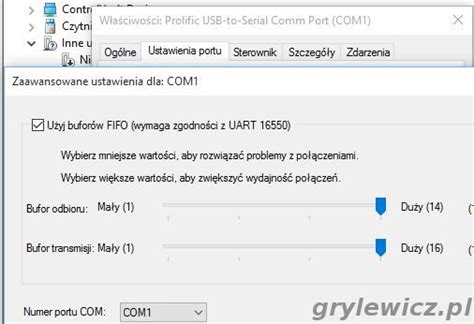
Opisywany sposób polega na ręcznym ustawieniu numeru portu COM w ustawieniach zaawansowanych urządzenia. W Menedżerze urządzeń kliknij prawym przyciskiem na konwerterze USB-serial w Menedżerze urządzeń. Wybierz Właściwości > Ustawienia portu > Zaawansowane Ustaw Numer portu COM na COM1 Kliknij OK.
To rozwiązanie jest szczególnie użyteczne wtedy, gdy aplikacja lub starsze oprogramowanie (np. narzędzia do komunikacji z PLC) wymaga konkretnego numeru portu, a system podaje inny.
Przypadek „COM1 jest zajęty, mimo że nie widać go w Menedżerze urządzeń”
Podczas próby przypisania konwertera USB-serial do portu COM1 w celu programowania starszych sterowników PLC firmy TI, system Windows zgłasza port jako "używany", mimo że Menedżer urządzeń nie wymienia portu COM1 jako aktywnego portu komunikacyjnego.
ŹródłoOpisRozwiązanie Usługi RSLinxRockwell Software RSLinx może utrzymywać otwarte uchwyty do portów szeregowych nawet gdy nie prowadzi aktywnej komunikacji. services.msc > RSLinx > Typ uruchomienia: Ręczny
RSLinx może utrzymywać otwarte uchwyty do portów szeregowych nawet gdy nie prowadzi aktywnej komunikacji. services.msc > RSLinx > Typ uruchomienia: Ręczny
services.msc > RSLinx > Typ uruchomienia: Ręczny
Wyłączenie problematycznego portu i ponowne włączenie
Krok 3: Wyłącz widmowy port COM1 W Menedżerze urządzeń kliknij prawym przyciskiem na COM1 Wybierz Wyłącz urządzenie Zaczekaj 10 sekund Kliknij ponownie prawym przyciskiem i wybierz Włącz urządzenie
Krok 4: Ręczne przypisanie numeru portu COM Kliknij prawym przyciskiem na konwerterze USB-serial w Menedżerze urządzeń Wybierz Właściwości > Ustawienia portu > Zaawansowane Ustaw Numer portu COM na COM1 Kliknij OK OSTRZEŻENIE: Modyfikacja przypisań portów COM może wpłynąć na inne aplikacje. Udokumentuj oryginalne ustawienia przed wprowadzeniem zmian.
Co zrobić, gdy system nie udostępnia zmiany COM (Windows 7 Starter)
W tym Windowsie takiej zakładki nie ma. Może ktoś z Was wie jak rozwiązać ten problem ?
W opisywanym przypadku „zadziałało” po ingerencji w sterowniki/rozpoznanie i przywróceniu właściwego urządzenia w Menedżerze urządzeń. W praktyce sekwencja wyglądała następująco: zainstalowałem to "coś" i się sypnęło wszystko; odinstalowałem program; jakieś krzaki się pojawiły zamiast mojego kabla w "managerze urządzeń"; usunąłem; po ponownym podpięciu kabla i zainstalowaniu do niego sterowników pojawiła mi się w końcu zakładka "porty LPT i COM"; już mogę ustawić to co chciałem.
To pokazuje, że na niektórych konfiguracjach Windows 7 Starter brak dostępnych opcji może wynikać z problemów z poprawnym rozpoznaniem urządzenia lub braku odpowiednich wpisów sterownika. Ponowna instalacja sterowników i oczyszczenie błędnych/„krzaków” może doprowadzić do sytuacji, w której ustawienia portów staną się dostępne.
Zakres COM i praktyczna strategia, gdy COM1-COM4 są niewygodne
Workshop Software obsługuje do 255 wirtualnych portów COM - w przeciwieństwie do niektórego starszego oprogramowania programistycznego, nie jest ograniczona do COM1-COM4
Jeśli COM1 pozostaje niedostępny, przypisz konwerter USB-serial do dowolnego dostępnego portu COM (np. Inżynier - Systemy SterowaniaJason IP specjalizuje się w automatyzacji, systemach sterowania i programowaniu PLC.
W praktyce oznacza to, że jeśli konkretna aplikacja ma ograniczenia, to i tak warto sprawdzać dostępne porty w gałęzi PORTY (COM i LPT) i przypisywać numer w sposób, który da się obsłużyć przez wybrane oprogramowanie.
Uwaga dotycząca numeracji i zgodności z aplikacjami
Gry i programy korzystają z różnych portów, dlatego aby otworzyć odpowiednie porty, należy sprawdzić ustawienia gry.
Warto analogicznie myśleć o aplikacjach korzystających z COM: jeżeli program oczekuje konkretnego numeru, to zmiana numeru portu COM w ustawieniach urządzenia jest kluczowa.
Jak dodać wyjątek portu w przypadku problemów sieciowych (gdy dotyczy)
Kliknij przycisk Start na pasku zadań Windows. Kliknij „Moje miejsca sieciowe”. W części „Zadania sieci” kliknij „Wyświetl połączenia sieciowe”. Powinna się wyświetlić lista połączeń sieciowych dostępnych na twoim komputerze.
Połączenie sieciowe, z którego korzystasz, powinno być opisane jako „włączone”. Pozostałe połączenia powinny być opatrzone opisem „wyłączone”.
Kliknij prawym przyciskiem myszy bieżące połączenie sieciowe i wybierz z menu „Właściwości”. Kliknij zakładkę „Zaawansowane”. Kliknij przycisk „Ustawienia”. Kliknij zakładkę „Wyjątki”. Kliknij przycisk „Dodaj port”. Powinno się wyświetlić okno.
Nazwij port i krótko go opisz, aby później można go było łatwo zidentyfikować. Wprowadź numer portu w polu tekstowym „Numer portu”. Wybierz albo protokół „TCP”, albo „UDP” (informacje o tym, które protokoły wybrać, powinna podać gra). Kliknij „OK”. W tym momencie port został pomyślnie dodany do połączenia sieciowego. Jeśli połączysz się z inną siecią, to być może konieczne będzie ponowne dodanie wcześniej wprowadzonych portów.
Mapa działań: diagnostyka i ustawienie COM
| Cel | Czego szukać / co zrobić |
|---|---|
| Ustalić, który COM jest aktualny | Odnajdujemy gałąź PORTY (COM i LPT) i sprawdzamy działające porty COM. |
| Sprawdzić, czy urządzenie USB-serial zostało wykryte | Jeśli po wpięciu konwertera COM/USB do portu nie pojawia się nowa pozycja, prawdopodobnie nie masz zainstalowanych sterowników. |
| Zastąpić wymagany port (np. COM1) | W Menedżerze urządzeń: Właściwości > Ustawienia portu > Zaawansowane i zmienić Numer portu COM. |
| Rozwiązać komunikat „port jest używany” | Sprawdzić usługi (RSLinx może utrzymywać uchwyty), a następnie wyłączyć/włączyć „widmowy” COM1 i przypisać numer ponownie. |
| Odblokować brak zakładki „porty LPT i COM” w Windows 7 Starter | W opisywanym przypadku pomogło ponowne podpięcie kabla i zainstalowanie do niego sterowników, po usunięciu „krzaków” z Menedżera urządzeń. |
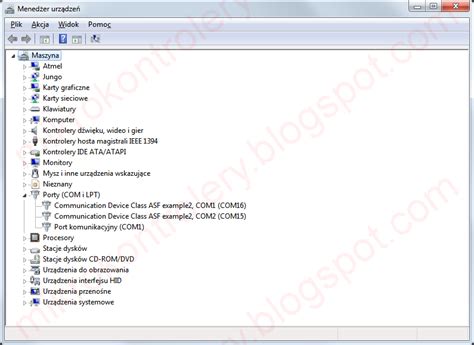
Wszystkie kroki sprowadzają się do tego, żeby urządzenie było poprawnie wykryte, a następnie numer portu COM został ustawiony w oknie właściwości urządzenia. Gdy porty pojawiają się w gałęzi PORTY (COM i LPT), zmiana staje się wykonalna.
Procedura konfiguracji portu COM dla oprogramowania sterującego komputerem
Uwaga o wpływie na inne aplikacje
OSTRZEŻENIE: Modyfikacja przypisań portów COM może wpłynąć na inne aplikacje. Udokumentuj oryginalne ustawienia przed wprowadzeniem zmian.
To ważne, gdy w systemie działa więcej niż jedno urządzenie korzystające z COM lub gdy obecne są wpisy wirtualne.
Jak mądrze zadawać pytania (praktyka przy problemach z COM)
W zamian za pomoc oczekuję poprawnej pisowni. Jak mądrze zadawać pytania? Nie udzielam porad via PW. heh, zainstalowałem to "coś" i się sypnęło wszystko.
W kontekście problemów z portami COM warto podawać dokładny opis: co zmieniano, czy urządzenie pojawia się w PORTY (COM i LPT), jak nazywa się konwerter/sterownik oraz jaki numer portu był wymagany (np. od 1-4). Dzięki temu łatwiej odtworzyć sytuację i dobrać właściwy krok: sterowniki, ponowna konfiguracja albo ręczne przypisanie numeru portu.
tags: #zaawansowane #ustawienia #dla #portu #com #w
Popularne posty:

Tomasz Sanecki administrator
Informatyk z zawodu i zamiłowania. Od 2007r właściciel firmy Perfect Systems. Specjalista do spraw bezpieczeństwa IT, serwisu urządzeń elektronicznych, sieci komputerowych. Prywatnie mąż i ojciec dwójki dzieci. Pasjonat nowoczesnych technologii, motocykli oraz włoskiego espresso.
About the author