Honor 7 nie widzi w Windows 10: telefon się ładuje, ale komputer go nie wykrywa — co sprawdzić
Jeśli komputer ładuje telefon, ale go nie wykrywa, najczęściej problem dotyczy kabla, trybu połączenia USB, sterowników albo zablokowanego portu danych. W praktyce da się to zwykle rozwiązać w kilka minut, bez serwisu i bez utraty danych.
To mylące, bo ładowanie sugeruje, że wszystko działa poprawnie. Tymczasem prąd może płynąć, a transmisja danych już nie. Ładowanie i przesył danych przez USB to nie to samo.
Dlaczego telefon się ładuje, ale komputer go nie widzi?
Najczęstsze źródła problemu to uszkodzony lub niepełny kabel, zabrudzony port USB-C lub Lightning, błędny tryb USB, brak zaufania do komputera w telefonie albo problem ze sterownikami w systemie Windows. Rzadziej winne są ograniczenia systemowe.
Najpierw sprawdź kabel, port i tryb USB. W Androidzie trzeba często ręcznie włączyć przesyłanie plików, a w iPhonie zaakceptować zaufanie do komputera.
Dzięki temu szybciej ustalisz, czy problem jest sprzętowy, czy systemowy.
Gdy komputer nie widzi telefonu, ale ładowanie działa, najczęściej zawodzi nie sam telefon, lecz połączenie danych: kabel, port, tryb USB albo sterownik.
Co zrobić najpierw, gdy komputer nie wykrywa telefonu?
Zanim przejdziesz do bardziej technicznych działań, zacznij od prostego testu. Odłącz telefon, uruchom ponownie oba urządzenia i podłącz je ponownie innym portem USB w komputerze. W wielu przypadkach to wystarcza.
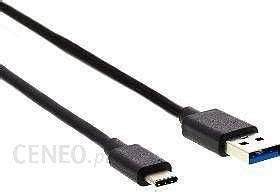
Część kabli służy wyłącznie do ładowania, szczególnie tanie przewody dołączane do akcesoriów lub kupowane bez specyfikacji danych. Dlatego jeśli urządzenie ładuje się, ale nie pokazuje w komputerze jako pamięć telefonu, warto traktować kabel jako pierwszego podejrzanego.
Jakie 5 możliwości warto sprawdzić krok po kroku?
Jeśli telefon reaguje na podłączenie, zacznij od najprostszego testu: inny kabel, inny port i odblokowanie ekranu. Dopiero potem sprawdzaj sterowniki czy ustawienia systemowe.
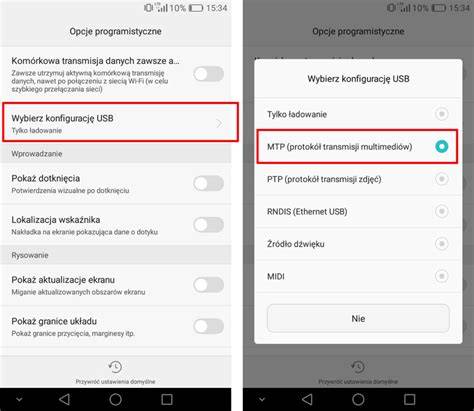
W Androidzie po podłączeniu przewodu często pojawia się powiadomienie USB. Jeśli wybrany jest tryb „Ładowanie” lub „Brak transferu danych”, komputer nie uzyska dostępu do pamięci telefonu.
1. Czy problem powoduje kabel USB?
To najczęstszy powód. Kabel może wyglądać na sprawny, skoro ładuje telefon, ale wewnątrz mieć uszkodzone żyły odpowiedzialne za przesył danych.
Jeżeli urządzenie zostanie wykryte, nie ma sensu dalej szukać problemu w ustawieniach telefonu. Najlepszy test to podłączenie telefonu innym, pewnym kablem do tego samego komputera.
Jeżeli to nie pomoże, sprawdź aktualizacje systemu telefonu i komputera. Dobrą próbą jest też podłączenie telefonu do innego komputera. Choć objaw jest podobny, mechanizm problemu bywa inny.
Czy każdy kabel USB nadaje się do przesyłania danych? Nie. Dlatego przy takim problemie najlepiej testować telefon na sprawdzonym kablu danych.
2. Czy telefon jest ustawiony na „tylko ładowanie”?
W Androidzie po podłączeniu przewodu często pojawia się powiadomienie USB. Jeśli wybrany jest tryb „Ładowanie” lub „Brak transferu danych”, komputer nie uzyska dostępu do pamięci telefonu.
Niektóre telefony ograniczają połączenia USB po zablokowaniu ekranu. iPhone może wymagać odblokowania urządzenia i zezwolenia na akcesoria USB, jeśli był długo nieużywany.
Jeśli nic nie pomaga, sprawdź aktualizacje systemu telefonu i komputera. Dobrą próbą jest też podłączenie telefonu do innego komputera.
3. Czy winny jest port w telefonie lub komputerze?
Port USB-C, microUSB lub Lightning łatwo zbiera kurz i drobne zanieczyszczenia. Efekt bywa zaskakujący: ładowanie działa, ale połączenie danych jest niestabilne albo nie uruchamia się wcale.
Sprawdź inne gniazdo w laptopie lub komputerze, najlepiej bez huba i przejściówek. Jeśli port telefonu jest zabrudzony, czyść go bardzo ostrożnie, najlepiej suchym narzędziem niemetalowym lub w serwisie.
Awaria jest bardziej prawdopodobna, gdy telefon ładuje się tylko pod określonym kątem, połączenie zrywa się przy poruszeniu wtyczką albo komputer czasem widzi urządzenie, a po chwili je gubi.
4. Czy system nie ma problemu ze sterownikami?
W Windows telefon może się nie pojawiać z powodu błędu sterownika MTP, sterownika Apple Mobile Device USB Driver albo konfliktu po aktualizacji systemu.
W takiej sytuacji warto otworzyć Menedżer urządzeń, odszukać telefon lub urządzenie przenośne i zaktualizować albo odinstalować sterownik, a następnie podłączyć telefon ponownie.
Jeżeli w menedżerze urządzeń pojawia się tylko „Urządzenie przenośne, MTP”, to oznacza, że system widzi urządzenie na podstawowym poziomie, ale szczegóły mogą wymagać poprawnych komponentów.
Musisz przeinstalować sterowniki. Wykrzyknij świadczy że sterownik jest nie poprawny. Wybrałem z listy „pokaż wszystkie urządzenia”, następnie „urządzenia MTP” i od razu mi pokazało że wykryło Honor 8. Także nie wiem do końca co zrobiłem, ale najważniejsze że działa.
5. Czy blokują to ustawienia bezpieczeństwa lub oprogramowanie?
Niektóre telefony wymagają autoryzacji komputera. W praktyce iPhone może wymagać odblokowania urządzenia i potwierdzenia komunikatu Zaufaj temu komputerowi?.
Jeżeli nic nie pomaga, sprawdź aktualizacje systemu telefonu i komputera. Dobrą próbą jest też podłączenie telefonu do innego komputera.
Gdy smartfon nie jest wykrywany na kilku kablach i kilku komputerach, warto podejrzewać awarię portu telefonu.
Jak różnią się typowe przyczyny w Androidzie i iPhonie?
Choć objaw jest podobny, mechanizm problemu bywa inny. W Androidzie najczęściej chodzi o tryb USB lub sterownik MTP. Jeśli używasz komputera z Windows, najlepiej działać w ustalonej kolejności.
W iPhonie mechanizm działa inaczej. Po podłączeniu do komputera może pojawić się komunikat Zaufaj temu komputerowi?.
W Androidzie trzeba często ręcznie włączyć przesyłanie plików, a w iPhonie zaakceptować zaufanie do komputera.
Jak krok po kroku naprawić problem w Windows?
Dzięki temu szybciej ustalisz, czy problem jest sprzętowy, czy systemowy. Postępuj w ustalonej kolejności: najpierw odłącz i uruchom ponownie oba urządzenia, potem zmień kabel i port, a następnie przejdź do sterowników.
Warto otworzyć Menedżer urządzeń, odszukać telefon lub urządzenie przenośne i zaktualizować albo odinstalować sterownik, a następnie podłączyć telefon ponownie.
W przypadku Honor/Android po podłączeniu przewodu rozwiń powiadomienia i wybierz ustawienia USB. Następnie ustaw opcję Przesyłanie plików lub MTP, aby komputer uzyskał dostęp do pamięci urządzenia.
W przypadku iPhone: Odblokuj iPhone’a, podłącz go ponownie i potwierdź komunikat Zaufaj temu komputerowi?, jeśli się pojawi. Jeśli to nie pomoże, sprawdź kabel, port USB oraz aktualność komponentów Apple w systemie Windows.
Kiedy problem oznacza awarię telefonu?
Warto to rozważyć, gdy telefon nie jest wykrywany przez żaden komputer i żaden kabel, a port działa niestabilnie lub wymaga poruszania wtyczką. To może wskazywać na fizyczne uszkodzenie złącza ładowania lub płyty głównej.
Jeśli telefon nie pojawia się nawet na innym komputerze i na różnych kablach, możliwa jest usterka gniazda USB w telefonie.
Niepokojące są też sytuacje, w których telefon nie jest wykrywany przez żaden komputer, na żadnym kablu, mimo aktualnego systemu i prawidłowych ustawień.
Podsumowanie
W praktyce najwięcej czasu użytkownicy tracą na szukaniu skomplikowanych przyczyn, choć problemem zwykle okazuje się przewód albo tryb USB ustawiony na samo ładowanie.
Gdy komputer nie widzi telefonu, ale ładowanie działa, najczęściej zawodzi nie sam telefon, lecz połączenie danych: kabel, port, tryb USB albo sterownik.
Ładowanie nie oznacza transmisji danych. Telefon może pobierać prąd przez USB, a jednocześnie nie przekazywać danych do komputera.
Najpierw sprawdź kabel, port i tryb USB. Jeśli po zmianie kabla, portu i ustawień USB telefon nadal nie jest wykrywany, sprawdź działanie na innym komputerze.
Jeżeli problem powtarza się na różnych urządzeniach, możliwa jest usterka portu telefonu.
Źródła
- Opis typowych przyczyn rozjazdu: ładowanie bez wykrywania danych (kabel, tryb USB, sterowniki, port, autoryzacja).
- Procedury w Windows: Menedżer urządzeń, MTP i sterowniki.
- Przykładowe rozwiązania dla Androida: wybór Przesyłanie plików lub MTP.
- Przykładowe rozwiązania dla iPhone: odblokowanie i Zaufaj temu komputerowi?.
- Wskazania, kiedy rozważyć awarię: brak wykrywania na wielu komputerach i kablach oraz niestabilne połączenie.
USB MTP mode is not working in windows
tags: #honor #7 #win #10 #nie #widzi
Popularne posty:
- Monitor przepływu danych w Windows 7: jak śledzić ruch, wykrywać problemy i analizować wykorzystanie łącza – praktyczny przewodnik
- Acer Aspire Switch 10: przywracanie systemu i diagnostyka BIOS przy braku wykrycia dysku
- Jak zapisywać pliki w system32 w Windows 8/8.1
- Jak śledzić zmiany w kodzie dzięki systemom kontroli wersji — przewodnik po narzędziach
- Linux Media Center: który serwer wybrać i jaki system

Tomasz Sanecki administrator
Informatyk z zawodu i zamiłowania. Od 2007r właściciel firmy Perfect Systems. Specjalista do spraw bezpieczeństwa IT, serwisu urządzeń elektronicznych, sieci komputerowych. Prywatnie mąż i ojciec dwójki dzieci. Pasjonat nowoczesnych technologii, motocykli oraz włoskiego espresso.
About the author