Acer Aspire Switch 10: przywracanie systemu i co sprawdzić, gdy BIOS nie widzi dysku
Przywracanie systemu to coś, czego raczej każdy stara się uniknąć. Co zrobić, gdy jednak znajdziesz się w sytuacji, w której procedura ta jest konieczna? Przywracanie systemu to narzędzie, które służy do chronienia oraz naprawiania oprogramowania komputera.
Jeżeli jesteś świadom, iż dany problem zaczął występować w konkretnym czasie, to warto napomnieć, iż narzędzie Przywracanie systemu umożliwia również wybranie konkretnego punktu, które standardowo są generowane automatycznie podczas instalacji nowych aplikacji lub sterowników.
Przywracanie systemu Acer Aspire Switch 10 (Windows 8/8.1 → Windows 10)
Zanim rozpoczniesz przywracanie systemu Acer, należy wcześniej sprawdzić ustawienia BIOS. Alternatywną metodą jest wejście do BIOS z poziomu Windows 10. Jeżeli wszystko się zgadza, zapisz zmiany i wyjdź z ustawień BIOS.
W celu uruchomienia procedury odzyskiwania systemu, należy zresetować laptopa. Po wybraniu pierwszej opcji, system zażąda od Ciebie hasła dostępu, które zostało utworzone podczas Acer eRecovery (domyślne hasło to 6 zer). Następnie zostanie wyświetlony komunikat, po którego lekturze wybierasz opcję Tak, a następnie Dalej, co rozpocznie przywracanie systemu Acer.
Procedura ta jest możliwa wyłącznie w momencie, kiedy utworzyłeś kopię zapasową systemu. Jeżeli ją posiadasz, to po wybraniu tej opcji wskazujesz odpowiedni plik i postępujesz zgodnie z informacjami wyświetlanymi na ekranie. Przywracanie systemu acer z nośnika CD/DVD jest możliwe tylko wtedy, kiedy takowy posiadasz. Na płycie powinna znajdować się kopia zapasowa systemu, dzięki której przywrócisz system do pierwotnego stanu.
Warto dodać, że jeżeli na laptopie pierwotnie był zainstalowany Windows 8.1, którego zaktualizowałeś do Windows 10, to procedura przywracania systemu może spowodować cofnięcie do tej wersji systemu, z którą komputer był kupiony.
Co robić, gdy normalne „Recovery” i instalacja nie działają
Proces Recovery, czyli przywracanie zainstalowanego systemu do poprzednio zapisanych (lub fabrycznych) ustawień, to jedno z najprzydatniejszych narzędzi, na jakie możecie liczyć mając poważne problemy z posiadanym komputerem - czy to laptopem, czy stacjonarnym PC-tem.
Resetowanie systemu jest procesem długotrwałym (bywa, ze zajmuje i kilka godzin, zależnie od wybranych opcji) i ostatecznym - wiąże się z usunięciem danych magazynowanych na partycji systemowej.
Zanim przejdziemy do omówienia procesu Recovery, trzeba zaznaczyć, że programiści z Microsoftu przygotowali trzy metody „czyszczenia” systemu: przywrócenie, odświeżenie i zresetowanie. Czym się różnią?
- Przywracanie komputera do wcześniejszego stanu to sposób na cofnięcie ostatnio wprowadzonych zmian w systemie.
- Odświeżenie komputera powoduje ponowne zainstalowanie systemu Windows przy zachowaniu plików osobistych, ustawień i wszystkich aplikacji dostarczonych z komputerem lub zainstalowanych ze Sklepu Windows.
- Reset systemu wydaje się być nieunikniony? Nie ma co panikować.
Naszym punktem wyjścia jest pulpit Windows (lub startowe kafle, dostępne po naciśnięciu funkcyjnego przycisku Windows). W obszarze Ponowne instalowanie systemu Windows naciskamy pozycję Rozpocznij. Uwaga: system wykryje dostępne dyski i zapyta, co ma robić - czy usunąć zawartość wszystkich nośników, czy tylko dysku systemowego.
Po podjęciu decyzji zostaniemy zapytani jeszcze o to, czy chcemy przeprowadzić szybkie czyszczenie danych, czy pełne formatowanie. Od chwili, gdy zaakceptujemy decyzję o przeprowadzeniu resetowania systemu, nie ma już drogi odwrotu - musimy cierpliwie czekać na zainstalowanie nowej wersji OS-u, koniecznie pilnując tego, aby komputer cały czas pozostawał podpięty do sieci zasilającej.
Po zakończeniu resetowania zobaczymy ekran startowy Windows 8, z wyborem języka i pierwszych nastaw. To znak, że cała operacja zakończyła się sukcesem - teraz tylko należy przejść przez intuicyjny proces konfiguracyjny, którego kolejne kroki są jasno i czytelnie wyjaśniane z pomocą systemowych tablic informacyjnych. Gratulacje! Teraz możecie się już cieszyć z nowej, świeżej wersji systemu Windows 8.
Dokładny opis usterki (Acer Aspire Switch 10) i co sprawdzono
Oryginalnie zainstalowany był Windows 8. Później była aktualizacja do Win10. Po jakimś czasie system wysypał się, bez możliwości naprawy i uruchomienia recovery.
Próbowałem zainstalować z pendrive nowy system, ale jest problem, ponieważ po przejściu instalatora i ponownym uruchomieniu, urządzenie nie widzi dysku i w biosie nie ma pozycji Windows Boot Manager.
Instalowałem system zarówno z secure boot włączonym jak i wyłączonym. Próbowałem zmieniać ustawienia pliku dla UEFI, ale nie widać żadnej partycji dysku.
Jeśli chodzi o wykrywanie dysku: Bez podłączonej klawiatury wykrywa ci za każdym razem dysk ssd?
Tak zdefiniowano stan w BIOS/instalatorze:
- 1. W biosie nie pokazuje dysku. Jest tylko bootowanie UEFI, nie ma trybu legacy.
- 2. W działającym powinna być opcja Windows Boot Manager.
- 3. Dysk jest widoczny tylko w instalatorze windows, można zainstalować na nim system.
- 4. Udało mi się tylko uruchomić z pendrive instalacje windows, przygotowaną w taki sposób, że ustawione jest partycjonowanie GPT dla UEFI. Poza tym nic innego nie działa.
- 5. Pendrive z System Rescure CD z GPT dla UEFI nie bootuje (w innych laptopach z win 8 lub win 10 działa normalnie, możliwe, że musi to być wersja 32 bitowa).
- 6. Wyłączanie Secure boot nic nie zmienia.
- 7. Gdy Secure Boot jest włączone i wybieram opcję „Security/ Select an UEFI file as truste for executing” widoczny jest tylko pendrive. Tam również nie widzi dysku.
Zaczynam się zastanawiać gdzie jest haczyk? Jeśli pomogłem to kliknij -> POMÓGŁ Nie wysyłam plików. Linux, żeby wystartował w UEFI boot, musi być zrobiony pod partycje GPT np. W programie Rufus.
Na podstawie kolejnych prób pojawiły się następujące podejrzenia: moje podejrzenia kierują się w stronę dysk SSD. Co warto zrobić, to na pewno przeflahować bios, jak nie pomoże, to odłączyć SSD i wtedy sprawdzić na samym talerzowym. Tak jak napisałem zrobiłem „5. Pendrive z System Rescure CD z GPT dla UEFI” , który w innych laptopach z UEFI działa poprawnie. Co do biosu, mój programator nie obsługuje 1.8V, więc zamówiłem już przejściówkę, żeby zaprogramować tą kość, a w miedzy czasie sprawdzam, czy da się coś zrobić softowo.
Dodano też ograniczenie dotyczące drugiego nośnika: Na drugim dysku w obudowie pod klawiaturą nie można zainstalować systemu, bo pojawia się komunikat, że ten dysk jest podłączony przez USB i nie ma takiej możliwości.
Co jeszcze sprawdzić przed „przywracaniem” (wątek diagnostyczny)
Jeżeli pomogło to kliknij -> POMÓGŁ Nie wysyłam plików. Sprawdź w Linux Live CD. Najlepiej zrób mu pełne formatowanie (Erase dysku np.
W opisanej sytuacji sensownie jest też spróbować instalacji systemu wprost z dysku ssd.
Obecny stan: gdzie jest problem (UEFI + widoczność dysku + boot)
W praktyce problem sprowadza się do tego, że w BIOS nie ma pozycji Windows Boot Manager i nie widać dysku, mimo że dysk jest widoczny w instalatorze Windows i na nim da się zainstalować system.
To prowadzi do pytania o źródło usterki: czy „haczykiem” jest dysk SSD, czy ustawienia/boot w UEFI, czy też kwestia trybu recovery.
Najważniejsze usterkowe pytanie
Gdzie jest haczyk?
Powiedziane też zostało wprost: Co warto zrobić, to na pewno przeflahować bios, jak nie pomoże, to odłączyć SSD i wtedy sprawdzić na samym talerzowym.
Jak może wyglądać poprawna ścieżka przywracania, gdy Windows nie startuje
W celu uruchomienia procedury odzyskiwania systemu, należy zresetować laptopa. Następnie po wybraniu pierwszej opcji, system zażąda hasła dostępu, które zostało utworzone podczas Acer eRecovery (domyślne hasło to 6 zer). Następnie zostanie wyświetlony komunikat, po którego lekturze wybierasz opcję Tak, a następnie Dalej, co rozpocznie przywracanie systemu Acer.
Procedura ta jest możliwa wyłącznie w momencie, kiedy utworzyłeś kopię zapasową systemu. Jeżeli ją posiadasz, to po wybraniu tej opcji wskazujesz odpowiedni plik i postępujesz zgodnie z informacjami wyświetlanymi na ekranie. Przywracanie systemu acer z nośnika CD/DVD jest możliwe tylko wtedy, kiedy takowy posiadasz.
Warto pamiętać o różnicy między opcjami Microsoftu: przywrócenie cofa zmiany, odświeżenie ponownie instaluje system przy zachowaniu plików i aplikacji, a reset usuwa dane na partycji systemowej.
Materiały do nawigacji: kontrola typowych ustawień w BIOS/UEFI
Zanim rozpoczniesz przywracanie systemu Acer, należy wcześniej sprawdzić ustawienia BIOS. Alternatywną metodą jest wejście do BIOS z poziomu Windows 10. Jeżeli wszystko się zgadza, zapisz zmiany i wyjdź z ustawień BIOS.
Jeżeli jest tylko bootowanie UEFI i nie ma trybu legacy, a w BIOS nie pojawia się Windows Boot Manager, to oznacza, że system nie przechodzi do poprawnego etapu uruchamiania z docelowego nośnika.
W opisanej sytuacji dodatkowo pokazano, że w trybie z „Security/ Select an UEFI file as truste for executing” widoczny był tylko pendrive i również tam nie widzi dysku.
Ważne: w tej wersji wątku nie ma jednoznacznie podanego kodowego oznaczenia PCB ani rozpisanych działań hardware z wymianą elementów, więc nie można wskazać numeru PCB na podstawie dostarczonego tekstu.
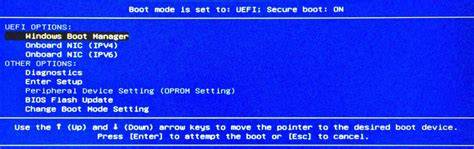
How to Create a UEFI Bootable Windows 10 USB Pen Drive
Skrócona ściąga: co wybierać w recovery (gdy dostępne w systemie)
| Opcja | Co robi |
|---|---|
| Przywracanie | Cofnięcie ostatnio wprowadzonych zmian w systemie. |
| Odświeżenie | Ponowna instalacja Windows przy zachowaniu plików osobistych, ustawień i aplikacji dostarczonych z komputerem lub zainstalowanych ze Sklepu Windows. |
| Reset systemu | Usunięcie danych magazynowanych na partycji systemowej; proces długotrwały, finalny; koniecznie podłączony do zasilania. |
Uwaga: system wykryje dostępne dyski i zapyta, co ma robić - czy usunąć zawartość wszystkich nośników, czy tylko dysku systemowego. Po podjęciu decyzji zostaniemy zapytani jeszcze o to, czy chcemy przeprowadzić szybkie czyszczenie danych, czy pełne formatowanie.
tags: #acer #aspire #switch #10 #windows #8
Popularne posty:
- Jak wybrać i aktywować Windows 10 – pełny przewodnik po wersjach
- Konfiguracja rozruchu laptopa z nowego dysku w środowisku UEFI BIOS
- Win7: kliknięcia myszą i menu kontekstowe nie reagują – krok po kroku
- Ustawienia Xorg i evdev a natural scrolling w Debian GNOME
- Jak wykonać Netinstall MikroTik krok po kroku: Linux/RouterOS

Tomasz Sanecki administrator
Informatyk z zawodu i zamiłowania. Od 2007r właściciel firmy Perfect Systems. Specjalista do spraw bezpieczeństwa IT, serwisu urządzeń elektronicznych, sieci komputerowych. Prywatnie mąż i ojciec dwójki dzieci. Pasjonat nowoczesnych technologii, motocykli oraz włoskiego espresso.
About the author