Monitor przepływu danych w Windows 7: jak śledzić ruch, wykrywać problemy i analizować wykorzystanie łącza
Programy do monitorowania sieci są niezastąpionymi pomocnikami dla każdego administratora systemu. Pozwalają one na szybką reakcję na nietypową aktywność w sieci LAN, a także na bieżąco śledzić wszystkie procesy sieciowe, automatyzując część codziennych zadań administratora, szczególnie tych związanych z zapewnieniem bezpieczeństwa sieci.
Monitoring może też przyczynić się do wykrycia wąskich gardeł w sieci lub awarii łącza internetowego, które działa wolniej, niż powinno. Samo sprawdzenie jego szybkości na dedykowanych stronach to za mało, by mieć pewność, że wszystko jest w porządku.
<%-- ======================= 1) Najprostsze sprawdzanie w Windows 7======================= --%>Sprawdzenie zużycia i obciążenia sieci w Windows: od sum po wykresy w czasie rzeczywistym
Jeśli korzystamy z internetu mobilnego, często mamy limit transferu i musimy wiedzieć, ile danych pobieramy i wysyłamy. Nadmierne wykorzystanie transferu może być efektem niewinnego na pozór korzystania z multimediów online i z niezoptymalizowanych stron.
Kontrola transferu pozwoli nam też namierzyć aplikacje, które nadużywają naszego zaufania, łącząc się z internetem. Monitoring może też przyczynić się do wykrycia wąskich gardeł w sieci lub awarii łącza internetowego, które działa wolniej, niż powinno.
Kiedy kontrolować transfer danych
- Aby oszacować nasze użycie sieci - pomoże to dobrać mobilną taryfę
- Mamy limit transferu - warto wtedy skorzystać z połączenia taryfowego
- Internet działa zbyt wolno - szkodliwe aplikacje mogą przeciążać sieć
- Podejrzewamy, że na komputerze jest wirus - wykryjemy nieuprawnione użycie sieci
- Chcemy się upewnić, czy dana aplikacja nie pobiera lub nie wysyła danych - opcje synchronizacji mogą być głęboko ukryte w ustawieniach
Jak ograniczyć transfer danych na połączeniu taryfowym (Windows)
Oczywiście nie jest to idealne rozwiązanie i może okazać się, że to jakiś złośliwy program wykorzystuje nasz transfer do pobierania treści reklamowych lub wysyłania danych zgromadzonych na naszym komputerze, jednak większości użytkowników przedstawione tu kroki powinny znacząco pomóc w zmniejszeniu wykorzystania danych.
1. Klikamy kolejno na menu Start i na Ustawienia, następnie na Sieć i Internet.
2. Teraz klikamy po lewej stronie na Wi-Fi, a po prawej na Zarządzaj znanymi sieciami.
3. Teraz odnajdujemy sieć, z której korzystamy, gdy wykorzystujemy dane mobilne, i klikamy na nią, a następnie klikamy na Właściwości.
4. W nowym oknie przesuwamy suwak na dół, aż znajdziemy kategorię Połączenie taryfowe. Przełączamy włącznik na pozycję Włączone.
Przy takim ustawieniu większość systemowych aplikacji, w tym OneDrive, nie będzie korzystać z internetu, a dodatkowo nie będą pobierane i instalowane niektóre aktualizacje systemu.
Jak sprawdzić ilość zużytych danych
W systemie Windows jest kilka narzędzi, które pozwolą sprawdzić, które aplikacje i usługi korzystają z sieci i w jakim stopniu obciążają nasze łącze. Możemy również uzyskać statystyki transferu dla dłuższych przedziałów czasu.
Statystyki w aplikacjach wbudowanych
Łączne zużycie to suma danych, które pobrano z pomocą danej aplikacji od rozpoczęcia zliczania. W Windows 10 jest to domyślnie 30 dni.
1. Uruchamiamy Menedżer zadań. Na zakładce Historia aplikacji wyświetlona jest lista programów, liczba pobranych danych i danych pobranych dla aktualizacji kafelków. Gdy korzystamy z opcji sieci taryfowej, należy zwrócić uwagę na kolumnę Sieć taryfowa.
2. Klikając na nagłówki kolumn, posortujemy dane według wartości i zobaczymy, ile transferu wykorzystał na przykład TVN Player. Liczby w kolumnie Sieć to suma danych pobranych i wysłanych. By rozróżnić te dane, klikamy na nagłówki kolumn i zaznaczamy pola wyboru przy Pobieranie oraz Przekazywanie. Pojawią się dodatkowe kolumny z danymi pobranymi i wysłanymi.
3. Klikając na Resetuj historię, możemy zresetować liczniki i rozpocząć zliczanie danych na nowo.
Statystyki w aplikacjach desktopowych (w oknie Ustawienia)
Część użytkowników na co dzień korzysta z danych mobilnych i ma ograniczony limit transferu w miesiącu. Dlatego ważne jest, aby móc w każdej chwili sprawdzić, ile transferu zostało wykorzystane i jakie aplikacje się do tego przyczyniły w największym stopniu. Suma zużycia dla zwykłych aplikacji Windows może być istotniejsza w przypadku komputerów stacjonarnych.
Statystyki znajdują się w oknie Ustawienia.
1. Z menu Start wybieramy Ustawienia, a następnie Sieć i internet i Zużycie danych. Otworzy się okno Przegląd, w którym podane jest zużycie w podziale na sieć Wi-Fi oraz Ethernet (przewodową).
2. Po kliknięciu na Szczegóły zużycia będziemy mogli sprawdzić, jaka konkretnie aplikacja miała największy wpływ na zużycie danych. Obok nazwy pliku wykonywalnego programu podane jest łączne zużycie transferu w ciągu ostatnich 30 dni. Niestety, nie są tu jednak pokazywane dane pobierane przez system bez wiedzy użytkownika.
Resetowanie licznika (gdy potrzebujesz świeżej obserwacji)
Resetowanie licznika w oknie Menedżera zadań usuwa statystyki wyłącznie dla aplikacji wbudowanych. By usunąć wszystkie zebrane dane, należy uruchomić komputer w trybie awaryjnym i skasować pliki z folderu C:\Windows\system32\SRU. Po restarcie statystyki w oknie będą wyzerowane.
Powtarzając tę operację cyklicznie, możemy monitorować zmiany w określonym czasie.
Monitorowanie aktualnego obciążenia sieci
Łączne zużycie danych to tylko jedna ze statystyk, które możemy uzyskać. Czasem bardziej przydatne są informacje o aktualnym obciążeniu sieci - jak dużo z dostępnego transferu zużywa dana aplikacja lub usługa w danej chwili. Podobnie jak sumaryczne zużycie dane są aktualizowane na bieżąco.
1. Uruchamiamy Menedżer zadań i przechodzimy na zakładkę Wydajność. Jeśli korzystamy z połączenia przewodowego, z lewej strony klikamy na Ethernet, jeżeli z Wi-Fi - na Wi-Fi, w wypadku połączenia przez Bluetooth (na przykład współdzielonego ze smartfona) na Bluetooth.
2. Zobaczymy wykres przepływności. Dane obwiedzione linią ciągłą to dane pobierane, a linią przerywaną - wysyłane. W polach Wysyłanie i Odbieranie podana jest aktualnie wykorzystana prędkość łącza na transfer danych dla aktywnej sieci. Przepływność aktualizowana jest co sekundę, a wykres obejmuje ostatnie 60 sekund.
3. Aktualne zużycie sieci w podziale na poszczególne aplikacje i usługi wyświetlone jest w Menedżerze zadań na zakładce Procesy. Klikamy naby posortować listę według wykorzystania transferu. Na liście podane są zarówno aplikacje, jak i usługi systemowe połączone z siecią, ale niekoniecznie użytkujące transfer.
4. Jeśli na komputerze zalogowanych jest więcej osób, pomocne będzie rozróżnienie na poszczególnych użytkowników na zakładce Użytkownicy.
W nagłówku listy dla każdego aktywnego użytkownika podana jest liczba narzędzi, które w danej chwili mają nawiązane połączenie z siecią (niekoniecznie muszą pobierać dane). Rozwijamy listę, by zobaczyć aktualne wykorzystanie łącza przez wszystkie programy.
Narzędzia zewnętrzne do sprawdzenia, co zjada najwięcej internetu
Systemowe narzędzia są zoptymalizowane pod kątem interfejsu Windows. Nie zawsze prezentowane przez nie dane są czytelne i wystarczająco dokładne. Warto więc zainteresować się zewnętrznymi narzędziami.
TCPView
TCPView - aplikacja, która pokazuje w jednym oknie listę wszystkich aktywnych połączeń realizowanych przez nasz komputer. Każde z połączeń ma swój oddzielny rekord, co oznacza, że na przykład przeglądarka może mieć wiele wpisów dla każdego z serwerów, z którymi się łączy. W kolumnach Local Address i Remote Address podane są adresy lokalny i zdalny, a w kolumnach Sent Bytes i Rcvd Bytes - liczba wysłanych i pobranych bajtów danych. Listy można sortować, klikając na nagłówki kolumn.
Nettraffic
Nettraffic - instaluje się jako ikona w systemowym pasku zadań. Zastępuje okno z wykresem dla połączeń sieciowych z Menedżera zadań. Jej zaletą jest możliwość dowolnego zdefiniowania okresu, dla którego generowane są statystyki transferu oraz wyświetlanie podsumowania dla interwału godzinnego, dziennego, miesięcznego i rocznego. Możemy wybrać interfejsy sieciowe, dla których generowane są zestawienia, i dobrać kolorystykę wykresów.
Monitoring ruchu i pakietów: Network Monitor
fot. Network Monitor jest zarchiwizowanym analizatorem protokołów i nie jest już opracowywany. Ponadto program Microsoft Message Analyzer (MMA) został wycofany, a jego pakiety pobierania zostały usunięte z witryn microsoft.com 25 listopada 2019 r. Obecnie nie ma zamiennika firmy Microsoft dla programu Microsoft Message Analyzer w programowania.
W przypadku podobnych funkcji rozważ użycie innego narzędzia do analizatora protokołów innych niż Microsoft.
Aby rozpocząć, pobierz narzędzie Network Monitor. Po zainstalowaniu monitora sieciowego instaluje sterownik i podłącza go do wszystkich kart sieciowych zainstalowanych na urządzeniu. Zostanie otwarty monitor sieci z wyświetlonymi wszystkimi kartami sieciowymi.
Wybierz pozycję Zatrzymaj i przejdź do pozycji Plik>Zapisz jako , aby zapisać wyniki. Zapisany plik przechwycił cały ruch, który przepływa do i z wybranych kart sieciowych na komputerze lokalnym. Jednak Twoim zainteresowaniem jest zapoznanie się tylko z ruchem/pakietami, które są związane z konkretnym problemem z łącznością, z którym masz do czynienia. Ślady sieci, które są zbierane przy użyciu netsh poleceń wbudowanych w systemie Windows, to rozszerzenie "ETL".
Programy do monitorowania przepływu danych w sieci LAN
Programy do monitorowania sieci są niezastąpionymi pomocnikami dla każdego administratora systemu. Pozwalają one na szybką reakcję na nietypową aktywność w sieci LAN, a także na bieżąco śledzić wszystkie procesy sieciowe, automatyzując część codziennych zadań administratora, szczególnie tych związanych z zapewnieniem bezpieczeństwa sieci.
Network Olympus
Network Olympus działa jako usługa i ma interfejs oparty na przeglądarce, co zapewnia większą elastyczność i wygodę.
Scenariusz to rodzaj przepływu pracy opartego na czujniku, z którego można tworzyć łańcuchy logiczne, które w zależności od powodzenia testu, generują różne powiadomienia i działania mające na celu rozwiązanie problemów.
Każdy element łańcucha można edytować w dowolnym momencie, a zmiany zostaną natychmiast zastosowane do wszystkich urządzeń przypisanych do scenariusza.
Lansweeper
Lansweeper jest w pełni zintegrowany ze sprzętem opartym na Windows, działa zasadniczo jako „skaner sieci”.
Co ważne, administrator systemu nie musi być w biurze, aby wdrożyć wszystkie procesy konfiguracji sieci, ponieważ można to zrobić zdalnie.
Przydatną funkcją tego programu jest możliwość planowania zadań w dzienniku zdarzeń: od regularnych aktualizacji oprogramowania po skanowanie zasobów pod kątem wirusów, robaków i innego złośliwego oprogramowania.
Nagios
Nagios to zaawansowane rozwiązanie do monitorowania, zarządzane poprzez interfejs webowy. Dzięki Nagios, administratorzy systemów mogą zdalnie dostosować obciążenie urządzeń użytkowników lub sprzętu wyższego poziomu (przełączniki, routery, serwery), a także monitorować obciążenie pamięci w bazach danych, monitorować parametry fizyczne komponentów sprzętu (np.
Ten komponent oprogramowania PRTG, kompatybilny z urządzeniami Windows, jest przeznaczony do monitorowania sieci. Nie jest darmowy (chyba że liczyć 30-dniowy okres próbny).
Najbardziej przydatne usługi sieciowe PRTG obejmują inspekcję pakietów, analizowanie i przechowywanie danych statystycznych w bazie danych, przeglądanie mapy sieci w czasie rzeczywistym (można również uzyskać informacje historyczne na temat zachowania sieci), zbieranie parametrów technicznych dotyczących urządzeń oraz analizę stopnia obciążenia sprzętu sieciowego.
Należy zaznaczyć, że jest bardzo wygodne w użytkowaniu: przede wszystkim dzięki intuicyjnemu interfejsowi użytkownika, który można otworzyć w dowolnej przeglądarce.
Zabbix
System monitorowania Zabbix to uniwersalne rozwiązanie open-source do monitorowania sieci, które można skonfigurować dla dowolnego modelu sieci.
Ta aplikacja pozwala na jednoczesne zarządzanie setkami węzłów, co czyni ją niezwykle skutecznym narzędziem do organizowania pracy administratorów systemu w dużych przedsiębiorstwach.
Aby wdrożyć Zabbix w swojej sieci LAN, będziesz musiał uruchomić agentów oprogramowania (demonów) lub skorzystać z protokołu SNMP (lub innego protokołu dla bezpiecznego zdalnego dostępu).
Oprócz tego oprogramowanie to zapewnia pełny zestaw narzędzi do monitorowania stanu sprzętu sieciowego.
TNI
A oto kolejne narzędzie, które uzupełnia tę listę. TNI to niezwykle niedrogie i skuteczne oprogramowanie do inwentaryzacji i monitorowania komputerów i serwerów, wykazujące idealną równowagę między wygodą a rozbudowaną funkcjonalnością.
Jednym z głównych komponentów profesjonalnej wersji TNI są czujniki, które wykonują kontrole za każdym razem, gdy skanujesz urządzenia w sieci. Jeśli chodzi o raporty, zawierają one wszystkie informacje związane z każdą kontrolą przeprowadzoną przez wybrany czujnik.
Monitor przepływu danych do Internetu: NetWorx i NetSpeedMonitor
NetWorx to małe i dostępne w polskiej wersji językowej narzędzie umożliwiające monitorowanie ilości danych pobieranych i wysyłanych do Internetu.
Pomimo niewielkiej funkcjonalności program doskonale radzi sobie z gromadzeniem informacji nt. wielkości danych, które przy udziale naszego komputera wędrują po Sieci.
NetWorx potrafi monitorować wszystkie połączenia sieciowe w systemie (dial-up, ISDN, ADSL, karty ethernetowe itp.), tworząc przy tym raporty obejmujące różne okresy czasu (raporty dzienne, tygodniowe, miesięczne, własne).
Rezultaty pracy mogą zostać zapisane jako kopia zapasowa, bądź wyeksportowane do plików Excela, Worda, CSV lub zwykłego tekstu.
Funkcje ułatwiające kontrolę transferu w NetWorx
Ponadto wśród oferowanych opcji znaleźć można funkcję do ustalania limitów transferu, mierzenia przepustowości posiadanego łącza, Trace Route do ustalania drogi, po której poruszają się pakiety w Intenecie, a także NetStat do podglądu zasobów korzystających z połączenia sieciowego i Ping, która wysyła
NetSpeedMonitor to bezpłatne narzędzie do monitorowania łącza internetowego. Program NetSpeedMonitor wyświetla na pasku zadań (obok zasobnika systemowego) aktualną prędkość przesyłanych danych dla połączeń przychodzących i wychodzących.
Przepustowość łącza może mierzyć w kbit/s, kB/s, Mbit/s, Mb/s, a nawet MB/min lub MiB/min. Na szczególną uwage zasługuje specjalny ekran do podglądu wszystkich aktywnych połączeń sieciowych.
Użytkownicy mogą monitorować połączenia przy użyciu protokołów TCP i UDP, a także wszystkie procesy i aplikacje korzystające z połączeń internetowych.

Gdy narzędzia systemowe nie działają: aktualizacja dla Perfmon.exe na Windows 7
Jeśli korzystamy z Monitor zasobów na komputerze z systemem Windows 7 lub Windows Server 2008 R2, proces Perfmon.exe ulega awarii. Obsługiwana poprawka dostępna jest z witryny Microsoft Support.
Jednak ta poprawka jest przeznaczona tylko do usunięcia problemu opisanego w tym artykule. Zastosuj poprawkę tylko w systemach, w których występuje problem opisany w tym artykule.
Ta poprawka może być wciąż w fazie testowania. Jeśli dany system nie jest poważnie narażony na ten problem, firma Microsoft zaleca, aby poczekać na następną aktualizację oprogramowania zawierającą tę poprawkę.
Jeśli poprawka jest dostępna do pobrania, pojawi się sekcja "Poprawka dostępna do pobrania" na początku tego artykułu z bazy wiedzy Knowledge Base. Jeśli nie ma tej sekcji, skontaktuj się z Obsługą i Wsparciem Klienta Microsoft w celu uzyskania poprawki.
Uwaga Jeśli wystąpią dodatkowe błędy lub konieczność rozwiązania problemu, być może trzeba będzie utworzyć osobne zlecenie usługi. Zwykłe koszty obsługi będą zastosowane do dodatkowych pytań i problemów, których nie można rozwiązać przy użyciu określonej poprawki.
Wersja angielskojęzyczna (Stany Zjednoczone) tej poprawki instaluje pliki, których atrybuty wymieniono w poniższych tabelach. Daty i godziny odpowiadające tym plikom są podane w formacie uniwersalnego czasu koordynowanego (UTC, Coordinated Universal Time). Daty i godziny odpowiadające tym plikom na komputerze lokalnym są wyświetlane w formacie czasu lokalnego, wraz z Twoim bieżącym bias czasu letniego (DST).
Ważne Poprawki systemu Windows 7 i Windows Server 2008 R2 są zawarte w tych samych opakowaniach. Jednak poprawki na stronie żądanie poprawki są wymienione w obu systemach operacyjnych.
Aby zażądać pakietu poprawek, który dotyczy jednej lub obu systemów operacyjnych, wybierz poprawkę, która jest wyświetlana w obszarze "Windows 7/Windows Server 2008 R2" na stronie.
6.1.760 1. 6.1.760 1.
Składniki usługi GDR zawierają tylko te poprawki, które są szeroko rozpowszechnione, dotyczą niezwykle ważnych problemów. Pliki MANIFESTU (manifest) i pliki MUM (mum) instalowane są dla każdego środowiska są wymienione osobno w sekcji "Informacje o dodatkowych plikach dla systemów Windows 7 i Windows Server 2008 R2". Pliki MUM i pliki MANIFESTU oraz skojarzone pliki z wykazu zabezpieczeń (.cat), są bardzo ważne, aby utrzymać stan zaktualizowanych składników.
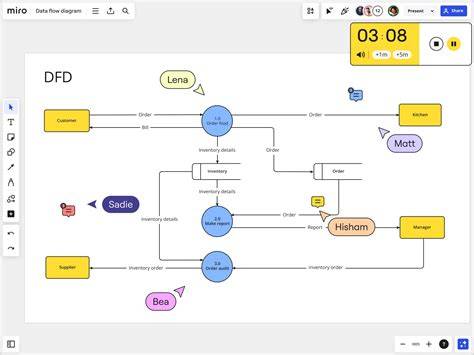
<%-- ======================= 6) Wizualizacja przepływów danych (opcjonalnie)======================= --%>Mapowanie przepływu danych: diagramy ułatwiają diagnozę problemów
Intuicyjne narzędzie do tworzenia diagramów przepływu danych
Mapuj przepływy danych i modeluj procesy za pomocą zautomatyzowanego narzędzia do tworzenia diagramów przepływu danych Miro. dając możliwość przeglądu wszystkich komponentów bezpośrednio na tablicy.
Śledź informacje efektywnie i znajdź możliwości rozwoju dzięki diagramowi przepływu danych online.
Dlaczego Miro jest najlepszym narzędziem do tworzenia diagramów
Użyj pakietu standardowych kształtów branżowych. Rozbudowane możliwości Miro w zakresie tworzenia diagramów pozwalają na szybsze tworzenie diagramów. Użyj pakietu standardowych kształtów branżowych, aby utworzyć swój diagram przepływu danych i zapewnić zespołom wspólne zrozumienie.
Optymalizuj procesy w prosty sposób. Uzyskaj widok z lotu ptaka na cały przepływ danych dzięki narzędziu do przepływu danych Miro. Szybciej identyfikuj trudności i szybko powtarzaj kroki procesu, które wymagają zmiany.
Poznaj wydajne integracje. Oszczędzaj czas i wysiłek, korzystając ze wszystkich swoich ulubionych narzędzi dzięki kreatorowi przepływu danych Miro. Zamień komentarze w karty Jira, osadź swój diagram przepływu danych w Confluence lub Asanie i zapomnij o przełączaniu kontekstu.
Wizualizuj kompletne przepływy danych. Nasza nieograniczona przestrzeń robocza zapewnia miejsce do prawdziwego rozwinięcia Twojej pracy. Dodaj do swojego diagramu przepływu danych dowolny inny artefakt, diagram lub informacje, które pomogą Ci zapewnić przejrzystość zespołom. Tablica jest nieograniczona.
Współpracuj lepiej. Zaproś całą załogę do wspólnej pracy nad tablicą. Użyj funkcji tagowania i komentowania, aby przekazywać i odbierać informacje zwrotne w czasie rzeczywistym lub asynchronicznie. Rozbudowane funkcje współpracy w Miro pomagają zjednoczyć zespół i sprawić, by wszyscy byli na bieżąco.
Udostępniaj swoje pomysły. Wyeksportuj w kilka sekund swoją tablicę jako obraz lub PDF i dodaj ją do innych tablic i prezentacji Miro.
Integracja z Twoimi ulubionymi narzędziami. Pomysły, inspiracje i potrzebne informacje zawsze pod ręką. Wizualizuj kampanie marketingowe oraz informacje o klientach i potencjalnych klientach, aby podejmować działania oraz śledzić zadania i aktualizacje.
Jak utworzyć diagram przepływu danych z Miro
- Zmapuj swój system lub procesUpewnij się, że korzystasz z naszej biblioteki kształtów tworzenia wykresów, aby przedstawić każdy element za pomocą odpowiedniego kształtu.
- Dodaj encje zewnętrzne, procesy i magazyny danychPołącz każdy element liniami łączącymi pokazującymi przepływ danych.
- Szybko dokonuj edycjiKliknij kształty, aby edytować kolory, czcionki i inne elementy graficzne diagramu przepływu danych.
- Udostępnij swoją pracę innymZaproś ich, aby dołączyli do Ciebie na tablicy lub pobierz swój diagram przepływu danych jako obraz lub PDF.
tags: #monitor #przeplywu #danych #na #win #7
Popularne posty:
- Najważniejsze różnice między macOS a Windows — co odradzamy robić na macOS na Windowsie
- budowa niezawodnego środowiska HDD serwer Linux
- Jak zrozumieć szyfrowanie w Ubuntu i trwale je dezaktywować
- Diagnostyka przyczyn powolnego działania dysku SSD w Windows 7
- Naprawa błędu Secure Boot Violation – przewodnik

Tomasz Sanecki administrator
Informatyk z zawodu i zamiłowania. Od 2007r właściciel firmy Perfect Systems. Specjalista do spraw bezpieczeństwa IT, serwisu urządzeń elektronicznych, sieci komputerowych. Prywatnie mąż i ojciec dwójki dzieci. Pasjonat nowoczesnych technologii, motocykli oraz włoskiego espresso.
About the author