Instalacja systemu Windows z wykorzystaniem partycji recovery
System Windows musi zostać aktywowany po jego ponownym zainstalowaniu. Zazwyczaj aktywacja odbywa się automatycznie po przejściu do trybu online. Aby można było ponownie aktywować system Windows po ponownej instalacji systemu Windows, konto Microsoft musi być połączone z licencją cyfrową systemu Windows na urządzeniu. Jeśli system Windows zostanie ponownie zainstalowany po dokonaniu istotnej zmiany sprzętowej w urządzeniu, takiej jak wymiana płyty głównej, może on nie być już aktywowany. Narzędzie do rozwiązywania problemów z aktywacją umożliwia ponowną aktywację systemu Windows.
Narzędzie do tworzenia nośników to sposób na sytuację, gdy komputer nie uruchamia się i nie masz dysku odzyskiwania ani dysku naprawy. Jeśli urządzenie nie uruchamia się zgodnie z oczekiwaniami lub system Windows ma problemy, może to być spowodowane małą ilością miejsca na dysku. Przed ponownym zainstalowaniem systemu Windows spróbuj zwolnić miejsce na dysku, aby sprawdzić, czy rozwiąże problemy. Jeśli dane osobowe i pliki muszą zostać zapisane przed ponownym zainstalowaniem systemu Windows, wykonaj ich kopię zapasową przed wykonaniem ponownej instalacji. Z kolei partycja odzyskiwania jest dobrym pomysłem, ale jest zaskakująco dużo przypadków, w których przestaje ona działać.
Podstawą całej metody jest nośnik instalacyjny oraz partycja Recovery, do której system ma kierować uruchomienie trybu naprawy. Ten nośnik, zwykle tworzony na dysku USB lub dysku DVD, zawiera wszystkie pliki niezbędne do zainstalowania lub ponownego zainstalowania systemu Windows na urządzeniu. Do celów odzyskiwania nośnik instalacyjny umożliwia przeprowadzenie instalacji w miejscu, która zasadniczo ponownie instaluje system Windows bez wpływu na pliki osobiste, ustawienia i zainstalowane aplikacje. Ta metoda doskonale nadaje się do rozwiązywania problemów z systemem przy jednoczesnym zachowaniu danych i konfiguracji.
W przypadkach, gdy jest wymagane rozpoczęcie od nowa, nośnik instalacyjny może być używany do nowej instalacji systemu Windows. Ten proces polega na całkowitym wymazaniu istniejących danych na urządzeniu i zainstalowaniu czystej wersji systemu Windows.
Przykładowy plik odpowiedzi (automatyzacja instalacji)
Zamieszczę tutaj przykładowy plik odpowiedzi dla instalacji. Tą ostatnią wskazującą na katalog ze sterownikami można pominąć w przypadku standardowych nośników, wystarczy katalog $WinPEDriver$ umiescić w katalogu root nośnika instalacyjnego. Tutaj też podajemy zarówno źródło jak i cel instalacji <ImageInstall>.
Podany tutaj klucz wg instrukcji MS służy tylko do ww celów i może się różnić od klucza podanego dla celów aktywacji. O ile w przypadku Visty sp1 podany tutaj klucz był później ignorowany to w przypadku siódemki zdaje się wystarczać również do celów aktywacji.
Uwaga! W sekcji <FirstLogonCommands> możemy umieścić komendy które się wykonają podczas pierwszego uruchomienia systemu zaraz przed pojawieniem się pulpitu.
Uwaga! <component name="Microsoft-Windows-Setup" processorArchitecture="x86"> ............... <component name="Microsoft-Windows-Setup" processorArchitecture="amd64"> ...............
Dodanie wpisu do Boot Menu i uruchamianie Recovery
Krok trzeci - dodanie wpisu do Boot Menu. W tym kroku pobieramy program EasyBCD za pomocą którego dodamy naszą partycje Recovery do Menedżera Rozruchu Systemu. Po dodaniu wpisu podczas startu systemu pokaże się menu z którego będzie możliwość uruchomienia systemu Windows lub dysku naprawy systemu który został wcześniej skopiowany na partycje Recovery.
Po uruchomieniu programu EasyBCD klikamy przycisk „Dodaj nowy wpis” i przechodzimy do zakładki „WinPE”. W zakładce tej w polu nazwa wpisujemy nazwę naszej partycji np. Recovery a w polu ścieżka podajemy ścieżkę do skopiowanego wcześniej z płyty CD/DVD dysku naprawczego pliku boot.wim, który znajduje się na partycji Recovery w katalogu SOURCES i klikamy przycisk „Dodaj wpis”. Na pasku statusu programu EasyBCD powinno pojawić się potwierdzenie, że wpis został dodany.
Ponieważ plik boot.wim jest plikiem ukrytym program EasyBCD nie będzie go widział. W taki wypadku należy w Panelu Sterowania wejść w Opcje folderów zakładka Widok i odznaczyć Ukryj chronione pliki systemu operacyjnego (zalecane) oraz zaznaczyć Pokaż ukryte pliki, foldery i dyski.
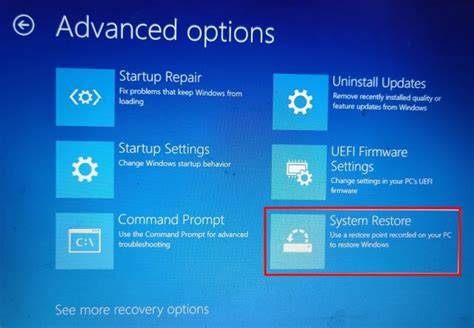
Przypisanie klawisza funkcyjnego (np. F9) dla Recovery
Krok czwarty - przypisanie klawisza funkcyjnego F9. Na tym etapie przypiszemy dla partycji Recovery klawisz funkcyjny F9 lub inny dowolny. Aby to zrobić należy w trybie administratora uruchomić program konsolowy CMD (wiersz polecenia).
Aby uruchomić wiersz polecenia w trybie administratora w Windows 7 wchodzimy do Menu Start ->Akcesoria->Wiersz polecenia na który klikamy prawym klawiszem i z menu kontekstowego wybieramy „Uruchom jako administrator”. W Windows 8 klikamy w lewy dolny róg prawym klawiszem i wybieramy „Wiersz polecenia (administrator)”.
Po uruchomieniu konsoli (koniecznie w trybie administratora) wpisujemy polecenie bcdedit. Wyświetli się nam Menedżer Rozruchu Systemu Windows w Windows 7 lub Windows Boot Manager w Windows 8.
W Menedżerze rozruchu systemu Windows wyszukujemy wpisu naszej partycji Recovery i kopiujemy jej identyfikator. Podczas tworzenie dysku w kroku pierwszym został on nazwany „Recovery” co ułatwi na tym etapie zlokalizowanie go w menedżerze rozruchu.
Teraz trzeba wprowadzić kilka poleceń aby aktywować klawisz funkcyjny. bcdedit /set {bootmgr} custom:0x0000000054000001 {3bc215d9-2af9-11e4-af77-fdbdc98e6b0b} bcdedit /set {bootmgr} customactions 0x0001000043000001 0x0000000054000001 bcdedit /displayorder {3bc215d9-2af9-11e4-af77-fdbdc98e6b0b} /removeElementy
Elementy w nawiasach klamrowych zaznaczone na czerwono należy zmienić na swój identyfikator skopiowany wcześniej. Drugie polecenie przypisuje klawisz funkcyjny a konkretnie ciąg cyfr zaznaczonych na niebiesko - 4300. W to miejsce można wpisać inny ciąg cyfr jeśli chcemy użyć innego klawisza funkcyjnego: F1 = 3b00 , F2 = 3c00 , F3 = 3d00 , F4 = 3e00 , F6 = 4000 , F7 = 4100 , F9 = 4300 , F10 = 4400 , F11 = 8500 , F12 = 8600.
Ostatnie polecenie usuwa wpis z menedżera rozruchu i tylko tym poleceniem należy usunąć ten wpis. Dla ścisłości należało by dodać, że liczba w pierwszym wierszu zaznaczona na czarno - 01, oznacza pierwszy dysk do którego zostanie przypisany klawisz funkcyjny.
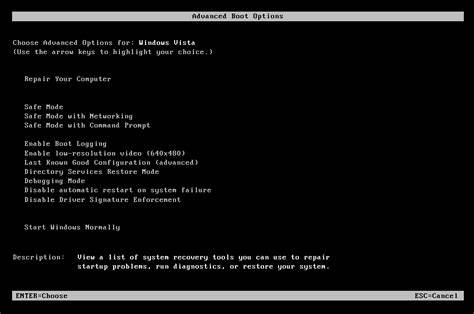
WinRE bywa nieaktualne lub niedziałające - jak to sprawdzić
Partycion odzyskiwania to dobry pomysł, ale jest zaskakująco dużo przypadków, w których przestaje ona działać. Skomplikowany układ dysków, zmiana ich kolejności, wiele aktualizacji Windowsa bez reinstalacji - to wszystko może sprawić, że partycja jest (w lepszym przypadku) nieaktualna lub (czasami) niedziałająca.
Może się też okazać, że partycja istnieje, nie działa, ale środowisko odzyskiwania funkcjonuje - acz serwowane z tej samej partycji, co główny system.
Jeżeli chcemy sprawdzić, czy nasze środowisko odzyskiwania (WinRE) jest włączone, możemy wymusić przejście do niego, poleceniem reagentc /boottore. Jeżeli jednak środowisko jest uszkodzone, możemy mieć problem z powrotem (powinien zajść automatycznie). Zamiast tego, możemy sprawdzić stan rejestracji środowiska odzyskiwania - czyli wyświetlić, co Windows twierdzi na temat swojego WinRE.
Jeżeli brzmi on Disabled, środowisko jest wyłączone. Jeżeli jest Enabled, możemy sprawdzić, na jakiej znajduje się partycji - i czy partycja ta na pewno istnieje.
$r) | ? PartitionNumber -eq $p | select -Expand AccessPaths | ? { $_.ToString() -match "^\\\\\\\\" }
Jeżeli wynik polecenia będzie pusty, WinRE jest ustawione na nieistniejącą partycję. Jeżeli nie jest pusty, warto jeszcze upewnić się, że zarejestrowana partycja to przypadkiem nie dysk C: i porównać wyjście powyższego polecenia z listą otrzymywaną za pomocą polecenia Get-Volume | Select DriveLetter,Path. Jeżeli przy identyfikatorze znajdziemy literkę C, to znaczy, że nasza partycja odzyskiwania wcale nie jest partycją, a naszym głównym systemem.
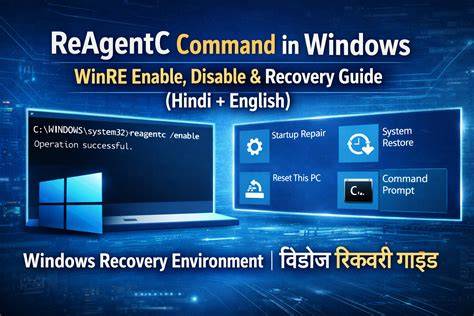
Gdy WinRE trzeba odtworzyć na nowej partycji (NTFS)
Następnie, na wolnym obszarze dysku, musimy, dowolnym narzędziem, stworzyć nową partycję NTFS. Najlepiej, jeżeli będzie nie mniejsza niż 2GB. Można jej nadać etykietę "Recovery" i na chwilkę przydzielić literkę, np. R:. Łatwiej dzięki temu będzie utworzyć potrzebne foldery, czyli R:\Recovery\WindowsRE.
Do tak utworzonego katalogu należy skopiować plik C:\Windows\System32\Recovery\Winre.wim - powinien się tam pojawić po wykonaniu polecenia wyłączenia WinRE. Skopiowanie pliku powinno się odbyć z zachowaniem atrybutów: plik powinien pozostać plikiem ukrytym.
Kolejnym krokiem będzie żmudne odnalezienie nowej partycji w programie DISKPART. Gdy odnajdziemy i wybierzemy właściwą partycję za pomocą poleceń "LIST DISK", "LIST PARTITION" oraz odpowiednich parametrów dla "SELECT DISK" i "SELECT PARTITION", wybranej partycji należy przydzielić identyfikator odzyskiwania, poleceniem set id = "de94bba4-06d1-4d40-a16a-bfd50179d6ac".
reagentc /info
Jeżeli ostatnie polecenie wypisze ścieżkę WinRE (location) zgodną z tym, co podaliśmy, rejestracja środowiska odzyskiwania przebiegła poprawnie i możemy usunąć literkę z partycji. Jeżeli operacja się nie powiodła - na przykład partycja odzyskiwania wróciła na dysk C, warto zajrzeć do loga w pliku C:\Windows\Temp\reagentc-1.log. Najczęstszym powodem niepowodzenia jest zbyt mało miejsca na dysku.
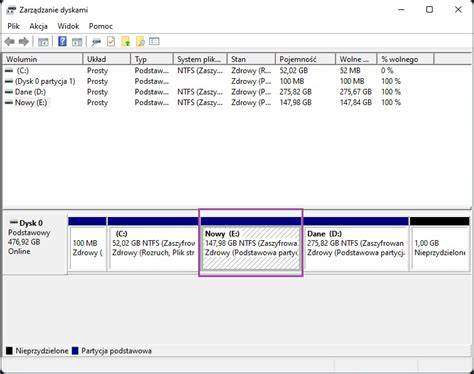
Przenoszenie systemu i partycji recovery na SSD - typowe problemy
Komputer Asus F553M. Oryginalnie był tam zainstalowany system W8 albo 8.1. Nie wiem dokładnie bo była robiona aktualizacja do 10 ze 2 lata temu. Jest partycja recovery. Mam już na tym komputerze coraz większe problemy z dyskiem więc kupiłem nowy SSD. Teraz potrzebuję na nim zainstalować system.
Pierwsze podejście zakładało czystą instalację. Wyciągnięto z biosu klucz. Pobrano W8.1, podaję klucz, nie pasuje. No dobra. Pobrano W8. Podaję klucz, również nie pasuje. Próbowano też użyć narzędzia ASUS Backtracker. Utworzył się pendrive, ładnie się zbootował ale podczas odczytywania twierdzi że nie ma połączenia z pendrivem i koniec.
W innym wariancie użytkownik zrobił klonowanie dysku, ale „Recovery” przestało działać. „Teraz zrobiłem klonowanie dysku tylko nie wiem czemu ale nie działa partycja recovery. Chcę go po prostu sformatować (…) Ale dupa. F9 nie działa. Wciskam i zero efektu. A partycja recovery jest.”
Inny przypadek: „Recovery się odpala i pyta mnie o jakieś Acer NAPP DVD, którego nie mam i nigdy nie miałem”.
Jeszcze inny scenariusz opierał się na przywróceniu obrazu z WinRE. „Użytkownik (…) po pierwszym uruchomieniu odpalił WinPE i tam przywróciłem wcześniej zrobiony obraz systemu postawionego z partycji recovery (Win7 Home Prem) za pomocą polecenia imagex /apply”.
Te historie pokazują, że w praktyce kluczowe są: właściwy wpis w rozruchu, poprawna rejestracja WinRE oraz to, czy partycja recovery ma sens po migracji.
🎓 Tutorial PL: Odtwarzanie partycji systemowej na nowym sprzęcie - technologia HIR | ANZENA
Instalacja „na czysto”, gdy chcesz minimalizować pozostałości recovery
Ostatecznie jedni wybierają utrzymanie recovery, inni nie. W przytoczonych opisach przewija się intencja „jak największa oszczędność miejsca na SSD” i chęć pozbycia się partycji Recovery po zainstalowaniu systemu.
W jednym z takich podejść: „Recovery się odpala, system instaluje, po instalacji usuwam wszystkie śmieci (…) Następnie robię kopię partycji systemowej (…) Usuwam partycję recovery (…) Problem tylko w tym, że mi system nie bangla po takim zabiegu (…)”
W odpowiedzi pojawia się wskazówka, że samo usuwanie partycji recovery może psuć rozruch: „Mi też nie chciało dlatego stargałem z netu instalkę”.
W innym miejscu pada też ujęcie proceduralne: „Jeśli tylko masz skąd wziąć płytę z instalką Win7 (…) Instalacja zadziała również z inną wersją językową Windowsa, byleby tylko wersja (Ultimate, Home, etc.) była taka sama.”
Aktywacja i dopasowanie wersji (ważne, gdy instalator pyta o klucz)
Jeżeli w trakcie instalacji pojawia się monit o podanie klucza to oznacza, że instalowana wersja jest niezgodna z pierwotną (nie chodzi o zmianę Windows 8 na 8.1 czy 10). Najczęściej taki przypadek ma miejsce gdy producent zainstalował jakieś odmiany "z Bing" lub "single language".
„To nie jest zwykły 8.1 tylko 8.1 with Bing. I taką też wersję pobierałem. (…) bez przerwy mi krzyczy że klucz się nie zgadza. Nie mam już pomysłu.”
W innej dyskusji pojawia się rozwiązanie polegające na pominięciu klucza w trakcie instalacji, a wprost użycie narzędzia do usuwania pliku ei.cfg. „(…) utworzył sobie (…) i aktywował się za drugim razem i bangla.”
Praktyczny schemat działania: od recovery do pełnej instalacji
- Zidentyfikuj, czy Recovery/WinRE faktycznie działa na docelowym dysku, a jeśli nie - sprawdź stan rejestracji środowiska.
- Jeżeli musisz odzyskać funkcję naprawy, utwórz partycję NTFS (najlepiej >= 2GB) i odtwórz plik Winre.wim z zachowaniem atrybutów ukrycia.
- Skopiuj dysk naprawczy, a następnie dodaj wpis do Boot Menu przez EasyBCD na bazie pliku boot.wim w katalogu SOURCES.
- Opcjonalnie przypisz Recovery klawiszem funkcyjnym (np. F9) przez bcdedit, modyfikując odpowiednie identyfikatory.
- W razie potrzeby wykonaj pełną reinstalację z nośnika instalacyjnego, a po zakończeniu pamiętaj o aktywacji.
W wybranym wariancie warto też pamiętać, że instalacja z nośnika może być jednocześnie drogą do ustawień porównywalnych do „po kupnie w sklepie”.
Porady organizacyjne (nośnik, uruchamianie, kolejność rozruchu)
Podłącz utworzony nośnik instalacyjny do komputera niefunkcjonalnego. Instalator Windows 11 uruchamia się po uruchomieniu urządzenia z nośnika instalacyjnego systemu Windows. Jeśli nie widzisz ekranu konfiguracyjnego, komputer może nie być skonfigurowany do rozruchu z dysku. Sprawdź, czy w witrynie internetowej producenta komputera są informacje o tym, jak zmienić kolejność rozruchu komputera, a następnie spróbuj ponownie.
W wyświetlonym oknie Wybieranie obrazu wybierz wersję systemu Windows zainstalowaną na urządzeniu zgodnie z ustaleniami w sekcji Ponowne instalowanie wersji systemu Windows musi odpowiadać Twojej licencji. Po wybraniu odpowiedniej wersji systemu Windows wybierz pozycję Dalej.
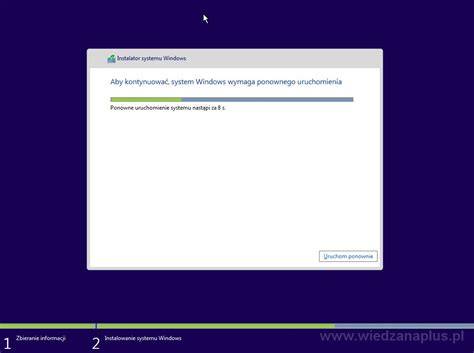
Jeśli nie masz klucza produktu, a Klucz produktu nie jest połączony z Twoim kontem Microsoft, nie kontynuuj. Okno Klucz produktu może nie być wyświetlane. Usuń wszystkie partycje na dysku 0 , które nie są wymienione jako Nieprzydzielone miejsce. Jeśli urządzenie ma więcej niż jeden dysk, na liście mogą znajdować się dodatkowe dyski, na przykład Dysk 1. Po usunięciu wszystkich partycji na dysku 0 powinien być tylko jeden element o nazwie Dysk 0 Nieprzydzielone miejsce. Rozpocznie się ponowna instalacja systemu Windows. Po zakończeniu ponownej instalacji systemu Windows wykonaj kroki kreatora konfiguracji systemu Windows i skonfiguruj ustawienia zgodnie z potrzebami.
Mini-tabela: kluczowe kroki konfiguracji i ich cel
| Etap | Co robisz | Po co |
|---|---|---|
| Krok trzeci | EasyBCD: dodanie wpisu WinPE na bazie boot.wim | Uruchamianie systemu lub dysku naprawy z menu startowego |
| Krok czwarty | bcdedit: przypisanie klawisza funkcyjnego (np. F9) | Szybki start partycji Recovery |
| Diagnostyka | reagentc /boottore i sprawdzanie stanu Enabled/Disabled | Ustalenie, czy WinRE jest włączone i gdzie jest zarejestrowane |
| Odtworzenie | Nowa partycja NTFS + skopiowanie Winre.wim + set id | Naprawa WinRE, gdy wskazuje na nieistniejącą partycję |
Jeżeli operacja się nie powiodła - na przykład partycja odzyskiwania wróciła na dysk C, warto zajrzeć do loga w pliku C:\Windows\Temp\reagentc-1.log. Najczęstszym powodem niepowodzenia jest zbyt mało miejsca na dysku.
tags: #instalacja #systemu #z #partycja #recovery
Popularne posty:
- Konfiguracja i zabezpieczenie MySQL na Debianie 12
- Krok po kroku: usuwanie równoległego systemu Linux i odzyskiwanie wolnego miejsca
- Optymalizacja wyświetlania 65536 kolorów w Windows — poradnik
- Znaczenie ifconfig w Linuxie i podstawy interpretacji jego wyjścia
- Instalacja i deinstalacja oprogramowania w Ubuntu Live — przewodnik krok po kroku

Tomasz Sanecki administrator
Informatyk z zawodu i zamiłowania. Od 2007r właściciel firmy Perfect Systems. Specjalista do spraw bezpieczeństwa IT, serwisu urządzeń elektronicznych, sieci komputerowych. Prywatnie mąż i ojciec dwójki dzieci. Pasjonat nowoczesnych technologii, motocykli oraz włoskiego espresso.
About the author