Jak używać CMD: skróty, polecenia i praktyczne zastosowania diagnostyczne
CMD to jeden z najszybszych narzędzi do diagnostyki systemu, sieci, dysków, kont uzytkownikow i procesow. W Windows 10 oraz Windows 11 wiele zadan da sie kliknac w ustawieniach, ale dobra komenda cmd czesto robi to szybciej, dokladniej i bez przeklikiwania sie przez kilka ekranow.
Ten poradnik zbiera najwazniejsze cmd komendy w jednym miejscu: od podstawowych operacji na plikach, przez ipconfig i ping, po sfc, DISM, chkdsk, taskkill, winget i WSL. Lista jest przygotowana praktycznie: kazda grupa komend ma zastosowania, przyklady i ostrzezenia.
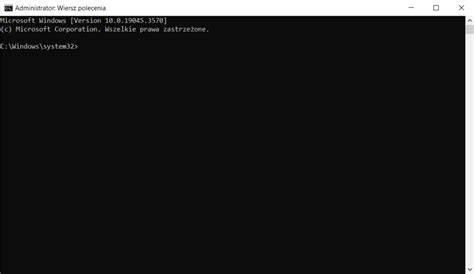
Jezeli potrzebujesz praw administratora, wpisz cmd w oknie Uruchamianie i nacisnij Ctrl+Shift+Enter. Windows wyswietli komunikat kontroli konta uzytkownika. Po potwierdzeniu zobaczysz tytul okna zaczynajacy sie od "Administrator".
Jak otworzyc CMD w Windows 10 i 11 (najprostsze skróty)
Najszybsza metoda to skrot Win+R, wpisanie cmd i nacisniecie Enter. Jezeli potrzebujesz praw administratora, wpisz cmd w oknie Uruchamianie i nacisnij Ctrl+Shift+Enter.
Druga metoda to menu Start. Kliknij Start, wpisz "cmd" albo "wiersz polecenia", a nastepnie wybierz zwykle uruchomienie lub opcje "Uruchom jako administrator".
W Windows 11 CMD bywa ukryte za Terminalem Windows. To nie problem: Terminal moze otwierac karty CMD, PowerShell i WSL. Jezeli po wpisaniu polecenia widzisz PS C:\..., jestes w PowerShell, nie w klasycznym CMD.
CMD jest dobry do starych narzedzi administracyjnych, prostych napraw, plikow BAT i instrukcji serwisowych. PowerShell jest mocniejszy do automatyzacji, pracy na obiektach i zarzadzania uslugami Microsoft. Dla uzytkownika domowego najprostsza zasada brzmi: jezeli poradnik podaje komendy z ukośnikami, na przyklad ipconfig /flushdns, sfc /scannow albo chkdsk C: /f, otworz CMD jako administrator.
CMD vs PowerShell - kiedy używać
CMD wybieraj do klasycznych komend Windows, plikow BAT i prostych instrukcji serwisowych. PowerShell jest lepszy do skryptow administracyjnych, pracy z obiektami, Microsoft 365, Azure i automatyzacji. Wiele podstawowych polecen dziala w obu srodowiskach, ale skladnia nie zawsze jest identyczna.
Podstawy CMD: składnia, ścieżki i znaki pomocnicze
Kiedy pracujesz z katalogami ze spacja w nazwie powinieneś otaczać ich nazwę cudzysłowami. Jeżeli potrzebujesz pomocy względem jakiejkolwiek komendy wpisz zaraz za nią /? . Na przykład dir /?
Przy pracy w CMD zawsze zwracaj uwage na biezaca sciezke widoczna po lewej stronie znaku >. Komenda cd zmienia folder, a cd /d D:\Projekty przelacza jednoczesnie dysk i katalog.
Bez cudzyslowu CMD potraktuje spacje jako separator argumentow.
Wskazówka: jak dostać pomoc do konkretnej komendy
Jeżeli potrzebujesz pomocy względem jakiejkolwiek komendy wpisz zaraz za nią /? .
Podstawowe polecenia CMD (operacje na plikach i katalogach)
Podstawowe cmd komendy sluza do poruszania sie po folderach i wykonywania operacji, ktore normalnie robisz w Eksploratorze plikow. Ich zaleta polega na powtarzalnosci.
Jedna linia moze utworzyc folder, skopiowac dokumenty, zmienic nazwy plikow albo usunac tymczasowe logi.
| Komenda | Funkcja | Przyklad | Kategoria |
|---|---|---|---|
| dir | Pokazuje zawartosc folderu | dir | Pliki |
| dir /a | Pliki | dir /a | Pliki |
| cd | Zmienianie katalogu | cd C:\Users | Nawigacja |
| md | Tworzenie folderu | md Backup | Foldery |
| rd | Usuwanie folderu | rd /s Test | Foldery |
| del | Usuwa pliki | del *.tmp | Pliki |
| copy | Kopiuje pliki | copy a.txt D:\Pliki | Kopie |
| xcopy | Kopiuje foldery i drzewa | xcopy C:\Dane D:\Dane /e /i | Kopie |
| robocopy | Zaawansowana kopia | robocopy C:\Dane D:\Kopia /mir | Kopie |
| move | Przenosi | move raport.docx D:\PDF | Ruch |
| ren | Zmienianie nazwy | ren stary.txt nowy.txt | Zmiana |
| type | Wyswietla tekst pliku | type readme.txt | Podglad |
| cls | Czysci ekran | cls | Interfejs |
| exit | Zamyka CMD | exit | Sesja |
Przykład prostego porządkowania katalogu
Przyklad prostego porzadkowania katalogu: md Backup, potem copy *.docx Backup\, a na koniec dir Backup, zeby sprawdzic wynik.
Uważaj na cudzysłowy w ścieżkach ze spacjami
Jezeli pracujesz z folderami zawierajacymi spacje, zawsze uzywaj cudzyslowu: cd "C:\Users\Jan Kowalski\Desktop".
Kopie folderów: xcopy vs robocopy
Do duzych kopii lepszy od xcopy jest robocopy, ale w podstawowej liscie warto znac oba narzedzia. xcopy jest prosty, a robocopy obsluguje wznawianie, logi, limity prob i synchronizacje.
Uwazaj na robocopy /mir, bo tryb lustrzany usuwa w miejscu docelowym pliki, ktorych nie ma w zrodle.
Jak działa Windows CMD: polecenia wewnętrzne i zewnętrzne
Poczatki powłoki tekstowej, jaką znamy obecnie, w systemach z rodziny Windows siegają 1981 roku, kiedy to Microsoft odkupił prawa do QDOS (Quick and Dirty Operating System). Przygotowany na komputery 16-bitowe MS-DOS, ciągle rozwijany i udoskonalany, zyskał wielką popularność na komputerach osobistych.
Dziś DOS nie odgrywa prawie żadnej roli jako samodzielny system operacyjny. W najnowszej serii systemów operacyjnych Microsoftu Windows NT (New Technology) DOS nie jest konieczny do działania oprogramowania.
Uruchomienie programu cmd lub dowolnej aplikacji pracującej w trybie MS-DOS skutkuje wywołaniem maszyny wirtualnej DOSa.
Zaletą poleceń konsolowych jest fakt, że można umieszczać je w plikach wsadowych i skrótach.
Polecenia wewnętrzne (np. cls, cd, dir) - polecenia interpretowane i wykonywane przez interpreter poleceń, ich wywołanie nie powoduje uruchomienia oddzielnego programu, przez co wykonywane są one zdecydowanie szybciej niż komendy zewnętrzne.
Polecenia zewnętrzne (np. ipconfig, bcdedit) - osobne programy uruchamiane po wpisaniu ich nazwy w interpreterze, ich działanie jest zazwyczaj wolniejsze od poleceń wewnętrznych, jednak wykonują one bardziej skomplikowane operacje.
Miejsce umieszczenia tychże programów jest określone w zmiennej środowiskowej PATH, dzięki czemu nie musimy podawać ścieżki dostępu przy korzystaniu z nich.
Wraz z większością poleceń można stosować parametry, które umożliwiają dokładne określenie, co zostanie wykonane.
Komendy sieciowe CMD (diagnoza internetu, DNS i połączeń)
Sieciowe cmd komendy sa najczesciej uzywane, gdy internet dziala wolno, drukarka sieciowa zniknela, VPN nie laczy sie z firma albo przegladarka pokazuje blad DNS.
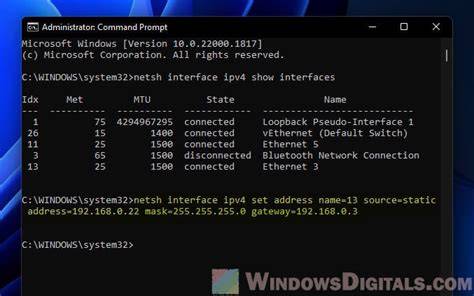
Pierwszy krok to ipconfig. Sama komenda pokazuje adres IP, maske i brame. ipconfig /all dodaje adres MAC, serwery DNS, dzierzawe DHCP oraz szczegoly kart sieciowych.
ipconfig /release zwalnia adres z DHCP, a ipconfig /renew pobiera nowy. ipconfig /flushdns czysci lokalna pamiec DNS, co pomaga po zmianie rekordow domeny lub blednym przekierowaniu.
ping sprawdza, czy host odpowiada. ping 8.8.8.8 testuje polaczenie poza lokalna siec, a ping kluczesoft.pl sprawdza tez rozpoznawanie nazwy DNS. Jezeli ping po adresie IP dziala, a po domenie nie, problem najczesciej dotyczy DNS.
tracert pokazuje kolejne przeskoki po drodze do serwera, a pathping zbiera dodatkowo statystyki strat pakietow. To dobre narzedzia, gdy jedna strona otwiera sie bardzo dlugo, a inne dzialaja normalnie.
nslookup odpowiada na pytanie, jaki adres IP zwraca DNS dla domeny.
netstat -ano pokazuje aktywne polaczenia wraz z identyfikatorem procesu PID. Potem PID mozna porownac z tasklist albo zamknac proces komenda taskkill.
netsh jest narzedziem administracyjnym; popularne naprawy to netsh winsock reset i netsh int ip reset. Po takich komendach wykonaj restart komputera.
arp -a pokazuje powiazania adresow IP z adresami MAC w lokalnej sieci.
W przypadku problemow z aktywacja systemu albo kontem Microsoft warto najpierw upewnic sie, ze dziala DNS i HTTPS.
Komendy do naprawy systemu Windows (SFC, DISM, CHKDSK)
Najbardziej znana komenda naprawcza to sfc /scannow. Uruchom ja w CMD jako administrator. Narzedzie sprawdza integralnosc chronionych plikow systemowych i probuje naprawic uszkodzenia.
Skan moze trwac od kilku do kilkudziesieciu minut. Nie przerywaj go, nawet jezeli zatrzyma sie na pewnym procencie. Po zakonczeniu przeczytaj komunikat: Windows moze nie znalezc naruszen, naprawic pliki albo poinformowac, ze nie mogl naprawic czesci problemow.
Gdy sfc nie wystarcza, uzyj DISM: DISM /Online /Cleanup-Image /RestoreHealth. DISM naprawia obraz systemu, z ktorego SFC pobiera zdrowe pliki. W praktyce czesto stosuje sie kolejnosc: najpierw DISM, potem ponownie sfc /scannow.
Jezeli komputer ma uszkodzone komponenty aktualizacji, DISM moze wymagac sprawnego internetu albo nosnika instalacyjnego.
chkdsk diagnozuje system plikow i dysk. chkdsk C: wykona sprawdzenie tylko do odczytu. chkdsk C: /f naprawi bledy systemu plikow, a chkdsk C: /r bedzie szukal uszkodzonych sektorow i probowal odzyskac dane.
Dla dysku systemowego Windows zwykle zaplanuje sprawdzenie przy nastepnym restarcie. Przed uruchomieniem komend z opcjami naprawczymi zrob kopie waznych danych.
bootrec jest narzedziem srodowiska odzyskiwania, nie typowej sesji CMD w dzialajacym Windows.
powercfg z kolei diagnozuje energie: powercfg /batteryreport tworzy raport baterii laptopa, powercfg /energy analizuje ustawienia zasilania, a powercfg /requests pokazuje procesy blokujace uspienie.
Komendy administracyjne: procesy, zadania, usługi, konta
Komendy administracyjne wymagaja ostroznosci, bo zmieniaja stan systemu, kont, uslug i procesow.
tasklist pokazuje uruchomione procesy. Jezeli program nie odpowiada, znajdz jego nazwe lub PID i uzyj taskkill /IM nazwa.exe /F albo taskkill /PID 1234 /F. Opcja /F wymusza zakonczenie, wiec niezapisane dane w aplikacji moga przepasc.
shutdown sluzy do planowania wylaczenia i restartu: shutdown /s /t 60 wylaczy komputer za minute, shutdown /r /t 0 natychmiast go zrestartuje, a shutdown /a anuluje zaplanowane zamkniecie.
W firmach przydatne jest gpupdate /force, ktore odswieza zasady grupy. Na komputerach domowych ta komenda zwykle ma mniejsze znaczenie, ale w domenie Active Directory potrafi szybko wymusic nowe ustawienia.
net user pokazuje lokalne konta. net user Jan * pozwala ustawic haslo dla konta Jan, a net user NowyUzytkownik Haslo123 /add tworzy konto lokalne. Nie uzywaj prostych hasel w praktyce; przyklady sa tylko demonstracyjne.
sc query sprawdza uslugi, na przyklad sc query wuauserv dla Windows Update. Administrator moze tez uzyc sc stop i sc start, ale zatrzymywanie uslug bez wiedzy o zaleznosciach bywa ryzykowne.
Warto znac systeminfo, hostname i whoami /priv. Pierwsza komenda zbiera informacje o systemie, poprawkach i sprzecie, druga pokazuje nazwe komputera, a trzecia wyswietla uprawnienia aktualnego konta.
Komendy CMD w praktyce: przykładowe zestawy do kopiowania
TL;DR: najczesciej przydatne komendy CMD to ipconfig /all, ping, tracert, sfc /scannow, DISM /Online /Cleanup-Image /RestoreHealth, chkdsk, tasklist, taskkill, dir, cd, copy, xcopy, netstat, net user, shutdown i winget.
Komendy naprawcze oraz administracyjne najlepiej uruchamiac w CMD jako administrator.
Przyspiesza pomoc i zmniejsza ryzyko blednego odczytu. Najlepszy trik diagnostyczny to zapisywanie wynikow do pliku przed kontaktem z serwisem. Zamiast wysylac zdjecie ekranu, wykonaj ipconfig /all > ip.txt, netstat -ano > polaczenia.txt albo sfc /scannow i skopiuj koncowy komunikat.
Triki i skroty klawiszowe w CMD (szybciej niż mysz)
Klawisz Tab dopelnia nazwy plikow i folderow. Strzalka w gore przywraca poprzednia osobe, a F7 pokazuje historie w osobnym oknie.
Ctrl+C przerywa dzialajaca komende, ale moze tez kopiowac tekst w nowszych ustawieniach konsoli. Ctrl+V zwykle wkleja.
Jezeli wklejanie nie dziala, kliknij pasek tytulu okna, wybierz wlasciwosci i wlacz tryb szybkiej edycji albo uzyj Terminala Windows.
Komenda color zmienia kolor tekstu i tla, na przyklad color 0A ustawia czarne tlo i zielony tekst.
prompt pozwala zmienic wyglad linii polecen.
Operator | przekazuje wynik jednej komendy do drugiej, na przyklad tasklist | find "chrome".
Przekierowania, zapisy i łączenie wyników
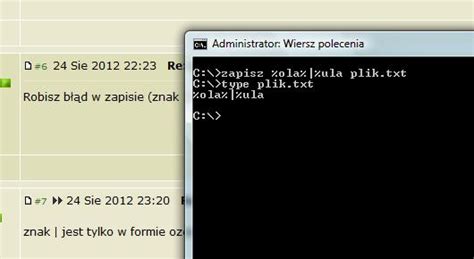
Przekierowania tez oszczedzaja czas: ipconfig /all > siec.txt zapisuje wynik do pliku, a systeminfo >> raport.txt dopisuje wynik na koncu raportu.
Operator | przekazuje wynik jednej komendy do drugiej.
FAQ: najczęstsze pytania o CMD
Czy CMD jest bezpieczne?
CMD jest bezpieczne jako narzedzie, ale nie kazda komenda jest bezpieczna. Polecenia odczytu, takie jak dir, ipconfig czy systeminfo, zwykle niczego nie zmieniaja. Polecenia usuwania, formatowania, zmiany kont i naprawy dysku moga trwale zmienic system.
Nie wklejaj komend z nieznanego zrodla bez zrozumienia ich dzialania.
Jak otworzyc CMD jako administrator?
Nacisnij Start, wpisz cmd, kliknij prawym przyciskiem "Wiersz polecenia" i wybierz "Uruchom jako administrator". Alternatywnie uzyj Win+R, wpisz cmd i nacisnij Ctrl+Shift+Enter.
CMD vs PowerShell: czego używać?
CMD wybierz do klasycznych komend Windows, plikow BAT i prostych instrukcji serwisowych. PowerShell jest lepszy do skryptow administracyjnych, pracy z obiektami, Microsoft 365, Azure i automatyzacji.
Dlaczego komenda CMD nie działa?
Najczestsze powody to brak uprawnien administratora, literowka, zla sciezka, brak programu w zmiennej PATH albo uruchomienie polecenia w PowerShell zamiast CMD. Sprawdz tez cudzyslowy przy sciezkach ze spacjami.
Czy mogę edytować rejestr z CMD?
Tak, sluzy do tego reg, na przyklad reg query, reg add i reg delete. To narzedzie dla zaawansowanych uzytkownikow. Przed zmianami wykonaj kopie klucza rejestru albo punkt przywracania systemu.
Jakie są najlepsze komendy dla „geeków”?
W praktyce: netstat -ano, tasklist /svc, whoami /priv, powercfg /batteryreport...
Skrót zaawansowany: SAC (Special Administration Console) i połączenie z uruchomionym systemem
Ten artykuł zawiera przykładowe polecenia do wykonywania typowych zadań w scenariuszach, w których należy użyć konsoli specjalnej administracyjnej (SAC) w celu uzyskania dostępu do maszyny wirtualnej Windows. SAC jest zawarty we wszystkich wersjach Windows od Windows Server 2003 roku. Domyślnie jest to jednak wyłączone.
SAC opiera się na sterowniku jądra sacdrv.sys, usłudze Special Administration Console Helper (sacsvr), oraz procesie sacsess.exe. SAC umożliwia nawiązywanie połączenia za pośrednictwem portu szeregowego z uruchomionym systemem operacyjnym.
Po otwarciu okna wiersza polecenia w SAC, sacsess.exe rozpoczyna się cmd.exe w uruchomionym systemie operacyjnym.
W Menedżerze zadań możesz zauważyć, że jeśli jednocześnie połączysz się z maszyną wirtualną przez RDP, jesteś teraz połączony z SAC za pośrednictwem funkcji konsoli szeregowej. Okno CMD, do którego uzyskujesz dostęp za pośrednictwem sac, jest takie samo jak cmd.exe okno używane podczas nawiązywania połączenia za pośrednictwem protokołu RDP.
Dostępne są wszystkie te same polecenia i narzędzia, w tym możliwość uruchamiania programu PowerShell z tego wystąpienia usługi CMD.
Główną różnicą między sac i Windows Recovery Environment (WinRE) jest to, że SAC umożliwia zarządzanie uruchomionym systemem operacyjnym, ale WinRE uruchamia się w innym, minimalnym systemie operacyjnym.
Ponieważ SAC jest ograniczony do buforu ekranu 80x24 pikseli, który nie ma możliwości przewijania wstecz, dodaj | more do poleceń, aby wyświetlić dane wyjściowe jednej strony naraz.
Sprawdź, czy protokół RDP jest włączony.
Praktyczne uwagi i bezpieczeństwo użycia komend
Nuta: Spacja jest wymagana po znaku równości.
Nie należy zatrzymywać usługi zapory Windows (MPSSVC) ani usługi podstawowego aparatu filtrowania (BFE) jako metody wykluczania zapory Windows.
To polecenie można użyć podczas rozwiązywania problemów, aby tymczasowo wykluczyć Windows Zaporę. Zapora zostanie włączona przy następnym ponownym uruchomieniu lub po włączeniu jej za pomocą polecenia w następnej sekcji.
Komendy naprawcze oraz administracyjne najlepiej uruchamiac w CMD jako administrator.
W starszych wersjach systemu windows aby włączyć wiersz poleceń należy wybrać Start->Uruchom i wpisać cmd.
Ten poradnik zbiera najwazniejsze cmd komendy w jednym miejscu, dlatego przy diagnostyce najczęściej wykorzystasz zestawy: ipconfig /all, ping, tracert, sfc /scannow, DISM /Online /Cleanup-Image /RestoreHealth, chkdsk, tasklist, taskkill, dir, cd, copy, xcopy, netstat, net user, shutdown i winget.
Popularne posty:
- Najważniejsze różnice między macOS a Windows — co odradzamy robić na macOS na Windowsie
- 3 najprostsze sposoby zatrzymania aktualizacji Windows 10
- Zrozumienie repozytoriów Ubuntu w Debianie
- Najważniejsze momenty BSOD w Windows 10 – przegląd historii
- Jak skonfigurować drukarkę w pulpicie zdalnym w systemie Windows XP: porady i problemy

Tomasz Sanecki administrator
Informatyk z zawodu i zamiłowania. Od 2007r właściciel firmy Perfect Systems. Specjalista do spraw bezpieczeństwa IT, serwisu urządzeń elektronicznych, sieci komputerowych. Prywatnie mąż i ojciec dwójki dzieci. Pasjonat nowoczesnych technologii, motocykli oraz włoskiego espresso.
About the author