Jak ukryć (zatrzymać) aktualizacje Windows 10 — 3 najprostsze sposoby
Windows Update to usługa, która zapewnia nie tylko dostęp do najnowszych funkcji danego systemu operacyjnego, lecz również wszelkie poprawki bezpieczeństwa wypuszczane przez firmę Microsoft. Niemniej nie brakuje użytkowników, którzy z różnych powodów chcieliby ją wyłączyć. W tym artykule opisujemy trzy najprostsze sposoby na dezaktywację aktualizacji w systemie Windows 10.
Korzystając z okazji, zachęcamy również do zapoznania się z naszymi poradnikami, z których dowiecie się, jak wyłączyć PIN w systemie Windows, a także jak usunąć z niego hasło.
Wyłączenie Windows Update w ustawieniach systemu
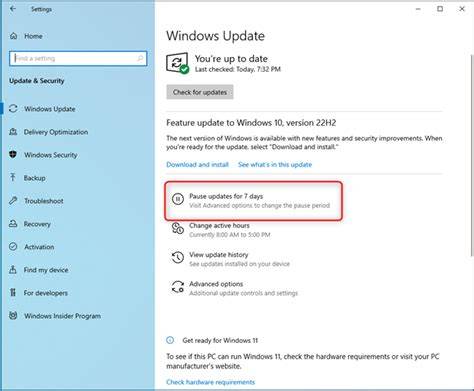
Najłatwiejszym sposobem na wyłączenie aktualizacji Windowsa 10 jest skorzystanie z ustawień systemu. Wadą tego rozwiązania jest jednak fakt, że w ten sposób można wyłączyć usługę Windows Update jedynie na 7 dni.
Co prawda istnieje opcja przedłużenia dezaktywacji, jednak korzystając z niej, możemy wydłużyć tę pauzę maksymalnie do miesiąca. Po upływie tego czasu nie pozostanie nam nic innego, jak powtórzyć całą czynność, która przebiega następująco:
Klikamy w przycisk „Start” i przechodzimy do „Ustawień”.
Wchodzimy do sekcji „Aktualizacja i zabezpieczenia”.
Wybieramy funkcję „Wstrzymaj aktualizacje na 7 dni”.
Aby wydłużyć okres pauzy, należy kilkukrotnie kliknąć w przycisk „Wstrzymaj aktualizacje jeszcze o 7 dni”.
System Windows 10 oferuje możliwość wstrzymania aktualizacji na 7 dni. Źródło: własne.
Zatrzymanie aktualizacji Windows 10 przy pomocy Usług
Sposobem na permanentne zatrzymanie aktualizacji systemu Windows jest skorzystanie z „Usług”. W tym celu należy:
Korzystając z wyszukiwarki systemowej, znaleźć i uruchomić program „Usługi”.
Odnaleźć na liście „Windows Update” i kliknąć w nią prawym przyciskiem myszy.
Wybrać „Właściwości” i na karcie „Ogólne” ustawić „Typ uruchomienia: Wyłączony”, a następnie kliknąć w „Zatrzymaj”, „Zastosuj” i „OK”.
Korzystając z Usług, możemy zatrzymać aktualizacje systemu Windows. Źródło: własne.
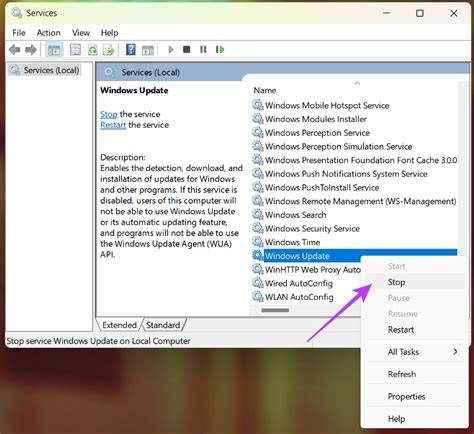
Ta metoda zatrzymuje automatyczne sprawdzanie aktualizacji przez system Windows. Jednak jeśli usługa zostanie ponownie uruchomiona ręcznie lub przez system, aktualizacje mogą zostać wznowione.
Zatrzymanie aktualizacji Windows 10 w rejestrze
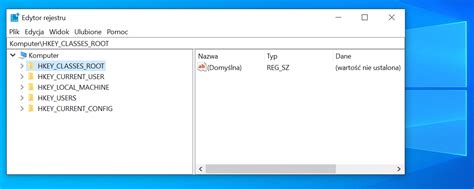
Ostatnim sposobem na zatrzymanie aktualizacji w Windowsie 10 jest skorzystanie z rejestru. W tym celu trzeba:
Wpisać w wyszukiwarce systemowej hasło regedit i uruchomić Edytor rejestru.
Na liście widocznej po lewej stronie musimy przejść przez następującą ścieżkę: HKEY_LOCAL_MACHINE\SOFTWARE\Policies\Microsoft\Windows.
Klikamy prawym przyciskiem myszy w katalog „Windows” i wybieramy „Nowy”, a następnie „Klucz”, by stworzyć klucz WindowsUpdate.
W ten sam sposób w kluczu „WindowsUpdate” tworzymy klucz o nazwie AU.
Rozwijamy nowo utworzony klucz i w oknie po prawej stronie od listy klikamy prawym przyciskiem myszy w pusty obszar, a następnie wybieramy polecenie „Nowy” i „Wartość DWORD (32-bitowa).
Nadajemy jej nazwę NoAutoUpdate i wciskamy klawisz Enter.
Dalej nie pozostaje nam nic innego, jak zamknąć okno rejestru.
Edytor rejestru systemu Windows również pozwala zatrzymać aktualizacje. Źródło: własne.
Polecamy Twojej uwadze również następujący artykuł: Fejkowa aktualizacja Windows i jak ją włączyć
Co warto wiedzieć przed wyłączeniem aktualizacji
Więcej: Miliony dolarów za lojalność, kary za „zdradę”. Możesz kontrolować automatyczne aktualizacje w systemie Windows 10, dostosowując ustawienia usługi Windows Update, konfigurując zasady grupy, korzystając z ustawień rejestru lub zarządzając aktualizacjami za pośrednictwem rozwiązania MDM lub zarządzania poprawkami.
Dla firm scentralizowana kontrola aktualizacji to najskuteczniejsze rozwiązanie, ponieważ pozwala zespołom IT planować aktualizacje, odraczać wydania funkcji, zatwierdzać poprawki, skracać przestoje i dbać o bezpieczeństwo urządzeń z systemem Windows bez zakłócania codziennej pracy.
Dlaczego nie należy robić tego „na zawsze”
Na wynos
- Nie wyłączaj aktualizacji na stałe: Aktualizacje systemu Windows zawierają krytyczne poprawki zabezpieczeń i poprawki błędów, dlatego należy je wstrzymywać lub kontrolować tylko tymczasowo, a nie wyłączać na stałe.
- Wybierz właściwą metodę sterowania: Użytkownicy indywidualni mogą zarządzać aktualizacjami za pośrednictwem ustawień systemu Windows lub zasad grupy, natomiast firmy korzystają ze scentralizowanego zarządzania aktualizacjami przy użyciu rozwiązań Windows Update for Business lub UEM.
- Strategiczne aktualizacje harmonogramu: Skonfiguruj godziny aktywności, odłóż aktualizacje funkcji i kontroluj czas ponownego uruchomienia, aby ograniczyć przestoje bez opóźniania niezbędnych aktualizacji zabezpieczeń.
- Zarządzaj urządzeniami firmowymi centralnie: Zespoły IT mogą zdalnie zatwierdzać, planować, monitorować i wdrażać aktualizacje systemu Windows na zarządzanych urządzeniach, zapewniając spójność zasad i minimalizując konieczność ręcznej interwencji.
- Równowaga, stabilność i bezpieczeństwo: Najlepsza strategia aktualizacji polega na testowaniu nowych wydań na urządzeniach pilotażowych przed szerszym wdrożeniem. Pomaga to organizacjom uniknąć problemów ze zgodnością, zachowując jednocześnie bezpieczeństwo środowiska Windows.
Usługę Windows Update w systemie Windows 10 należy wyłączyć tylko tymczasowo, ponieważ aktualizacje zabezpieczeń chronią urządzenia przed nowymi lukami w zabezpieczeniach. W przypadku urządzeń firmowych należy korzystać z zasad grupy, usługi Windows Update dla firm lub UEM, aby kontrolować harmonogramy aktualizacji bez narażania bezpieczeństwa urządzenia.
Najkrótsza ściąga: wybór metody
| Cel | Sposób | Skutek |
|---|---|---|
| Pauza na krótko | Ustawienia → „Wstrzymaj aktualizacje na 7 dni” | Wstrzymanie aktualizacji na 7 dni, z możliwością wielokrotnego przedłużenia do miesiąca |
| Zatrzymanie na stałe (na poziomie usługi) | „Usługi” → Windows Update → „Typ uruchomienia: Wyłączony” | Automatyczne sprawdzanie aktualizacji zostaje zatrzymane, ale może wznowić się, jeśli usługa zostanie uruchomiona |
| Zatrzymanie przez rejestr | Rejestr → NoAutoUpdate | Automatyczna aktualizacja zostaje zablokowana poprzez ustawienie parametru |
Jak całkowicie wyłączyć aktualizacje systemowe Windows Update w Windows 10/11 Poradnik 2025
W praktyce: co jeszcze wpływa na aktualizacje
Automatyczne aktualizacje systemów Windows potrafią napsuć krwi. W tym tekście wyjaśnimy Wam, jak możecie je tymczasowo wyłączyć lub zrezygnować z nich całkowicie.
Aktualizacje te są pobierane i instalowane automatycznie, często w tle, bez ingerencji użytkownika. Chociaż regularne aktualizacje mogą wydawać się korzystne, mogą powodować nieprzewidziane zakłócenia w kontrolowanych środowiskach, takich jak szkoły, przedsiębiorstwa, a nawet… Digital signage konfiguracje.
Oto kilka powodów, dla których możesz rozważyć zaprzestanie aktualizacji systemu Windows 10.
Korzyści z wyłączenia aktualizacji systemu Windows 10
Poprawiona niezawodność systemu. W przypadku organizacji, które polegają na konkretnym oprogramowaniu lub urządzeniach, regularne aktualizacje systemu Windows mogą powodować problemy. Niektóre aplikacje mogą nie być w pełni zgodne z najnowszymi aktualizacjami, co prowadzi do niestabilności systemu lub problemów z funkcjonalnością. Wyłączenie aktualizacji zapewnia, że system będzie działał płynnie bez ryzyka nieoczekiwanych zmian.
Usprawnione doświadczenie. Automatyczne aktualizacje często wymagają ponownego uruchomienia systemu. Może to być niewygodne, zwłaszcza jeśli aktualizacja przerywa ważną pracę lub zdarza się w godzinach szczytu w środowisku biznesowym. Wyłączając aktualizacje, zyskujesz kontrolę nad tym, kiedy i jak system instaluje aktualizacje, minimalizując zakłócenia w przepływie pracy.
Pełna kontrola systemu. Niektórzy użytkownicy wolą mieć pełną kontrolę nad tym, które aktualizacje zainstalować. Wyłączenie aktualizacji systemu Windows pozwala ręcznie wybrać, co zainstalować, w oparciu o preferencje. Może to być szczególnie przydatne, jeśli martwisz się o wykorzystanie danych, prywatność lub o to, jak pewne aktualizacje mogą wpłynąć na wydajność urządzenia.
Wady wyłączania aktualizacji systemu Windows 10
Zagrożenia bezpieczeństwa. Jedną z najistotniejszych wad wyłączania aktualizacji jest zwiększone ryzyko dla bezpieczeństwa systemu. Aktualizacje systemu Windows często zawierają krytyczne poprawki zabezpieczeń, aby chronić urządzenie przed złośliwym oprogramowaniem, oprogramowaniem wymuszającym okup i innymi cyberzagrożeniami. Bez regularnych aktualizacji komputer może stać się podatny na ataki, co stanowi poważne zagrożenie dla danych i sieci.
Zmniejszona wydajność urządzenia. Wiele aktualizacji systemu Windows zawiera również ulepszenia wydajności, które optymalizują szybkość i wydajność systemu. Wyłączając aktualizacje, rezygnujesz z tych ulepszeń, co może prowadzić do wolniejszej wydajności systemu w czasie.
Obawy dotyczące kompatybilności. Przestarzałe systemy mogą mieć problemy ze zgodnością, szczególnie z nowszym oprogramowaniem lub sprzętem. Jeśli Twój system nie jest aktualizowany, możesz napotkać problemy podczas próby korzystania z nowych programów lub urządzeń, które wymagają nowszych wersji systemu Windows.
Jak wyłączyć aktualizacje w Windows 10: szybki przewodnik
- Wyłącz na 7 dni: Start → Ustawienia → „Aktualizacja i zabezpieczenia” → „Wstrzymaj aktualizacje na 7 dni”.
- Zatrzymaj usługę: Usługi → Windows Update → Właściwości → „Typ uruchomienia: Wyłączony” oraz „Zatrzymaj, Zastosuj i OK”.
- Zablokuj automatyzację w rejestrze: regedit → HKEY_LOCAL_MACHINE\SOFTWARE\Policies\Microsoft\Windows → WindowsUpdate → AU → DWORD NoAutoUpdate.
tags: #jak #ukryc #aktualizacje #windows #10
Popularne posty:
- Instrukcja wejścia do ASUS BIOS UEFI oraz najważniejsze ustawienia
- Jak zainstalować sterowniki Windows 10 dla Lenovo Y580 — pełna lista
- Jak ustawić tryb UEFI i Secure Boot na Aorus B450 Elite
- Najlepsze narzędzia do pobierania galerii zdjęć w Linux
- Jak naprawić błąd 0x6 podczas aktualizacji plików instalacyjnych Windows — poradnik

Tomasz Sanecki administrator
Informatyk z zawodu i zamiłowania. Od 2007r właściciel firmy Perfect Systems. Specjalista do spraw bezpieczeństwa IT, serwisu urządzeń elektronicznych, sieci komputerowych. Prywatnie mąż i ojciec dwójki dzieci. Pasjonat nowoczesnych technologii, motocykli oraz włoskiego espresso.
About the author