Jak ograniczyć dostęp do internetu w Windows 10 (i nie tylko) — aplikacje, konta i kioski
Aplikacja zainstalowana rok temu i otwierana cztery razy w miesiącu cały czas łączy się z siecią, wysyła pakiety danych, odpytuje serwery reklamowe, synchronizuje zawartość, którą i tak ignorujesz. Działa w tle, w nocy, przy każdym odblokowaniu ekranu.
Zarówno Android, jak i Windows dają narzędzia do precyzyjnego zarządzania, które aplikacje mają dostęp do internetu. Bez specjalistycznej wiedzy, bez roota, bez instalowania dziesiątek programów.
Istnieją również czysto techniczne argumenty przemawiające za ograniczaniem uprawnień sieciowych. Przeciętny posiadacz smartfona przesyła co miesiąc kilkadziesiąt gigabajtów danych, z czego istotna część przypada na procesy zachodzące w tle, generowane przez dawno nieużywane oprogramowanie.
Dochodzi do tego kwestia baterii - każde połączenie z siecią aktywuje moduł radiowy w telefonie i pobiera energię. Większość użytkowników nie zdaje sobie sprawy, że Android oferuje wbudowaną blokadę internetu na poziomie pojedynczej aplikacji - bez potrzeby instalowania czegokolwiek dodatkowego.
Aplikacja nadal pozostanie zainstalowana i dostępna, jednak przy próbie połączenia z siecią wyświetli błąd lub po prostu przestanie pobierać jakiekolwiek dane. Musisz po zmianach uruchomić aplikację i sprawdzić, jak się zachowuje.
Na Windows sprawa jest prostsza. System ma wbudowaną zaporę sieciową Windows Defender Firewall, która pozwala tworzyć reguły dla konkretnych programów.
Reguła wychodząca blokuje programowi możliwość wysyłania danych do sieci. Jeśli chcesz zablokować internet całkowicie - zarówno wysyłanie, jak i odbieranie danych - stwórz analogiczną regułę przychodzącą w tej samej konsoli.
Uwaga! Po wybraniu pliku exe sprawdź, czy ścieżka jest poprawna. Część użytkowników woli klasyczny interfejs.
Wbudowana zapora sieciowa Windows świetnie radzi sobie z blokowaniem konkretnych programów, jednak ma jedno wyraźne ograniczenie - nie interesuje się tym, z jakimi adresami IP łączą się aplikacje, którym zezwoliłeś na dostęp do sieci. PeerBlock jest następcą aplikacji PeerGuardian i zamiast blokować konkretne programy, filtruje ruch sieciowy na podstawie list blokowania adresów IP.
Program porównuje każde wychodzące i przychodzące połączenie z bazą znanych niebezpiecznych lub niechcianych adresów - serwerów reklamowych, serwerów śledzących, adware, spyware oraz organizacji monitorujących ruch P2P. Instalacja i pierwsze uruchomienie są proste. Po pobraniu programu ze strony producenta, kreator konfiguracji prowadzi cię krok po kroku przez wybór list blokowania.
Warto zwrócić uwagę na opcję Always Allow HTTP dostępną podczas konfiguracji - jej zaznaczenie powoduje, że połączenia przez porty 80 i 443 (standardowe porty przeglądarki) są zawsze przepuszczane, nawet jeśli dany adres IP znalazł się na liście blokowania. Jedna istotna rzecz do zapamiętania - PeerBlock nie zastępuje zapory Windows i sam producent o tym wprost informuje.
Na wynos
Dopuszczenie tylko jednej witryny internetowej w systemie Windows 10 pozwala na przekształcenie standardowych urządzeń w bezpieczne, specjalistyczne kioski do samoobsługi, nauki, oznakowania cyfrowego i codziennych przepływów pracy. Użyj trybu dedykowanego kiosku: Tryb pojedynczej aplikacji ogranicza urządzenie do jednej witryny internetowej, podczas gdy tryb kiosku z wieloma aplikacjami może zapewnić dostęp zarówno do zatwierdzonej witryny internetowej, jak i wybranych aplikacji biznesowych.
Utwórz ścisłą listę dozwolonych witryn: Dodaj tylko wymaganą witrynę i zablokuj wszystkie pozostałe domeny, aby ograniczyć rozpraszanie uwagi, zapobiec nieautoryzowanemu przeglądaniu stron i ograniczyć narażenie na złośliwe lub nieodpowiednie treści. Zablokuj elementy sterujące przeglądarki: Ukryj pasek adresu, wyłącz nawigację wstecz i dalej, ogranicz łącza zewnętrzne i uruchamiaj automatycznie zatwierdzoną witrynę, aby uniemożliwić użytkownikom opuszczenie zamierzonego środowiska.
Wdrażaj zasady centralnie i na dużą skalę: Platforma UEM umożliwia zespołom IT jednorazową konfigurację ustawień witryny internetowej i przeglądarki, a następnie ich zdalne publikowanie na poszczególnych urządzeniach Windows lub w grupach urządzeń. Utrzymanie bezpieczeństwa i dostępności: Regularne aktualizacje przeglądarki i systemu operacyjnego, zaplanowane resetowanie sesji, filtrowanie sieci, zdalne monitorowanie i testy przed wdrożeniem pomagają zachować bezpieczeństwo i sprawność kiosków jednostanowiskowych.
Jak ograniczyć dostęp do internetu dla aplikacji w Windows 10 (Windows Defender Firewall)
Aby ograniczyć dostęp do internetu dla wybranego programu, użyj zapory Windows Defender Firewall. System ma wbudowaną zaporę sieciową Windows Defender Firewall, która pozwala tworzyć reguły dla konkretnych programów.
Reguła wychodząca kontroluje dane wysyłane przez program do sieci - jej zablokowanie skutkuje tym, że program nie może nawiązać połączenia z serwerem. Reguła przychodząca dotyczy danych odbieranych przez program z sieci.
Reguła wychodząca blokuje programowi możliwość wysyłania danych do sieci. Jeśli chcesz zablokować internet całkowicie - zarówno wysyłanie, jak i odbieranie danych - stwórz analogiczną regułę przychodzącą w tej samej konsoli. Uwaga! Po wybraniu pliku exe sprawdź, czy ścieżka jest poprawna.
Na poziomie praktycznym oznacza to prosto zdefiniowany efekt: aplikacja przestanie pobierać dane i może działać w trybie offline lub wyświetlać komunikat o braku połączenia. Aplikacja bez dostępu do internetu nie może pobierać nowych powiadomień push, bo nie ma połączenia z serwerem.
Możliwość wprowadzenia ograniczeń w dostępie do Internetu jest bardzo atrakcyjna dla wielu administratorów. Pozwala na kontrolowanie ruchu generowanego przez użytkowników. Zabezpiecza przed przeciążaniem łącza.
Ograniczenie dostępu do konkretnych adresów IP: PeerBlock
Wbudowana zapora sieciowa Windows świetnie radzi sobie z blokowaniem konkretnych programów, jednak ma jedno wyraźne ograniczenie - nie interesuje się tym, z jakimi adresami IP łączą się aplikacje, którym zezwoliłeś na dostęp do sieci. Wtedy pojawia się podejście oparte na blokowaniu połączeń na podstawie list.
PeerBlock jest następcą aplikacji PeerGuardian i zamiast blokować konkretne programy, filtruje ruch sieciowy na podstawie list blokowania adresów IP. Program porównuje każde wychodzące i przychodzące połączenie z bazą znanych niebezpiecznych lub niechcianych adresów - serwerów reklamowych, serwerów śledzących, adware, spyware oraz organizacji monitorujących ruch P2P.
Instalacja i pierwsze uruchomienie są proste. Po pobraniu programu ze strony producenta, kreator konfiguracji prowadzi cię krok po kroku przez wybór list blokowania. Do wyboru masz kilka kategorii - między innymi serwery P2P, reklamy i oprogramowanie szpiegujące.
Warto zwrócić uwagę na opcję Always Allow HTTP dostępną podczas konfiguracji - jej zaznaczenie powoduje, że połączenia przez porty 80 i 443 (standardowe porty przeglądarki) są zawsze przepuszczane, nawet jeśli dany adres IP znalazł się na liście blokowania. Jedna istotna rzecz do zapamiętania - PeerBlock nie zastępuje zapory Windows i sam producent o tym wprost informuje.
Jak ograniczyć internet na Windows 10 do jednej witryny (kiosk i tryb przypisania)
W systemie Windows 10 można zezwolić na dostęp tylko do jednej witryny internetowej, korzystając z trybu kiosku w przeglądarce, przypisanego dostępu, filtrowania stron internetowych, reguł zapory sieciowej lub rozwiązania MDM, aby ograniczyć dostęp urządzenia do jednego zatwierdzonego adresu URL.
W przypadku firm, szkół i urządzeń użytku publicznego, ograniczenie dostępu do witryn internetowych oparte na systemie MDM jest najskuteczniejszym rozwiązaniem, ponieważ pozwala zespołom IT zdalnie zablokować urządzenia z systemem Windows 10 do jednej witryny internetowej, zablokować nieautoryzowane przeglądanie i zapewnić bezpieczeństwo urządzeń w określonych przypadkach użycia.
Dlaczego ograniczać urządzenia Windows do jednej witryny internetowej? Ograniczenie dostępu urządzeń z systemem Windows do jednej witryny internetowej to praktyczne rozwiązanie dla organizacji, które chcą stworzyć kontrolowane, bezpieczne i zorientowane na cel środowisko użytkownika.
Główne powody blokowania wszystkich stron internetowych oprócz jednej na urządzeniach z systemem Windows:
- Rozszerzona ochrona: Zezwalaj na dostęp wyłącznie do zaufanych witryn internetowych, zmniejszając w ten sposób ryzyko narażenia na złośliwą zawartość, ataki phishingowe i nieautoryzowane przeglądanie stron.
- Poprawa produktywności i koncentracji: Wyeliminuj rozpraszacze uwagi, blokując niezwiązane z tematem strony internetowe.
- Spójne doświadczenie użytkownika: Zapewnij jednolity interfejs dla wszystkich urządzeń, co jest idealnym rozwiązaniem dla kiosków, stanowisk samoobsługowych i środowisk obsługi klienta.
- Zmniejszona liczba nadużyć i błędów: Zapobiegaj opuszczaniu systemu, pobieraniu nieautoryzowanych plików lub wprowadzaniu niezamierzonych zmian w systemie.
- Niższe koszty ogólne IT: Mniejsza liczba zmiennych ułatwia rozwiązywanie problemów, ogranicza konieczność konserwacji i usprawnia zarządzanie urządzeniami.
- Lepsza przepustowość i kontrola danych: Ogranicz korzystanie z Internetu do jednej witryny, aby kontrolować koszty transmisji danych i zoptymalizować wydajność sieci.
- Zastosowanie urządzeń celowo zaprojektowanych: Przekształć urządzenia z systemem Windows w specjalistyczne narzędzia do konkretnych zastosowań.
Metody umożliwiające dostęp tylko do jednej witryny w systemie Windows 10
Scalefuzja MDM dla systemu Windows Umożliwia firmom zablokowanie urządzeń kioskowych tylko do jednej witryny. Istnieją dwa sposoby ograniczenia urządzeń z systemem Windows 10 do jednej witryny:
- Zablokuj Urządzenie z systemem Windows 10 w trybie pojedynczej aplikacji, zezwalając tylko na jedną witrynę internetową.
- Zablokuj Urządzenie z systemem Windows 10 w trybie kiosku z wieloma aplikacjami, zezwalając na dostęp tylko do jednej witryny w wybranej przeglądarce.
Kontrola dostępu przez konto i limity (Windows: kontrola rodzicielska / Family)
Kontrola rodzicielska to w dzisiejszych czasach podstawa bezpiecznej przestrzeni, dzięki której Twoje dziecko będzie mogło korzystać w kontrolowany sposób z internetowej przestrzeni. Ochrona dziecka przed nieodpowiednimi treściami, które znajdują się w sieci stanowi duże wyzwanie.
Kontrola rodzicielska Microsoft to bardzo przydatna funkcja, która pomaga rodzicom wprowadzenie zdrowych nawyków przy korzystaniu z urządzeń mobilnych oraz stacjonarnych przez dzieci. Kontrola rodzicielska Microsoft pozwala na zapanowanie nad czasem, jaki dzieci spędzają przy grach oraz zablokowanie im dostępu do niepożądanych treści, które znajdują się w Internecie.
Kontrola rodzicielska Microsoft udostępnia podsumowanie aktywności dziecka przy urządzeniach. Otwórz panel sterowania, następnie konta użytkowników i filtr rodzinny. Kliknij opcje konfiguruj ustawienia kontroli rodzicielskiej dla wszystkich użytkowników.
Teraz wybierz konto użytkownika, dla którego ma zostać przypisana kontrola rodzicielska. Do realizacji tych ustawień niezbędne jest posiadanie konta Microsoft. Najtrudniejszym krokiem jest założenie konta Microsoft, dalsze ustawienia są bardzo intuicyjne.
Ostatnia aktywność - w tej zakładce znajdziesz możliwość blokowania nieodpowiednich witryn internetowych (tutaj zobaczysz również, ile razy Twoje dziecko próbowało wejść na zablokowaną stronę), możliwość blokowania wybranych aplikacji, gier, ustawienie limitów czasowych korzystania z nich, wybranie określonych ograniczeń.
Godziny korzystania z aplikacji i limity urządzenia - ile czasu dany członek rodziny może dziennie korzystać z wybranych aplikacji. Nałożony limit to ustalenie maksymalnego czasu korzystania z danej aplikacji. Można ustalić inne limity dla dni powszednich (od poniedziałku do piątku), jak również zupełnie różne limity dla weekendów.
Limity aplikacji i gier - ustalenie limitów czasu korzystania z aplikacji i gier pozwoli na zachowanie lepszego skupienia dziecka i zachowanie jego zdrowej równowagi w czasie korzystania z danych urządzeń w ciągu dnia. W sekcji też możesz zablokować użycie określonych aplikacji.
Ograniczenia dotyczące zawartości - ta funkcja umożliwia blokowanie nieodpowiednich witryn internetowych. Zaznaczenie tej funkcji sprawi, że dziecko nie będzie mogło otworzyć stron z zawartością przeznaczoną dla osób dorosłych. Strony te będą dodatkowo blokowane w wynikach wyszukiwania.
Limit czasowy możemy również ustalić dla Windows 10 na koncie lokalnym. Wystarczy kilka kliknięć z poziomu aplikacji Ustawienia. Jeśli chcesz uruchomić kontrolę rodzicielską na Windows 10 bez użycia konta Microsoft, wówczas pozostaje założenie konta lokalnego i skorzystanie z wiersza poleceń, opisanego w powyższym temacie.
Teraz wystarczy z poziomu administratora uruchomić wiersz poleceń np. poprzez wpisanie komendy CMD w wierszu poleceń. Dalsza treść wiersza to dni i godziny w czasie, których użytkownik może korzystać z dostępu do internetu, w przypadku wklejonego wiersza to Monday to Friday, od 9 wieczorem do 11 wieczorem.
W ten sposób użytkownik danego konta lokalnego, będzie mógł korzystać z internetu od poniedziałku do piątku od godziny 21 do 23 i weekendy od godziny 16 do 19. Jeśli zależy Ci na bardziej typowym trybie „blokady” w czasie, to ten schemat realizuje ograniczenia w praktyce bez dodatkowych programów.
Jak działa to w praktyce: „Działa w tle” vs „blokuje połączenie”
Aplikacja działa w tle, wysyła dane i konsumuje baterię. Regularny przegląd uprawnień aplikacji to dobry nawyk.
Instalujesz apkę, dajesz jej dostęp do internetu, potem zapominasz - a ona cały czas pracuje w tle, wysyła dane i konsumuje baterię. W większości przypadków aplikacja po prostu przestanie pobierać dane i może działać w trybie offline lub wyświetlać komunikat o braku połączenia.
Uwaga o ograniczeniach i obejściach w zależności od konfiguracji
Reguły w Windows Defender Firewall mogą dotyczyć zarówno interfejsów fizycznych, jak i wirtualnych, więc przy poprawnie zdefiniowanej regule VPN jej nie ominie. Zależy od tego, jak skonfigurowana jest reguła.
W Androidzie suwaki dla Wi-Fi i danych mobilnych w ustawieniach każdej aplikacji działają niezależnie od siebie. Reguła działa do momentu, aż ją ręcznie usuniesz lub wyłączysz - system nie kasuje reguł samodzielnie, nawet po aktualizacjach systemu.
Aplikacja ma potwierdzone ograniczenia przy szybkich sieciach LTE i 5G, gdzie w pewnych konfiguracjach ruch może omijać filtr. W NoRoot Firewall możesz ustawić tryb blokady domyślnej - wszystkie apki mają połączenie zablokowane, a wybrane dodajesz ręcznie do listy wyjątków.
Android (opcjonalnie): blokada internetu per aplikacja
Na Androidzie przejdź do Ustawienia => Sieć => Użycie danych - zobaczysz listę aplikacji posortowaną według zużycia. Następnie aplikacji pozwalasz lub odmawiasz dostępu osobno dla Wi-Fi i dla danych mobilnych.
Wbudowane opcje Androida są odpowiednie, gdy chcesz ograniczyć jedną lub dwie aplikacje bez mozolnego zarządzania. Jeśli zależy ci na kontroli wielu aplikacji jednocześnie, chcesz widzieć logi połączeń i reagować na prośby sieciowe na bieżąco - aplikacja pokroju NoRoot Firewall da ci znacznie więcej możliwości.
NoRoot Firewall działa przez lokalne tunelowanie VPN, dzięki czemu ruch sieciowy przechodzi przez wewnętrzny filtr na urządzeniu, zanim dotrze do faktycznej sieci. NoRoot Firewall pozwala też reagować na żądania sieciowe w czasie rzeczywistym np. gdy jakaś apka próbuje połączyć się z siecią, pojawia się powiadomienie na pasku.
Tak! Aplikacja bez dostępu do internetu nie może pobierać nowych powiadomień push, bo nie ma połączenia z serwerem. Aplikacje systemowe producenta mogą mieć uprzywilejowany dostęp do sieci, który standardowe metody blokowania nie obejmują - jest to celowy element architektury systemu.
Przydatne: ograniczanie internetu jako zasada (checklista)
Regularny przegląd uprawnień aplikacji to dobry nawyk. Instalujesz apkę, dajesz jej dostęp do internetu, potem zapominasz - a ona cały czas pracuje w tle, wysyła dane i konsumuje baterię.
W większości przypadków aplikacja po prostu przestanie pobierać dane i może działać w trybie offline lub wyświetlać komunikat o braku połączenia. Musisz po zmianach uruchomić aplikację i sprawdzić, jak się zachowuje.
Opcje „kto ma internet” (w zależności od potrzeb)
- Dla pojedynczego programu: Reguła wychodząca (i ewentualnie przychodząca) w Windows Defender Firewall.
- Dla wybranych adresów: PeerBlock filtruje ruch na podstawie list IP.
- Dla całego urządzenia jako kiosku: tryb kiosku/tryb pojedynczej aplikacji pozwala na jedną witrynę.
- Dla konta dziecka / użytkownika: kontrola rodzicielska i limity czasowe; na koncie lokalnym także przez wiersz poleceń.
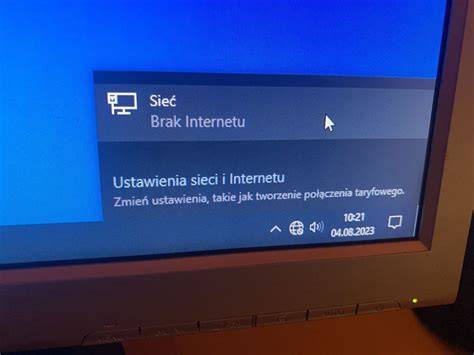
Jak zezwolić na dostęp tylko do jednej witryny w systemie Windows 10 i zablokować wszystkie pozostałe
Przykłady zastosowań kiosku Windows (jedna witryna)
Ograniczenie dostępu urządzeń z systemem Windows do jednej witryny internetowej przekształca je w specjalnie zaprojektowane kioski cyfrowe. Blokując dostęp tylko do jednej aplikacji internetowej lub adresu URL, organizacje mogą stworzyć kontrolowane, bezpieczne i wolne od zakłóceń środowisko, dostosowane do konkretnych potrzeb biznesowych.
- Handel detaliczny: przeglądanie towarów w sklepie i kioski samoobsługowe. Klienci mogą przeglądać produkty, sprawdzać dostępność lub składać zamówienia bez konieczności przechodzenia na inne strony internetowe.
- Gościnność: samodzielne zameldowanie, rezerwacja i zamawianie. Przypisanie urządzeń do jednej strony internetowej gwarantuje, że użytkownicy korzystają tylko z wybranego portalu usługowego.
- Edukacja: kontrolowane środowiska uczenia się cyfrowego. Szkoły ograniczają urządzenia do jednej platformy edukacyjnej, portalu egzaminacyjnego lub strony internetowej.
- Opieka zdrowotna: rejestracja pacjentów i dostęp do informacji. Pozwala to zapewnić prywatność danych pacjentów i zapobiec przypadkowemu lub celowemu nadużyciu wrażliwych systemów.
- Logistyka i transport: zarządzanie kierowcami i flotą. Urządzenia mogą być ograniczone do jednego internetowego systemu śledzenia lub raportowania.
- Operacje korporacyjne i na pierwszej linii: urządzenia przypisane do wewnętrznych pulpitów nawigacyjnych, portali CRM lub aplikacji do zarządzania przepływem pracy.
- Digital signage: systemy informacji publicznej i wyświetlania. Kioski stale wyświetlają określoną stronę internetową lub pulpit nawigacyjny.
Tabela: porównanie podejść do ograniczania internetu
| Cel | Najlepsza metoda z opisanych | Efekt |
|---|---|---|
| Blokada internetu dla pojedynczej aplikacji | Windows Defender Firewall (reguła wychodząca / przychodząca) | Program nie może nawiązać połączenia z serwerem; po zablokowaniu przychodzących też nie odbiera danych |
| Ograniczenie do list adresów (reklamy/śledzenie/P2P) | PeerBlock | Filtruje połączenia wychodzące i przychodzące na podstawie blokowanych IP |
| Jedna witryna na urządzeniu (kiosk) | Tryb kiosku / przypisany dostęp / MDM | Użytkownik widzi tylko zatwierdzony URL; blokowane są inne domeny i sterowanie przeglądarką |
| Limity i treści dla konta (np. dziecko) | Kontrola rodzicielska (Rodzina) / konto lokalne + komendy | Blokowanie nieodpowiednich witryn i aplikacji oraz ograniczenia godzinowe korzystania |
🚀 Chcesz opanować więcej ukrytych funkcji i rozwiązać inne cyfrowe problemy? Na blogu TechFormator.pl czekają na Ciebie dziesiątki poradników, które podniosą Twoje umiejętności IT.
tags: #jak #ograniczyc #dostep #do #internetu #win10
Popularne posty:
- Problemy z padem w Windows 7: Xbox One i inne kontrolery — instrukcja krok po kroku
- Włączanie karty sieciowej w BIOS Windows XP oraz konfiguracja udostępniania Internetu przez ICS
- Jak udostępnić drukarkę w sieci w Windows XP i Windows 7 – instrukcja krok po kroku
- Rozwiązanie: kursor znika w Windows 10 – poradnik
- Ikona głośnika w Windows 7 – lokalizacja i przywracanie

Tomasz Sanecki administrator
Informatyk z zawodu i zamiłowania. Od 2007r właściciel firmy Perfect Systems. Specjalista do spraw bezpieczeństwa IT, serwisu urządzeń elektronicznych, sieci komputerowych. Prywatnie mąż i ojciec dwójki dzieci. Pasjonat nowoczesnych technologii, motocykli oraz włoskiego espresso.
About the author