Jak powinna wyglądać prawidłowa partycja dysku
Partycjami nazywamy wirtualne dyski wydzielone z pamięci dysku głównego. I chociaż dzisiaj podział na partycje jest standardem, czasami możemy znaleźć się w sytuacji, w której będziemy potrzebować kolejnej partycji. Dzielenie dysku na części może być bardzo pomocne w razie awarii, ale o tym za chwilę.
Technicznie rzecz biorąc, każdy dysk ma partycje, nawet jeśli ich nie widzimy. Są one niezbędne do przechowywania plików. Jeżeli kupujemy PC z Windowsem na pokładzie, zapewne będziemy mieli standardowo utworzone przynajmniej dwie, jeśli nie trzy partycje. Główną z nich jest oczywiście C:, na której znajduje się system.
Tej lepiej nie ruszać, chociaż przyjęło się, że tam instalujemy wszystkie programy. Podstawowym powodem, dla którego warto mieć przynajmniej dwie partycje jest bezpieczeństwo danych. Załóżmy, że nasz dysk podzielony jest na C: i D: - pierwsza partycja zawiera system, druga dokumenty. System ulega awarii, niezbędna jest reinstalacja.
W przypadku jednej partycji, zazwyczaj wiąże się to z utratą wszystkich danych. Drugą kwestią jest multi-systemowość. Mając dwie lub więcej partycji możemy zainstalować odpowiednio wiele systemów operacyjnych, a więc posiadać jednocześnie np. Windowsa i Linuxa.
No dobrze, ale jak właściwie podzielić dysk na partycje? Nie da się ukryć, że najlepiej robić to na czystym komputerze, aczkolwiek jeśli chcemy podzielić na partycję dysk z danymi, bezwzględnie należy wykonać ich kopię zapasową.
Jak tworzyć partycje w Windows (praktyczny schemat)
W przypadku Windowsa sprawa jest o tyle prosta, że system ten posiada natywnie bardzo przyjemny i prosty w obsłudze program do zarządzania partycjami. Znajdziemy je w Zarządzaniu dyskami (Panel sterowania->Narzędzia administracyjne->Zarządzanie komputerem->Magazyn), a stworzenie partycji z jego pomocą jest naprawdę dziecinnie proste - chociażby dlatego, że jesteśmy dosłownie prowadzeni za rękę.
Najpierw wybieramy dysk, z którego chcemy wydzielić partycję. Klikamy opcję „zmniejsz wolumin”, a następnie określamy rozmiar, o jaki chcemy zmniejszyć dany dysk - będzie to rozmiar naszej nowej partycji.
Warto pamiętać, że taki np. Windows 7 potrzebuje minimum 16 GB pamięci dyskowej, zatem warto zostawić mu nieco więcej, żeby nie złapał zadyszki. Kiedy już określimy wielkość partycji, w dolnej części konsoli pojawi się ów nieprzydzielony fragment.
Klikamy nań prawym przyciskiem myszy i wybieramy opcję Nowy wolumin prosty. I to właściwie wszystko.
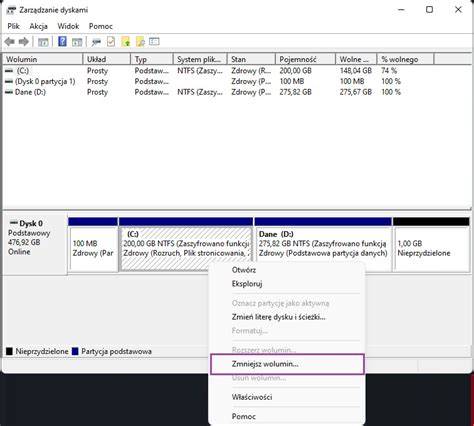
Jak „wygląda” prawidłowo skonfigurowana partycja
System plików NTFS jest rekomendowany dla dużych partycji ze względu na lepszą obsługę dużych plików i funkcje takie jak kompresja.
Partycyjna logika w Windowsach wiąże się też z typem partycji. Maksymalnie można utworzyć 4 partycje podstawowe lub 3 podstawowe i 1 rozszerzoną z dyskami logicznymi. Partycje podstawowe są zwykle przeznaczone pod system operacyjny, ale nie jest to wymóg. Partycje rozszerzone umożliwiają tworzenie wielu dysków logicznych, co jest korzystne przy większej liczbie partycji.
W przypadku partycji FAT32 istnieją ograniczenia dotyczące rozmiaru partycji i kompatybilności z systemami operacyjnymi, np. Windows XP może nie montować automatycznie drugiej partycji podstawowej FAT. W przypadku partycji FAT32 niektóre systemy operacyjne nie obsługują dwóch partycji podstawowych na jednym fizycznym dysku twardym.
W zasadzie partycja rozszerzona jest traktowana jak kolejny dysk twardy, posiada więc strukturę identyczną z tablicą partycji w której przechowywane są informacje o dyskach logicznych. Te wynalazki pochodzą jeszcze z epoki DOSa, jest to więc bardzo stary standard obsługiwany praktycznie przez wszystkie systemy operacyjne.
Skoro mowa o „prawidłowej” strukturze, warto też pamiętać o praktyce: dyskusja wyjaśnia, że partycje rozszerzone zajmują nieco więcej miejsca na dysku ze względu na strukturę tablic partycji i nieużywane fragmenty między nimi, jednak różnica ta jest minimalna (rzędu kilku megabajtów).
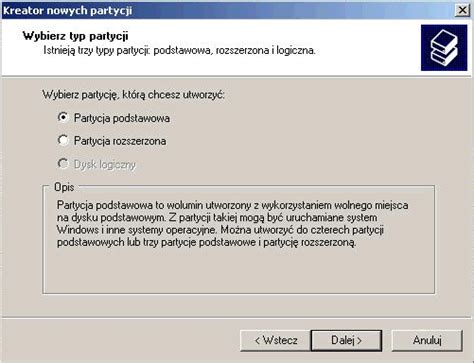
Rozmiar klastra, system plików i miejsce na dysku
Najważniejsze dla ciebie w tym momencie to będzie rozmiar klastra i system plików. Jak chcesz trzymać na nim filmy, duże pliki to zdecydowanie klaster: 32kb, a można pokusić się i o większy nawet 64kb. Co do systemu plików pewno NTFS.
Dyskietka sformatowana jako systemowa, ma mniejszą pojemność dostępną dla użytkownika, nawet po skasowaniu wszystkich plików. Skąd twierdzenie, że systemu nie można na rozszerzonej zainstalować skoro nie ma skazania jakiego? Istnieje pełna swoboda wyboru czy i co usunąć, sformatować lub nie.
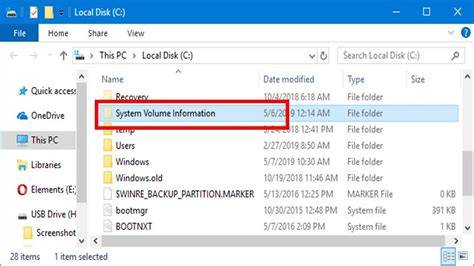
Straty pojemności dysku wynikają głównie z różnic w sposobie liczenia bajtów i rezerwacji systemowych, takich jak katalog "System Volume Information". Przecież zawartość wszystkich katalogów i podkatalogów musi być gdzieś zapisana, aby dysk za każdym razem nie musiał czytać całej swojej powierzchni.
Pamiętaj o tym ze 1gb dla producenta to 1miliard bajtow, a dla systemów i informatyków to 2^30bajtow. natomiast te 75 mb najprawdopodobniej znajdziesz w ukrytych folderach jak kosz, odzyskiwanie systemu czy inny restoring ktore zakłada vista.
Wygląda to, jakby przestrzeń zajmowana była przez informacje zapisane w systemowym katalogu "System Volume Information".
Dlaczego zwykle robi się 2 partycje (i jakie to ma skutki)
Zaletą jednak dwóch partycji jest możliwość chwilowego przeniesienia najważniejszych plików z partycji na której znaleziono błędy, bądź nieusuwalne pliki na drugą partycję i sformatowanie ponowne tej uszkodzonej, a następnie odtworzenie jej dotychczasowej zawartości.
W przypadku jednej partycji i katalogów nie jest to możliwe. W przypadku nieprawidłowego wyłączenia systemu, partycje na których prowadzone były operacje zostaną sprawdzone przy ponownym uruchamianiu systemu operacyjnego. Im więcej jest danych na partycji tym dłużej będzie trwało jej sprawdzanie.
Przesunięcie archiwów na osobną partycję przeznaczoną tylko do tego celu zmniejsza więc czas potrzebny na kontrolę stanu dysków w przypadku wystąpienia sytuacji awaryjnej.
Jakie są typowe ograniczenia i „granice” w partycjonowaniu
Możliwe, że system pierwotnie miałeś zainstalowany w UEFI a teraz jest zainstalowany z tablicą partycji MBR i w takim przypadku maksymalnie może być 4 partycję podstawowe na dysku a u ciebie jest ich 5.
Dodatkowo dyskusja podaje, że: nikt ci nie ukradł. W przypadku niektórych ustawień pojawi się widoczne „ubytki” miejsca, nawet jeśli same pliki zniknęły lub których nie widzisz.
Ogólnie przyjęty przez Microsoft schemat zakłada, że każda partycja powinna zaczynać się od początku ścieżki. Z tego powodu pomiędzy tablicą partycji a pierwszą partycją istnieje nieużywany fragment dysku.
W przypadku partycji rozszerzonej ten schemat znowu się powtarza. Czyli pomiędzy początkiem partycji rozszerzonej a jej pierwszym dyskiem logicznym zostaje zablokowana kolejna ścieżka.
I nie jest tu istotne, czy dysk logiczny jest typu FAT, NTFS czy też EXT. Rozmiar klastra jest tu też bez znaczenia.
Gdy partycja „wariuje”: objawy i najczęstsze przyczyny
Witam w moim laptopie GE76 Raider od jakiegoś czasu zaczęła mi wariować jedna partycja na dysku, Mianowice druga ta z systemem nic się nie dzieje a na drugiej co jakiś czas ginie numer dysku i jest niewidoczna lub zmienia literę dysku z oryginalnej D na R. Będziesz musiał napisać coś więcej o problemie, dołączając chociażby pełną nazwę sprzętu (np. GE76 12UH-414PL) oraz zdjęcie z BIOSu ze "Storage Information" (do BIOSu wchodzimy klawiszem DEL, naciskanym w trakcie włączania sprzętu).
Hej jeśli chodzi o konkretny model to MSI GE76 Raider 10UG-215PL jest jeden dysk podzielony na 2 partycje jedna to system a druga to programy i gry, problem występuje z drugą partycją, Windows świeżo przeinstalowałem i nic się nie zmieniło z biosu Storage Information zdjęcie lampa mi za bardzo rozjaśniła i nie dodałem ale wszystko jest ustawione na empty daje 2 screeny z opcji zażądania dyskami jak wygląda jak usuwa mi literę a jak normalnie, czasami nie usunie ale zmieni na literę R wtedy dysk jest widoczny ale programy się nie odpalają bo ścieżka jest nie prawidłowa.
A czy te problemy nie zaczęły się przypadkiem po utworzeniu kopi zapasowej przez Nortona? Skoro już wcześniej system był instalowany na nowo to ja bym wykonał jednak jeszcze raz czystą instalację najlepiej z usunięciem wszystkich partycji i utworzeniem ich na nowo.
Możliwe, że system pierwotnie miałeś zainstalowany w UEFI a teraz jest zainstalowany z tablicą partycji MBR i w takim przypadku maksymalnie może być 4 partycję podstawowe na dysku a u ciebie jest ich 5. Ewentualnie jednak jakiś program (np. Norton po przywróceniu plików systemowych z poprzedniego sprzętu) namieszał, rezerwuje i ustawia tę partycję na Hidden.
Jeśli przyjąć, że dysk jest "dziewiczy", to instalator sam utworzy i sformatuje partycje na wskazanym dysku, a następnie przejdzie do dalszych faz działania.
Sprawę formatowania zostawiam na boku, bo jeśli dokonywane było z poziomu nośnika instalacyjnego, działającego systemu i z chwilą refleksji, to powinno ono być, jako dodatkowa czynność, zbędne.
Tak oto, w konkluzji dotyczącej obu Pańskich pytań wracamy do "to zależy". Oczywiście zawsze można napisać: wystarczy zdjąć partycje i zdać się na działanie instalatora, co do reszty czynności, ale to tylko jeden aspekt sprawy.
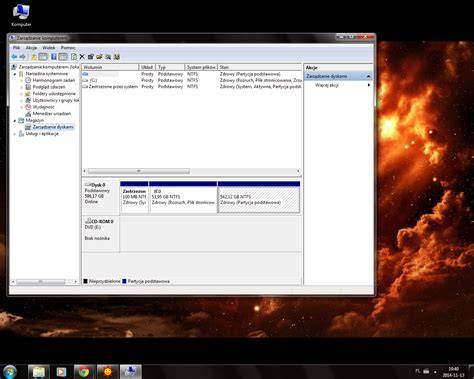
Przykładowy „optymalny” wariant podziału (na podstawie praktyki)
Ostatecznie autor zdecydował się na jedną partycję rozszerzoną podzieloną na dwa dyski logiczne NTFS o pojemnościach około 200GB i 300GB, co zapewnia optymalną organizację i minimalne straty miejsca.
Logicznym wyjściem jest założenie jednej partycji rozszerzonej i dwóch dysków logicznych na niej.
Minimalna tabela: typ partycji i typowe zastosowanie
| Typ partycji | Co umożliwia | Najczęstsze zastosowanie |
|---|---|---|
| Podstawowa | Najprostsza obsługa partycji (boot record dla każdej podstawowej partycji) | System operacyjny, czasem dane |
| Rozszerzona | Wiele dysków logicznych w ramach jednego schematu | Gdy chcesz więcej „dysków” w obrębie ograniczeń struktury |
| Dyski logiczne | Oddzielne woluminy w obrębie partycji rozszerzonej | Dane (np. programy i gry, archiwa) |
Wskazówki dotyczące zachowania danych i czasu kontroli
Załóżmy, że nasz dysk podzielony jest na C: i D: - pierwsza partycja zawiera system, druga dokumenty. System ulega awarii, niezbędna jest reinstalacja. Drugą kwestią jest multi-systemowość.
Zaletą jednak dwóch partycji jest możliwość chwilowego przeniesienia najważniejszych plików z partycji na której znaleziono błędy, bądź nieusuwalne pliki na drugą partycję i sformatowanie ponowne tej uszkodzonej, a następnie odtworzenie jej dotychczasowej zawartości.
W przypadku nieprawidłowego wyłączenia systemu, partycje na których prowadzone były operacje zostaną sprawdzone przy ponownym uruchamianiu systemu operacyjnego. Im więcej jest danych na partycji tym dłużej będzie trwało jej sprawdzanie.
Przesunięcie archiwów na osobną partycję przeznaczoną tylko do tego celu zmniejsza więc czas potrzebny na kontrolę stanu dysków w przypadku wystąpienia sytuacji awaryjnej.
- Najpierw wybierasz dysk i zmniejszasz wolumin, aby wygospodarować nieprzydzielone miejsce.
- Klikasz nieprzydzielony fragment prawym przyciskiem myszy i tworzysz Nowy wolumin prosty.
- Dobierasz system plików (dla dużych partycji zwykle NTFS) oraz rozmiar klastra (np. 32kb dla dużych plików).
- Jeśli planujesz instalację systemu, nie ruszasz partycji systemowej C: bez potrzeby.
tags: #jak #powinna #wygladac #prawidlowqa #partycja
Popularne posty:
- Jak udostępnić drukarkę w sieci w Windows XP i Windows 7 – instrukcja krok po kroku
- Porządek w Ubuntu: przewodnik po narzędziach
- Co zrobić, gdy laptop Packard Bell nie startuje z pendrive po wymianie dysku
- Instalacja Ubuntu z USB: jak przygotować pendrive i uruchomić instalator
- Instrukcja tworzenia użytkowników w Windows Server: ADUC, ADAC, PowerShell i RDP

Tomasz Sanecki administrator
Informatyk z zawodu i zamiłowania. Od 2007r właściciel firmy Perfect Systems. Specjalista do spraw bezpieczeństwa IT, serwisu urządzeń elektronicznych, sieci komputerowych. Prywatnie mąż i ojciec dwójki dzieci. Pasjonat nowoczesnych technologii, motocykli oraz włoskiego espresso.
About the author