bootowalny pendrive UltraISO — jak zrobić instalator USB krok po kroku
Windows 7 RC udostępniony został jako obraz ISO więc może się wydawać, że najprostszym sposobem na instalację systemu jest wypalenie krążka DVD. Nic bardziej mylnego - równie prostą opcją jest instalacja z pamięci przenośnej (USB flash driver) podłączonej do portu USB. Zaletą tego rozwiązania jest szybkość instalacji i brak konieczności posiadania nośnika optycznego.
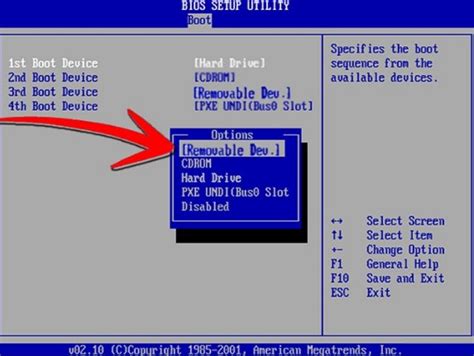
Aby opisywana metoda instalacji zadziałała w BIOS'ie należy włączyć bootowanie z USB. Aby uniknąć problemów należy również jako pierwszy bootowalny dysk ustawić naszą pamięć FDD USB (USB Flash Disk Drive). Funkcje te znajdują się zazwyczaj w BIOS'ie w zakładce Boot jednak w zależności od producenta mogą one kryć się pod różnymi nazwami.
Od czego należy zacząć? Na początek będziemy potrzebowali pamięci o pojemności minimum 4GB (np. pendrive). Przed rozpoczęciem przygotowywania instalatora należy pamiętać, że wszystkie dane znajdujące się na pendrive zostaną utracone więc najlepiej zrobić ich backup na dysku twardym.
Do załadowania instalatora Windows 7 na pamięć przenośną posłużymy się programem UltraISO który wprawdzie nie jest darmowy jednak jego wersja Trial pozwala wykonać wszystkie niezbędne funkcje. Pobierz i zainstaluj UltraISO, a następnie uruchom program.
UltraISO: co pozwala robić i dlaczego jest wygodne
UltraISO to oferujące olbrzymie możliwości, a jednocześnie bardzo proste narzędzie przeznaczone do zarządzania obrazami dysków w najpopularniejszych formatach (ISO, BIN, IMG, CIF, NRG, MDS, CCD, BWI, ISZ, DMG, DAA, UIF, HFS oraz wielu innych).
UltraISO to oferujące olbrzymie możliwości, a jednocześnie bardzo proste narzędzie przeznaczone do zarządzania obrazami dysków w najpopularniejszych formatach (ISO, BIN, IMG, CIF, NRG, MDS, CCD, BWI, ISZ, DMG, DAA, UIF, HFS oraz wielu innych).
Na co pozwala UltraISO?
- kopiowanie zawartości płyt CD/DVD i zapisywanie jej na dysku twardym w postaci obrazu dysku
- budowanie obrazów ISO na bazie dowolnych plików i folderów zapisanych na dysku twardym
- efektywne zarządzanie obrazami dysków
- edytowanie zawartości oraz konwertowanie obrazów dysków w najpopularniejszych formatach
- tworzenie bootowalnych nośników CD/DVD
- tworzenie i edytowanie zawartości obrazów płyt Audio CD
- kompresowanie obrazów i ich nagrywanie na nośniki lub umieszczanie w wirtualnych napędach
Program oferuje funkcje, które umożliwiają wykonywanie zarówno podstawowych operacji z plikami obrazów, tj. tworzenie obrazów z zawartości płyt CD/DVD lub pojedynczych plików i folderów oraz wypakowywanie/edycja zawartości, ale również wypalanie ich na płyty, montowanie w wirtualnych napędach, konwertowanie pomiędzy najpopularniejszymi formatami, budowanie bootowalnych dysków i generowanie sum kontrolnych MD5.
Ponadto UltraISO wyposażony został w funkcje kompresji obrazów dysków, ich podziału na segmenty oraz szyfrowania (zabezpieczania hasłem) przy użyciu algorytmu AES.
UltraISO posiada wsparcie dla skórek i schematów dźwiękowych, umożliwiając proste dostosowywanie interfejsu do upodobań użytkownika. Olbrzymią zaletą narzędzia jest znikome jak na dzisiejsze czasy zapotrzebowanie na zasoby systemowe.
Krok po kroku: tworzenie bootowalnego pendrive’a UltraISO
2. Z menu Plik wybierz Otwórz. Wskaż zapisany wcześniej obraz ISO z systemem:
Po wybraniu obrazu program wyświetli listę plików.
3. Z menu Bootowalna wybierz Zapisz obraz dysku...
4. W nowo wyświetlonym okienku zaznacz opcję Weryfikuj. Zanim jednak to zrobisz upewnij się czy program poprawnie wskazuje podłączoną do komputera pamięć USB. Sprawdź w Mój Komputer jaką literką oznaczony jest pendrive i czy zgadza się ona z pokazaną w programie lokalizację. Jeżeli tak wybierz opcję Zapisz.
5. Następnie wyświetli się komunikat ostrzegający przed utratą danych na pamięci USB ponieważ dysk ten musi zostać sformatowany. Wybierz opcję Tak.
6. Pasek statusu pokazuje ile czasu pozostało do końca zapisu, w moim przypadku trwało to około 10 minut. W momencie zakończenia w oknie wiadomości pojawi się komunikat "Wypalanie powiodło się!". Koniec.
7. Po zakończeniu wypalania wybierz przycisk Zamknij.
8. Teraz podłącz pamięć USB i dokonaj ustawień w BIOS o których mowa na początku tego poradnika.
Dlaczego instalacja z USB bywa szybsza
Rzeczone operacje możemy wykonywać przy użyciu jednego lub wielu dysków USB jednocześnie, co pozwoli nam zaoszczędzić sporo czasu w sytuacji, kiedy musimy umieścić te same pliki na wielu nośnikach.
Zaletą tego rozwiązania jest szybkość instalacji i brak konieczności posiadania nośnika optycznego.
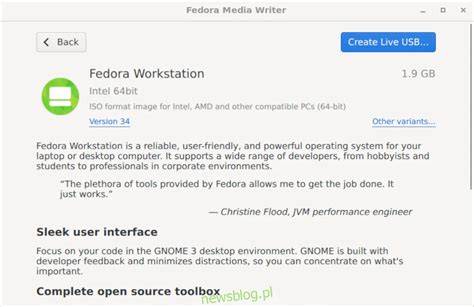
Stworzone przy użyciu Universal USB Installer dyski z Linuksem mają jedną znaczącą przewagę nad często spotykanymi nośnikami CD\DVD z systemem w wersji Live, które uruchomić można bezpośrednio z płyty umieszczonej w napędzie. Mowa tutaj o możliwości tworzenia nowych plików, instalacji dodatkowego oprogramowania itp., która nie jest dostępna w przypadku środowiska uruchomionego z płyty.
Alternatywy dla UltraISO: inne narzędzia do bootowalnych pendrive’ów
Universal USB Installer (UUI) to darmowa aplikacja przeznaczona do tworzenia bootowalnych wersji instalacyjnych systemu Linux i Windows, które można uruchomić bezpośrednio z pendrive'a lub zewnętrznego dysku USB.
Poza obsługą takich systemów jak Windows Vista, Windows 7 i Windows 8 program współpracuje z najpopularniejszymi dystrybucjami Linuksa dostępnymi na rynku. Wśród nich znajdziemy najnowsze i starsze wersje systemu Ubuntu, Xubuntu, Kubuntu, Lubuntu, Edubuntu, Ubuntu Studio, Ubuntu Server, Blackbuntu, Linux Mint, Debian Live/Netinst, Backtrack, Fedora, OpenSUSE Live, Puppy Linux, DouDouLinux, Qimo 4 Kids, Sugar on a Stick, Gentoo, Mandriva One 2011 i znacznie więcej.
Oprócz systemów z rodziny pingwina UUI oferuje wsparcie dla obrazów programów antywirusowych w tym AOSS (Malware Scanner), AVG Rescue CD, Avira Antivir Rescue Disk, Bitdefender Rescue CD, Comodo Rescue Disk, DrWeb LiveCD, F-Secure Rescue CD, G DATA Antivirus, Kaspersky Rescue Disk, Panda Safe CD, Trinity Rescue Kit.
By przygotować bootowalną wersję obrazów ISO wystarczy wykonać trzy proste kroki. Wskazać nazwę systemu, który chcemy zapisać na zewnętrznym urządzeniu USB. Następnie wybieramy pobrany wcześniej obraz ISO i wybieramy na jaki nośnik ma zostać zainstalowany system.
USBToolBox to niewielkie narzędzie systemowe przeznaczone do tworzenia bootowalnych pendrive’ów oraz pracy z obrazami ISO. Program pozwala w prosty sposób przygotować nośnik instalacyjny z systemem Windows, Linux lub innym popularnym oprogramowaniem.
Dzięki temu użytkownik może szybko stworzyć bootowalny dysk USB potrzebny do instalacji systemu, naprawy komputera czy uruchamiania narzędzi diagnostycznych. Jedną z kluczowych funkcji aplikacji jest możliwość konwersji plików ISO na bootowalne pendrive’y oraz instalowania systemu bezpośrednio na pamięci USB w trybie Windows To Go.
Program oferuje również opcje czyszczenia nośnika, przywracania jego pełnej sprawności oraz przygotowania go do ponownego użycia. Dodatkowo umożliwia przeglądanie i wyodrębnianie zawartości obrazów dysków bez konieczności ich nagrywania na fizyczny nośnik.
USBToolBox pozwala także tworzyć kopie zapasowe zawartości pendrive’a w formie pliku obrazu i później je przywracać, co bywa przydatne w pracy serwisowej lub przy częstym testowaniu różnych konfiguracji systemów.
ImageUSB to darmowe narzędzie do tworzenia obrazów z dysków USB. Program umożliwia również nagrywanie posiadanych obrazów w formatach BIN, ISO oraz IMG na wybranych pamięciach przenośnych.
Co ciekawe, rzeczone operacje możemy wykonywać przy użyciu jednego lub wielu dysków USB jednocześnie, co pozwoli nam zaoszczędzić sporo czasu w sytuacji, kiedy musimy umieścić te same pliki na wielu nośnikach.
ImageUSB idealnie nadaje się również jako aplikacja do tworzenia kopii zapasowych pamięci USB, które możemy przechowywać na HDD lub w innym, dowolnym miejscu (np. w chmurze).
ImageUSB jest bardzo skutecznym programem do powielania danych umieszczonych na pendrive'ach czy zewnętrznych dyskach twardych.
WinSetupFromUSB to darmowe narzędzie przeznaczone do tworzenia nośników rozruchowych USB z instalatorami systemów Windows 2000, XP, 2003, Vista, 2008, 2012, 7, 8 i 10, a także wieloma innymi dystrybucjami Linuksa. Z powodzeniem obsługuje ono również różnego typu karty pamięci i umożliwia skuteczne bootowanie w trybach BIOS i UEFI.
Możliwość kreowania nośników rozruchowych, zawierających instalatory więcej niż jednego systemu operacyjnego, pozwala tworzyć wygodne menu, z poziomu których możemy dokonywać wyboru składnika do uruchomienia bo zbootowaniu nośnika.
WinSetupFromUSB nie wymaga instalacji w systemie operacyjnym i jest gotowe tuż po pobraniu, a następnie wypakowaniu zawartości archiwum. Pomimo sporej funkcjonalności i braku polskiej wersji językowe bez przeszkód wykorzystywane może być przez mniej doświadczonych użytkowników bez obaw o problemy z obsługą.
MultiOS-USB to aplikacja, która pozwala uporządkować taki zestaw w prosty sposób. Aplikacja pozwala przygotować jeden pendrive lub dysk przenośny, z którego można uruchamiać różne systemy operacyjne, instalatory oraz narzędzia serwisowe.
Dzięki temu użytkownik nie musi za każdym razem formatować nośnika ani tworzyć osobnych pendrive’ów dla Windowsa, Linuksa czy środowisk ratunkowych. Program sprawdzi się przede wszystkim u osób, które często instalują systemy, testują dystrybucje Linuksa, naprawiają komputery lub chcą mieć pod ręką uniwersalny zestaw diagnostyczny.
MultiOS-USB umożliwia uruchamianie obrazów ISO, plików WIM, środowisk WinPE, instalatorów Windows 10 i Windows 11, a także wielu systemów typu live.
Najtańszy komputer do gier. Podpowiadamy, jakie cześci wybrać
Jedną z najważniejszych zalet aplikacji jest obsługa różnych trybów uruchamiania. MultiOS-USB działa z komputerami korzystającymi z klasycznego BIOS-u, jak również z nowoczesnego UEFI. Istotna jest także obsługa Secure Boot, która może mieć duże znaczenie przy uruchamianiu nośnika na nowszych komputerach.
Program potrafi automatycznie wykrywać kompatybilne obrazy ISO, obsługuje system plików exFAT i pozwala rozbudowywać przygotowany nośnik bez zbędnych komplikacji.
W wielu przypadkach wystarczy skopiować odpowiedni obraz systemu lub narzędzia do właściwego folderu, aby pojawił się on jako dostępna opcja uruchamiania.
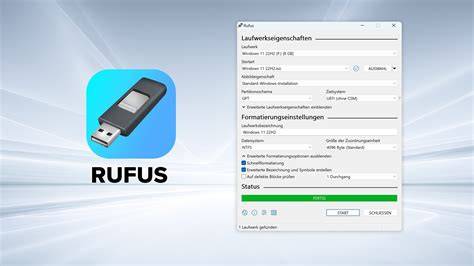
Rufus to niewielkie i bardzo proste w obsłudze narzędzie, służące do formatowania dysków USB oraz tworzenia z nich bootowalnych obrazów ISO. Przygotowane przy jego użyciu nośniki posłużyć mogą jako znacznie szybsza alternatywa dla płyt CD/DVD lub nośnik instalacyjny systemu dla komputerów przenośnych niewyposażonych w napęd optyczny CD/DVD/BD.
Narzędzie po uruchomieniu (nie wymaga instalacji) automatycznie wykrywa wszystkie podłączone do komputera dyski USB, pozwalając na ich sformatowanie, stworzenie samostartującego nośnika z systemem operacyjnym oraz sprawdzenie nośnika pod kątem występowania na nim błędów (tzw. bad sectorów).
Co więcej, korzystając z Rufusa mamy możliwość stworzenia nośnika, z którego uruchamiany będzie system operacyjny (bez konieczności instalacji).
Wśród zalet narzędzia wymienia się szybkość jego działania. Testy przeprowadzane przez użytkowników pokazują, że proces tworzenia bootowalnego obrazu ISO na dysku USB trwa około 30% krócej niż w przypadku konkurencyjnych rozwiązań.
Najczęstsze elementy, o których trzeba pamiętać
Pamiętajmy, że tak samo jak system MS możemy zainstalować darmowe wersje Linuxa. Do wyboru mamy dwie wersje 32 oraz 64bit. Wersja 64bit wymaga pendrive o większej pojemności.
PAMIĘTAJCIE, ABY KLUCZ TEN ZAPISAĆ TAK ABY BYŁ ŁATWO-DOSTĘPNY PODCZAS PROCESU INSTALACJI.
W przypadku pomyłkowej instalacji niechcianego oprogramowania polecamy skorzystanie z naszego poradnika. Aplikacja działa na wielu wersjach systemu Windows i zajmuje niewiele miejsca na dysku, dzięki czemu można ją uruchomić nawet na starszych komputerach.
Warianty tworzenia: jeden lub wiele nośników
Universal USB Installer dyski z Linuksem mają jedną znaczącą przewagę nad często spotykanymi nośnikami CD\DVD z systemem w wersji Live, które uruchomić można bezpośrednio z płyty umieszczonej w napędzie. Mowa tutaj o możliwości tworzenia nowych plików, instalacji dodatkowego oprogramowania itp., która nie jest dostępna w przypadku środowiska uruchomionego z płyty.
Napędy USB z systemem Linux wykorzystywane mogą być także do instalacji tego środowiska na netbookach w większości pozbawionych napędów CD/DVD.
Co ciekawe, rzeczone operacje możemy wykonywać przy użyciu jednego lub wielu dysków USB jednocześnie, co pozwoli nam zaoszczędzić sporo czasu w sytuacji, kiedy musimy umieścić te same pliki na wielu nośnikach.
Tworzenie Bootowalnego Pendrive Windows 7 - UltraISO
Szybka ściąga: UltraISO - minimum działań
- Z menu Plik wybierz Otwórz. Wskaż zapisany wcześniej obraz ISO z systemem.
- Po wybraniu obrazu program wyświetli listę plików.
- Z menu Bootowalna wybierz Zapisz obraz dysku...
- W nowo wyświetlonym okienku zaznacz opcję Weryfikuj. Sprawdź, czy program poprawnie wskazuje podłączoną pamięć USB. Jeżeli tak wybierz opcję Zapisz.
- Komunikat ostrzegający przed utratą danych na pamięci USB ponieważ dysk ten musi zostać sformatowany. Wybierz opcję Tak.
- Pasek statusu pokazuje ile czasu pozostało do końca zapisu. W momencie zakończenia w oknie wiadomości pojawi się komunikat "Wypalanie powiodło się!".
- Po zakończeniu wypalania wybierz przycisk Zamknij.
- Podłącz pamięć USB i dokonaj ustawień w BIOS.
| Narzędzie | Cel | Kluczowa cecha |
|---|---|---|
| UltraISO | Zarządzanie obrazami i tworzenie bootowalnych nośników | Budowanie bootowalnych dysków oraz obsługa wielu formatów obrazów |
| Universal USB Installer (UUI) | Tworzenie bootowalnych wersji instalacyjnych Linux/Windows | Wsparcie wielu dystrybucji i obrazów ratunkowych antywirusów |
| USBToolBox | Bootowalne pendrive’y i praca z ISO | Konwersja ISO na bootowalne pendrive’y oraz tryb Windows To Go |
| ImageUSB | Tworzenie obrazów USB i ich nagrywanie | Możliwość obsługi wielu nośników jednocześnie |
| WinSetupFromUSB | Rozruchowe nośniki USB dla instalatorów Windows | Menu wyboru i obsługa BIOS/UEFI |
| MultiOS-USB | Porządkowanie wielu systemów na jednym pendrive | Obsługa BIOS, UEFI i Secure Boot |
| Rufus | Formatowanie USB i tworzenie bootowalnych obrazów ISO | Szybkie działanie oraz test błędów (bad sectorów) |
tags: #bootowalny #pendrive #ultraiso #dobreprogramy
Popularne posty:
- Przyczyny wolnego działania VMware z dyskami USB 3.0 (SATA↔USB) i sposoby naprawy
- Nazwy dysków i partycji w Linuxie — co warto wiedzieć
- Wszystko o WhatsApp na Windows: zmiany w wersji i wskazówki bezpieczeństwa
- Jak użyć Miracast w Windows 10 zamiast przewodów
- Bezpieczne zdalne pulpity Windows 7: narzędzia i praktyczne wskazówki

Tomasz Sanecki administrator
Informatyk z zawodu i zamiłowania. Od 2007r właściciel firmy Perfect Systems. Specjalista do spraw bezpieczeństwa IT, serwisu urządzeń elektronicznych, sieci komputerowych. Prywatnie mąż i ojciec dwójki dzieci. Pasjonat nowoczesnych technologii, motocykli oraz włoskiego espresso.
About the author