Jak skopiować Windows 7 na pendrive: bootowalny instalator i bezpieczne przenoszenie
W dzisiejszym poradniku w kilku krokach przedstawię jak stworzyć bootowalnego pendrive do instalacji systemu Windows. Możemy nim uratować naszego laptopa w którym system operacyjny przestał działać.
Na początek musimy przygotować obraz ISO naszego systemu (pobieramy go ze strony MS - link TUTAJ).
Dlaczego nie wystarczy „zwykłe” skopiowanie plików na USB
Nie, nie możesz po prostu skopiować pliku ISO systemu Windows na dysk USB i oczekiwać, że będzie on bootowalny. Musisz utworzyć bootowalny dysk USB za pomocą specjalnego narzędzia, takiego jak Rufus lub Windows Media Creation Tool.
Proces instalacji zwykle rozpoczyna się od utworzenia obrazu ISO. Obraz ISO to plik, który zawiera wszystkie pliki niezbędne do zainstalowania nowego systemu operacyjnego.
Co zrobimy na pendrive: instalator Windows 7 zamiast „samego ISO”
Zaletą tego rozwiązania jest szybkość instalacji i brak konieczności posiadania nośnika optycznego.Od czego należy zacząć? Na początek będziemy potrzebowali pamięci o pojemności minimum 4GB (np. pendrive).
Przed rozpoczęciem przygotowywania instalatora należy pamiętać, że wszystkie dane znajdujące się na pendrive zostaną utracone więc najlepiej zrobić ich backup na dysku twardym.
Ustawienia BIOS/UEFI: włączenie bootowania z USB
Warto również wspomnieć, że aby opisywana metoda instalacji zadziałała w BIOS'ie należy włączyć bootowanie z USB.
Aby uniknąć problemów należy również jako pierwszy bootowalny dysk ustawić naszą pamięć FDD USB (USB Flash Disk Drive). Funkcje te znajdują się zazwyczaj w BIOS'ie w zakładce Boot jednak w zależności od producenta mogą one kryć się pod różnymi nazwami.
Tworzenie bootowalnego pendrive z Windows 7 (UltraISO - instrukcja krok po kroku)
Do załadowania instalatora Windows 7 na pamięć przenośną posłużymy się programem UltraISO który wprawdzie nie jest darmowy jednak jego wersja Trial pozwala wykonać wszystkie niezbędne funkcje.
Pobierz i zainstaluj UltraISO, a następnie uruchom program.
- Z menu Plik wybierz Otwórz. Wskaż zapisany wcześniej obraz ISO z systemem:Po wybraniu obrazu program wyświetli listę plików.
- Z menu Bootowalna wybierz Zapisz obraz dysku...
- W nowo wyświetlonym okienku zaznacz opcję Weryfikuj. Zanim jednak to zrobisz upewnij się czy program poprawnie wskazuje podłączoną do komputera pamięć USB. Sprawdź w Mój Komputer jaką literką oznaczony jest pendrive i czy zgadza się ona z pokazaną w programie lokalizację. Jeżeli tak wybierz opcję Zapisz.
- Następnie wyświetli się komunikat ostrzegający przed utratą danych na pamięci USB ponieważ dysk ten musi zostać sformatowany. Wybierz opcję Tak.
- Pasek statusu pokazuje ile czasu pozostało do końca zapisu, w moim przypadku trwało to około 10 minut. W momencie zakończenia w oknie wiadomości pojawi się komunikat "Wypalanie powiodło się!".
- Po zakończeniu wypalania wybierz przycisk Zamknij.
- Teraz podłącz pamięć USB i dokonaj ustawień w BIOS o których mowa na początku tego poradnika.
Jak poradzić sobie, gdy chcesz „skopiować system” na pendrive, a nie tylko zrobić instalator
Wraz z rozwojem technologii cyfrowej, używanie komputera do pracy stało się bardziej powszechne. Jednak nie jest realistyczne zabieranie komputera wszędzie i o każdej porze, więc utworzenie kopii systemu operacyjnego laptopa na przenośnym nośniku USB pozwala zabrać go i używać w dowolnym miejscu.
Jeśli dysk twardy ulegnie awarii, skopiowanie systemu operacyjnego na nośnik USB pozwala na pomyślne uruchomienie komputera bez żadnych problemów.
Istnieje kilka sposobów na przeniesienie systemu Windows na USB i możesz wybrać ten, który Ci odpowiada. W tym przewodniku pokażemy Ci trzy narzędzia: EaseUS Disk Copy, Windows To Go i Windows Backup and Restore.
Łatwa przenośność i kopia zapasowa
✅Łatwa przenośność: Posiadanie sklonowanego systemu operacyjnego na USB pozwala na noszenie systemu operacyjnego ze sobą, gdziekolwiek się udasz.
✅Kopia zapasowa i odzyskiwanie po awarii: Posiadanie sklonowanego systemu operacyjnego na USB zapewnia dodatkową kopię zapasową systemu na wypadek uszkodzenia lub niedostępności głównego systemu operacyjnego. Może to być ratunek w przypadku awarii systemu lub awarii sprzętu.
EaseUS Disk Copy - klonowanie systemu na USB
Aby skopiować system operacyjny Windows 11/10/8/7 z laptopa na USB i pomyślnie uruchomić z niego system, EaseUS Disk Copy to najlepszy i najłatwiejszy sposób.
To profesjonalne narzędzie do klonowania dysków jest wyposażone w funkcje migracji systemu operacyjnego, dzięki czemu możesz to zrobić kilkoma prostymi kliknięciami.
Dzięki EaseUS Disk Copy możesz klonować system operacyjny na USB bez żadnych problemów z rozruchem i bezproblemowo używać go na innych komputerach.
Co więcej, możesz używać go jako rozruchowego USB odzyskiwania systemu Windows, gdy komputer ulegnie awarii lub dysk twardy ulegnie awarii.
Na co czekasz? Pobierz to niesamowite narzędzie do migracji systemu operacyjnego i skopiuj swój system operacyjny już teraz.
1. Kliknij Tryb partycji i wybierz partycje źródłowe, które chcesz skopiować lub sklonować.
2. Sprawdź i edytuj układ partycji: Dopasuj dysk automatycznie, Kopiuj jako źródło lub Edytuj układ dysku.
3. Czy post jest pomocny?
Windows To Go - uruchamianie Windows z USB (ograniczenia)
Windows To Go to funkcja dostępna w systemach Windows Enterprise i Windows 10 Education, która umożliwia utworzenie obszaru roboczego Windows To Go, który można uruchomić z podłączonego przez USB dysku zewnętrznego na komputerze.
⚠️Uwaga od Microsoft: Windows To Go zostało usunięte z systemów operacyjnych Windows 10, wersja 2004 i nowsze. Funkcja ta nie obsługuje aktualizacji funkcji, a zatem nie pozwala na bycie na bieżąco.
Jeśli Twój laptop obsługuje Windows To Go, możesz skopiować system operacyjny na USB i uruchomić go z niego.
Czy jednak Windows To Go jest nadal dostępny? Odpowiedzi możesz znaleźć w przewodniku Windows To Go Creator dla Windows 11/10/8/7.
Windows Backup and Restore - kopia zapasowa zamiast pełnego klonu
Oprócz powyższych dwóch metod, istnieje inny sposób, którego możesz spróbować, aby skopiować system operacyjny Windows na pendrive, czyli użyć Windows Backup and Restore.
To wbudowane narzędzie pozwala na utworzenie obrazu systemu na USB i możesz go przywrócić na komputerze, gdy jest to potrzebne.
Jednak w porównaniu z EaseUS Disk Copy i Windows To Go, Bakcup i Restore mogą jedynie wykonać kopię zapasową systemu operacyjnego.
Instalacja Windows 7 z USB: wymagania i podejście krok po kroku
Windows 7 to system operacyjny komputera osobistego stworzony przez firmę Microsoft.
Windows 7 jest następcą systemu Windows Vista i został wprowadzony do produkcji 22 lipca 2009 r. Jest to 32-bitowy system operacyjny kompatybilny z procesorami x86-64 oraz procesorami IA-32 i x64.
Zastanawiasz się, jak zainstalować Windows 7? Instalacja systemu Windows 7 jest bardzo łatwa.
Jeśli chcesz zainstalować system Windows 7 z dysku flash BIOS, możesz skorzystać z dwóch metod. Pierwszym jest użycie rozruchowego dysku flash USB, a drugim użycie narzędzia EasyBCD.
Windows 7 to jedna z bardziej popularnych wersji systemu operacyjnego firmy Microsoft.
Ten system operacyjny wymaga bardzo niewielkich wymagań sprzętowych, może dobrze działać dobrze na dowolnym komputerze zgodnym z technologią Intel z co najmniej 1 GB pamięci RAM.
Przypadki, gdy nie masz nośnika: instalacja z kluczem i bez klucza
Istnieje wiele powodów, dla których Twój laptop może nie mieć zainstalowanego systemu operacyjnego. Jeśli masz szczęście, być może znajdziesz gdzieś płytę instalacyjną, z której uda się zainstalować system operacyjny.
Jeśli nie masz przy sobie dysku instalacyjnego systemu Windows 7, możesz go zainstalować na dwa sposoby.
Jeśli Twój laptop obsługuje Windows To Go, możesz skopiować system operacyjny na USB i uruchomić go z niego.
Jeżeli nie masz żadnego z nich, możesz uruchomić instalator systemu Windows 7 bezpośrednio z dysku flash lub innego urządzenia zewnętrznego.
Gdy to zrobisz, wybierz Nie mam klucza produktu.
Po wyświetleniu monitu o klucz produktu wpisz slmgr -rearm i naciśnij klawisz Enter.
Po wyświetleniu monitu o klucz produktu wpisz slmgr -reinstall i naciśnij klawisz Enter.
Uwaga praktyczna: klonowanie jest bezpieczniejsze niż „kopiowanie systemu jako plików”
Przenoszenie systemu operacyjnego z laptopa na pendrive USB nie jest tak proste, jak bezpośrednie kopiowanie plików. Wymaga użycia specjalistycznych narzędzi do utworzenia dysku rozruchowego.
Jednym z takich narzędzi, które jest wysoce zalecane do tego zadania, jest EaseUS Disk Copy.
Tutaj warto też pamiętać, że klonowanie jest najlepszym i najbezpieczniejszym sposobem na przeniesienie wszystkich danych z laptopa na dysk USB, który skopiuje wszystko z laptopa na pendrive, w tym system operacyjny, ustawienia, zapisane pliki i zainstalowane aplikacje.
Mini-schemat wyboru: instalator Windows 7 czy „pełny system” na USB
| Cel | Co zrobisz | Dlaczego |
|---|---|---|
| Instalacja Windows 7 na laptopie | Tworzysz bootowalny pendrive z ISO (np. UltraISO) | Nie wystarczy kopiowanie ISO - musi powstać dysk rozruchowy |
| Uruchamianie systemu z USB jak kopii | Klonujesz system na USB (np. EaseUS Disk Copy) | Możesz używać USB jako rozruchowego odzyskiwania i działa na innych komputerach |
| Kopia zapasowa systemu | Tworzysz obraz przez Windows Backup and Restore | Może jedynie wykonać kopię zapasową systemu operacyjnego, którą przywracasz |
Jeśli zależy Ci na samym instalowaniu Windows 7, wróć do sekcji tworzenia bootowalnego pendrive z ISO. Jeśli celem jest sklonowanie i uruchamianie systemu, wybierz metodę EaseUS Disk Copy lub Windows To Go (zgodnie z ograniczeniami).
Na końcu, niezależnie od metody, pamiętaj o ustawieniach bootowania w BIOS oraz o tym, aby pendrive był wskazany jako pierwszy dysk rozruchowy.
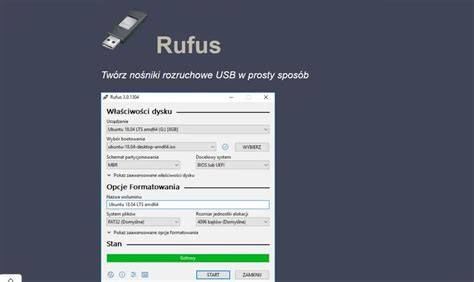
Utwórz rozruchowy dysk USB z systemem Windows 7
tags: #jak #skopiowac #windows #7 #na #pendrive
Popularne posty:
- Jak wymiana dysku wpływa na partycję Recovery w Windows 8 (WinRE)
- Win XP nie loguje się do Windows Server: sesje, domena, samba i typowe błędy logowania — poradnik
- Sprawdzanie modelu CPU w systemie Linux
- Jak zebrać sterowniki dla Lenovo G50-30 na Windows 7 64-bit po usunięciu recovery
- Porady dotyczące skrótów w Poczcie Windows i pasku szybkiego uruchamiania

Tomasz Sanecki administrator
Informatyk z zawodu i zamiłowania. Od 2007r właściciel firmy Perfect Systems. Specjalista do spraw bezpieczeństwa IT, serwisu urządzeń elektronicznych, sieci komputerowych. Prywatnie mąż i ojciec dwójki dzieci. Pasjonat nowoczesnych technologii, motocykli oraz włoskiego espresso.
About the author