Win10: Poczta Windows i pasek szybkiego uruchamiania — jak uporządkować skróty
Wpis spóźniony o jakieś parę miesięcy, ale lepiej późno niż wcale, right? Tworzymy folder ze skrótami Wklejamy skróty do aplikacji (np. PPM > Wklej skrót, po uprzednim skopiowaniu aplikacji).
Klikamy PPM* na pustym polu na pasku zadań. Pasek narzędzi > Nowy pasek narzędzi… Wskazujemy ścieżkę ze stworzonym w pkt. 1. A co z tym menu start, pełnym w domyślnej opcji śmieciowych aplikacji Microsoftu? Polecam poświęcić chwilę, by dostosować je do własnych potrzeb.
Wspomnianego w ramach wpisu paska narzędzi można używać jako uzupełnienie paska start Windows - niekoniecznie jako zamiennik. Po co? Przede wszystkim dlatego, że ustawianie niektórych skrótów w menu start - np. W łatwy sposób możemy poprzypinać do paska start niezbędne aplikacje.
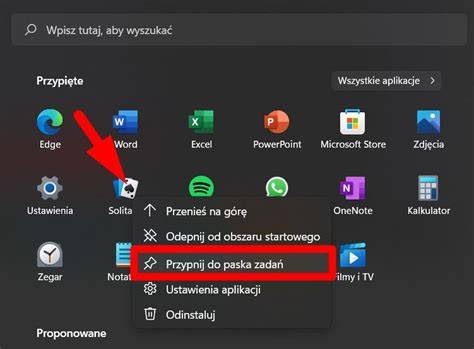
Jest to wygodne i podręczne rozwiązanie - możemy mieć w zasięgu wzroku bardzo wiele aplikacji na raz, jednocześnie pozostawiając je schowane, gdy ich nie potrzebujemy. Jednak aplikacja poczty oferuje nam także sporo możliwości konfiguracji. 1. Aby przypiąć Pocztę do paska zadań wystarczy otworzyć aplikację, a następnie kliknąć PPM na jej ikonie na pasku zadań.
2. W nowym oknie konfigurujemy swój podpis. 1. Wchodzimy w ustawienia klikając ikonkę koła zębatego w lewym dolnym rogu. 1. Wchodzimy w ustawienia klikając ikonkę zębatki. 2. W nowym oknie możemy ustawić wygląd naszego klienta.
Dotyczy to ustawienia koloru menu kontekstowego z lewej strony, a także tła (które może być rozciągnięte na całą szerokość aplikacji i ukryte pod elementami interfejsu). 3. Dla fanów ciemnego motywu jest także opcja ustawień Tryb ciemny. I voilà!
Dotyczy następujących produktów: Notebook, komputer stacjonarny, komputer All-in-One, przenośna konsola do gier, płyta główna, karta graficzna, monitor LCD, MiniPCSzybkie uruchamianie to funkcja zaprojektowana w celu przyspieszenia procesu uruchamiania systemów Windows po wyłączeniu. Domyślnie szybkie uruchamianie jest włączone w urządzeniach z systemem Windows.
Podczas wyłączania urządzenia z systemem Windows przechowują niektóre dane systemowe na dysku. Po ponownym uruchomieniu system wykorzystuje te zapisane dane do wznowienia pracy urządzenia, zamiast wykonywać pełne ponowne uruchomienie, zwiększając w ten sposób szybkość uruchamiania systemu. W pewnym sensie system działa teraz podobnie do hibernacji.
Dzięki szybkiemu uruchamianiu urządzenia całkowicie nie wyłączają się, co powoduje niewielkie zużycie energii baterii. Jest to normalne zjawisko. Jeśli chcesz wyłączyć szybkie uruchamianie, zapoznaj się z poniższymi krokami.
Poczta i pasek szybkiego uruchamiania: praktyczny układ w Win10
Synergia paska i skrótów daje efekt „zawsze pod ręką”. Należę do osób, które posiadają wiele skrótów na pulpicie (czasami nie mam już miejsca żeby wcisnąć coś nowego). Są to skróty do programów, katalogów, stron WWW, plików, list muzycznych, filmów itd.
Od jakiegoś czasu bajzel ten zaczął mnie uwierać. Początkowo kombinowałem w kierunku programów umożliwiających zarządzanie kilkoma oknami jednocześnie (np. QDir). Nie było to jednak optymalne rozwiązanie. Jedyne czego potrzebowałem to skróty dostępne zawsze pod ręką (niezależnie od oprogramowania w którym aktualnie pracowałem).
Złotym środkiem okazał się zwykły pasek szybkiego uruchamiania # (Quick Launch bar) dostępny w systemach Windows. Opis główny wykonałem dla systemu Windows XP. Dla siódemki zamieściłem uzupełnienie.
Co to jest pasek szybkiego uruchamiania i gdzie go włączyć
Pasek ten domyślnie umieszczany jest na systemowym Pasku zadań # (Taskbar) [WikiEN|WikiPL], tj. na dole ekranu obok przycisku Start. Lądują w nim głównie skróty do programów (tworzone w czasie instalacji), pewna cześć użytkowników sama umieszcza na nim kilka własnych skrótów.
Jeśli pasek jest niewidoczny to należy go włączyć (Prawym myszy na Pasku zadań >> Pasek narzędzi >> zaznaczyć Szybkie uruchamianie).
Przy standardowych ustawieniach pasek szybkiego uruchamiania znajduje się w tej samej linii co zakładki aktualnie otwartych programów. Pasek ten można rozciągnąć nieco w prawo, ale nie jest to ekonomiczne rozwiązanie (wiele tam nie upchniemy). Lepsze efekty da dostosowanie całości pod własne potrzeby.
Win10/Windows: dopasowanie przestrzeni paska (więcej miejsca na skróty)
Pierwsze co należy zrobić to przesunąć pasek szybkiego uruchamiania pod karty aktualnie otwartych programów/katalogów. Wykonujemy to w następujący sposób: Klikamy prawym myszy na pasku zadań i odznaczamy Zablokuj pasek zadań.
Łapiemy za górną krawędź paska zadań (poprzez kliknięcie na nim lewym myszy) i rozciągamy na minimum dwa rzędy. Łapiemy za znacznik paska szybkiego uruchamiania (poprzez kliknięcie na nim lewym myszy) i przeciągamy we właściwe miejsce (na sam dół paska zadań). Możemy z powrotem zablokować pasek zadań (patrz krok pierwszy).
Dzięki takiemu manewrowi mamy bardzo dużo miejsca na nowe skróty. Proponuję umieścić skróty do zasobów, z których korzystamy najczęściej. Miejsca sporo, ale po jakimś czasie zaczyna go brakować.
Główne porządkowanie: grupowanie skrótów w katalogi Quick Launch
Kolejnym usprawnieniem będzie pogrupowanie skrótów w katalogi. Wszystkie skróty widoczne na pasku szybkiego uruchamiania znajdują się w katalogu Quick Launch.
Naj szybciej trafimy do niego wybierając Otwórz folder poprzez kliknięcie prawym myszy na wolnym miejscu pasku szybkiego uruchamiania. Przy domyślnej instalacji systemu będzie to lokalizacja C:\Documents and Settings\nazwa_użytkownika\Dane aplikacji\Microsoft\Internet Explorer\Quick Launch.
W folderze tym możemy tworzyć nowe foldery, do których przenosimy wszystkie pozostałe, mniej znaczące skróty. Nazwa każdego folderu powinna jednoznacznie określać jego zawartość.
Wprawdzie nazwa nie będzie wyświetlana na wspomnianym pasku, za to będzie widoczna w etykiecie, która pojawi się, gdy umieścisz kursor w obrębie ikony folderu. Tym oto sposobem możemy stworzyć ogromną kolekcje odsyłaczy, dostępnych zawsze pod ręką.
To nie wszystko, klikając na tak utworzony katalog otworzy się on jako nowe okno Eksploratora. Znacznie wygodniejsze byłoby rozwijane menu z listą skrótów zgromadzonych w danym folderze. W tym celu należy uruchomić edytor rejestru (naciśnij klawisze Windows + R i wpisz polecenie regedit).
Przejdź do klucza HKEY_CURRENT_USER\Software\Microsoft\Windows\CurrentVersion\Explorer\Advanced. Kliknij prawym myszy w prawym panelu edytora i wybierz polecenie Nowy | Wartość DWORD. Załóż w ten sposób nową wartość o nazwie CascadeFolderBands i przypisz jej wartość 1. Możesz zamknąć edytor rejestru.
By zmiany zostały wprowadzone do systemu należy wylogować i ponownie zalogować konto. Od tej pory na pasku szybkiego uruchamiania mamy widoczne katalogi (bez opisów). Klikając kilka milimetrów z prawej strony ikony folderu spowodujemy wysuwanie się menu ze wszystkimi skrótami, które się w nim znajdują.
Jeśli wolisz klikać ikonę folderu, aby zamiast okna Eksploratora przywołać rozwijane menu, rób to, przytrzymując naciśnięty klawisz Ctrl.
Win10: estetyka i rozpoznawalne foldery
Na koniec pozostała kwestia estetyczna, czyli zmiana domyślnych ikon folderów. Wystarczy kliknąć prawym myszy na katalogu i wybrać kolejno Właściwości >> Dostosowanie >> Zmień ikonę.
Jeśli umieścisz na pasku szybkiego uruchamiania kilka folderów, różniące się od siebie ikony pomogą Ci szybciej dostać się do żądanego katalogu. Osobiście podzieliłem sobie skróty na Aplikacje, Katalogi oraz Linki WWW, całość wygląda jak na poniższej ilustracji.
Takie rozwiązanie pozwoliło mi na uporządkowanie wiecznie zaśmieconego pulpitu. Co prawda trochę skrótów jeszcze na nim figuruje, ale została już tylko najważniejsza garstka (do pulpitu bez chociażby jednego skrótu nie mogę się przyzwyczaić). Polecam rozwiązanie każdemu, przy małym nakładzie pracy odczujemy zauważalną poprawę ergonomii korzystania z systemu operacyjnego.
Osobiście na monitorze 24" o rozdzielczości 1920x1200 posiadam ponad 60 ikon na pasku szybkiego uruchamiania. Od czasu do czasu robię porządki poprzez przeniesienie do dedykowanych katalogów najmniej używanych ikon.
Paski narzędzi w Win7 jako wzorzec dla Win10 (dowolny katalog)
Potyczki z Windows 7#W nowym wydaniu systemu nastąpiło sporo zmian, także i tych wizualnych. Nie ominęło to również paska zadań, przy okazji zmieniając jego funkcjonalność (nie zawsze na plus). Opis wszystkich nowości pomijam, skupmy się na własnym pasku szybkiego uruchamiania.
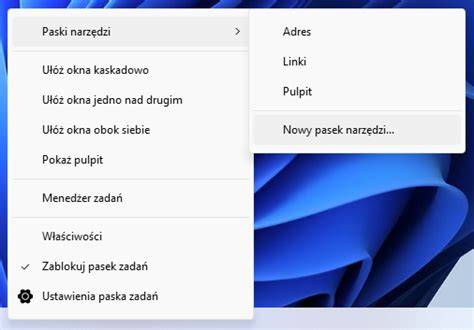
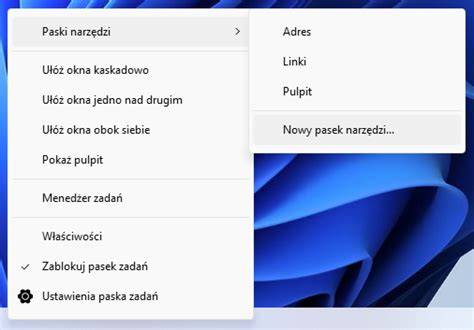
W siódemce można tworzyć nowe paski narzędzi w dowolnym miejscu, nie musi to być domyślny katalog Quick Launch. Wystarczy wykonać następujące kroki: Klikamy prawym myszy na pasku zadań i wybieramy Paski narzędzi >> Nowy pasek narzędzi...
W otwartym eksploratorze wybieramy nasz katalog, który będzie spełniał analogiczną rolę jak Quick Launch. Najlepiej zlokalizować go na partycji (dysku) innej niż systemowa.
Prawdę mówiąc w Windows 7 istnieje katalog Quick Launch (dokładny adres C:\Users\nazwa_użytkownika\AppData\Roaming\Microsoft\Internet Explorer\Quick Launch), ale domyślnie jest on wyłączony. Można go w prosty sposób włączyć, robimy to co wyżej, tylko w otwartym eksploratorze podajemy następującą ścieżkę dostępu do katalogu: %userprofile%\AppData\Roaming\Microsoft\Internet Explorer\Quick Launch.
Osobiście preferuję jednak własny katalog na innym dysku niż systemowy. Teraz pozostała kwestia dostosowania. Robimy to podobnie jak w przypadku systemu Windows XP: Usuwamy wszystkie skróty domyślnie umieszczone na pasku zadań (przypięte programy itp. wynalazki).
Klikamy prawym myszy na pasku zadań i odznaczamy Zablokuj pasek zadań. Łapiemy za górną krawędź paska zadań (poprzez kliknięcie na nim lewym myszy) i rozciągamy na minimum dwa rzędy. Łapiemy za wykropkowany znacznik paska szybkiego uruchamiania (poprzez kliknięcie na nim lewym myszy) i przeciągamy we właściwe miejsce (na sam dół paska zadań).
Klikamy prawym myszy na naszym pasku szybkiego uruchamiania i wybieramy Widok >> Małe ikony, odznaczamy Pokaż tekst i Pokaż tytuł. Możemy z powrotem zablokować pasek zadań (patrz krok pierwszy).
Najlepiej powyłączać wszystkie pozostałe paski narzędzi (Adres, Łącza, Panel wprowadzania..., Pulpit), zostawiając zaznaczony tylko nasz prywatny pasek. Klikamy prawym myszy na pasku zadań, wybieramy Właściwości i zaznaczamy opcje Użyj małych ikon, Przyciski paska zadań: Nigdy nie scalaj.
Dodajemy do naszego paska dowolne skróty programów, stron WWW, katalogów itd. To by było na tyle w przypadku kolejnego systemu od Microsoftu. Jeśli chcemy by katalogi umieszczone na pasku szybkiego uruchamiania ładnie się rozwijały to należy wykonać ten sam manewr w edytorze rejestru, który opisałem dla systemu Windows XP (dodanie klucza CascadeFolderBands).
Oczywiście ikonki owych katalogów możemy ustawiać dowolne. Całość prezentuje się następująco.
Backup i stabilność: gdy system „gubi” ustawienia
Kopia zapasowa paska szybkiego uruchamiania#Systemy z rodziny Windows mają to do siebie, że od czasu do czasu potrafią zgubić zapamiętane ustawienia niektórych elementów. Dzieje się tak najczęściej przy instalowaniu aktualizacji, manewrowaniu rozdzielczością ekranu bądź innymi, często nieprzewidywalnymi sytuacjami.
Czasami nawet ponowne uruchomienie systemu może przynieść niepożądany chaos. W przypadku ikon na pulpicie najlepiej skorzystać z aplikacji DesktopOK (działa idealnie). Jeśli chodzi o pasek szybkiego uruchamiania to pod aktualnie użytkowany Windows 7 bardzo długo nie mogłem znaleźć niczego sensownego.
Przy pierwszym tworzeniu paska szybkiego uruchamiania kolejność ikon będzie zgodna z tą, która znajduje się w jego katalogu. Następnie możemy samodzielnie przemieszczać ikony na pasku szybkiego uruchamiania i po ponownym włączeniu systemu układ ten zostanie zapamiętany.
Niеestety nie udało mi się ustalić w jaki sposób Windows zapamiętuje ten aktualny stan. Dawne sztuczki z przerabianiem rejestru nie działały (testowane na Windows 7), dopiero rozwiązanie opisane w "Windows 7: Taskbar Toolbars - Backup and Restore" faktycznie przyniosło pożądany efekt.
Nowe podejście opiera się na dwóch plikach .bat i w razie potrzeby pozwala zautomatyzować cały proces. Pokaż tytuł czy Pokaż tekst). Jedynie czego nie przywraca to stan zablokowania/odblokowania, zawsze pozostaje on taki jak w danej chwili.
Jeśli z jakiś powodów pasek ulegnie zwinięciu do prawej strony i włączy mu się tytuł (czego sam często doświadczam) to jednym kliknięciem możemy przywrócić go do pierwotnego stanu. Jeśli zmienimy kolejność ikonek na pasku szybkiego uruchamiania, to przed zapisem należy przelogować konto, bez tego manewru zapamiętany i przywracany będzie stan poprzedni.
Zaznaczam tylko, że zrestartowanie procesu explorer.exe w tym przypadku nie zadziała, minimum to wylogowanie i ponowne zalogowanie. Prawdopodobnie system trima zmiany w RAM-ie, i dopiero po przelogowaniu zostaną one zapisane w pliku rejestru, z którego kopiujemy pewną część.
Rozwiązania połowiczne, gdy nie chcesz ruszać narzędzi
Rozwiązania połowiczne#Dawniej problem samoczynnego przemieszania ikon na pasku szybkiego uruchamiania można było rozwiązać następującymi półśrodkami:
- Zrzut ekranu całego pulpituSzybka metoda z której sam osobiście korzystałem w przeszłości. Wystarczy od czasu do czasu zrobić aktualny zrzut ekranu całego pulpitu - dodatkowo będziemy mieli zapamiętany rozkład ikon na pulpicie.
Niеestety w razie jakichkolwiek problemów (np. przy ponownym tworzeniu paska szybkiego uruchamiania na bazie naszego katalogu) za każdym razem musimy ustawiać kolejność ikon ręcznie, co w przypadku dużych ilości jest wyjątkowo irytujące.
- Numerowanie skrótów w folderzeNajnowsze wersje systemu Windows nie pozwalają ręcznie sortować zawartości katalogu (co było możliwe w Windows XP). Domyślnie wybierane będzie sortowanie po nazwie (lub masa innych), ale w przypadku paska szybkiego uruchamiania na niewiele się zdadzą.
Jednym z prostszych rozwiązań tego problemu jest dodanie odpowiednich indeksów numerycznych przed nazwami skrótów. Czynność najlepiej przeprowadzić jeśli już zgromadziliśmy sporą liczbę skrótów. W zależności od przekątnej i rozdzielczości monitora należy dodać odpowiednie numery wiodące, np. 01_nazwa lub 001_nazwa i systematycznie zwiększać indeks.
Niеestety dodanie czegoś nowego lub zmiana aktualnej kolejności prędzej czy później będzie wymagała uaktualnienia wszystkich indeksów dla skrótów w katalogu paska szybkiego uruchamiania, co w przypadku dużych ilości jest irytujące.
- Kopia całego systemuRegularna kopia systemu to podstawa - niezależnie od wykonywanych czynności każdy powinien ją robić.
Jeśli potrzebujesz też zmian w okolicy paska: ustawienia Windows
Pasek zadań jest domyślnie wyśrodkowany w Windows 11. Widżety to interaktywne elementy wyświetlające zawartość dynamiczną i zapewniające szybki dostęp do różnych aplikacji i funkcji. Menu Start to centralne centrum umożliwiające szybki dostęp do aplikacji, ustawień i plików.
Nie można usunąć menu Start z paska zadań, ale można zmienić jego położenie tak, aby było wyrównane z boku, a nie wyśrodkowane. Windows Search to zaawansowana funkcja umożliwiająca znajdowanie plików, aplikacji, ustawień, a nawet wyników z Sieci Web bezpośrednio z pulpitu. Pole wyszukiwania, dogodnie znajdujące się na pasku zadań, zapewnia bezproblemowy dostęp do tej funkcji.
Użyj pola wyszukiwania na pasku zadań: wybierz pole wyszukiwania znajdujące się na pasku zadań i zacznij wpisywać zapytanie. Przycisk widoku zadań na pasku zadań został zaprojektowany, aby usprawnić obsługę wielozadaniowości w systemie Windows. Umożliwia ona szybkie uzyskiwanie dostępu do wszystkich otwartych okien i wielu pulpitów oraz zarządzanie nimi.
W obszarze Elementy paska zadań przełącz przełącznik Widoku zadań na Wł. Obszar paska zadań używany w aplikacjach w systemie Windows został zaprojektowany tak, aby zapewnić szybki dostęp do aplikacji i zarządzanie nimi. Ulubione aplikacje możesz przypiąć do paska zadań lub odpiąć nieużywane aplikacje.
Uruchomione aplikacje są wyświetlane na pasku zadań z linią pod ikoną wskazującą, że są otwarte. Obecnie aktywna aplikacja jest wyróżniona kolorem wiodącym systemu Windows, co ułatwia określenie, która aplikacja jest w użyciu.
Ustawienia paska zadań umożliwiają wyrównywanie ikon paska zadań na środku lub po lewej stronie. Nie ma żadnych ustawień przenoszenia paska zadań na początek lub na bok ekranu. Ta opcja określa, czy ikony aplikacji na pasku zadań migają, aby zwrócić Twoją uwagę, gdy są potrzebne.
Ta opcja umożliwia wyświetlanie paska zadań na wielu monitorach. Po włączeniu tej opcji pasek zadań jest wyświetlany na wszystkich podłączonych ekranach, co zapewnia łatwy dostęp do przypiętych aplikacji, menu Start i paska zadań na każdym ekranie.
Pasek zadań można ukryć zarówno w trybie pulpitu, jak i w trybie tabletu. Gdy rozłączysz lub złóż klawiaturę na urządzeniu 2 w 1, zobaczysz teraz zoptymalizowany pod kątem tabletu pasek zadań. Ten pasek zadań ma dwa stany: zwinięty i rozwinięty.
Wideo i grafiki do szybkiego ogarnięcia
Uwaga: Niektóre składniki można dostosowywać lub usuwać zgodnie z Twoimi preferencjami, jednak inne są niezbędne do prawidłowego działania systemu Windows i nie można ich usuwać. Pasek narzędzi może być zależny od wersji i konfiguracji. Informacje mogą nie być odpowiednie dla wszystkich produktów z tej samej kategorii/serii.
Niektóre zrzuty ekranu i operacje mogłyby być inne w zależności od wersji oprogramowania. ASUS provides the above information for reference only. If you have any questions about the content, please contact the above product vendor directly. ⓘ Microsoft
please refer to the information based on the source that we noted. Please directly contact or inquire the sources if there is any further question and note that ASUS is neither relevant nor responsible for its content/service
tags: #win10 #poczta #windows #do #paska #szybkiego
Popularne posty:
- Jak zebrać sterowniki dla Lenovo G50-30 na Windows 7 64-bit po usunięciu recovery
- Ikona głośnika w Windows 7 – lokalizacja i przywracanie
- Raspberry Pi jako NAS — jakie oprogramowanie i konfiguracja
- Tworzenie własnego pakietu w Debianie: poradnik
- Krok po kroku: usuwanie równoległego systemu Linux i odzyskiwanie wolnego miejsca

Tomasz Sanecki administrator
Informatyk z zawodu i zamiłowania. Od 2007r właściciel firmy Perfect Systems. Specjalista do spraw bezpieczeństwa IT, serwisu urządzeń elektronicznych, sieci komputerowych. Prywatnie mąż i ojciec dwójki dzieci. Pasjonat nowoczesnych technologii, motocykli oraz włoskiego espresso.
About the author