Jak sprawdzić, czy plik został skopiowany po jego usunięciu w CMD
W pierwszej kolejności, musimy uruchomić Wiersz polecenia. Możemy wywołać tę funkcję poprzez wpisanie komendy cmd w wyszukiwarce systemowej.
Alternatywnie, możemy użyć skrótu klawiszowego Windows (flaga) i R. Ta kombinacja otwiera okno Uruchamianie.
Gdy Wiersz polecenia zostanie otwarty, będziemy musieli wpisać polecenie ipconfig/displaydns.
Jak usunąć atrybut „tylko do odczytu” w wierszu poleceń
Dla zainteresowanychOdczyt atrybutów plików możliwy jest przez wiersz polecenia (program CMD) w systemie Windows.
W Windows wszystkie czynności są rejestrowane także przez usługi systemowe, które śledzą poczynania systemu i aplikacji, dostarczając wiele cennych informacji o sposobie korzystania z komputera.
Zebrane informacje mogą służyć również do diagnozowania problemów z systemem i aplikacjami, gdy wystąpią problemy.
Historia działań, które wykonujemy na komputerze, często okazuje się niezwykle przydatna, choćby w sytuacji, w której chcemy powrócić do ciekawej strony internetowej, a nie pamiętamy jej adresu.
W powszechnej opinii panuje przekonanie, że po wyczyszczeniu historii, nie jesteśmy w stanie odzyskać wykasowanych danych.
Otóż, nic bardziej mylnego!
System plików i atrybuty plików
System plików to obok jądra i powłoki systemowej jeden z trzech najważniejszych elementów każdego systemu operacyjnego.
Określa metody zapisu i przechowywania plików, definiuje sposoby zarządzania plikami oraz podstawowe operacje wykonywane na plikach, a także determinuje sposób, w jaki użytkownik komputera może z nich korzystać.
System plików, a inaczej: sposób ich zapisu i organizacji, stosowany jest wszędzie tam, gdzie zapisujemy jakieś dane: na dysku twardym, na pendrivie, na płycie DVD itp.
Operacje na plikach Jednym z zadań, jakie realizuje system operacyjny każdego urządzenia, jest określenie, jakie działania i operacje można wykonywać na plikach.
Co to jest plik? archiwalny (A) - określający, czy plik został zmodyfikowany po wykonaniu ostatniej kopii zapasowej.
Rozszerzenia plików Istnieje wiele programów komputerowych, które swoje działanie opierają na plikach.
Każdy producent aplikacji tworzy format plikówformat plików, który możliwy jest do odczytania przez jego kod programu lub implementuje w programie możliwość odczytania otwartych formatów plików, np. .txt.
Format pliku określony jest przez jego rozszerzenie (zazwyczaj trzy lub czteroliterowe, np. .png czy .jpeg).
| Element | Znaczenie |
|---|---|
| System plików | Metody zapisu, przechowywania i zarządzania plikami |
| Rozszerzenie pliku | Określa format pliku, np. .txt, .pdf, .png |
| Atrybut archiwalny | Wskazuje, czy plik został zmodyfikowany po kopii zapasowej |
Jak sprawdzić dane o plikach w CMD
W pierwszej kolejności, musimy uruchomić Wiersz polecenia.
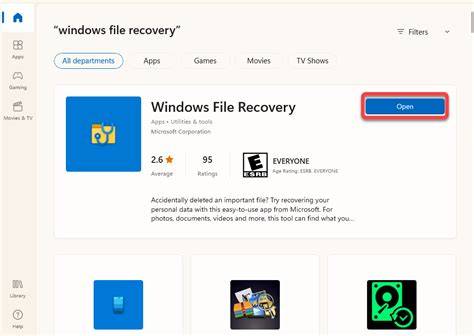
Po instalacji poprzez Microsoft Store, program można uruchomić od razu z okna aplikacji lub z menu Start.
Możliwe jest też wykorzystanie w tym celu wiersza poleceń, wpisującwinfr
Niestety, program jest dostępny tylko w wersji tekstowej i można z niego korzystać wyłącznie używając wiersza poleceń Windows (cmd).
Po odzyskaniu pliku program umożliwia użytkownikowi sprawdzenie zawartości pliku w Eksploratorze Windowsa:
W składzie polecenia można zauważyć:
- winfr - program
- E: - źródło
- C:\Users\P.Waluszko\Recovery - katalog docelowy, który utworzyłem wcześniej
- /y:RTF - polecenie, aby program odzyskał tylko pliki z rozszerzeniem „.rtf”
Usunięcie pliku a możliwość odzyskania
Nie znam osoby, której by się to nie przydarzyło: opróżniamy wirtualny kosz w Windowsie lub usuwamy pliki z pamięci USB, a później zdajemy sobie sprawę, że popełniliśmy błąd.
To samo można powiedzieć o pochopnych decyzjach dotyczących formatowania nośników typu pendrive: jeden „klik” i pliki znikają, a następnego dnia dochodzimy do wniosku, że pendrive posiadał coś istotnego.
Co robić w takich sytuacjach?
Przywracanie usuniętych plikówProgramiści już dawno temu przewidzieli takie sytuacje i dlatego powstało wiele rozwiązań umożliwiających użytkownikom przywracanie skasowanych plików.
Jest to możliwe między innymi przez fakt, że Windows tak naprawdę nie kasuje plików tak, jak robią to inne systemy operacyjne, np. oparte o technologie Unix, w których przy usuwaniu plik jest nadpisywany, co powoduje, że w 99,99% jest nieodzyskiwalny.
Windows natomiast tylko oznacza plik jako „usunięty”.
Gdy plik lub folder jest trwale usunięty, rzeczywista zawartość pliku pozostaje na urządzeniu pamięci.
Usunięty zostaje jedynie wskaźnik lub odniesienie do pliku, co sprawia, że jest niewidoczny dla systemu operacyjnego.
Tak, możesz przywrócić trwale usunięty plik.
Jednakże szanse na pomyślne odzyskanie pliku będą mniejsze, gdy będziesz korzystać z dysku, na którym znajdował się usunięty plik.
Metody odzyskiwania plików
Rozwiązań przywracających „usunięte” pliki jest naprawdę wiele.
Można podzielić je na dwie kategorie: oprogramowanie (aplikacje) do instalacji wewnątrz systemu Windows i różnego rodzaju wersje Linuxa, które umożliwiają odczytywanie dysku twardego bez konieczności instalowania czegokolwiek na dysku, na którym znajdują się pliki.
Zaletą pierwszych z nich jest łatwość użycia.
Użytkownik instaluje oprogramowanie, korzysta z interfejsu celem przeskanowania dysku twardego i przechodzi przez kolejne etapy odzyskiwania utraconych plików.
Niestety wielką wadą niektórych komercyjnych rozwiązań jest sam rozmiar programu, przez co ten podczas instalacji może zostać wpisany dokładnie w to miejsce na dysku, gdzie znajdował się plik oznaczony jako „usunięty”, minimalizując przez to możliwość odzyskania danych.
Drugą opcją są różnego rodzaju systemy typu Live CD oparte na Linuxie.
Nie są to jednak systemy łatwe w użyciu dla przeciętnego użytkownika, ale mają silną przewagę nad jakimkolwiek oprogramowaniem, które należy zainstalować wewnątrz Windowsa.
Z racji tego, że systemy typu Linux Live (np. Knoppix) można uruchamiać z płytki CD lub pamięci USB, dysk twardy z którego chcemy otrzymać dane, pozostaje nieużywany, tzn. nic na nim nie jest zapisywane.
Naturalnie, taki modus operandi maksymalizuje szanse na odzyskanie skasowanego pliku.
Narzędzia wbudowane w Windows
Windows oferuje kilka wbudowanych funkcji, które mogą pomóc w odzyskiwaniu danych.
Zanim spróbujesz odzyskać swoje pliki, upewnij się, że rzeczywiście zostały już usunięte.
Sprawdź, czy Twoje pliki znajdują się w Koszu.
Wykorzystaj oprogramowanie do odzyskiwania danych, aby przeskanować swoje urządzenie do przechowywania i spróbować odzyskaj usunięte pliki.
Używanie poleceń takich jak CHKDSK i ATTRIB w Wierszu Polecenia może pomóc w odkryciu ukrytych plików i potencjalnym ich odzyskaniu.
Następnie wpisz “chkdsk X: /f,” gdzie “X” oznacza literę dysku, z którego próbujesz odzyskać pliki.
Historia plików i kopie zapasowe
Historia plików to kolejne wartościowe narzędzie wbudowane w system Windows, które tworzy kopie zapasowe twoich plików i pozwala przywracać ich poprzednie wersje.
Należy zauważyć, że Historia plików wykonuje kopie zapasowe i śledzi wersje plików dopiero po włączeniu tej funkcji.
Ponadto obejmuje ona tylko pliki znajdujące się w folderach Pulpit, Dokumenty, Muzyka, Obrazy i Wideo na Twoim komputerze.
Jeśli skonfigurowałeś Backup and Restore (Kopii zapasowej i przywracania) w systemie Windows, możesz użyć tej metody do odzyskiwania trwale usuniętych plików bez dodatkowego oprogramowania.
Należy jednak pamiętać, że jeśli te same pliki już istnieją w Twojej aktualnej wersji, Windows może je nadpisać.
Metoda ta opisuje odzyskiwanie plików z magazynu w chmurze OneDrive.
OneDrive oferuje bezproblemową integrację z systemem Windows w celu tworzenia kopii zapasowych i przywracania plików.
Aby odzyskać pliki z kopii zapasowej OneDrive, możesz uzyskać dostęp do swoich folderów OneDrive online lub za pomocą Eksploratora plików.
Windows File Recovery
Rozwiązanie Microsoftu
Rozwiązanie udostępnione jakiś czas temu przez Microsoft należy do pierwszej z wymienionych powyżej kategorii rozwiązań, czyli jest to program, który instaluje się wewnątrz Windows 10.
Niemniej, na jego korzyść można wymienić fakt, że jest dość mały, ponieważ zajmuje tylko ok. 8 MB.
Ponadto, narzędzie może odzyskać pliki z systemów plików NTFS, FAT, exFAT i ReFS, co w zasadzie oznacza dowolny komputer z systemem Windows 10 na dzisiejszym rynku.
Dla użytkowników doświadczonych z wierszem poleceń, winfr to program dość łatwy w obsłudze.
Musimy podać nazwę dysku lub katalog, w którym znajdował się usunięty plik, czyli źródło.
W drugiej części polecenia podajemy miejsce, gdzie odzyskany plik powinien być wgrany, czyli katalog docelowy.
Opcjonalnie możemy podać dodatkowe parametry, które pozwalają np. na doprecyzowanie, jaki typ pliku nas interesuje.
Jako przykład przygotowałem plik „test.rtf” i umieściłem go w pamięci USB (E:), a następnie skasowałem z pendrive’a.
Aby odzyskać plik w wierszu poleceń wpisałem:winfr E: C:\Users\P.Waluszko\Recovery /y:RTF
W efekcie w składzie polecenia można zauważyć:winfr - programE: - źródłoC:\Users\P.Waluszko\Recovery - katalog docelowy, który utworzyłem wcześniej/y:RTF - polecenie, aby program odzyskał tylko pliki z rozszerzeniem „.rtf”
Po zakończeniu procesu odzyskiwania plików przez Disk Drill, zostanie wyświetlona liczba odzyskanych plików.
Warto zauważyć, że poleganie na oprogramowaniu do odzyskiwania danych powinno być ostatecznością, ponieważ może nie zagwarantować pełnego odzyskania plików lub może wymagać dodatkowej wiedzy technicznej.
Gdy wszystkie inne metody zawodzą i nie możesz odzyskać trwale usuniętych plików bez oprogramowania, może być konieczne sięgnięcie po narzędzia do odzyskiwania danych firm trzecich, takie jak Disk Drill.
Pliki tymczasowe, cookies i historia przeglądania
Dla większości z nas jest oczywiste, że kliknięcie polecenia Usuń powinno definitywnie załatwiać sprawę, trwale kasując dane, których chcemy się pozbyć.
Rzeczywiście, jeżeli postanowimy usunąć historię przeglądania stron internetowych, nie będziemy mogli podejrzeć jej z poziomu przeglądarki.
Należy jednak zdać sobie sprawę z tego, że nasza aktywność w sieci uruchamia wiele procesów pobocznych, które pozostawiają po sobie ślady w naszym komputerze.
Mamy tu na myśli przede wszystkim zapisane na dysku pliki tymczasowe i tzw. „ciasteczka”, czyli pliki cookies.
W odzyskaniu utraconej historii pomogą nam także „ciasteczka”.
Mowa o plikach cookies, które powstają w trakcie wizyty na stronach www i są zapisywane na naszym dysku.
„Ciasteczka” służą zapisywaniu danych, które dana strona wykorzysta podczas kolejnej naszej wizyty.
Wyczyszczenie historii przeglądania nie jest jednak równoznaczne z usunięciem plików cookies.
Do tych danych docieramy z poziomu przeglądarki.
Należy podkreślić, że nie istnieje uniwersalna ścieżka, która przeprowadzi nas przez kolejne kroki.
Mówiąc wprost, każda przeglądarka ma inny interfejs użytkownika i inaczej zatytułowane sekcje.
Jeszcze inny sposób polega na sprawdzeniu zasobów naszego konta Google.
Gigant z Mountain View jest żywo zainteresowany naszymi działaniami i o ile użytkownik nie cofnie stosownych zgód, jego działania będą zapisywane i monitorowane.
Jeżeli zatem w trakcie przeglądania Internetu byłeś zalogowany na swoim koncie, wyszukiwania i odwiedzane strony możesz podejrzeć pod adresem myactivity.google.com.
Przypadkowa utrata danych stała się coraz bardziej powszechna wśród użytkowników systemu Windows, ponieważ coraz więcej osób polega na urządzeniach z systemem Windows do codziennej pracy, nauki i rozrywek.
Warto pamiętać o regularnym tworzeniu kopii zapasowych, bo to one najskuteczniej ograniczają skutki przypadkowego usunięcia pliku.
tags: #jak #sorawdzuc #czy #plik #zostal #skopiowany
Popularne posty:
- Jak zweryfikować kopiowanie pliku po jego usunięciu w CMD
- Jak podzielić dysk na dwa systemy operacyjne i osobne dane
- Diagnoza dysku twardego z Linux Live CD i SMART — przewodnik krok po kroku
- Jak sprawdzić integralność instalacyjnego ISO Ubuntu: źródło, wsparcie i weryfikacja przed instalacją
- ASUS K55VJ z i3, 8 GB RAM i Windows 10 oraz GeForce GT 635M 2 GB — najważniejsze kwestie

Tomasz Sanecki administrator
Informatyk z zawodu i zamiłowania. Od 2007r właściciel firmy Perfect Systems. Specjalista do spraw bezpieczeństwa IT, serwisu urządzeń elektronicznych, sieci komputerowych. Prywatnie mąż i ojciec dwójki dzieci. Pasjonat nowoczesnych technologii, motocykli oraz włoskiego espresso.
About the author