Najlepsze narzędzia do edycji i pobierania galerii zdjęć w systemie Linux
Dla tych, którzy uwielbiają edytować zdjęcia w systemie Linux, odpowiednie narzędzie może mieć ogromne znaczenie. W tym artykule omówiono zalety i 5 najlepszych edytorów zdjęć Linux, takich jak GIMP, Darktable, Krita, Pinta i Raw Studio.
Na koniec zajmiemy się niektórymi typowymi problemami użytkowników dotyczącymi narzędzi linuksowych i przedstawimy rozwiązania tych problemów.
Po co używać Linuksa do edycji zdjęć
Bezpłatna dostępność oprogramowania typu open source: Dzięki systemowi Linux możesz uzyskać dostęp do wielu edytorów zdjęć, które są bezpłatne i mają otwarte oprogramowanie, i nie poniesiesz żadnych ukrytych kosztów. Możesz uzyskać dostęp do profesjonalnych funkcji bez płacenia za drogie narzędzia.
Niższe zużycie zasobów systemowych: Kolejną wielką zaletą korzystania z Linuksa jest to, że jest on lżejszy niż Windows lub macOS, zapewniając płynną wydajność na starszych lub średnich komputerach. Skutkuje to szybszą edycją zdjęć bez żadnych opóźnień systemowych.
Silne wsparcie i aktualizacje społeczności: Linux ma aktywną społeczność, która stale się poprawia i zapewnia pomoc w rozwiązywaniu problemów. Ciągłe aktualizacje zapewniają bogate w funkcje i bezpieczne edytory zdjęć.
Lepsza stabilność przy dłuższych sesjach edycji: systemy Linux są mniej podatne na awarie, dzięki czemu idealnie nadają się do długich projektów edycji zdjęć. Wysoka stabilność zapewnia, że nie tracisz postępów podczas pracy.
Brak kosztownej licencji : W przeciwieństwie do oprogramowania do edycji premium z drogimi licencjami, edytory zdjęć Linux są całkowicie bezpłatne. Dzięki temu są przyjazne dla budżetu dla użytkowników o różnym poziomie umiejętności.
Istnieje więc kilka korzyści z używania Linuksa do edycji zdjęć. Ale jacy są najlepsi edytorzy zdjęć w Linuksie? Pozostań, ponieważ w następnej części szczegółowo omówiono 5 najlepszych edytorów zdjęć Linuksa.
5 najlepszych edytorów zdjęć Linux, aby ulepszyć swoje projekty
GIMP
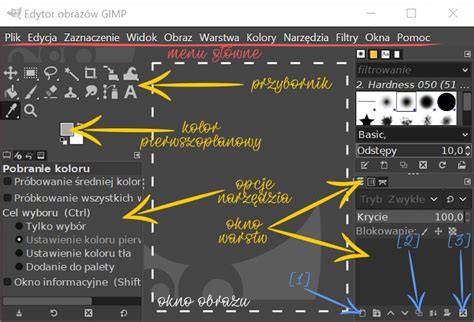
GIMP to jeden z najpotężniejszych edytorów zdjęć typu open source dostępnych w systemie Linux. W przeciwieństwie do innych podstawowych narzędzi, oferuje funkcje, takie jak zaawansowane warstwy, profesjonalne opcje retuszu i konfigurowalne pędzle, które są na równi z narzędziami premium. Dodatkowo jest wysoce rozszerzalny, z obsługą skryptów i wtyczek innych firm, rozszerzając jego funkcjonalność zarówno dla fotografów, jak i grafików.
- GIMP jest całkowicie open source, zapewniając zaawansowane funkcje edycji porównywalne z Photoshopem.
- Narzędzie zapewnia obszerną obsługę wtyczek dla filtrów, efektów i automatyzacji.
- Częste aktualizacje kierowane przez społeczność sprawiają, że jest bezpieczny i bogaty w funkcje.
- GIMP oferuje ograniczoną nieniszczącą edycję, która ogranicza elastyczność podczas złożonych przepływów pracy.
Program, który początkowo był prostym Photoshopem dla ubogich, stał się jego główną alternatywą. GIMP oferuje nam doskonałe usługi edycji wszelkiego rodzaju zdjęć od ponad dekady , oferując bogactwo zaawansowanych narzędzi edycyjnych.
Darktable
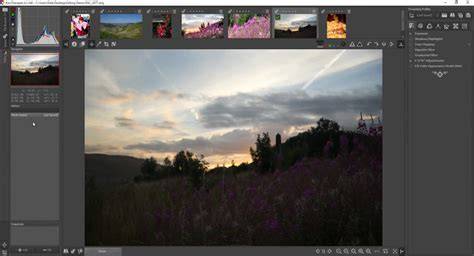
Darktable to profesjonalny edytor zdjęć o otwartym kodzie źródłowym, zaprojektowany specjalnie dla fotografów i osób pracujących nad plikami RAW. W przeciwieństwie do innych edytorów zapewnia nieniszczącą edycję, co oznacza, że oryginalne zdjęcia pozostają nietknięte podczas eksperymentowania z korekcją obiektywu, korekcją kolorów i ekspozycją. Jego przyjazny dla użytkownika interfejs sprawia, że jest idealny dla osób zarządzających obszernymi kolekcjami zdjęć.
- Darktable jest zoptymalizowany pod kątem edycji zdjęć RAW, z zaawansowanym mapowaniem tonów i korekcją kolorów.
- Jego nieniszczący przepływ pracy edycji zapewnia, że oryginalne obrazy nie zostaną zmienione.
- Narzędzie zapewnia wydajne zarządzanie biblioteką, aby bezproblemowo organizować tysiące obrazów.
- Darktable ma wolniejszy cykl aktualizacji w porównaniu z zaawansowanymi narzędziami.
Krita
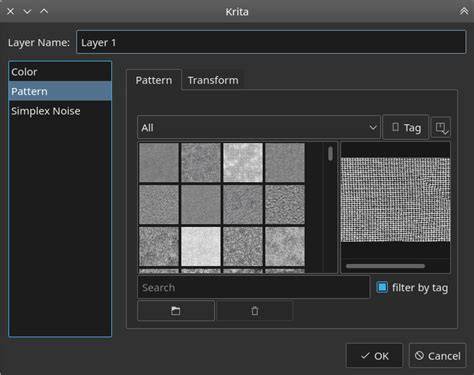
Krita to solidny edytor zdjęć dla systemu Linux, stworzony specjalnie do druku cyfrowego i ilustracji. Jego kluczowymi aspektami są koncentracja na kreatywnych przepływach pracy z silnikami pędzli, zaawansowanym systemem warstw i obsługą malowania HDR. Jest to więc idealne narzędzie dla użytkowników, którzy chcą połączyć edycję zdjęć z kreatywną grafiką.
- Krita zapewnia silnik pędzla z setkami ustawień wstępnych do kreatywnego retuszu.
- Jego nieniszcząca edycja jest wyposażona w maski i filtry zapewniające elastyczne przepływy pracy.
- Oprogramowanie zawiera narzędzia do animacji, umożliwiające twórcom tworzenie animacji klatka po klatce wraz z edycją zdjęć i ilustracji.
- Krita może wymagać dużych zasobów podczas pracy z dużymi zdjęciami i złożonymi warstwami.
Kolejny z głównych programów do edycji zdjęć dla systemu Linux, ten koncentruje się bardziej na edycji grafiki wektorowej niż na tradycyjnych formatach JPG i BPM. Ten program do rysowania zyskał w ostatnich latach wielu zwolenników dzięki swoim zaawansowanym funkcjom, takim jak regulacja kolorów i filtry podobne do tych w programach Adobe.
Pinta
Pinta to potężny edytor zdjęć Linux o otwartym kodzie źródłowym, stworzony specjalnie do szybkiej i prostej edycji. Zainspirowany głównie Paint.NET, skupia się na szybkości i użyteczności zamiast na złożonych funkcjach, dzięki czemu jest idealny dla początkujących lub szukających podstawowych poprawek. Chociaż jest to proste narzędzie, Pinta nadal zapewnia warstwy, nieograniczone cofanie i ogromny zbiór narzędzi do rysowania, dając użytkownikom większą kontrolę niż oczekiwano od minimalnego edytora.
- Pinta jest wyjątkowo lekka, dzięki czemu jest idealna dla użytkowników z ograniczonymi zasobami systemowymi.
- Obsługuje warstwy i nieograniczone cofanie, zapewniając większą elastyczność niż podstawowe edytory zdjęć.
- Narzędzie oferuje szereg kształtów, narzędzi do rysowania i korekt, które wykraczają poza podstawowe przycinanie i zmianę rozmiaru.
- Pinta nie ma zaawansowanych funkcji, takich jak edycja RAW i profesjonalne poprawki.

Raw Studio
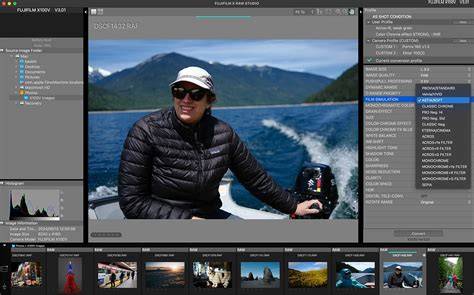
Raw Studio to edytor zdjęć Linux, zaprojektowany specjalnie do wydajnej obsługi obrazów RAW. W przeciwieństwie do innych zwykłych edytorów oferuje przetwarzanie wsadowe, umożliwiając fotografom importowanie, edytowanie i eksportowanie dużych plików RAW bez żadnych spowolnień wydajności. Jego funkcje edycji w połączeniu z przepływem pracy zorientowanym na szybkość sprawiają, że jest to najlepszy wybór dla użytkowników, dla których priorytetem jest wydajność edycji zdjęć.
- Raw Studio jest przeznaczone przede wszystkim do przetwarzania obrazu RAW, dzięki czemu jest idealne dla fotografów fotografujących w formatach wysokiej jakości.
- Zapewnia możliwości przetwarzania wsadowego, które oszczędzają mnóstwo czasu, nawet podczas pracy z setkami zdjęć jednocześnie.
- Narzędzie zapewnia niezbędne narzędzia do regulacji, takie jak ekspozycja, balans bieli i ostrość, w przystępnym układzie.
- Raw Studio oferuje ograniczoną obsługę formatów plików w porównaniu z innymi edytorami zdjęć.
CapCut: rozwiązanie dla systemów Windows i Mac do edycji zdjęć AI
Wszystkie te edytory zdjęć Linux są skuteczne do edycji zdjęć. Jednak skupiają się głównie na ręcznej precyzji i tradycyjnej edycji. Tak więc, jeśli szukasz narzędzia dla systemów Windows i Mac do edycji opartej na sztucznej inteligencji, takiego jak zamiana tekstu na obraz i retusz, CapCut jest najlepszym wyborem.
CapCut to wszechstronne oprogramowanie do edycji wideo dla systemów Windows i Mac, oferujące imponującą edycję i funkcje oparte na sztucznej inteligencji. Zapewnia różnorodne efekty wizualne, takie jak filtry, efekty i naklejki, aby poprawić Twoje zdjęcia.
Możesz także wykorzystać jego rozbudowane funkcje oparte na sztucznej inteligencji, takie jak usuwanie szumów obrazu, usuwanie tła AI , rozszerzanie AI, usuwanie AI i stylizacja AI, aby zwiększyć atrakcyjność zdjęć. Spróbuj więc CapCut już dziś i poznaj szybszy sposób edycji zdjęć za pomocą sztucznej inteligencji.
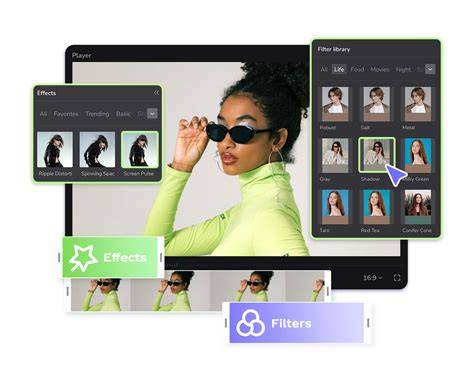
Elementy wizualne : ulepsz swoje zdjęcia za pomocą różnych efektów wizualnych, takich jak filtry , efekty i naklejki, aby były atrakcyjne wizualnie.
Zmniejsz szumy obrazu: Użyj funkcji redukcji szumów obrazu, aby wyczyścić ziarniste lub słabo oświetlone zdjęcia, zwiększając ich ostrość i wyrazistość.
AI expand: Rozszerz krawędzie obrazu z monitu tekstowego za pomocą sztucznej inteligencji, łatwo wypełniając tła, aby zmienić rozmiar lub zmienić ramkę zdjęć.
Stylizacja AI: Użyj opcji stylizacji AI CapCut, aby jednym kliknięciem przekształcić swoje zdjęcia w style artystyczne za pomocą sztucznej inteligencji, w tym malowanie mieszające, malowanie olejne, CG I i tak dalej.
Usuwanie AI: Natychmiast usuwaj niechciane elementy za pomocą narzędzia do usuwania tła obrazu AI CapCut, takich jak obiekty lub ludzie, z tła, utrzymując wizualizacje w czystości i porządku.
Przykładowy workflow w CapCut (zdjęcia)
KROK 1Zaimportuj swoje zdjęcieAby rozpocząć, otwórz CapCut i utwórz nowy projekt. Następnie kliknij "Importuj" i wybierz zdjęcie z urządzenia, które chcesz edytować. Jeśli zdjęcie jest już obecne w CapCut, przejdź do "Moje przestrzenie", aby uzyskać do niego dostęp.
KROK 2Edytuj zdjęcie wygenerowane przez sztuczną inteligencjęPo zaimportowaniu zdjęcia możesz wzbogacić je różnymi efektami wizualnymi, takimi jak filtry, efekty i naklejki, aby było atrakcyjne estetycznie. Możesz także korzystać z zaawansowanych funkcji opartych na sztucznej inteligencji, takich jak stylizacja AI, korekcja kolorów, usuwanie tła, usuwanie AI i rozszerzanie AI, w celu uzyskania zaawansowanych edycji.
KROK 3Eksportuj obrazGdy będziesz zadowolony z ostatecznego obrazu, kliknij trzywierszowy symbol tuż nad zdjęciem i wybierz "Eksportuj nieruchome klatki". Następnie wybierz żądany format (JPEG / PNG) i rozdzielczość, a następnie naciśnij przycisk "Eksportuj", aby zapisać zdjęcie na swoim urządzeniu.
Jak wyeksportować wideo z CapCut do galerii?
Darmowe edytory zdjęć w systemie Linux: rozwiązywanie typowych problemów użytkowników
Korzystanie z edytora zdjęć w systemie Linux ma kilka zalet, takich jak swobodny dostęp, wydajność światła i stabilność, dzięki czemu jest idealny dla użytkowników o różnym poziomie umiejętności.
W tym miejscu przyjrzyjmy się częstym barierom, które pojawiają się podczas pracy z narzędziami w systemie Linux, oraz temu, jak je omijać.
Problem 1: Ograniczona obsługa plików RAW
Rozwiązanie: Niektóre edytory zdjęć Linux zmagają się z określonymi formatami RAW aparatu, co utrudnia profesjonalną edycję. Wybierz więc edytorów zdjęć, którzy specjalizują się w przetwarzaniu RAW. Aby uzyskać szybkie poprawki, możesz użyć CapCut, co upraszcza edycję tam, gdzie RAW nie jest niezbędny.
Problem 2: Niespójna dostępność wtyczki
Rozwiązanie: W przeciwieństwie do narzędzi Windows, edytory zdjęć Linux zapewniają mniej wtyczek i ograniczone wsparcie innych firm. Tak więc trzymanie się community-recommended wtyczek zapewnia płynniejsze działanie. W przypadku brakujących efektów kreatywnych możesz użyć zaawansowanych funkcji opartych na sztucznej inteligencji i efektów wizualnych CapCut, które nie wymagają wtyczek.
Problem 3: Problemy z wydajnością większych plików
Rozwiązanie: Obsługa zdjęć w wysokiej rozdzielczości może znacznie spowolnić systemy Linux, szczególnie w systemach z niższej półki. Optymalizacja użycia pamięci lub użycie lekkich edytorów może zwiększyć wydajność. Jeśli chcesz uzyskać jeszcze płynniejszą wydajność, wybierz CapCut, która sprawi, że obszerne edycje będą płynniejsze.
Problem 4: Brak zaawansowanych kreatywnych narzędzi
Rozwiązanie: Wiele darmowych edytorów zdjęć Linuksa skupia się na poprawkach technicznych, a nie na kreatywności artystycznej. Aby rozwiązać ten problem, rozważ użycie narzędzia z rozbudowanymi funkcjami edycji, takiego jak CapCut, które oferuje narzędzia takie jak generowanie tekstu na obraz, stylizacja AI, usuwanie AI i rozszerzanie AI w celu ulepszenia zdjęć.
Problem 5: Ograniczona kompatybilność międzyplatformowa
Rozwiązanie: Kilka edytorów Linuksa nie synchronizuje łatwo projektów z narzędziami Windows lub Mac, co utrudnia współpracę. Aby zachować kompatybilność, należy eksportować w uniwersalnych formatach, takich jak JPEG czy PNG. CapCut rozwiązuje ten problem dzięki bezproblemowej edycji na komputerach stacjonarnych i mobilnych.
Gallery-dl: pobieranie galerii obrazów w systemie Linux
W poniższym artykule przyjrzymy się Gallery-dl. To narzędzie wieloplatformowe, które działa w systemach GNU/Linux, Windows i macOS. Gallery-dl nie tylko obsługuje dużą liczbę stron internetowych, z których możemy pobierać obrazy, ale także oferuje sporo opcji ich konfiguracji.
Dostęp do tych opcji konfiguracji, jak i do wszystkich innych, można uzyskać za pośrednictwem pliku konfiguracyjnego opartego na formacie JSON . W systemie GNU/Linux gallery-dl można zainstalować za pomocą PIP .
W tym momencie możemy zacząć używać tego narzędzia do pobierania galerii obrazów, podając adres URL galerii obrazów jako argument . Przykładowy obraz zostanie pobrany do ~/gallery-dl/pinterest/image-name .
To tylko niektóre z obsługiwanych stron. Pełną listę obsługiwanych witryn można znaleźć na stronie projektu w serwisie GitHub . Na niektórych stronach internetowych to narzędzie umożliwia pobranie całej galerii, o ile strona oferuje taką funkcję. Ponadto gallery-dl umożliwia również pobieranie galerii i kolekcji obrazów po uwierzytelnieniu na niektórych stronach internetowych .
Porównanie: do czego najlepiej pasuje każdy edytor
| Edytor | Mocne strony | Ograniczenia |
|---|---|---|
| GIMP | Zaawansowane warstwy, profesjonalne opcje retuszu i konfigurowalne pędzle; obszerną obsługę wtyczek dla filtrów, efektów i automatyzacji. | Ograniczona nieniszczącą edycja, która ogranicza elastyczność podczas złożonych przepływów pracy. |
| Darktable | Nieniszczący przepływ, zoptymalizowany pod RAW (mapowanie tonów i korekcja kolorów), wydajne zarządzanie biblioteką. | Wolniejszy cykl aktualizacji w porównaniu z zaawansowanymi narzędziami. |
| Krita | Koncentracja na kreatywnych przepływach: silniki pędzli, zaawansowany system warstw, obsługa malowania HDR; maski i filtry dla elastycznych przepływów. | Może wymagać dużych zasobów podczas pracy z dużymi zdjęciami i złożonymi warstwami. |
| Pinta | Wyjątkowo lekka, warstwy i nieograniczone cofanie, szybka i prosta edycja. | Brak zaawansowanych funkcji, takich jak edycja RAW i profesjonalne poprawki. |
| Raw Studio | Przetwarzanie wsadowe, wydajna obsługa RAW, ekspozycja, balans bieli i ostrość w przystępnym układzie. | Ograniczona obsługę formatów plików w porównaniu z innymi edytorami zdjęć. |
Tip: kiedy sięgać po edycję przez przeglądarkę
Wreszcie, mamy program do edycji zdjęć online, który wymaga jedynie przeglądarki internetowej i oczywiście jest dostępny z poziomu systemu Linux. To potężniejsza aplikacja internetowa, niż się wydaje, oferująca trzy poziomy edycji, od podstawowego do zaawansowanego .
Często zadawane pytania
1. Czy mogę używać edytorów zdjęć Linux do wsadowego przetwarzania zdjęć?
Tak, kilka edytorów zdjęć Linux, takich jak Darktable i Raw Studio, oferuje przetwarzanie wsadowe. Narzędzia te umożliwiają stosowanie tych samych edycji, poprawek lub korekt do wielu obrazów jednocześnie, oszczędzając znaczną ilość czasu i wysiłku. Początkujący mogą uznać interfejs za nieco techniczny; jednak z praktyką staje się to wydajne.
2. Jak wybrać najlepszy edytor zdjęć Raw Linux dla początkujących?
Aby wybrać najlepszy edytor zdjęć Raw Linux, poszukaj narzędzia, które równoważy prostotę z podstawowymi funkcjami edycji RAW. Na przykład Darktable jest idealnym wyborem do nieniszczącej edycji, podczas gdy Raw Studio oferuje szczegółową kontrolę koloru i ekspozycji. Początkujący powinni poeksperymentować z kilkoma narzędziami, aby zobaczyć, które jest najbardziej przyjazne dla użytkownika. Jeśli szukasz przyjaznego dla początkujących narzędzia z zaawansowanymi funkcjami opartymi na sztucznej inteligencji dla systemów Windows i Mac, takimi jak rozszerzanie AI, usuwanie AI i stylizacja AI, rozważ CapCut.
3. Jaki jest domyślny edytor zdjęć Linux Mint dostępny po instalacji?
Domyślnie edytor zdjęć Linux Mint zawiera podstawowe edytory zdjęć, takie jak Xviewer czy Pix. Nadają się one tylko do szybkich korekt i nie oferują zaawansowanych funkcji, takich jak przetwarzanie RAW lub poprawki oparte na sztucznej inteligencji. Użytkownicy poszukujący bardziej kreatywnych opcji powinni zainstalować GIMP lub Darktable.
4. Co zrobić, gdy potrzebujesz kreatywnych efektów bez wtyczek?
W przypadku brakujących efektów kreatywnych możesz użyć zaawansowanych funkcji opartych na sztucznej inteligencji i efektów wizualnych CapCut, które nie wymagają wtyczek.
5. Jak eksportować obraz, by zachować kompatybilność międzyplatformową?
Aby zachować kompatybilność, należy eksportować w uniwersalnych formatach, takich jak JPEG czy PNG. CapCut rozwiązuje ten problem dzięki bezproblemowej edycji na komputerach stacjonarnych i mobilnych.
Popularne posty:
- Bezpieczne zdalne pulpity Windows 7: narzędzia i praktyczne wskazówki
- Jak przeprowadzić konwersję FAT32 do NTFS bez utraty danych w Windows
- Jak naprawić błąd „Serwer DNS nie odpowiada” w Windows 7
- Jak włączyć uśpienie i hibernację w Windows 7 — poradnik
- CMD i algorytmy statystyczne: przewodnik po najważniejszych poleceniach diagnostycznych Windows

Tomasz Sanecki administrator
Informatyk z zawodu i zamiłowania. Od 2007r właściciel firmy Perfect Systems. Specjalista do spraw bezpieczeństwa IT, serwisu urządzeń elektronicznych, sieci komputerowych. Prywatnie mąż i ojciec dwójki dzieci. Pasjonat nowoczesnych technologii, motocykli oraz włoskiego espresso.
About the author