ASUS BIOS UEFI: jak wejść do konfiguracji i ustawić kluczowe opcje
Po wyświetleniu ekranu konfiguracji oprogramowania BIOS. Aby uzyskać wizualny przewodnik na temat dostępu do konfiguracji oprogramowania BIOS, zapoznaj się z powyższym filmem.
Ten opis nie zawsze jest dopasowany do wszystkich produktów z tej samej kategorii/serii. Niektóre zrzuty ekranu i operacje mogą się różnić w zależności od wersji oprogramowania. ASUS udostępnia powyższe informacje wyłącznie w celach informacyjnych. Jeśli masz pytania dotyczące treści, skontaktuj się bezpośrednio ze sprzedawcą/producentem danego urządzenia. ASUS nie ponosi odpowiedzialności za treści i usługi.
Jak uzyskać dostęp do ustawień BIOS/UEFI w ASUS
Po przejściu do konfiguracji oprogramowania BIOS zapoznaj się z poniższymi krokami w zależności od używanego produktu.
Uwaga: Jeśli chcesz wyczyścić hasło systemu BIOS (hasło zabezpieczające), kliknij tutaj.
Użytkownik może nawigować i potwierdzać wybór za pomocą strzałek i klawisza Enter na klawiaturze, touchpadzie lub za pomocą myszy.
Reset BIOS do ustawień domyślnych (UEFI, Legacy, MyASUS in UEFI)
W tym artykule opisano, jak wczytać domyślne ustawienia oprogramowania BIOS (zresetować BIOS do ustawień domyślnych). Aby przywrócić ustawienia oprogramowania BIOS, należy uzyskać dostęp do ekranu konfiguracji BIOS w urządzeniu.
Przywracanie ustawień BIOS w trybie UEFI (interfejs UEFI)
Uwaga: Poniższy ekran aktualizacji BIOS może się nieznacznie różnić w zależności od modelu.
Naciśnij klawisz funkcyjny [F9] lub użyj kursora, aby kliknąć [Default] (domyślne), wyświetlone na ekranie ①.
Potwierdź, czy załadować ustawienia domyślne zoptymalizowane dla BIOS - wybierz Ok i naciśnij [Enter], lub użyj kursora, aby kliknąć [Ok] wyświetlone na ekranie ②.
Naciśnij klawisz funkcyjny [F10] lub użyj kursora, aby kliknąć [Save & Exit] (zapisz i opuść), wyświetlone na ekranie ③.
Potwierdź, czy zapisać i opuścić konfigurację BIOS - wybierz Ok i naciśnij [Enter] lub użyj kursora, aby kliknąć [Ok] wyświetlone na ekranie④.
Po zakończeniu przywracania ustawień BIOS komputer uruchomi się ponownie i uruchomi system Windows.
Przywracanie ustawień BIOS w trybie Legacy
W trybie Legacy można wybierać elementy tylko za pomocą klawiszy strzałek oraz klawisza Enter.
Uwaga: Poniższy ekran aktualizacji BIOS może się nieznacznie różnić w zależności od modelu.
Naciśnij klawisz funkcyjny [F9]①.
Potwierdź, czy załadować ustawienia domyślne zoptymalizowane dla BIOS - wybierz Yes (tak) i naciśnij [Enter] ②.
Naciśnij klawisz funkcyjny [F10] ③.
Potwierdź, czy zapisać i wyjść z konfiguracji BIOS - wybierz Yes (tak) i naciśnij [Enter]④.
Po zakończeniu resetowania ustawień BIOS komputer uruchomi się ponownie i uruchomi system Windows.
Przywracanie ustawień BIOS w trybie MyASUS in UEFI
W MyASUS możesz nawigować i potwierdzać wybór za pomocą strzałek i klawisza Enter na klawiaturze, touchpadzie lub za pomocą myszy.
Uwaga: Poniższy ekran aktualizacji BIOS może się nieznacznie różnić w zależności od modelu.
Na ekranie konfiguracji BIOS naciśnij klawisz [F7] na klawiaturze lub kliknij opcję [Advanced Settings] (ustawienia zaawansowane)① na ekranie W ustawieniach zaawansowanych naciśnij klawisz funkcyjny [F9] i wybierz [Confirm] (potwierdź)②.
Możesz przejść też na stronę [Save & Exit] (zapisz i wyjdź) i wybrać opcję [Save Changes and Exit] (zapisz zmiany i wyjdź), aby zapisać ustawienia.
Naciśnij klawisz funkcyjny [F10] i wybierz [Confirm] (potwierdź)③, aby zapisać i wyjść z ustawień.
Możesz przejść też na stronę [Save & Exit] (zapisz i wyjdź) i wybrać opcję [Save Changes and Exit] (zapisz zmiany i wyjdź), aby zapisać ustawienia.
Po zakończeniu przywracania ustawień BIOS urządzenie zostanie automatycznie uruchomione ponownie, a następnie przejdzie do systemu Windows.
Przywracanie ustawień BIOS na komputerze stacjonarnym (UEFI)
W interfejsie UEFI możesz nawigować i potwierdzać wybór za pomocą strzałek i klawisza Enter na klawiaturze lub za pomocą myszy.
Uwaga: Poniższy ekran aktualizacji BIOS może się nieznacznie różnić w zależności od modelu.
Na ekranie konfiguracji oprogramowania BIOS naciśnij klawisz [F5] na klawiaturze lub kliknij przycisk [Default] (domyślnie)① na ekranie.
Potwierdź, czy wczytać zoptymalizowane ustawienia domyślne oprogramowania BIOS. Wybierz Ok i naciśnij [Enter] lub kliknij opcję [Ok]②.
Zapisz ustawienia i wyjdź. Naciśnij klawisz funkcyjny [F10] lub kliknij opcję [Save & Exit] (Zapisz i wyjdź)③.
Potwierdź, czy chcesz zapisać i wyjść z konfiguracji oprogramowania BIOS. Wybierz Ok i naciśnij [Enter] lub kliknij opcję [Ok]④.
Po zakończeniu przywracania ustawień BIOS urządzenie uruchomi się ponownie i przejdzie do systemu Windows.
MyASUS in UEFI: co można ustawić i jak uruchomić w razie problemów
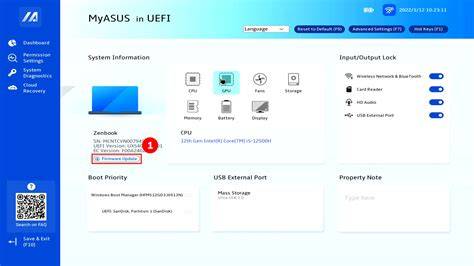
Wygląd systemu MyASUS in UEFI pozwala użytkownikom pozbyć się starego, niebiesko-białego ekranu BIOS. Wykorzystuje bogate obrazy i kolory, aby umożliwić użytkownikom korzystanie z systemu operacyjnego w środowisku UEFI w sposób podobny do systemu operacyjnego.
Jeśli system nie może uruchomić się w środowisku systemu operacyjnego, możesz użyć usługi Cloud Recovery (odzyskiwanie w chmurze) z MyASUS in BIOS UEFI, aby zainstalować system operacyjny.
Wystarczy postępować zgodnie z instrukcjami w środowisku z połączeniem internetowym, aby szybko przywrócić ustawienia fabryczne.
1. Naciśnij klawisz [ESC] lub [F2] na klawiaturze w czasie uruchamiania, a pojawi się następujący ekran.
3. Przejdź do interfejsu głównego [MyASUS in UEFI BIOS] - Dashboard (pulpit nawigacyjny).
Języki można przełączać za pomocą ①[Language] (język). Kliknij ②[Reset to Default] (resetuj do ustawień domyślnych), aby przywrócić domyślne ustawienia systemu.
Kliknij ③[Advanced Setting] (ustawienia zaawansowane), aby przejść do strony z ustawieniami BIOS.
Z poziomu ④[Firmware Update] (aktualizacja oprogramowania układowego) wyświetl nazwę komputera, wersję BIOS i inne informacje; aby zaktualizować wersję BIOS, kliknij ④[Firmware Update] (aktualizacja oprogramowania układowego).
Wyświetl szczegółowe informacje o sprzęcie komputera w sekcji ⑤[Hardware Information] (informacje o sprzęcie).
Szybko wyłączaj lub włączaj funkcje, takie jak Wi-Fi lub Bluetooth w ⑥[Input/Output Lock] (blokada wejścia/wyjścia), ale jeśli je wyłączysz, nie będą one dostępne w systemie Windows.
Nadaj priorytet elementom rozruchowym w ⑦[Boot priority] (priorytet rozruchu).
W ⑧[USB External Port] (zewnętrzny port USB) wyświetl urządzenia podłączone do portu USB.
W ⑨[Asset Information] (informacje o zasobach) wpisz informacje, które chcesz zarejestestrować.
Naciśnij klawisz F7, aby przejść do strony Advanced Settings (ustawienia zaawansowane), na której można ustawić funkcje BIOS.
(5) Rozpocznie się uaktualnienie BIOS. Nie odłączaj ładowarki od komputera, nie dotykaj komputera i cierpliwie czekaj na zakończenie uaktualnienia BIOS.
4. 5. Kliknij [System Diagnostics] (diagnostyka systemu) i możesz przetestować komponent na tej stronie.
6. Kliknij [Cloud Recovery] (odzyskiwanie w chmurze), aby użyć tej funkcji do przywrócenia systemu operacyjnego komputera.
Ustawianie Secure Boot w BIOS UEFI (krok po kroku)
Ustawianie stanu bezpiecznego rozruchu
Sprawdzanie stanu bezpiecznego rozruchu (Na przykładzie: ROG MAXIMUS Z790 HERO) oraz ustawianie stanu bezpiecznego rozruchu.
1. Włącz zasilanie systemu i naciśnij klawisz [Delete], aby przejść do ustawień BIOS-u [Advanced Mode] (tryb zaawansowany) jak na poniższym rysunku.
2. Kliknij [Boot] (rozruch), jak na poniższym rysunku.
3. Kliknij opcję [Secure Boot] (bezpieczny rozruch), jak na poniższym rysunku.
4. Domyślnym typem systemu operacyjnego jest [Other OS] (inny system operacyjny)
Other OS (inny system operacyjny): stan bezpiecznego rozruchu to off (wyłączony)
Windows UEFI mode (tryb Windows UEFI): stan bezpiecznego rozruchu to on (włączony)
5. Stan bezpiecznego rozruchu: [Secure Boot State] (stan bezpiecznego rozruchu):opcja jest domyślnie zaszarzona i nie można jej ustawić ręcznie. Jest ona zsynchronizowana z funkcjami klawiszy bezpiecznego rozruchu [User] (użytkownik): klawisze bezpiecznego rozruchu dostępne [Setup] (konfiguracja): klawisze bezpiecznego rozruchu niedostępne
Opcja [Key Management] (zarządzanie klawiszami) jest zaszarzona, gdy tryb bezpiecznego rozruchu jest ustawiony na Standard
Typ systemu operacyjnego, tryb Secure Boot i zarządzanie kluczami
| Tryb bezpiecznego rozruchu | Zarządzanie klawiszami | Stan bezpiecznego rozruchu w systemie operacyjnym |
|---|---|---|
| Other system | Użytkownik | Wyłączone |
| Other system | Konfiguracja | Wyłączone |
| Standard | Użytkownik | Wyłączone |
| Windows UEFI | Użytkownik | Włączone |
Tryb bezpiecznego rozruchu w systemie operacyjnym oraz dostępność klawiszy i zarządzanie kluczami wpływają na to, czy opcje są aktywne i możliwe do zmiany.

Sprawdzanie stanu bezpiecznego rozruchu
1. Naciśnij równocześnie klawisze [WIN]+[R] i wprowadź tekst msinfo32 jak na rysunku poniżej.
2. Znajdź opcję [Secure Boot State] (stan bezpiecznego rozruchu.
Aktualizacja BIOS/UEFI i narzędzia ASUS (USB BIOS Flashback / Intel MEI)
1. Pobierz „BIOS updater for New 4th Gen Intel Core Processors’ ” i odpowiedni plik BIOS-u* dla Twojej płyty głównej z oficjalnej witryny ASUS pod adresem www.asus.com/support.
2. * Uwaga: aby zaktualizować BIOS UEFI narzędziem „BIOS updater for New 4th Gen Intel Core Processors”, musisz uruchomić komputer z zainstalowanym już procesorem Intel Core czwartej generacji. Gdy aktualizacja dobiegnie końca, możesz zastąpić obecny procesor jego następcą.
3. Aplikacja sprawdzi najpierw, czy sterownik Intel MEI został zainstalowany na PC. Jeśli nie, zobaczysz poniższy komunikat. Kliknij „Nie”, by anulować proces aktualizacji, a następnie pobierz odpowiedni sterownik ze strony Pomocy technicznej dla Twojej płyty głównej - znajdziesz go w części „Sterowniki i oprogramowanie”, wybierając „Inne” z listy systemów operacyjnych i rozwijając grupę „Chipset”. Zainstaluj Intel MEI przed aktualizacją BIOS-u UEFI.
4. Kliknij „Browse”, a następnie wybierz plik BIOS-u UEFI i kliknij przycisk „Yes”, by rozpocząć aktualizację.
Następujące płyty główne z serii ASUS 8 mogą zostać zaktualizowane podanymi (lub nowszymi) wersjami BIOS-u, by uzyskać zgodność z nowymi procesorami Intel Core 4.
BIOS Renamer for USB BIOS Flashback i Crashfree BIOS (kroki)
1. Odwiedź witrynę ASUS pod adresem www.asus.com/support a następnie pobierz plik BIOS-u właściwy dla Twej płyty głównej.
2. Pobierz narzędzie „BIOS Renamer for USB BIOS Flashback and Crashfree BIOS 2”. Znajdziesz je w części „Sterowniki i oprogramowanie” po wybraniu „Inne” z listy systemów operacyjnych i rozwinięciu grupy „BIOS-Utilities” na stronie pomocy technicznej Twojej płyty głównej.
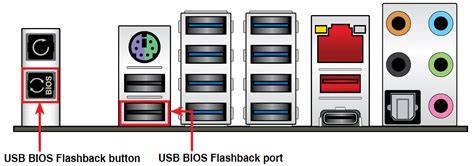
3. Podłącz urządzenie magazynujące USB do gniazda USB BIOS Flashback na płycie głównej.
Jeśli BIOS UEFI nie wykrywa urządzeń bootowalnych
Gdy próbujesz zmienić boot configuration i system nie wykrywa żadnych urządzeń bootowalnych, jednym z podejść jest powrót do domyślnych ustawień BIOS (reset do wartości domyślnych), aby przywrócić prawidłową konfigurację uruchamiania.
Po zakończeniu resetowania ustawień BIOS komputer uruchomi się ponownie i przejdzie do systemu Windows.
W MyASUS in UEFI nadaj priorytet elementom rozruchowym w ⑦[Boot priority] (priorytet rozruchu).

Pytania i odpowiedzi
Jeśli w urządzeniu ustawione jest hasło BIOS, jak mogę je usunąć?
Jeśli chcesz zalogować się bez hasła, musisz ponownie wybrać pole hasła, aby je zmienić, pozostawiając pola nowego hasła i hasła potwierdzającego puste, a następnie kliknąć OK, aby usunąć hasło.
Aby uzyskać szczegółowe instrukcje, zapoznaj się z tym artykułem: Jak ustawić hasło BIOS/UEFI/hasło uruchamiania.
Jeśli w urządzeniu ustawione jest hasło BIOS, jak mogę usunąć hasło BIOS przywracając ustawienia?
Nie, przywrócenie ustawień oprogramowania BIOS nie spowoduje usunięcia hasła do oprogramowania BIOS. Jeśli nie możesz korzystać z urządzenia z powodu zapomnienia lub zgubienia hasła do BIOS-u, skontaktuj się z autoryzowanym centrum napraw ASUS w celu uzyskania pomocy.
W razie jakichkolwiek dodatkowych pytań bezpośrednio skontaktuj się lub dopytaj źródła. Informacje mogą nie być odpowiednie dla wszystkich produktów z danej kategorii/serii, a zrzuty ekranów i operacje mogą się różnić w zależności od wersji oprogramowania.
tags: #asus #bios #ustawienia #uefi
Popularne posty:
- Fortnite: Rozwiązania dla błędu Windows 8.1 – co zrobić
- Przyczyny wolnego działania VMware z dyskami USB 3.0 (SATA↔USB) i sposoby naprawy
- Porady dotyczące skrótów w Poczcie Windows i pasku szybkiego uruchamiania
- Aktywna partycja w Debianie — jak to sprawdzić
- Jak rozwiązać problemy związane z KB2670838 w Windows 7

Tomasz Sanecki administrator
Informatyk z zawodu i zamiłowania. Od 2007r właściciel firmy Perfect Systems. Specjalista do spraw bezpieczeństwa IT, serwisu urządzeń elektronicznych, sieci komputerowych. Prywatnie mąż i ojciec dwójki dzieci. Pasjonat nowoczesnych technologii, motocykli oraz włoskiego espresso.
About the author