Jak włączyć wbudowanego administratora w CMD w systemie Windows
Krok 2: na klawiaturze komputera proszę wpisać „cmd”. W sekcji „Najlepsze dopasowanie” pojawi się czarna ikonka z opisem „Wiersz polecenia”.
Krok 6: System przeskoczy do ekranu logowania, gdzie będzie można zalogować się jako Administrator.
Proszę zainstalować problematyczną aplikację. Następnie przelogować się z powrotem na swojego domyślnego użytkownika. Uwaga: Jest to tymczasowe rozwiązanie problemu z użytkowaniem naszych aplikacji, tym samym naszych produktów. Obecnie pracujemy nad aktualizacją naszego oprogramowania, sterowników, itd.
Wielu użytkowników szuka sposobów na pokaż hasła administratora za pomocą CMD gdy zapomną swoich danych logowania do systemu Windows. Chociaż wiersz polecenia (CMD) może pomóc w resetowaniu kont administratorów systemu Windows, nie wyświetla bezpośrednio istniejących haseł.
Część 1. Nie, nie można bezpośrednio ujawnić hasła administratora za pomocą wiersza poleceń (cmd) ani w żaden inny legalny sposób w systemie Windows. Hasła administratorów są chronione i szyfrowane, aby zapewnić bezpieczeństwo systemu. Jakakolwiek próba uzyskania dostępu do hasła administratora lub jego ujawnienia bez odpowiedniej autoryzacji zostanie uznana za naruszenie bezpieczeństwa i zazwyczaj jest nielegalna.
Załóżmy, że zapomniałeś hasła administratora lub musisz je zresetować. W takim przypadku zalecane są legalne metody, takie jak narzędzia do odzyskiwania hasła, zmiana hasła lub resetowanie hasła administratora.
Część 2. Chociaż nie możesz wyświetlić hasła administratora za pomocą CMD Windows 7, możesz je zresetować, aby uzyskać pełny dostęp. Praktycznym rozwiązaniem może być resetowanie hasła administratora za pomocą wiersza poleceń (CMD). Jest to możliwe, jeśli posiadasz legalny dostęp do systemu i uprawnienia administracyjne. Kluczowe znaczenie ma zapewnienie odpowiednich uprawnień do zmiany hasła administratora za pomocą CMD. Nieautoryzowane użycie tej metody jest nielegalne i nieetyczne.
Uwaga:Przed zresetowaniem hasła administratora za pomocą CMD lub oprogramowania innej firmy zawsze wykonaj kopię zapasową ważnych danych.
Kroki: włączenie / odzyskanie dostępu do administratora przez CMD (legalnie z uprawnieniami)
Krok 1 Otwórz CMD, wpisz net user i uderz Wchodzę. Spowoduje to wyświetlenie listy kont użytkowników, w tym konta administratora.
Krok 2 Wpisz polecenie net user (nazwa użytkownika administratora) (nowe hasło) i uderz Wchodzę.
Krok 3 Powinieneś zobaczyć komunikat potwierdzający, że polecenie zostało wykonane pomyślnie.
Część 3. Zmiana hasła administratora w Windows 7 i 10 przy użyciu CMD z konta gościa stanowi wyjątkowe wyzwanie. Konta gości są celowo ograniczane, aby zapewnić bezpieczeństwo systemu. Oznacza to, że nie mają bezpośredniego dostępu do poleceń CMD służących do zmiany haseł administratora.
Na szczęście istnieje obejście polegające na wykorzystaniu pliku systemowego. Ostrzeżenie: Wykorzystywanie exploitów lub plików systemowych do omijania ograniczeń jest wysoce ryzykowne. Takie działania mogą narazić system na niebezpieczeństwo, spowodować trwałą utratę danych lub naruszyć przepisy prawne.
Plik ten zawiera komponenty niezbędne do zainicjowania procesu zmiany hasła. Po przygotowaniu rozpakowanego pliku przejdź do lokalizacji, w której jest on przechowywany.
Krok 2 Po zlokalizowaniu pliku kliknij go dwukrotnie. Ta akcja uruchomi specyficzny exploit w systemie Windows, który otworzy nowe okno wiersza poleceń z uprawnieniami administratora. Możesz przystąpić do zmiany hasła administratora.
Krok 3 Aby to zrobić, wpisz następujące polecenie: Zamień USERNAME z nazwą konta administratora i Hasło z nowym hasłem, które chcesz ustawić. Po wpisaniu polecenia naciśnij Enter.
Bezpieczniejsza droga: reset hasła z nośnika startowego
Część 4. Używanie exploitów do zmiany haseł administratora jest ryzykowne i może narazić system na niebezpieczeństwo.
Czy istnieje bezpieczniejszy sposób na zresetowanie hasła administratora? Tak! To oprogramowanie umożliwia utworzenie bootowalnej płyty CD, DVD lub dysku flash USB, za pomocą którego można bezpiecznie zresetować hasło. Oprogramowanie należy zainstalować na dostępnym komputerze.
Ponadto zalecamy wybranie opcji ultimate Edition oprogramowania, aby móc korzystać ze wszystkich jego funkcji. Po jego zakończeniu otwórz aplikację i zapoznaj się z jej interfejsem. Następnie wybierz preferowaną metodę resetowania hasła w głównym interfejsie.
Następnie podłącz urządzenie do resetowania hasła, takie jak dysk USB, dysk CD lub DVD. Następnie kliknij OK przycisk zamykający okno.
Wyjmij urządzenie do resetowania hasła, a następnie włóż je do komputera, który chcesz odblokować. Postępuj zgodnie z monitami startowymi komputera, aby uzyskać dostęp do Narzędzie Setup.
Wybierać Napęd CD-ROM z menu startowego, jeśli używasz dysku CD lub DVD. Następnie zostaną wyświetlone wszystkie konta użytkowników powiązane z tym systemem operacyjnym Windows. Wybierz konto, kliknij Zresetuj hasło, a pojawi się nowe okno z prośbą o potwierdzenie procesu.
Po zakończeniu wyciągnij dysk startowy i uruchom ponownie komputer. Możesz teraz uzyskać dostęp do swojego komputera bez konieczności podawania hasła administratora. To oprogramowanie zapewnia skuteczną metodę odblokowywania komputera stacjonarnego bez hasła.
Uwaga o “włączaniu” i bezpieczeństwie: czego nie robić
Część 5. Nie, nie możesz bezpośrednio ujawnić ani wyświetlić hasła administratora za pomocą CMD ani w żaden legalny sposób. Zapomniane hasło administratora można odzyskać za pomocą autoryzowanych metod, takich jak resetowanie lub zmiana hasła w systemie Windows, albo za pomocą zaufanych narzędzi innych firm do odzyskiwania danych.
Można zresetować lub odkryć jak zmienić administratora w systemie Windows 10 z fizycznym dostępem do komputera. Możesz odzyskać hasło administratora bez utraty danych, korzystając z legalnych metod, takich jak dyski resetujące hasło lub oprogramowanie do odblokowywania i odzyskiwania.
Próba pokazania lub odzyskania hasła administratora bez odpowiedniej autoryzacji jest często nielegalna i nieetyczna. Takie działania mogą naruszać bezpieczeństwo, naruszać prywatność i pociągać za sobą konsekwencje prawne.
Podsumowując, wiedzieć jak wyświetlić hasła administratora za pomocą CMD nie jest standardową lub etyczną praktyką. Hasła administratora są celowo zabezpieczane w celu ochrony integralności i bezpieczeństwa systemów komputerowych. Zamiast tego należy skupić się na legalnych metodach odzyskiwania hasła i resetowaniu, jeśli to konieczne.
Jeśli zapomnisz hasła, ważne jest, aby zastosować autoryzowane procedury, takie jak użycie oprogramowania takiego jak Tipard Windows Password Reset. Naszymi działaniami w przypadku kwestii związanych z hasłami powinny kierować się także względami etycznymi i prawnymi.
Podpowiedzi dotyczące wbudowanego konta administratora (kiedy konto jest wyłączone)
Hasło wbudowanego konta administratora nie jest “łatwo widoczne” i standardowo konto bywa wyłączone po instalacji systemu Windows 10. Konto Administratora umożliwia szeroki wachlarz możliwości począwszy od zmiany ustawień zabezpieczeń, instalacji oprogramowania a skończywszy na zarządzaniu i wprowadzaniu zmian na pozostałych kontach użytkowników utworzonych w systemie. Standardowo po instalacji systemu Windows 10, to konto jest wyłączone.
Jednym z najprostszych i zarazem najszybszych sposobów na włączenie konta Administratora systemu Windows jest wywołanie przystawki Zarządzania komputerem. Na powyższym zrzucie pewnie już zauważyliście, że ów konto jest wyłączone. Konto zostało aktywowane.
Metoda znana i w mojej ocenie najczęściej stosowana. Jednym z mniej znanych lub rzadziej używanych sposobów na aktywowanie w systemie konta Administratora jest użycie do tego celu edytora lokalnych zasad grup. i wywołujemy ją. i wywołujemy ją.
Przykład podejścia “przed logowaniem” (tylko jako kontekst ryzyka)
W przypadku tego drugiego wykorzystania pamiętajcie, że istnieją metody na zabezpieczenie się przed tym.
W dzisiejszym odcinku hakowania pokażemy stary i sprawdzony, choć nieco zmodyfikowany sposób na przejęcie pełnej kontroli w Windows i to jeszcze przed zalogowaniem się do systemu (na ekranie powitalnym). Za jego pomocą będziemy mogli wyłączyć antywirusa, odpalić nasz ulubiony malware, zrobić to, co nam się tylko podoba, lub po prostu odzyskać dostęp w sytuacji awaryjnej (np. kiedy nie możemy się „dobić” do systemu).
Podmiana „utilman.exe” na „cmd.exe” W nowszych wersjach Windows proces „utilman.exe” jest uruchamiany w specyficznym scenariuszu - podczas okna logowania do Windows w momencie kliknięcia na przycisk „Ease of access”. Nasz scenariusz pokazuje opcję, w której zamiast uruchamiania dodatkowego menu z opcjami łatwego dostępu dostaniemy wiersz linii poleceń działający na użytkowniku SYSTEM! W ten sposób tworzymy w systemie backdoor.
Jednak aby można było doprowadzić do tej sytuacji, należy wykonać kilka kroków i wyłączyć usługę Defender na Windows, ponieważ nawet po podmianie pliku „utilman.exe” na „cmd.exe” w momencie uruchomienia procesu antywirus rozpozna różnicę w plikach i nie pozwoli na otwarcie wiersza linii poleceń.
Te opisy są przytoczone wyłącznie jako kontekst tego, że próby obejść zabezpieczeń są powiązane z ryzykiem i mogą prowadzić do nadużyć. W praktyce należy korzystać wyłącznie z legalnych i autoryzowanych metod odzyskiwania dostępu.
Ultimately, this is a placeholder solution so that more time can be spent on fingerprinting and identifying headless browsers (EG: via how they do font rendering) so that the challenge proof of work page doesn't need to be presented to users that are much more likely to be legitimate.
Please note that Anubis requires the use of modern JavaScript features that plugins like JShelter will disable.
- Krok 2: na klawiaturze komputera proszę wpisać „cmd”.
- W sekcji „Najlepsze dopasowanie” pojawi się „Wiersz polecenia”.
- Krok 6: System przeskoczy do ekranu logowania, gdzie będzie można zalogować się jako Administrator.
Na koniec warto pamiętać, że wbudowane konto administratora można włączać legalnie w zależności od konfiguracji środowiska, a w przypadku problemów z logowaniem właściwą ścieżką są autoryzowane resetowanie lub zmiana hasła.
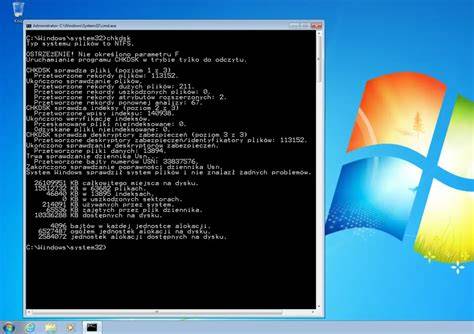
Jak uruchomić CMD jako administrator na Windows 10?
tags: #jak #wlaczyc #glownego #admina #cmd
Popularne posty:
- Tworzenie bootowalnego pendrive USB CMD – przewodnik po instalacji Windows
- Jak przeprowadzić pełny odzysk systemu Windows Server 2008 R2 z kopii zapasowej (WSB)
- Instalacja i naprawa Windows Installer dla Windows 7 — przewodnik
- Kroki naprawy problemu: Ethernet nie ma poprawnej konfiguracji IP w Windows 10
- Jak diagnozować zgodność systemu Windows 7 z 4K (512e) i aplikacjami

Tomasz Sanecki administrator
Informatyk z zawodu i zamiłowania. Od 2007r właściciel firmy Perfect Systems. Specjalista do spraw bezpieczeństwa IT, serwisu urządzeń elektronicznych, sieci komputerowych. Prywatnie mąż i ojciec dwójki dzieci. Pasjonat nowoczesnych technologii, motocykli oraz włoskiego espresso.
About the author