Bootowalny pendrive USB CMD: tworzenie nośnika instalacyjnego Windows
Bootowalny pendrive, to pamięć flash USB, która automatycznie uruchamia się przy starcie komputera i pozwala szybko zainstalować system Windows.
Pendrive to obecnie najpopularniejszy nośnik danych. Jego najważniejsze cechy to to,że jest odporny na uszkodzenia, nie wielkich rozmiarów (zmieści się wszędzie), prędkość odczytu danych większa niż z nośnika optycznego typu płyta CD.
Sam proces tworzenia bootowalnego pendriva nie jest niczym skomplikowanym, o czym za chwilę się przekonacie.
Do czego służy bootowalny pendrive
Bootowalny pendrive USB to zewnętrzny dysk twardy, który zawiera system operacyjny i może być używany do uruchomienia komputera lub laptopa.
Instalacja systemu operacyjnego z pendrive’a przebiega dokładnie w taki sam sposób, jak w przypadku klasycznej instalacji z płyty.
Jedyna różnica polega na tym, że musisz wybrać opcję bootowania OS z pendrive’a, a nie z czytnika optycznego.
Poza tym większość nowych laptopów nie ma napędu optycznego, więc użycie pendrive'a jest konieczne.
Poniższa procedura sprawdzi się równie dobrze w przypadku komputerów stacjonarnych (tzw. pecetów).
Ważne jest tylko to, aby BIOS płyty głównej oferował możliwość uruchomienia z pamięci USB.
Na szczęście zdecydowana większość płyt głównych nie ma z tym problemu.
Dlaczego pendrive jest lepszy od płyty DVD
Bootowalny pendrive, to pamięć flash USB, która automatycznie uruchamia się przy starcie komputera i pozwala szybko zainstalować system Windows.
Jest on o wiele lepszy od tradycyjnej płyty DVD.
Mały, mierzący kilka centymetrów i ważący kilka gramów pendrive jest o wiele poręczniejszy niż płyta, którą niezbyt wygodnie nosi się w kieszeni.
Po drugie szybkość odczytu danych z typowego pendrive'a USB 3.1, 3.0, a nawet 2.0 jest znacznie większa niż z nośnika optycznego, szczególnie w kwestii czasu dostępu do plików.
Pamięci USB mają zwykle większą pojemność niż dyski DVD/CD, są też szybsze w kopiowaniu danych i trwalsze.
Poza tym większość nowo zakupionych laptopów nie posiada już napędu optycznego, co wpisuje się w filozofię produkcji sprzętu możliwie najcieńszego i o jak najmniejszych gabarytach.
Co będzie potrzebne do przygotowania nośnika
- pendrive o pojemności około 4GB,
- płyta z systemem (albo obraz z którego przekopiujemy pliki na pendriva),
- trochę czasu.
Wymagany będzie pendrive o pojemności co najmniej 8 GB jeśli instalujemy Windows 10 lub przynajmniej 4 GB jeśli instalujemy starszego Windowsa.
W przypadku dwóch ostatnich metod trzeba też mieć pod ręką płytę z Windows lub obraz ISO - pliki będą potrzebne pod koniec procesu.
Pamiętajmy również o tym, że wybrany pendrive zostanie sformatowany, więc przed rozpoczęciem procedury radzimy przenieść wszystkie dane w bezpieczne miejsce.
Jeżeli na pendrivie znajdują się jakieś ważne informację, pamiętaj aby wykonać kopię zapasową.
Narzędzie DiskPart usunie partycję oraz wszystkie informację na niej zapisane, za pomocą polecenia clean.
Metody tworzenia bootowalnego pendrive
Poniżej opiszemy trzy metody:
- Automatyczna (najprostsza, zalecana) - aplikacja samodzielnie pobiera pliki i tworzy bootowalnego pendrive'a
- Pendrive z pliku ISO, za pomocą programu Rufus - pobieramy ISO, a resztę robi program
- Ręczna za pomocą wiersza poleceń - komendy wpisujemy ręcznie, potrzebujemy pliku ISO lub płyty instalacyjnej Windows 10 na pendrive - wymagania
Automatyczne tworzenie bootowalnego pendrive za pomocą programu
Jest to metoda najłatwiejsza, najszybsza i przez to najbardziej godna polecenia.
Wchodzimy na stronę pobierania systemu Windows 10 i klikamy przycisk Pobierz narzędzie.
Jest to aplikacja, która ściągnie i skopiuje pliki instalacyjne Windows na pendrivie.
Jeśli zgadzamy się na warunki licencji klikamy Zaakceptuj.
Wybieramy opcję Utwórz nośnik instalacyjny.
Aplikacja powinna automatycznie wybrać język i wersję systemu.
Jeśli tego nie zrobi - wybieramy polski, Windows 10 i wersję 64-bit na większości współczesnych komputerów (na starych można wybrać 32-bit, ale na nowszych nie jest to zalecane).
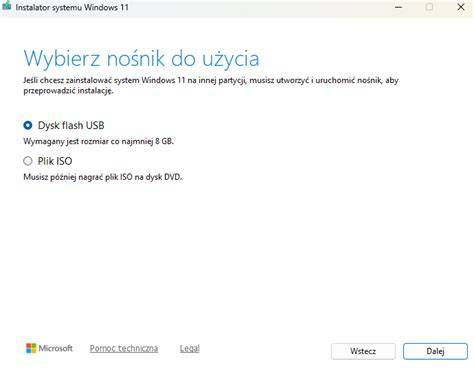
Jako nośnik wybieramy Dysk flash USB.
W tym przypadku aplikacja automatycznie pobierze pliki i skopiuje je na pendrive.
Wskazujemy pendrive na który mają być skopiowane pliki instalacyjne Windows 10.
Musi mieć pojemność przynajmniej 8 GB.
Klikamy przycisk Dalej.
Teraz rozpocznie się pobieranie plików instalacyjnych i ich zapisywanie na nośniku USB.
Wyświetli się informacja Twój dysk flash USB jest gotowy.
Na tym kończy się cała procedura.
Teraz możecie umieścić pendrive w USB komputera na którym chcecie zainstalować system Windows 10.
Uruchamiacie komputer do poziomu BIOS'u, ustawiacie uruchamianie (autostart) z pamięci USB, restartujecie i instalujecie Windows na dysku komputera.
Jak pobrać i zainstalować Windows 11 z Pendrive USB ℹ️🙌🎓 Czysta instalacja z tworzeniem partycji 🤓
Jak stworzyć pendrive w programie Rufus, przy użyciu pliku ISO?
Jest to alternatywna metoda, która w zasadzie nie jest lepsza od powyższej, a jedynie daje dostęp do kilku zaawansowanych opcji.
Pobierz program Rufus tutaj, najlepiej w wersji przenośnej (Portable), której nie trzeba instalować.
Procedura jest podobna do wcześniejszej, z tą różnicą, że w kroku czwartym (Wybierz nośnik do użycia) zaznaczamy opcję plik ISO.
Klikamy przycisk Zapisz, by pobrać plik ISO na dysk komputera.
Gdy pobieranie się zakończy, uruchamiamy program Rufus i w polu Urządzenie wybierz pendrive podłączony do komputera.
Pamiętaj, że dane na nim zapisane zostaną usunięte.
Następnie w polu Wybór bootowania wskaż plik ISO, który został wczesniej pobrany na dysk i kliknij przycisk WYBIERZ.
Po wybraniu pliku kliknij na dole przycisk START
W nowym oknie ostrzegającym o usunięciu danych kliknij OK.
Proces tworzenia bootowalnego pendriva rozpocznie się.
Ręczne tworzenie bootowalnego pendrive za pomocą linii komend w systemie Windows
Manualną procedurę za pomocą wiersza poleceń znajdziesz poniżej.
Na wstępie sprawdzamy czy w systemie zainstalowany jest program DiskPart.
Jeśli używamy Windows 2000 lub nowszego, to nie musimy się tym martwić - DiskPart jest domyślnie zainstalowany w systemie.
Aby jednak się upewnić, otwieramy menu Start, a następnie klikamy Uruchom i wpisujemy „cmd”, uruchamiając tym samym linię komend.
Po otwarciu czarnego okna wpisujemy w nim polecenie diskpart.
Jeśli aplikacja jest obecna w systemie, powinno pojawić się nowe okienko z uruchomionym programem diskpart.exe.
Wpisujemy list disk, aby sprawdzić czy pendrive rozpoznawany jest przez system.
Na tym przykładzie pendrive ma około 7712 MB i widoczny jest jako Dysk 2.
W tym momencie wybieramy dysk, wpisując polecenie select disk 2, gdzie numer 2 odpowiada numerowi przypisanemu do wybranego nośnika USB.
Usuwamy partycje i informacje zapisane w MBR (master boot record) i GPT (GUID partition table), wpisując clean.
Wyświetli się informacja, że program DiskPart pomyślnie oczyścił dysk.
Tworzymy partycję główną wpisując „create partition primary”.
Oznaczamy partycję jako aktywną komendą „active”.
Informujemy tym samym BIOS lub EFI, że jest to prawidłowa partycja rozpoznawana przez system.
Teraz powinniśmy sformatować pendrive'a systemem plików FAT32.
Wpisujemy „format fs=fat32 quick”.
Quick oznacza szybkie formatowanie, które w tym przypadku jest wystarczające, a powinno skrócić czas potrzebny na dokończenie tej czynności.
Utworzenie i sformatowanie partycji nie jest jednoznaczne z przypisaniem do niej odpowiedniej litery.
Dokonujemy tego komendą „assign”.
Litera zostanie przypisana automatycznie, a partycja będzie dostępna z poziomu Eksploratora Windows.
Teraz pora na kopiowanie plików instalacyjnych do pamięci pendrive'a.
Umieszczamy płytę DVD z Windows w napędzie optycznym i kopiujemy wszystkie pliki oraz katalogi (np. metodą przeciągnij i upuść).
W tym przypadku są to pliki Windows 7, ale równie dobrze sprawdzi się to np. z Windows 10, 8 czy nawet XP.
Po zakończeniu kopiowania pendrive jest już w pełni gotowy do działania.
Teraz wystarczy włączyć opcję jego bootowania w komputerze, na którym chcemy zainstalować Windows.
W różnych BIOS-ach i EFI może ta opcja wyglądać nieco inaczej - w naszym przypadku był to USB-HDD.
Po powtórnym restarcie instalacja Windows rozpocznie się w identyczny sposób, jak w przypadku płyty DVD, ale czas instalacji będzie wyraźnie krótszy.
To tyle.
Właśnie udało ci się stworzyć bootowalnego pendrive'a, gratulujemy :).
Co to jest bootowalny pendrive
Bootowalny pendrive to pamięć flash przygotowana specjalnie po to by komputer, odczytał jej zawartość przy starcie.
Tak przygotowana pamięć USB pozwala szybko zainstalować system Windows.
Działa to podobnie do płyty instalacyjnej z systemem operacyjnym.
Co to jest obraz ISO
Plik ISO, często nazywany obrazem ISO, to pojedynczy plik, który jest idealną reprezentacją całej płyty CD, DVD lub BD.
Obrazy ISO są często używane do dystrybucji dużych programów przez Internet, ponieważ wszystkie pliki programu mogą być zgrabnie zawarte w jednym pliku.
Większość systemów operacyjnych Windows i Linux, można pobrać w postaci obrazu ISO, który dostępny jest bezpośrednio na stronie producenta.
Jak zrobić bootowalny pendrive z Media Creation Tool
Windows 10 Media Creation Tool to bardzo przydatne narzędzie do aktualizacji systemu Windows 10 lub ponownej jego instalacji.
Narzędzie umożliwia utworzenie instalacyjnego dysku USB z systemem operacyjnym lub pobranie jego pliku ISO.
Jak stworzyć bootowalny pendrive w programie Rufus
Rufus to bardzo proste w obsłudze narzędzie, służące do formatowania dysków USB oraz tworzenia z nich bootowalnych obrazów ISO.
Przygotowane przy jego użyciu nośniki posłużyć mogą jako znacznie szybsza alternatywa dla płyt CD/DVD.
Jak utworzyć bootowalnego pendrive za pomocą wiersza poleceń
Wiersz poleceń zwany również konsolą CMD pozwala na uruchomienie narzędzia diskpart dzięki, któremu możesz sformatować dysk, czy też podzielić go na partycje, najprościej pisząc, służy do zarządzania dowolnym dyskiem.
| Metoda | Narzędzie | Co jest potrzebne | Poziom trudności |
|---|---|---|---|
| Automatyczna | Media Creation Tool | Pendrive, internet, czas | Najniższy |
| Z pliku ISO | Rufus | Obraz ISO, pendrive | Niski |
| Ręczna | CMD i DiskPart | Płyta lub ISO, pendrive | Średni |
Najważniejsze komendy DiskPart
- list disk, aby sprawdzić czy pendrive rozpoznawany jest przez system.
- select disk 2, gdzie numer 2 odpowiada numerowi przypisanemu do wybranego nośnika USB.
- clean.
- create partition primary.
- active.
- format fs=fat32 quick.
- assign.
Ważne uwagi przed instalacją
Przede wszystkim sprawdź, czy nośnik pamięci nie został uszkodzony mechanicznie, a klastry pamięci nie mają statusu “Corrupted”.
Sprawdź, czy Twój komputer wspiera bootowanie USB.
Jeżeli tak jest, koniecznie ustaw tę opcję w BIOS.
Niektóre EFI/UEFI mogą kolidować z bootowaniem USB.
Aby usunąć ten problem, sprawdź, czy w BIOS widnieje opcja “Enable Legacy Boot” lub “Disable Secure Boot”.
Pamiętaj też, że bootowalny nośnik powinien być zapisany w standardzie FAT32.
Bootowanie systemu z pendrive’a jest w pełni bezpieczne, jeżeli wykonasz je prawidłowo i na dysku startowym znajdują się wszystkie niezbędne pliki.
Pamiętaj, aby zawsze korzystać wyłącznie z programów nabytych w legalny sposób.
tags: #bootowalny #pendrive #usb #cmd
Popularne posty:
- Przyczyny samodzielnego wyciszania dźwięku w Windows 7 i sposoby rozwiązania
- Zarządzanie portem COM w Windows 7 Starter: zaawansowane ustawienia
- Jak rozpoznać przyczynę błędu 50 podczas naprawy dysku w CMD
- Jak ponownie zainstalować Windows 10 na komputerze: przewodnik
- Wybieranie katalogu w terminalu — najprzydatniejsze komendy

Tomasz Sanecki administrator
Informatyk z zawodu i zamiłowania. Od 2007r właściciel firmy Perfect Systems. Specjalista do spraw bezpieczeństwa IT, serwisu urządzeń elektronicznych, sieci komputerowych. Prywatnie mąż i ojciec dwójki dzieci. Pasjonat nowoczesnych technologii, motocykli oraz włoskiego espresso.
About the author