„Karta sieciowa Ethernet nie ma poprawnej konfiguracji protokołu IP” w Windows 10 — krok po kroku
Po całkowitym formacie komputera nie mogę połączyć się z siecią kablem ethernet, po diagnostyce wyskakuje komunikat „Karta sieciowa Ethernet nie ma poprawnej konfiguracji protokołu IP”. Inny komputer podłączony tym kablem działa.
Jednym z częstszych problemów, z jakimi mogą się spotkać użytkownicy, jest sytuacja, w której karta sieciowa Ethernet nie ma poprawnej konfiguracji protokołu IP. Aby zrozumieć problem i skutecznie go rozwiązać, warto najpierw dowiedzieć się, czym jest protokół IP oraz karta sieciowa Ethernet. Wyjaśniamy to w tym tekście, a także opisujemy, jakie relacje między nimi zachodzą.
Protokół IP (Internet Protocol) jest podstawowym standardem, który umożliwia komunikację w sieciach komputerowych. Jego główną funkcją jest dostarczanie pakietów danych z jednego urządzenia do drugiego. Karta sieciowa Ethernet to fizyczny komponent w komputerze, który umożliwia połączenie z lokalną siecią (LAN) lub internetem.
Rozwiązywanie problemów związanych z kartą sieciową Ethernet, która nie ma poprawnej konfiguracji protokołu IP, wymaga zrozumienia i wykonania szeregu kroków diagnostycznych i naprawczych. To, co najbardziej nas interesuje to fakt, że błąd o nazwie karta sieciowa ma niepoprawną konfigurację protokołu IP, powoduje brak dostępu do internetu.
Zwykle spowodowany jest aktualizacjami, które powodują błąd związany z protokołami sieciowymi. Jednak źródło problemu nie jest całkowicie jednoznaczne i wyeliminowanie go możliwe jest metodą prób i błędów.
1) Zacznij od podstaw: kabel i port
1. Kabel Ethernet: Upewnij się, że kabel Ethernet jest mocno podłączony zarówno do karty sieciowej w komputerze, jak i do portu w routerze lub przełączniku.
Instalacja karty sieciowej: Sprawdź, czy karta sieciowa jest prawidłowo zainstalowana w slocie PCI/PCIe komputera.
2) Odśwież adres IP z wiersza poleceń
Odnowienie i uwolnienie adresu IP.
Próby pozbycia się błędu warto rozpocząć od odnowienia i uwolnienia adresu IP: W tym celu uruchom Wiersz polecenia z uprawnieniami administratora. Możesz to zrobić, wpisując frazę wiersz polecenia w systemowej wyszukiwarce, a następnie klikając Uruchom jako administrator.
Teraz w uruchomionym okienku wpisz ipconfig /release i naciśnij klawisz Enter. Następnie wpisz kolejną komendę ipconfig /renew i ponownie zatwierdź enterem.
Jeśli po wpisaniu ipconfig /renew wyskakuje „unablen to contact your DHCP server. Wygląda na to, że nie masz aktywnego serwera DHCP albo komputer go nie widzi. Może DHCP się zwiesiło - najczęściej jest w ruterze więc może reset rutera. Inne możliwości tylko jak opiszesz co masz w sieci - internet kablem, światłowodem, czy LTE/5G?” - przejdź do kolejnych kroków.
3) Sprawdź ustawienia IPv4 (DHCP vs ręczne IP)
Ręczne ustawienie adresu IP.
By szybko odnaleźć potrzebne ustawienia, w wyszukiwarce wpisz połączenia sieciowe, a następnie uruchom je. W wyświetlonym okienku zobaczysz swoje połączenia sieciowe.
Prawym przyciskiem myszy kliknij w typ połączenia, z którym jest problem (zwykle Ethernet lub Wi-Fi) i kliknij Właściwości.
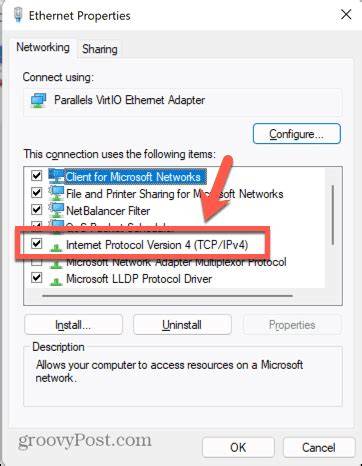
Na liście zaznacz Protokół internetowy w wersji 4 (TCP/IPv4) i wybierz Właściwości.
Domyślnie zaznaczona jest opcja Uzyskaj adres IP automatycznie oraz Uzyskaj adres serwera DNS automatycznie, ale żeby rozwiązać problem z połączeniem, wybierz opcję Użyj następującego adresu IP, a także Użyj następujących adresów serwerów DNS.
Nasuwa się pytanie - co wpisać?
Uruchom Wiersz poleceń i wpisz ipconfig.
W praktyce, żeby wiedzieć co wpisać, można sprawdzić konfigurację działającego komputera w tej samej sieci:
Ten adres to pewno będzie 192.168.x.10y, gdzie x to najczęściej 0, 1, ale niektóre routery domyślnie mają 8. To y będzie pewno 0,1... Wiele ruterów przydziela DHCP od 100 albo 101, ale czasem przydzielą od końca np. 250, 249...
Adres bramy 192.168.x.1 jak nic nie było zmieniane w konfiguracji. Maska 255.255.255.0.
Na tym komputerze który ma problemy ustaw ręcznie adres 192.168.x.80 (oczywiście jeżeli masz sieć 192.168.x.) i maskę taka jak odczytałeś oraz bramę też taką.
Ustawia się to w Ustawieniach-> sieci i Internet->Ethernet i tam powinno być IP i ustawienie automatyczne, trzeba zrobić edit, przełączyć na ręczne i wpisać adres, maskę i bramę domyślną.
Możesz po powyższej operacji z konsoli wykonać ping do routera i do tego drugiego komputera?
Jak ustawić DNS, jeśli ręcznie trzeba je wpisywać
Jeśli po zmianie na ręczne musisz wpisać także DNS, to masz w praktyce dwa podejścia: albo ustawienia DNS dostarczane przez router, albo konfiguracja zgodna z działającą maszyną w tej samej sieci.
W tym tekście kluczowe jest to, że żeby wiedzieć co wpisać, trzeba sprawdzić ipconfig na komputerze działającym w tej samej sieci i przepisać parametry sieci (adres, maska, brama, a przy ręcznym ustawianiu także DNS).
4) Sprawdź sterowniki karty sieciowej (najczęstsza przyczyna po formacie)
Aktualizacja sterownika karty sieciowej.
Aktualizacja sterowników: Sprawdź, czy dostępna jest aktualizacja sterowników dla twojej karty sieciowej.
To może jednak zmiana drivera.
To może być też sytuacja, w której po formacie sterownik nie działa poprawnie, więc karta nie dostaje poprawnej konfiguracji protokołu IP.
W Menedżerze urządzeń znajdziesz właściwy model i zainstalujesz właściwy sterownik:
Uruchom Menedżer urządzeń i wybierz zakładkę Karty sieciowe. Dzięki temu dowiesz się, do jakiej karty sieciowej sterowników potrzebujesz. Do wykorzystania tego sposobu niezbędny będzie drugi komputer, który ma dostęp do internetu.
W wyszukiwarce internetowej wystarczy wpisać nazwę karty sieciowej, a jednym z pierwszych wyników będzie odnośnik prowadzący do strony producenta ze sterownikiem. Pobierz go i zgraj na pendrive.
Podłącz pendrive’a ze sterownikiem do komputera, który ma problem z protokołem adresu IP. Ponownie przejdź do Menedżera urządzeń i rozwiń Karty sieciowe. Kliknij prawym przyciskiem myszy w nazwę karty i wybierz opcję Aktualizuj sterownik. Do wyboru będziesz mieć dwie opcje: Wyszukaj sterowniki automatycznie oraz Przeglądaj mój komputer w poszukiwaniu sterowników. Kliknij drugą opcję i odnajdź sterownik na dysku USB.
Jak w przykładzie z opisanego przypadku: po ręcznym zainstalowaniu wersji z 2021 odrazu internet się pojawił.
W praktyce użytkownik zauważył też, że karta jest 2.5GbE (troche niezbyt popularne do tej pory) i czasem problemem może być negocjacja prędkości.
Sprawdź prędkość i duplex (negocjacja 2.5GbE)
Możesz sprawdzić jaką prędkość wynegocjowały? Jeżeli ta karta 2.5GbE pokaże wynegocjowane 2.5Gb to widać problemy z negocjacją bo ruter raczej nie ma takiej możliwości.
Spróbuj zmusić kartę 2.5GbE do pracy na niższej prędkości np 100 full duplex. Jak w tym statusie wybierzesz właściwości a potem konfiguracje to w zaawansowanych powinieneś mieć „szybkość i duplex”. Zmień tryb autonegocjacji na 100 full duplex.
To może jednak zmiana drivera.
Uwaga praktyczna: Nie w każdym modelu dokładnie to samo menu jest dostępne w tym samym miejscu, ale schemat jest ten sam: w ustawieniach zaawansowanych szukasz opcji typu „Speed & Duplex” i zmieniasz na niższy tryb, by sprawdzić, czy połączenie zacznie działać stabilnie.
5) Reset ustawień sieci (Winsock i TCP/IP)
Resetowanie Winsock i TCP/IP.
Otwórz Wiersz Poleceń jako administrator i wykonaj polecenia netsh winsock reset oraz netsh int ip reset.
6) Sprawdź usługi, które mogą blokować połączenie
Wyłączenie aplikacji i usług.
Warto sprawdzić, czy jakaś aplikacja, usługa lub sterownik nie powoduje problemów z protokołem adresu IP. Często błąd występuje po automatycznej aktualizacji oprogramowania.
Korzystając z nieocenionej wyszukiwarki, wpisz do niej hasło konfiguracja systemu. Uruchom znalezione ustawienia, wybierz opcję Uruchamianie selektywne i upewnij się, że wszystkie checkboxy są zaznaczone.
Kolejny krok to przejście do zakładki Usługi i zaznaczenie opcji Ukryj wszystkie usługi firmy Microsoft, ponieważ one w tym przypadku Cię nie interesują. Wyświetli się lista zainstalowanych usług.
By sprawdzić, czy któraś z nich faktycznie blokuje połączenie z internetem, Wyłącz wszystkie i uruchom ponownie komputer. Jeśli ten zabieg pomoże, oznacza to, że jedna z tych usług powoduje problemy z protokołem adresu IP.
Zaznacz ponownie wszystkie, a następnie kolejno odznaczaj i uruchamiaj ponownie komputer. Czynność, choć mozolna, pomoże wskazać potencjalnego winowajcę braku dostępu do internetu.
Co zrobić z usługą, która powoduje problemy z internetem? Możesz ją zaktualizować lub odinstalować. Jeśli jest niezbędna do działania jednej z aplikacji, system upomni się o nią lub zainstaluje ją ponownie.
7) Zaporę i antywirus sprawdź pod kątem blokad
Zapory i antywirus: Upewnij się, że zapora systemu Windows lub zainstalowane oprogramowanie antywirusowe nie blokują połączeń sieciowych twojej karty sieciowej.
Jednym z ostatnich sposób może być odinstalowanie oprogramowania antywirusowego. Zabieg może wydawać się niebezpieczny, ale program antywirusowy również może powodować problem z niepoprawną konfiguracją protokołu IP.
Jeśli to pomoże, zainstaluj ponownie najnowszą wersję antywirusa. W przypadku jeśli błąd pojawi się ponownie, zmień oprogramowanie antywirusowe.
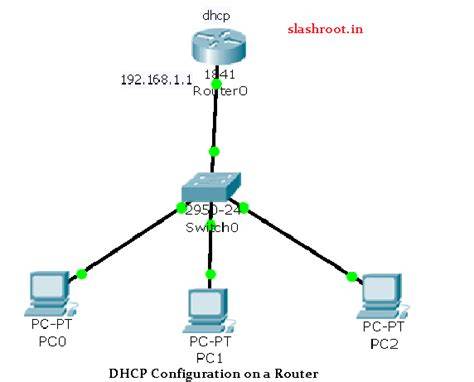
8) Sprawdź router i DHCP (gdy komputer nie widzi DHCP)
Jeśli mimo wypróbowania wszystkich sposobów problem z niepoprawną konfiguracją protokołu IP nie ustępuje, skontaktuj się z dostawcą internetu.
Jednocześnie w sytuacji gdy pojawia się komunikat, że nie można skontaktować się z serwerem DHCP, problem może leżeć po stronie routingu lub ustawień DHCP.
Ostatnią możliwością jest połączenie się z routerem za pomocą kabla. Przejdź do jego ustawień i zmień nazwę sieci bezprzewodowej, a także hasło do niej.
Przy okazji możesz zwiększyć liczbę użytkowników DHCP, ponieważ ich zbyt mała liczba może powodować niepoprawną konfigurację adresu IP.
Jak przejść do ustawień routera i wykonać te zmiany, znajdziesz w jego instrukcji.
9) Dodatkowe czynności, gdy karta nie chce działać
Menedżer Urządzeń: W systemie Windows otwórz Menedżer Urządzeń, znajdź swoją kartę sieciową, kliknij ją prawym przyciskiem myszy i wybierz opcję „Wyłącz urządzenie”.
Aktualizacja sterowników: Sprawdź, czy dostępna jest aktualizacja sterowników dla twojej karty sieciowej.
Jeśli karta wynegocjowała zbyt wysoką prędkość i nie działa poprawnie, spróbuj obniżyć parametry do niższego trybu, np. 100 full duplex.
10) Krótka tabela: co najpierw sprawdzać przy błędzie „nie ma poprawnej konfiguracji IP”
| Objaw | Co zrobić |
|---|---|
| Komunikat o braku poprawnej konfiguracji protokołu IP po formacie | Sprawdź kabel i port, potem odśwież IP: ipconfig /release i ipconfig /renew |
| „Nie można skontaktować się z DHCP server” | Ustaw IPv4 na ręczne zgodnie z działającą maszyną (adres, maska, brama) oraz sprawdź DHCP/ustawienia routera |
| Ręczne ustawienie IP wymaga DNS | Skopiuj DNS i parametry z działającego komputera w tej samej sieci (ipconfig /all) |
| Brak internetu mimo poprawnego kabla | Aktualizacja sterownika karty sieciowej z pendrive (pobierz od producenta) |
| Możliwe problemy z 2.5GbE/negocjacją | Sprawdź „szybkość i duplex” i zmień tryb autonegocjacji na 100 full duplex |
| Podejrzenie blokady przez oprogramowanie | Reset usług (uruchamianie selektywne), sprawdź zaporę/antywirus, w razie potrzeby odinstaluj i zainstaluj ponownie |
W przykładzie, który pasuje do opisanego problemu, komputer po ręcznym zainstalowaniu odpowiednich sterowników (z 2021) od razu odzyskał internet. W innym przypadku, gdy DHCP nie działa lub komputer go nie widzi, rozwiązaniem bywa ręczne ustawienie IP zgodne z siecią oraz dopiero potem dopracowanie konfiguracji sterowników.
Ostatecznie, jeśli problem nie ustępuje mimo wypróbowania wszystkich sposobów, skontaktuj się z dostawcą internetu.
Konfiguracja routera hap ac^2 podstawowa konfiguracja interfejsu lan oraz serwera dhcp . EE08/INF02
tags: #karta #sieciowa #wifi #nie #ma #poprawnej
Popularne posty:
- Jak pobrać Linux Lite i przygotować USB/DVD do instalacji
- Co zrobić, gdy laptop Packard Bell nie startuje z pendrive po wymianie dysku
- Jak naprawić błąd „Serwer DNS nie odpowiada” w Windows 7
- Instrukcja użycia nośnika instalacyjnego Windows do instalacji i odzyskiwania systemu
- Jak zainstalować sterowniki DYMO LabelWriter 450 na Windows 10 (v8.7.3)

Tomasz Sanecki administrator
Informatyk z zawodu i zamiłowania. Od 2007r właściciel firmy Perfect Systems. Specjalista do spraw bezpieczeństwa IT, serwisu urządzeń elektronicznych, sieci komputerowych. Prywatnie mąż i ojciec dwójki dzieci. Pasjonat nowoczesnych technologii, motocykli oraz włoskiego espresso.
About the author