Jak zmienić rozruch laptopa z nowego dysku w BIOS UEFI
To ustawienie umożliwia zmianę kolejności rozruchu dla różnych typów urządzeń, takich jak napędy optyczne, dyski twarde, urządzenia USB itp. Ta konfiguracja określa, z którego typu urządzenia komputer będzie próbował uruchomić się jako pierwszego.
Znajomość, choćby w podstawowym stopniu bazowego programowania, jakim jest UEFI przyda się każdemu użytkownikowi komputera. Z jego poziomu można wykonać sporo czynności wpływających na szybkość, stabilność oraz kulturę pracy naszego blaszaka. Co istotne raz dobrze wykonana konfiguracja nie musi być tykana aż do następnej gruntownej modernizacji komputera.
UEFI od podstaw
Na współczesnych płytach głównych znajdziemy wyłącznie oprogramowanie UEFI, będące następcą wręcz przedpotopowego BIOS-u (Basic Input/Output System). W telegraficznym skrócie, jest to interfejs pomiędzy systemem operacyjnym pokroju Windows czy Linux a firmware komputera. No dobrze, a czym różni się klasyczny BIOS od UEFI? Ten pierwszy wykorzystuje prosty interfejs tekstowy. Natomiast UEFI oparto o tryb graficzny z obsługą myszki.
Niemniej nawet dziś nie wszystkie płyty główne z UEFI wykorzystują graficzny interfejs. Ten wyjątek dotyczy notebooków i gotowych stacji roboczych opuszczających linie produkcyjne marek pokroju Lenovo czy Dell. W ich przypadku zastosowano tzw. Hybrid EFI, łączący ascetyczny interfejs BIOS z najważniejszymi funkcjami UEFI. Jak nietrudno się domyślić takie rozwiązanie nie pozwala na szeroki zakres konfiguracji komputera.
Niektóre płyty główne mają możliwość przełączania między głównym a zapasowym UEFI. Rzecz jasna istotne są także kwestie techniczne. Przykładowo UEFI w przeciwieństwie do BIOS pozwala na obsługę dysków twardych większych niż 2 TB oraz partycji GPT. Istotnym jest także tryb pracy, gdzie do wyboru mamy UEFI lub CSM. Compatibility Support Module to składnik oprogramowania układowego zapewniający zgodność ze starszymi systemami operacyjnymi poprzez emulację środowiska BIOS.
Jak uzyskać dostęp do UEFI
Kiedy mamy już odbębnioną teorię czas przejść do konkretów. Chcąc skonfigurować parametry komputera z poziomu UEFI najpierw trzeba się tam dostać. Ruch ten wykonamy na kilka sposobów.
Jeśli złożyliście świeżo komputer, po prostu go włączcie i poczekajcie chwilę. Ponieważ na dysku twardym nie ma żadnego systemu operacyjnego płyta główna od razu przeniesie nas do UEFI. A jeśli na komputerze jest już Windows, bo zrobiliście przeszczep dysku ze starego PC do nowego? Prościzna! Podczas uruchamiania komputera z uporem maniaka klikacie klawisz Del.
Jest to typowa procedura dla przeważającej większości płyt głównych, choć zdarzają się wyjątki. W niektórych modelach dostęp do UEFI-u otwierają klawisze F1, F2 albo F10. Natomiast klawiszem F8 nierzadko można otworzyć szybkie okno wyboru bootowania urządzeń.
Do UEFI można także przeskoczyć z poziomu Windows 10 oraz 11. W menu start klikamy na ikonę zasilania. Najeżdżając kursorem na funkcję Uruchom ponownie, nim ją klikniecie, trzymajcie klawisz Shift. System zabierze was do okna serwisowego. Dostęp do niego można także uzyskać z poziomu Ustawień, wchodząc do zakładki Aktualizacja i zabezpieczenia, a następnie Odzyskiwanie. Interesuje nas Uruchamianie zaawansowane (wybieramy Uruchom ponownie teraz). W oknie Uruchamiania zaawansowanego kolejno podążając ścieżką: Rozwiąż Problemy → Opcje Zaawansowane → Ustawienia oprogramowania układowego UEFI. Gotowe!
Obok macie także Ustawienia uruchamiania, co służy do rozruchu Windows np. z poziomu trybu awaryjnego. Warto o tym pamiętać na przyszłość.
Co zrobić, gdy nie można wejść do UEFI
Czasami może się zdarzyć, że nie możecie prawilnie uzyskać dostępu do UEFI. Przykładowo po uruchomieniu komputera widać wyłącznie czarny ekran aż do momentu zalogowania do Windows. Na sytuację tego typu natrafiałem przy niektórych kartach graficznych, gdy korzystałem z HDMI. Taki fenomen może także mieć miejsce podczas użytkowania z portu DisplayPort.
Nie ma jednej zasady. W każdym z tych przypadków wystarczy sięgnąć po inny standard przekazywania sygnału wideo. Współczesne karty graficzne i monitory mają więcej niż jedno wyjście/wejście obrazu. Czasami też wystarczy zmienić użytkowany kabel. Wiem, że brzmi to nieprawdopodobnie, ale także i takie metody dają pozytywny rezultat.
Innym razem zdarzyło się, że po aktualizacji UEFI do nowszej wersji port HDMI na płycie głównej (komputer bazował na intelowskiej integrze), który wcześniej wyświetlał spokojnie bazowe oprogramowanie komputera, teraz raczył mnie czarnym obrazem. Także i tym razem rozwiązaniem było skorzystanie z innego portu wideo.
Podstawa podstaw, czyli sekwencja bootowania
To ustawienie umożliwia zmianę kolejności rozruchu dla różnych typów urządzeń, takich jak napędy optyczne, dyski twarde, urządzenia USB itp. Ta konfiguracja określa, z którego typu urządzenia komputer będzie próbował uruchomić się jako pierwszego.
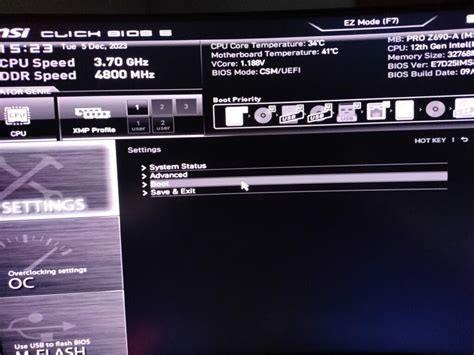
Aby wejść do ustawień BIOS-u, naciskaj klawisz „Delete” podczas rozruchu, aby uzyskać dostęp do interfejsu BIOS-u. Następnie wybierz „Settings” i kliknij „Boot”.
Zazwyczaj „Boot Option #1” powinno być ustawione na „UEFI Hard Disk” lub „Hard Disk”. Ta funkcja ustawia priorytet rozruchu dla określonych urządzeń.
Jeśli BIOS jest skonfigurowany tak, aby najpierw uruchamiać się z dysku twardego, priorytet BBS określi, który dysk twardy jest preferowanym urządzeniem rozruchowym. Jeśli masz zainstalowany tylko jeden dysk twardy, nie jest wymagana żadna dodatkowa konfiguracja dla tej opcji.
Kliknij „UEFI Hard Disk Drive BBS Priorities” lub „Hard Disk Drive BBS Priorities”.
Ogółem znaczenie ma wybór trybu pracy w zakładce Boot, gdzie do wyboru mamy UEFI lub CSM. Jeśli instalujecie świeżą Dziesiątkę, Jedenastkę lub najnowszą dystrybucję Linuxa zostawiacie CSM, jako Disable. Dzięki temu UEFI nie musi emulować BIOS i komputer będzie się uruchamiać o kilka sekund szybciej.
Powiedzmy jednak, że złożyliście świeżego kompa na Intel Core i7-10700K i chcecie przenieść swoją „Dziesiątkę” z poprzedniej maszyny bazującej na Core i7-4790K. Nie ważne, czy na starym PC instalowaliście kiedyś od podstaw Windows 10 lub aktualizowaliście np. Windows 7 do Dziesiątki - na pewno system działał w oparciu o Compatibility Support Module. Dlatego na nowej płycie głównej musicie wybrać CSM Enable, bo w innym wypadku system operacyjny nie uruchomi się.
Ciekawostką jest, że taki przeszczep absolutnie w niczym nie szkodzi. Windows pobierze potrzebne sterowniki z usługi update i można przysiąść do pracy. Niestety skacząc między Intelem a AMD, już tak łatwo nie jest.
Chcąc bezproblemowo zainstalować Windows 11 na współczesnym mobasie musicie jeszcze uruchomić moduł TPM, choć ten nierzadko na nowych płytach jest już aktywny z automatu. Czasem też może okazać się potrzebny update UEFI dla starszego sprzętu. Dla płyt AMD w zakładce Advanced szukacie funkcji fTPM. Natomiast na płytach Intela w tym samym miejscu wybieracie analogiczną funkcję PTT (Intel Platform Trust Technology).
Jak ustawić nowy dysk jako pierwszy nośnik startowy
Jeśli wymieniasz dysk na nowy, najważniejsze jest wskazanie go jako pierwszego urządzenia startowego. W praktyce chodzi o to, aby UEFI najpierw próbowało uruchomić system właśnie z nowego nośnika, a nie z poprzedniego dysku, pendrive’a czy innego urządzenia.
W większości płyt głównych odpowiedzialna za to jest sekcja Boot. Po wejściu do ustawień trzeba odszukać pozycję Boot Option #1 i wybrać tam dysk oznaczony jako UEFI Hard Disk albo Hard Disk. Jeśli komputer ma więcej niż jeden nośnik, w podmenu BBS Priorities można doprecyzować, który konkretnie dysk ma mieć pierwszeństwo.
| Ustawienie | Znaczenie | Kiedy użyć |
|---|---|---|
| Boot Option #1 | Główny nośnik startowy | Gdy nowy dysk ma uruchamiać komputer jako pierwszy |
| UEFI Hard Disk Drive BBS Priorities | Priorytet konkretnych dysków twardych | Gdy w komputerze są więcej niż dwa nośniki |
| CSM Disable | Wyłączenie emulacji BIOS | Gdy instalujesz nowy system w trybie UEFI |
| CSM Enable | Włączenie zgodności ze starszym systemem | Gdy przenosisz stary system z innej maszyny |
Uruchamiamy profil XMP
Podstawą każdego współczesnego PC jest uruchomienie profilu XMP dla pamięci RAM. Dla przykładu wszystkie moduły DDR4 zaraz po zainstalowaniu zawsze działają z bazową prędkością dla tego typu pamięci, czyli zegarem 2133 lub 2400 MHz. Profil XMP to fabryczne podkręcenie modułów RAM, na czym skorzystają gry i programy.
Mimo że sama nazwa została opatentowana przez Intela to XMP spotkamy także na płytach głównych AMD, czego przykładem jest N7 B550. Niemniej, jeśli posiadacie mobasa Asus z chipsetem Czerwonych to musicie przygotować się na alternatywę w postaci DOCP. Natomiast u Gigabyte spotkacie opcję EOCP. Spokojnie, cel i zasada działania wszędzie jest identyczna.
Poprawnie uruchomiony XMP potwierdzimy np. z aplikacji diagnostycznej w Windows. Z okna głównego w uproszczonym widoku UEFI powinniście mieć od razu opcję uruchomienia XMP jednym przyciskiem. Zmiany zostaną zatwierdzone dopiero po wyjściu i zapisaniu ustawień.
W moim przypadku musiałem z poziomu zaawansowanego widoku udać się do zakładki Overclocking i tam z opcji Auto przejść na wybrany profil XMP. Czasem zdarza się, że pamięci mają więcej niż jeden profil XMP różniący się prędkością i opóźnieniami. Jest to bardzo wartościowy dodatek.
Co jeszcze należy wiedzieć o profilu XMP
Istnieje ryzyko, że komputer nie zaskoczy z profilem XMP. Taki przypadek rozpoznacie, gdy po zatwierdzeniu zmian komputer uraczy was ciemnym ekranem. Diody LED odpowiedzialne za diagnostykę UEFI w trakcie bootowania staną na pamięciach lub procesorze.
Oznaczać to może, że posiadany procesor, a raczej wbudowany w niego kontroler pamięci nie potrafi zadziałać z taką częstotliwością, opóźnieniami i napięciem, na jakie wskazuje XMP. W praktyce dzieje się to bardzo rzadko. Cierpią na to przeważnie starsze mobasy, np. te pod pierwszą generację Ryzenów.
Przy nowszym sprzęcie większe prawdopodobieństwo na taką niedogodność mamy w kontekście zagospodarowania czterech gniazd RAM i próby uruchomienia wysokich zegarów. Z pomocą przychodzą trzy opcje. Pierwszą będzie potencjalny drugi profil pamięci, o mniej agresywnym zegarze i opóźnieniach. Ma to szczególne znaczenie dla starszych generacji architektury ZEN, słynącej z wybrednego gustu.
Czasami też nowszy sprzęt bywa kapryśnym. Wspominam o tym, bo niemałe cyrki zrobiła użyta w tym artykule płyta NZXT N7 B550 z procesorem Ryzen 9 3900X i czterema bankami pamięci Corsair o zegarze 3200 MHz. Niestety obecność podwójnego profilu XMP pamięci nie jest regułą.
Innym krokiem może być ręczne podkręcenie pamięci - wybranie zegara i opóźnień oferowanych przez UEFI lub żmudne i czasochłonne zabawy na własną rękę. Choć po prawdzie nie po to kupujemy droższe moduły z gotowym XMP, aby ręcznie bawić się w ustawieniach.
Niemniej, mimo iż XMP to deklarowany stabilny profil przez producenta modułów to nie musi być on idealny. Mogą trafić się wam kości, przy których będziecie w stanie poprawić fabrykę na gruncie opóźnień. Trzecią deską ratunku okaże się aktualizacja całego UEFI do najnowszej wersji.
Nim przejdziemy dalej, napomknę tylko, że jeśli po aktywowaniu profilu XMP komputer po chwili pracy w Windows (gra, wymagająca aplikacja albo po prosty wyświetlanie pulpitu) cierpi na zamrożenia ekranu, niebieskie ekrany śmierci lub cykliczne resety to wiedz, że coś się dzieje. A mówiąc w pełni poważnie, mogły trafić się wam trefne pamięci. Warto to zweryfikować montując je w jednym lub dwóch innych komputerach. Jeśli schemat będzie się powtarzać, to kostki nadają się do reklamacji.
Drobny, ale pożądany boost dla karty graficznej
Warto zainteresować się tym rozwiązaniem wprowadzonym przez karty graficzne Nvidii serii RTX 3000 oraz AMD RX 6000. Smart Access Memory to nazwa stosowana przez Czerwony obóz, podczas gdy Zieloni stosują Resizable BAR (w skrócie ReBAR). U swoich fundamentów technologie te są tożsame, różniąc się jedynie na poziomie samych implementacji, wymagając tylko innego sprzętu do działania.
Bez zbędnego wchodzenia w szczegóły dzięki Resizable BAR/Smart Access Memory CPU ma wreszcie pełen dostęp do pamięci operacyjnej karty graficznej, co przekłada się na wzrost sprawności komputera w grach. Jedyne, co potrzebujcie to kompatybilny sprzęt.
Po stronie AMD są to procesory Ryzen 7000, 5000 oraz 3000 (z wyłączeniem wariantów G) oraz płyty główne X570, B550 oraz starsze X470 i B450, choć te najprawdopodobniej będą wymagać aktualizacji UEFI. Mój mobas NZXT N7 B550 od razu wspiera ReBAR. Wystarczyło udać się do zakładki: Advanced → PCI Configuration. W tym miejscu ReBAR Support oraz Above 4G Decoding muszą być odhaczone jako Enable.
Identycznie procedura wygląda w przypadku płyt głównych Intela. Tutaj wsparcie ReBar sięga aż do płyt głównych serii 400 oraz procesorów 10. generacji. Co jednak ciekawe, niektórzy producenci aktualizują nawet starsze płyty.
W mojej sortowni leży MSI Z370M Gaming Pro AC (8. i 9. generacja), którą takową otrzymała w zeszłym roku. Jeśli macie sprzęt na 12. generacji lub świeższą rewizję 11. to ReBar powinien być fabrycznie aktywny.
Oczywiście potrzebujecie jeszcze odpowiedniej karty graficznej. Po stronie Nvidii prawie wszystkie GPU, które opuściły linię produkcyjną po premierze RTX 3060 mają VBIOS kompatybilny z ReBAR. Dotyczy to także wariantów Ti topowych układów. Jeśli macie starszą kartę, jak np. RTX 3090 z początku generacji Ampere, to nie będzie ona wspierać ReBAR. Musicie wykonać aktualizację VBIOS swojego GPU. Czy karta obsługuje ReBAR sprawdzicie w za pomocą darmowego programu GPU-Z.
Odwieczny problem - podkręcać czy nie podkręcać procesor?
UEFI stanowi punkt wyjścia do tego, aby skutecznie zrealizować podkręcenie procesora. Nowoczesne płyty główne nierzadko pomagają w określeniu granic naszego sprzętu, jeśli skorzystamy z automatycznego procesu trenowania limitów i podkręcania procesora.
Po stronie Intela wyłącznie topowe płyty główne z literką Z pozwalają na kompleksową zabawę parametrami procesorów z oznaczeniem K w nazwie. Choć, jak pokazał der8auer, zablokowane procesory 12. generacji przy użyciu odpowiedniej płyty głównej także można poddać procesowi OC. Zmiany naniesione w pracy pamięci i procesora można potem zapisywać w gotowe profile.
Budżetowe chipsety Intela na polu zabawy w OC zawsze miały ograniczone możliwości. Choć od premiery chipsetu B560 wachlarz dostępnych narzędzi dla użytkownika został wyraźnie wzbogacony. Była to oczywiście reakcja na poczynania konkurencji.
Po stronie AMD pośrednie chipsety z rodziny B pozwalają na kompleksowe podkręcanie pamięci i procesora. W obozie Intela dość częstą praktyką jest także ręczne luzowania limitów mocy, czyli zezwalanie na nieograniczony pobór energii przez CPU pod stałym obciążeniem.
Wszystkimi powyższymi opcjami zarządzamy z zakładki Overclocking. To tu realizujemy OC, jak i Undervolting procesora. Poszczególne funkcje mogą być podane w jednym “garnku” lub podzielone na trzy podsekcje: ustawienia CPU, regulacja napięcia CPU, ustawienia pamięci. To najlepsze miejsce na zabawę jednostkami Intela.
Jeśli posiadacie AMD odradzam użytkowania UEFI do OC i Undervoltingu. Niby wszystko wydaje się być w najlepszym porządku a gruntowne testy udowadniają coś zupełnie innego. Ogółem zalecam z poziomu Windows sięgnąć po darmową aplikację Ryzen Master.
Zamiast podkręcaniem zainteresuj się undervoltingiem
W mojej ocenie nie ma sensu podkręcać współczesnych procesorów. Proces ten jest czasochłonny a zyski w codziennym użytkowaniu niewielkie. AMD oraz Intel już prosto z fabryki popychają swoje układy do górnych granic możliwości, czego przykładem są Ryzen 7000 oraz Raptor Lake w postaci 13. generacji. Do tego większość producentów płyt głównych w swoich high-endowych produktach podchodzi dość luźno do wytycznych producentów CPU, szczególnie gdy idzie o limity mocy i napięcia.
A wszystko to w imię lepszych wyników w benchmarkach celem nakręcenia sprzedaży. Jeśli posiadacie odpowiedni...
Kroki sekwencji zadań w celu zarządzania konwersją systemu BIOS do interfejsu UEFI
System Windows zawiera wiele funkcji zabezpieczeń, które wymagają urządzeń obsługujących interfejs UEFI. Być może masz nowsze urządzenia z systemem Windows, które obsługują interfejs UEFI, ale używają starszego systemu BIOS. Dostępne są klasy spisu sprzętu (SMS_Firmware) i właściwości (UEFI), aby pomóc w ustaleniu, czy komputer jest uruchamiany w trybie UEFI. Gdy komputer jest uruchamiany w trybie UEFI, właściwość UEFI jest ustawiana na wartość TRUE. Spis sprzętu domyślnie włącza tę klasę.
Sekwencję zadań wdrażania systemu operacyjnego można dostosować za pomocą zmiennej TSUEFIDrive . Ponowne uruchomienie komputera przygotowuje partycję FAT32 na dysku twardym do przejścia do interfejsu UEFI.
Utwórz nową grupę sekwencji zadań po wykonaniu kroków przechwytywania plików i ustawień, a przed krokami instalowania systemu operacyjnego. Na karcie Opcje nowej grupy dodaj nową zmienną sekwencji zadań jako warunek. Ustawione _SMSTSBootUEFI różne równe prawda.
W obszarze nowej grupy dodaj krok sekwencji zadań Uruchom ponownie komputer . W obszarze Określ, co ma być uruchamiane po ponownym uruchomieniu wybierz pozycję Obraz rozruchowy przypisany do tej sekwencji zadań jest zaznaczony. Na karcie Opcje dodaj zmienną sekwencji zadań jako warunek. Ustawienie _SMSTSInWinPE równa się fałsz.
Dodaj krok uruchomienia narzędzia OEM w celu konwersji oprogramowania układowego z systemu BIOS do interfejsu UEFI.
Dodaj krok sekwencji zadań Formatowanie i partycjonowanie dysku . Utwórz partycję FAT32, aby przekonwertować ją na UEFI przed zainstalowaniem systemu operacyjnego. Przejdź do właściwości partycji FAT32. W polu Zmienna wprowadź TSUEFIDrive.
Dodaj kolejny krok sekwencji zadań Uruchom ponownie komputer . Domyślny rozmiar partycji EFI wynosi 500 MB. W niektórych środowiskach obraz rozruchowy jest zbyt duży, aby można go było przechowywać na tej partycji. Aby obejść ten problem, zwiększ rozmiar partycji EFI.
System Windows zawiera proste narzędzie do konwersji o nazwie MBR2GPT. Automatyzuje proces ponownego partycjonowania dysku twardego na potrzeby sprzętu obsługującego interfejs UEFI. Narzędzie do konwersji można zintegrować z procesem uaktualniania w miejscu.
Edytowanie sekwencji zadań. Dodaj krok Uruchom wiersz polecenia . Określ wiersz polecenia dla narzędzia MBR2GPT. Po uruchomieniu w pełnym systemie operacyjnym skonfiguruj go tak, aby ukrył dysk z MBR na GPT bez modyfikowania lub usuwania danych.
Możesz także wybrać uruchamianie narzędzia MBR2GPT.EXE w środowisku Windows PE zamiast w pełnym systemie operacyjnym. Dodaj krok ponownego uruchomienia komputera w środowisku Windows PE przed krokiem uruchamiania narzędzia MBR2GPT.EXE. Dodaj krok uruchomienia narzędzia OEM, które konwertuje oprogramowanie układowe z systemu BIOS na interfejs UEFI.
tags: #jak #zmienic #rozruch #laptopa #z #nowego
Popularne posty:

Tomasz Sanecki administrator
Informatyk z zawodu i zamiłowania. Od 2007r właściciel firmy Perfect Systems. Specjalista do spraw bezpieczeństwa IT, serwisu urządzeń elektronicznych, sieci komputerowych. Prywatnie mąż i ojciec dwójki dzieci. Pasjonat nowoczesnych technologii, motocykli oraz włoskiego espresso.
About the author