Klawiatura Apple pod Windows: działanie, konfiguracja i praktyczne wskazówki
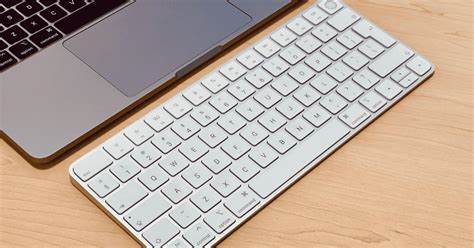
Apple stawia na innowacje, co widać w każdej klawiaturze tej marki - Magic Keyboard z Touch ID, która ma pole numeryczne.
Bazując na tych klawiaturach, możesz korzystać z najnowszych technologii, w tym Bluetooth, który pozwala na bezprzewodowe podłączenie urządzenia.
Klawiatura Apple to także stylowy dodatek, który podkreśli profesjonalny charakter Twojego stanowiska.
Dlaczego klawiatura Apple przyciąga uwagę
Smukła klawiatura Magic Keyboard do iPada Pro zwraca uwagę swoim eleganckim wyglądem.
Urządzenie, które zostało zamknięte w aluminiowej obudowie, posiada specjalny wspornik.
Dzięki temu będziesz mógł w dowolny sposób regulować jej kąt nachylenia.
Nie można zapomnieć także o najwyższej jakości materiałów.
To dzięki temu będziesz miał możliwość korzystania z jednej klawiatury przez bardzo długi czas.
Klawiatura Magic Keyboard została wyposażona w czytnik Touch ID.
Jest to ważne, ponieważ dzięki temu będziesz mógł liczyć na bezpieczne logowanie i uwierzytelnianie.
Jak wybrać klawiaturę Apple do własnych potrzeb
Jednak nie tylko ten element musisz wziąć pod uwagę, jeżeli chcesz mieć pewność, że korzystasz z najlepszego urządzenia.
- przeznaczenie i sposób użytkowania - inne funkcje potrzebne będą osobom, którym potrzebna jest klawiatura do stacjonarnej pracy biurowej.
- typ klawiatury i układ klawiszy - klawiatury pełnowymiarowe idealnie nadają się do pracy biurowej.
- Są one w stanie zapewnić dodatkowe klawisze funkcyjne i numeryczne.
- dodatkowe funkcje - Touch ID pozwala na szybkie logowanie.
- Podświetlane klawisze będziesz mógł wykorzystać, jeżeli często pracujesz ze słabym oświetleniem.
Klawiatury Apple dostępne są w różnych przedziałach cenowych, w zależności od funkcji i przeznaczenia.
Wybór klawiatury zależy od indywidualnych preferencji i sposobu użytkowania.
Klawiatury membranowe wyróżniają się cichą pracą i przystępną ceną, a ich membrana zapewnia płynne działanie klawiszy.
Klawiatura Bluetooth to świetne rozwiązanie dla osób ceniących porządek na biurku i łączność z wieloma urządzeniami.
Ważnym aspektem jest również ergonomiczny design, który poprawia komfort użytkowania.
Graczom zależy na szybkim czasie reakcji, funkcji anti-ghosting oraz precyzji działania każdego klawisza.
Najważniejsze cechy i akcesoria
W Cortland Apple Premium Reseller oferujemy nie tylko klawiatury Apple, które idealnie dopełnią Twoje urządzenia i usprawnią codzienną pracę oraz rozrywkę.
Inne akcesoria, które mogę Cię zainteresować to również gładziki, myszki, rysiki i Apple Pencile.
| Cecha | Znaczenie |
|---|---|
| Touch ID | bezpieczne logowanie i uwierzytelnianie |
| Bluetooth | bezprzewodowe podłączenie urządzenia |
| Pole numeryczne | wygoda pracy biurowej i szybsze wpisywanie danych |
| Podświetlane klawisze | komfort pracy w słabym oświetleniu |
| Ergonomiczny design | lepszy komfort użytkowania |
Klawiatura Apple pod Windows - czy to działa
Oczywiście, że gdy podłączymy klawiaturę Apple do naszego PC z Windowsem to będzie działać, jak prawie każde urządzenie USB.
Pytanie powinno brzmieć „Jak będzie działać?” i tutaj brutalna rzeczywistość sprowadza nas na ziemię.
Na twoje szczęście, też chciałem używać tej klawiatury na moim laptopie z systemem Windows 7 i rozgryzłem temat za ciebie.
Skopiuj pełną ścieżkę do folderu gdzie wkleiłeś te pliki, np.
Rozpoczyna się instalacja, klikasz ciągle dalej.
Wybierasz zakładkę „Klawiatura” i zaznaczasz checkboxa przy „Klawisze F1, F2, itd. służą…” - dzięki temu trzeba będzie przytrzymać klawisz [fn] żeby skorzystać z klawiszy funkcyjnych.
W tym momencie pod [lewy alt] powinien być klawisz [lewy cmd (Windows)] a pod [lewy cmd] - [lewy alt].
Po prawej stronie pod [prawy cmd] będzie [prawy alt], czyli polskie znaki.
Oczywiście jak ktoś chce pod [prawy alt] dać sobie klawisz [Windows] nie ma problemu, nie wiem jak to wygląda gdyby pod tym klawiszem miał być klawisz z dodatkowymi opcjami - odpowiednik prawego kliknięcia.
Jak pewnie zauważyliście w miejscu [insert] jest [fn] można spróbować się pobawić żeby np.
Wydaje mi się, że opis jest dość jasny a co najważniejsze w końcowym efekcie otrzymujemy pełnosprawną klawiaturę Apple pod Windowsem z działającymi klawiszami funkcyjnymi i układem klawiszy, do których jesteśmy przyzwyczajeni z klawiatur PC.
Może znacie inne, prostsze i pewne sposoby na klawiaturę Apple pod Windowsem?
Masz gotowy sposób na klawisz [fn] lub [prawy alt]?
Czy ten sposób ci pomógł?
Najlepsza klawiatura do pisania
Dawno, dawno temu stwierdziłem, że mam dość pracy na 13 calach i postanowiłem stworzyć sobie w domu mały kącik z monitorem.
Takim zwykłym, bez wodotrysków - najprostszy 27-calowy Samsung.
Podłączyłem go kablem HDMI do swojego rMBP 13 i zacząłem rozglądać się za zewnętrzną klawiaturą.
Skoro Apple, to Apple - pomyślałem i zainwestowałem niemałe pieniądze w bezprzewodową Apple Wireless Keyboard.
Klawiatura jest mała, więc idealnie pasuje do mojego małego biurka.
Nie ma też kabla, co zawsze witam z otwartymi ramionami.
Dołożyłem do tego myszkę Logitech MX Master (również bezprzewodowo) i zestaw sprawdzał się świetnie przez ponad 2 lata.
Nastał jednak czas przesiadki na Windowsa 10 (Adobe Premier Pro+gamingowy laptop) i konieczność przeprowadzki na system Microsoftu.
W moim przypadku służbowy laptop to konieczność, pracuję zarówno z domu jak i z redakcji, więc zabieram sprzęt ze sobą.
Właśnie dlatego też zastąpił on rMBP 13 jako udawana domowa stacjonarka przy biurku.
Razem z tą zmianą klawiatura Apple poszła do szuflady, a że sporo gram - na biurku wylądował windowsowy mechanik.
I o ile już na etapie korzystania z Apple Wireless Keyboard byłem prawie przekonany, że na niczym innym nie będzie mi się pisać lepiej (jestem wielkim fanem starych klawiatur w MacBookach Pro), to utwierdziłem się w tym przekonaniu zaczynając pisać na mechaniku.
Odgłos strzelającego karabinu maszynowego to najmniejszy problem.
Na takich klawiaturach po prostu pisze mi się źle.
Ta od Apple jest natomiast mała, poręczna, lekka, odpowiednio dopasowana do moich dłoni (kwestia przyzwyczajenia, ale jednak bardzo szybko odczuwalna), miękka, niska i dość cicha.
No, ale teoretycznie bezużyteczna, bo kiedy przeczytałem, że jej podłączenie do Windowsa 10 nie jest wcale proste, przez kilka tygodni nawet nie próbowałem.
Gdzie jednak w środku czułem, że szkoda aby niezbyt tani sprzęt leżał i się kurzył, postanowiłem więc spróbować - mniej więcej dwa lata temu.
Przez pierwsze 30 minut Windows 10 w ogóle nie widział klawiatury w trybie parowania - dodam, że nie ma slotu na kabel, więc podłączenie przewodem odpada.
Złapał, po czym puścił.
Po restarcie to samo.
Magicznym sposobem jakoś się jednak udało, a ja ze szczęścia prawie wylałem kawę stojącą na biurku.
Usiadłem więc wygodnie do pisania tekstu i przecierałem oczy ze zdziwienia.
Klawiatura po kilku sekundach zaczynała lagować.
Słowa pojawiały się w całości albo nie pojawiały się w ogóle przez kilka sekund by później zapełniać dwie linijki w edytorze.
Odpiąłem, przypiąłem, odpiąłem, nie przypiąłem - chwilę działało dobrze, później znów z lagiem.
Ostatecznie odpuściłem i schowałem ją do szuflady mając nadzieję, że kiedyś wrócę do poprzedniej konfiguracji na biurku albo zainwestuję w stacjonarnego Maka.
Tak się jednak nie stało.
Któregoś dnia Konrad napisał na naszym Slacku, że z powodzeniem używa przewodowej klawiatury Apple na PC i namówił mnie żebym jednak znów spróbował.
A może coś zmieniło się w Windowsie 10 i zacznie działać?
Nie wiem skąd to wiedział, pewnie strzelał, ale faktycznie coś musiało się zmienić.
Apple Wireless Keyboard bez problemu połączyła się z Windowsem 10 za pierwszym razem.
Co ciekawe, problem laga zniknął i więcej się nie pojawił.
Bez dodatkowych sterowników, pewnie któraś aktualizacja systemu miała tu znaczenie.
No dobrze, uśmiech na twarzy, ale pozostaje jeden problem - remapping klawiszy.
Jestem jedną z tych osób, która mimo regularnego korzystania z MacBooków (najpierw Air, potem rMBP13) nigdy nie zaakceptowała innego ułożenia altów, a najbardziej tego prawego potrzebnego do polskich znaków.
Normalnie na windowsowej klawiaturze alt jest pierwszy, zaraz obok spacji - u Appla drugi.
Do wszystkiego można się przyzwyczaić, ale lata spędzone na pisaniu na Windowsie sprawiły, że wolałem przemapować klawisz niż uczyć się czegoś na nowo.
Na MacOS robi się to prosto i przyjemnie, na PC teoretycznie też - na przykład programem KeyTweak.
Teoretycznie, bo nie udało mi się przemapować klawisza.
Jakby program nie chciał współpracować z moją klawiaturą bez kabla i go nie widział, co uniemożliwiło zmianę.
Ale na wszystko jest sposób - Konrad zrobił to u siebie na przewodowej, podesłał plik.
Działa.
Znów uśmiech na ustach i pierwszy tydzień testów.
Powrót do pisania na tej klawiaturze to naprawdę świetna sprawa - mam wrażenie, że idzie mi szybciej i dokładniej, a przede wszystkim przyjemniej.
O ile oczywiście Microsoft nie śmieje mi się w twarz mówiąc...
Problemy z Bluetooth i parowaniem
Nie popiszesz, heretyku
Raczej nie wymagam od Windowsa idealnej obsługi konkurencyjnych urządzeń bluetooth, ale jako osoba, która zasadniczo nie używa kabli, mam masę dziwnych przeżyć z BT na Windowsie 10.
Dlatego kompletnie mnie nie dziwi, że przy klawiaturze Apple bywa jeszcze gorzej.
Pierwszą zabawną, ale i trochę żenującą opcją jest konflikt z myszą Logitech MX Master podłączoną przez logitechowego dongla.
Kiedy spinam z systemem klawiaturę Apple i właśnie ten sprzęt, mysz po kilku sekundach bezczynności gubi połączenie z systemem i łapie je dopiero po chwili.
Co dziwne i zabawne, nie dzieję się to z bezprzewodową klawiaturą Corsair K63 Wireless.
Co jeszcze bardziej zabawne, podłączona w ten sam sposób myszka Razera działa z klawiaturą applowską bez problemu i reaguje na ruch od razu po zakończeniu pisania.
Klawiatura Apple bardzo lubi też odłączać się od systemu bez żadnego powodu.
Czasem po ponownym uruchomieniu komputera, czasem w losowo wybranych momentach.
Proces ponownego parowania jest jednak prosty - szukam urządzenia na nowo, wpisuję na klawiaturze kod wyświetlający się na ekranie i tyle.
To znaczy przez pierwszy tydzień testów tego rozwiązania tak właśnie było - aż do dzisiejszego poranka.
Włączyłem komputer, klawiatura nie działa.
Robię więc to samo co ostatnio - ale zamiast klasycznego ekranu łączenia wita mnie takie coś:
Wpisałem standardowe kody, 1234, 0000, 1111 - nic.
Restart, wyciąganie baterii (tak, ta klawiatura działa na paluszki!).
Zero reakcji.
Na pomoc przyszedł reddit i najpierw przetarłem oczy ze zdziwienia raz:
- Dodaj urządzenie Bluetooth lub inne
- Znajdź swoją klawiaturę bezprzewodową i kliknij na nią dwa razy
- Kiedy zostaniesz poproszony o pin, wpisz cokolwiek, ja użyłem 123123. Nie wiem czy coś innego działa
- I TERAZ NAJWAŻNIEJSZA CZĘŚĆ
- Naciśnij połącz na ekranie i później NATYCHMIAST wpisz 123123 i naciśnij Enter/return na klawiaturze Apple. Powinna się sparować
- Jeśli masz problemy, wyłącz Bluetooth i zrestartuj klawiaturę, w razie potrzeby powtórz proces
Zadziałało za pierwszym razem, ale w wątku pojawiło się jeszcze kilka sposobów na poradzenie sobie z nagłą zmianą klasycznego sposobu parowania urządzenia z Windowsem 10.
Przetarłem więc oczy ze zdziwienia drugi raz, bo sam pewnie bym na taki sposób nie wpadł.
Mamy 2020 rok, dawno odeszliśmy od kabli.
Klawiatura Apple nie jest jakimś wymyślnym urządzeniem z chin, w dodatku występującym w milionie konfiguracji.
Naprawdę można byłoby zrobić jej pełną, prostą obsługę w Windowsie 10, wraz z prostym narzędziem do remapowania przycisków by lepiej pasowały do systemu od Microsoftu.
Obstawiam, że nie są to jakieś specjalnie skomplikowane działania.
Z drugiej strony takich osób jak ja jest pewnie garstka, a szkoda - bo to świetna klawiatura, która działając dobrze i bezproblemowo z Windowsem byłaby dodatkową opcją dla tych, którzy szukają najlepszej klawiatury do pisania.
Niestety widząc jak MS lubi psuć to, co działa dobrze, pewnie nacieszę się nią jeszcze z 2 tygodnie, a potem stanie się nieużywalna i znów wyląduje w szufladzie.
Taka na przykład myszka Logitech MX Master przez dwa lata świetnie działała na zwykłym połączeniu BT - później przestała i zaczęła łapać lagi - w takim układzie dołączony do zestawu przekaźnik okazał się jednak niezbędny.
Nie tylko u mnie, więc problem jest poważniejszy.
Czy polecam tę klawiaturę?
Jeśli korzystacie z komputera Apple, będziecie zachwyceni.
A na Windowsie 10?
Jeśli tak jak ja, macie ją gdzieś w szufladzie - spróbujcie.
Jeśli zamierzacie jednak kupić celem używania z systemem Microsoft, nie ma co kombinować.
Lepszym wyborem będzie Logitech MX Keys albo Microsoft Surface Keyboard - no chyba, że są dla Was za szerokie, wtedy macie ten sam problem co ja.
Krótka lista przydatnych odpowiedników klawiszy Mac i Windows
Ps. Na klawiaturze Maca jest wiele klawiszy, które działają w taki sam sposób, jak ich odpowiedniki w systemie Windows. Oto niektóre z nich:
| Klawisz Windows | Klawisz Maca | Opis |
|---|---|---|
| Alt | Option | Pozwala wprowadzać dodatkowe znaki, np. ę. |
| Control | Klawisz Windows Control Command | Używany w skrótach klawiszowych do wykonywania określonych czynności:Wykonaj kliknięcie prawym przyciskiem, aby otworzyć menu podręczne (naciśnij i przytrzymaj klawisz Control, a następnie kliknij w menu).Naciśnij Command-S, aby zachować dokument lub plik. |
| Home i End | Command‑Strzałka w lewo lub Strzałka w prawo | Fn‑Strzałka w lewo lub Strzałka w prawoNaciśnięcie Command-Strzałka w lewo na Macu przenosi kursor na początek bieżącego wiersza. Naciśnięcie Command-Strzałka w prawo przenosi kursor na koniec wiersza. Naciśnij Fn-Strzałka w lewo (Home), aby przewinąć na początek bieżącego dokumentu. Naciśnij Fn-Strzałka w prawo (End), aby przewinąć na koniec dokumentu. |
| Num Lock | Num Lock | Shift‑ClearW niektórych aplikacjach przełącza działanie klawiatury numerycznej, wybierając między wprowadzaniem liczb a przesuwaniem kursora. |
| Scroll Lock | Control‑F14 (W niektórych przypadkach musisz nacisnąć i przytrzymać klawisz Fn) | W niektórych aplikacjach przełącza działanie klawiszy ze strzałkami, wybierając między przesuwaniem kursora a przewijaniem zawartości okna. |
| Print Screen | Shift‑Command‑3 / Shift‑Command‑4 | Przechwytuje obraz ekranu. Shift-Command-3 wykonuje zrzut całego ekranu. Shift-Command-4 wykonuje zrzut wybranego fragmentu ekranu. |
Naciśnięcie klawisza Option podczas przeglądania menu pokazuje ukryte opcje.
Parowanie klawiatury Apple z systemem Windows 10
tags: #klawiatura #apple #pod #windows
Popularne posty:
- budowa niezawodnego środowiska HDD serwer Linux
- Skuteczne metody na nieusuwalne pliki i katalogi w Windows za pomocą CMD
- Poprawa prędkości sieci w Linux: od pakietów po konfigurację
- Przypisywanie nowej litery dysku w Windows 10 — przewodnik krok po kroku
- Tworzenie prostych gier tekstowych w C# – przewodnik krok po kroku

Tomasz Sanecki administrator
Informatyk z zawodu i zamiłowania. Od 2007r właściciel firmy Perfect Systems. Specjalista do spraw bezpieczeństwa IT, serwisu urządzeń elektronicznych, sieci komputerowych. Prywatnie mąż i ojciec dwójki dzieci. Pasjonat nowoczesnych technologii, motocykli oraz włoskiego espresso.
About the author