Usuwanie nieusuwalnych plików i folderów w Windows przez CMD
Czasami może się zdarzyć, że nie uda Ci się usunąć plików lub folderów na komputerze z systemem Windows. W takich przypadkach użycie wiersza poleceń (CMD) może być skutecznym sposobem wymuszenia usunięcia plików i folderów, których nie można usunąć.
Wiersz poleceń to potężne narzędzie w systemie Windows, które umożliwia wykonywanie poleceń w celu wykonania różnych zadań, w tym usuwania plików i folderów. Dla tej metody w kluczowym miejscu należy podać konkretną ścieżkę do pliku lub folderu, pamiętając by zamienić słowo ścieżka na pełną ścieżkę do pliku, który chcesz usunąć.
Jak otworzyć CMD jako administrator
Krok 1. Naciśnij „Windows + R”, aby otworzyć okno dialogowe Uruchom. Wpisz cmd i naciśnij Enter, aby uruchomić wiersz polecenia jako administrator.
Jeżeli potrzebujesz praw administratora, wpisz cmd w oknie Uruchamianie i naciśnij Ctrl+Shift+Enter. Windows wyszwietli komunikat kontroli konta uzytkownika. Po potwierdzeniu zobaczysz tytul okna zaczynajacy sie od "Administrator". To wazne przy komendach takich jak sfc, DISM, chkdsk /f, net user, netsh winsock reset czy bootrec.
Druga metoda to menu Start. Kliknij Start, wpisz "cmd" albo "wiersz polecenia", a nastepnie wybierz zwykle uruchomienie lub opcje "Uruchom jako administrator".
Najczęściej stosowane polecenia do usuwania w CMD
Usuwanie plików: del
Wbudowana metoda del może pomóc w usunięciu plików z Windows 10. Musisz najpierw wskazać konkretną ścieżkę do pliku, który chcesz usunąć na swoim komputerze.
Aby użyć tej metody wykonaj te kroki: Otwórz Menu Start i w pasku wyszukiwania wpisz „cmd”. Kliknij w wynik prawym przyciskiem myszy i wybierz „Uruchom jako administrator”.
W nowo otwartym oknie wpisz poniższą komendę pamiętając by zamienić słowo ścieżka na pełną ścieżkę do pliku, który chcesz usunąć del ścieżka Potem naciśnij klawisz EnterSpójrzmy na przykład by łatwiej było zrozumieć ten proces:
Chcesz usunąć plik nazywający się Info.txt który jest na Twoim pulpicie. Użyj poniższej komendy w Wierszu poleceń zamieniając słowo username swoją nazwą użytkownika: Del „C:\Users\username\Desktop\Info.txt”
Po użyciu tej komendy plik zostanie usunięty z pulpitu.
Jest kilka komend, które mogą nieco zmodyfikować komendę del. Na przykład można dodać parametr /p do komendy by Wiersz poleceń wyświetlił prośbę o potwierdzenie usunięcia pliku.
Można także dodać parametr /f by wymusić usunięcie pliku tylko do odczytu.
Można także skorzystać z wymuszonego odinstalowania Revo Uninstaller jeśli masz problemy z usuwaniem upartych aplikacji.
Usuwanie folderów: rmdir
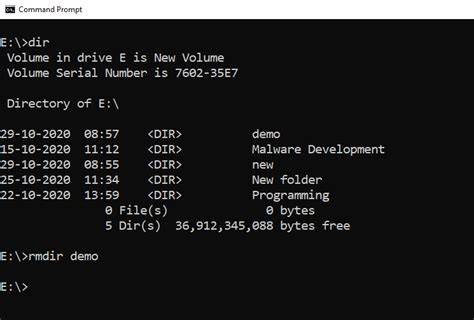
By usunąc foldery w Windows 10 należy skorzystać z komendy rmdir w Wierszu poleceń (CMD). Ta komenda usunie wszystkie foldery, włącznie z folderami w środku tego który usuwasz.
Aby użyć tej metody wykonaj te kroki: Otwórz Menu Start i w pasku wyszukiwania wpisz „cmd”. Kliknij w wynik prawym przyciskiem myszy i wybierz „Uruchom jako administrator”.
W nowo otwartym oknie wpisz poniższą komendę pamiętając by zamienić słowo ścieżka na pełną ścieżkę do folderu, który chcesz usunąć rmdir ścieżka Potem naciśnij klawisz Enter
Chcesz usunąć folder nazywający się „Info” który jest na Twoim pulpicie. Użyj poniższej komendy w Wierszu poleceń zamieniając słowo username swoją nazwą użytkownika: rmdir „C:\Users\username\Desktop\Info”
Po wciśnięciu Enter folder zostanie usunięty z pulpitu.
Jeżeli chcesz usunąć wszystkie pliki i pod-foldery wewnątrz usuwanego folderu dodaj parametr /s. To zapewni, że folder zostanie usunięty wraz z całą swoją zawartością.
rmdir /s i ważna uwaga o usuwaniu zawartości
Moim zdaniem warto pamiętać, że komenda rmdir (albo jej skrócona forma rd) pozwala na usuwanie tylko pustych katalogów domyślnie - jeśli chcesz usunąć katalog wraz z całą jego zawartością, musisz użyć przełącznika /S, np. rmdir /S nazwa_katalogu.
Z mojego doświadczenia w pracy z serwerami Windows to właśnie rmdir najczęściej wykorzystuje się do automatyzacji porządkowania zasobów czy usuwania tymczasowych folderów w skryptach batch.
Warto wiedzieć, że przed usunięciem katalogu dobrze jest sprawdzić, czy nie zawiera on ważnych danych, bo cofnięcie tej operacji może być problematyczne - system nie przenosi katalogu do kosza, tylko usuwa go trwale.
Przykład: jak usunąć pliki i foldery, gdy Windows blokuje usunięcie
W Eksploratorze Windows zaznacz pliki/foldery, które chcesz usunąć i naciśnij Shift + Delete .
W niektórych przypadkach Windows nie pozwala pewnym użytkownikom na usunięcie ich plików lub folderów. Możesz użyć wiersza poleceń, aby usunąć plik lub folder gdy napotkasz taki problem.
Jak podejść do ścieżki pliku/folderu
Krok 2. Kliknij prawym przyciskiem myszy plik, który chcesz usunąć i wybierz „Właściwości”, aby znaleźć jego ścieżkę.
Musisz najpierw wskazać konkretną ścieżkę do pliku, który chcesz usunąć na swoim komputerze. W ten sposób masz pewność, że wpisywana komenda del lub rmdir trafia dokładnie w docelowe miejsce.
Usuwanie trwałe inną metodą: EaseUS Partition Master (File Shredder)
Ponadto narzędzia innych firm, takie jak EaseUS Partition Master, oferują alternatywne rozwiązania do zarządzania nieusuwalnymi plikami.
EaseUS Partition Master Professional to wszechstronne narzędzie oferujące funkcję niszczarki plików, umożliwiającą trwałe usuwanie plików i folderów. Ta metoda jest szczególnie przydatna, aby upewnić się, że usuniętych plików nie można odzyskać.
Krok 1. Uruchom EaseUS Partition Master, przejdź do sekcji Discovery i kliknij „File Shredder”, aby uruchomić narzędzie do niszczenia plików.
Krok 2. Przeciągnij pliki lub foldery do obszaru centralnego lub kliknij „Dodaj folder”, „Dodaj pliki”, aby wybrać pliki lub foldery docelowe, które chcesz zniszczyć.
Krok 3. Potwierdź wybrane pliki lub foldery i kliknij „Niszcz”, aby wykonać operację trwałego zniszczenia danych z urządzenia.
Dlaczego pliki nie mogą zostać usunięte w Windows?
Pliki w systemie Windows często nie mogą zostać usunięte z kilku typowych powodów.
- ✔️ Plik jest używany: Plik może być otwarty w procesie lub aplikacji w tle, nawet jeśli nie jest widoczny na ekranie.
- ✔️ Ograniczenia plików systemowych: Windows chroni niektóre pliki systemowe przed usunięciem, aby zachować stabilność systemu.
- ✔️ Uszkodzenie pliku/folderu: Jeśli plik lub folder jest uszkodzony, standardowe metody usuwania mogą zawieść.
Co sprawdzić, gdy plik/folder jest problematyczny
1. Aby sprawdzić uszkodzenie pliku: Sprawdź zgodność rozszerzenia pliku, spróbuj otworzyć plik za pomocą innego oprogramowania, sprawdź, czy rozmiar wynosi 0 bajtów, użyj walidacji hash/signature lub spróbuj odczytać plik z obsługą błędów.
Kiedy używać del, a kiedy rmdir (rd)
Wymuszone usuwanie plików i folderów w systemie Windows można wykonać różnymi metodami, w tym za pomocą wiersza poleceń, programu EaseUS Partition Master i innych rozwiązań systemu Windows. Każda metoda ma swoje zalety i powinna być wybierana w zależności od konkretnej sytuacji.
Na przykład program CMD jest idealny do bezpośredniego usuwania, podczas gdy program EaseUS Partition Master zapewnia trwałe usuwanie.
Zawsze zachowaj ostrożność podczas usuwania plików, aby uniknąć utraty danych lub problemów z systemem.
Komendy CMD do poruszania się i podstawowych operacji (pomocne przy sprzątaniu)
Podstawowe cmd komendy sluza do poruszania sie po folderach i wykonywania operacji, ktore normalnie robisz w Eksploratorze plikow. Ich zaleta polega na powtarzalnosci. Jedna linia moze utworzyc folder, skopiowac dokumenty, zmienic nazwy plikow albo usunac tymczasowe logi.
Przy pracy w CMD zawsze zwracaj uwage na biezaca sciezke widoczna po lewej stronie znaku >. Komenda cd zmienia folder, a cd /d D:\Projekty przelacza jednoczesnie dysk i katalog.
| Komenda | Funkcja | Przykład praktyczny |
|---|---|---|
| dir | Lista plików i folderów | dir /o:d sortuje po dacie |
| cd | Zmiana katalogu | cd C:\Users |
| md | Tworzenie folderu | md Backup |
| rmdir / rd | Usuwanie folderów | rmdir /S nazwa_katalogu |
| del | Usuwanie plików | del *.tmp |
Przykład prostego porządkowania katalogu: md Backup, potem copy *.docx Backup\, a na koniec dir Backup, zeby sprawdzic wynik.
Jezeli pracujesz z folderami zawierajacymi spacje, zawsze uzywaj cudzyslowu: cd "C:\Users\Jan Kowalski\Desktop". Bez cudzyslowu CMD potraktuje spacje jako separator argumentow.
Triki i wskazówki, które pomagają przy problemach z usuwaniem
Klawisz Tab dopelnia nazwy plikow i folderow. Strzalka w gore przywraca poprzednia komende, a F7 pokazuje historie w osobnym oknie.
Ctrl+C przerywa dzialajaca komende, ale moze tez kopiowac tekst w nowszych ustawieniach konsoli. Ctrl+V zwykle wkleja.
Przekierowania też oszczedzaja czas: ipconfig /all > siec.txt zapisuje wynik do pliku, a systeminfo >> raport.txt dopisuje wynik na koncu raportu. Operator | przekazuje wynik jednej komendy do drugiej.
Najlepszy trik diagnostyczny to zapisywanie wynikow do pliku przed kontaktem z serwisem. Zamiast wysylac zdjecie ekranu, wykonaj ipconfig /all > ip.txt, netstat -ano > polaczenia.txt albo sfc /scannow i skopiuj koncowy komunikat. To przyspiesza pomoc i zmniejsza ryzyko blednego odczytu.
FAQ
Czy możesz usunąć nieusuwalne pliki za pomocą CMD?
Tak, możesz usunąć nieusuwalne pliki za pomocą wiersza poleceń (CMD) w systemie Windows.
Czy CMD jest bezpieczne?
CMD jest bezpieczne jako narzedzie, ale nie kazda komenda jest bezpieczna. Polecenia odczytu, takie jak dir, ipconfig czy systeminfo, zwykle niczego nie zmieniaja. Polecenia usuwania, formatowania, zmiany kont i naprawy dysku moga trwale zmienic system.
Nie wklejaj komend z nieznanego zrodla bez zrozumienia ich dzialania.
Dlaczego komenda CMD nie działa?
Najczestsze powody to brak uprawnien administratora, literowka, zla sciezka, brak programu w zmiennej PATH albo uruchomienie polecenia w PowerShell zamiast CMD.
Sprawdz tez cudzyslowy przy sciezkach ze spacjami.
Jak otworzyć CMD jako administrator?
Nacisnij Start, wpisz cmd, kliknij prawym przyciskiem "Wiersz polecenia" i wybierz "Uruchom jako administrator".
Alternatywnie uzyj Win+R, wpisz cmd i nacisnij Ctrl+Shift+Enter.
CMD vs PowerShell: czego używać?
CMD wybierz do klasycznych komend Windows, plikow BAT i prostych instrukcji serwisowych. PowerShell jest lepszy do skryptow administracyjnych, pracy z obiektami, Microsoft 365, Azure i automatyzacji.
Wiele podstawowych polecen dziala w obu srodowiskach, ale skladnia nie zawsze jest identyczna.
Jakie są najczęstsze powody blokady usuwania?
Plik jest używany: Plik może być otwarty w procesie lub aplikacji w tle, nawet jeśli nie jest widoczny na ekranie. Ograniczenia plików systemowych: Windows chroni niektóre pliki systemowe przed usunięciem, aby zachować stabilność systemu. Uszkodzenie pliku/folderu: Jeśli plik lub folder jest uszkodzony, standardowe metody usuwania mogą zawieść.

tags: #cmd #kasowanie #windows
Popularne posty:
- 3 najprostsze sposoby zatrzymania aktualizacji Windows 10
- Konfiguracja logowania X na Debianie: DISPLAY, xhost i .Xauthority
- Poradnik instalacji i aktualizacji sterowników Bluetooth dla słuchawek w Windows 7
- Podstawowa konfiguracja MARaDNS na Debianie – poradnik
- Jak przywrócić ustawienia fabryczne w Windows 11 — przewodnik krok po kroku

Tomasz Sanecki administrator
Informatyk z zawodu i zamiłowania. Od 2007r właściciel firmy Perfect Systems. Specjalista do spraw bezpieczeństwa IT, serwisu urządzeń elektronicznych, sieci komputerowych. Prywatnie mąż i ojciec dwójki dzieci. Pasjonat nowoczesnych technologii, motocykli oraz włoskiego espresso.
About the author