Win10: zmiana litery dysku — jak bezpiecznie przypisać inną literę w Windows
Zmiana litery dysku na potrzebną powinna być prosta... Oprócz sytuacji, o której wspomnieliśmy, że opcja zmiany litery dysku w Zarządzaniu dyskami... Jeśli litera dysku jest niedostępna , możesz zmienić dysk, aby to naprawić, korzystając z Zarządzania dyskami. Obsługuje ono zmianę litery dysku na potrzebną lub przypisanie nowej litery dysku, z wyjątkiem domyślnej C: dla partycji systemowej/partycji rozruchowej.
Teoretycznie, dowolna litera spośród D, E, F, G, H... Oto jak zmienić, dodać lub przypisać literę alfabetu do żądanego dysku w Zarządzaniu dyskami systemu Windows.
Nie zmieniaj litery dysku systemowego C ani woluminu z zainstalowanym systemem Windows lub aplikacjami. Docelowy dysk jest w użyciu, a system Windows nie pozwala na wprowadzanie w nim żadnych zmian. Dysk jest albo partycją systemową albo partycją rozruchową.
Zwykle reguła przypisywania liter dysków Windows wygląda tak. Kliknij poniższe przyciski, a możesz udostępnić ten artykuł.
Jeśli wszystkie wymienione okoliczności są na niekorzyść Twojego przypadku, np. Oprócz sytuacji, o której wspomnieliśmy, że opcja zmiany litery dysku w Zarządzaniu dyskami jest wyszarzona, istnieją inne podobne błędy, które uniemożliwią Ci ukończenie zadania zgodnie z oczekiwaniami.
Za każdym razem, gdy próbujesz zmienić, dodać lub przypisać literę dysku do lokalnego dysku lub zewnętrznego dysku twardego w Zarządzaniu dyskami, ale coś Ci się nie udaje, potrzebujesz alternatywnego narzędzia, które naprawi błąd i pójdzie dalej.
Jak Windows przypisuje litery dysków i kiedy zmiana jest niemożliwa
System Windows używa MountMgr do zarządzania literami dysków. MountMgr przypisze następną dostępną literę dysku do każdego dodanego urządzenia, niezależnie od typu.
Gdy dysk systemowy ma przypisaną literę C, mogą istnieć inne urządzenia IDE, SATA lub USB, takie jak DVD ROM lub dysk Flash, przypisane do liter D i E.
System operacyjny automatycznie przypisuje literę za każdym razem, gdy podłączasz dowolny dysk do komputera z systemem Windows, zarówno wewnętrznego, jak i zewnętrznego. Dysk C jest zawsze dyskiem systemowym - nie można go zmienić i nawet nie należy próbować. Jednocześnie napęd D jest zwykle przypisany do napędu optycznego.
Co jeśli nie podobała Ci się litera automatycznie przypisywana do innych dysków, lub musisz dla konkretnej aplikacji mieć mapowanie na konkretnej literze?
Dobrą wiadomością jest to, że nie potrzebujesz żadnych aplikacji innych firm, aby zmienić litery dysku. Zanim przejdziesz dalej, pamiętaj, że zmiana liter dysków wymaga uprawnień administratora na komputerze lokalnym. Pamiętaj, że potrzebujesz uprawnień administratora, aby zmienić literę dysku w systemie Windows 10.
Jeżeli podczas próby zmiany litery dysku dostaniesz komunikat: Error 5 Odmowa dostępu, narzędzie DriveLetterView musisz uruchomić z uprawnieniami administratora.
Ta sekcja zawiera również kilka istotnych tematów dotyczących zmiany litery dysku. 1. Jeśli nie widzisz opcji Zmień literę dysku i ścieżki lub jest ona wyszarzona, wolumin nie jest gotowy na otrzymanie litery dysku lub jest nieprzydzielony i wymaga inicjalizacji.
Zarządzanie dyskami w Windows 10/11: najprostsza zmiana litery
Zmiana litery dysku w systemie Windows 11/10/8/7 dla dysku D/E/F/G lub dysku zewnętrznego jest bardzo podstawową funkcją, którą można znaleźć w Zarządzaniu dyskami.
W tym poradniku przedstawię dwie metody, dzięki którym szybko zmienisz literę dysku dla wybranego urządzenia (partycji).
Zanim zmienisz literę, znajdź dysk lub partycję, dla której chcesz zmienić literę. W tym przykładzie wybierzemy dysk E.
Wybierz opcję Przypisz następną literę dysku. Rozwijamy listę i wybieramy nową literę, w przykładzie niech będzie to literka F.
Otrzymamy komunikat o treści: Niektóre programy korzystające z liter dysków mogą nie działać poprawnie. Akceptujemy wybór (Tak) i przechodzimy do sprawdzenia dostępności urządzenia pod nową literą dysku.
W tym artykule opisano sposób zarządzania literą dysku przypisaną do dysku w systemie Windows przy użyciu narzędzia zarządzanie dyskami.
Jeżeli zmienisz literę dysku zawierającego system Windows lub aplikacje, aplikacje mogą mieć problemy z uruchomieniem lub znalezieniem dysku.
Wybrany dysk nie jest dostępny, co jest w przypadku partycji systemowych EFI i partycji odzyskiwania.
Przypadek konfliktu liter: gdy literę trzeba dopasować do programu
Postępując zgodnie z krokami opisanymi w tym poście, możesz łatwo zmodyfikować przypisanie liter dysków do urządzeń pamięci masowej, aby dopasować je do swoich preferencji lub rozwiązać konflikty.
Na przykład kopiowanie partycji, scalanie partycji , migracja systemu operacyjnego na dysk twardy/dysk SSD, sprawdzanie błędów partycji itp.
Na przykład kopiowanie partycji, scalanie partycji , migracja systemu operacyjnego na dysk twardy/dysk SSD, sprawdzanie błędów partycji itp.
Zmiana litery dysku USB działa w systemach Windows Vista, Windows 7, Windows 8, Windows 8.1 oraz Windows 10.
Jeżeli podczas próby zmiany litery dysku dostaniesz komunikat: Error 5 Odmowa dostępu, narzędzie DriveLetterView musisz uruchomić z uprawnieniami administratora.
PowerShell w Windows 10: Set-Partition jako najszybsza metoda
Innym sposobem zmiany liter dysków w systemie min. w Windows 11 jest stare narzędzie o nazwie diskpart.
PowerShell ma cmdlet o nazwie Set-Partition. To polecenie cmdlet jest jawnie zaprojektowane do ustawiania atrybutów partycji, takich jak litera dysku.
Ale najpierw potwierdźmy dostępne woluminy na komputerze, aby upewnić się, że zmieniamy prawidłową literę dysku.
Użycie polecenia DISKPART to sprawdzony niezawodny sposób zmiany litery dysku w wierszu poleceń.
Polecenie cmdlet Set-Partition jest prawdopodobnie najwygodniejszą, najszybszą i najprostszą metodą.
Diskpart w Windows: krok po kroku (wersja „wiersz poleceń”)
Innym sposobem zmiany liter dysków w systemie min. w Windows 11 jest stare narzędzie o nazwie diskpart.
Zanotuj numer woluminu, którego literę dysku chcesz zmienić.
Teraz uruchom polecenie, aby wybraczyć wolumin do zmiany. Zastąp X to numer woluminu.
Uruchom następujące polecenie, aby przypisać nową literę dysku.
DriveLetterView: lekka aplikacja do pracy z przypisaniami
DriveLetterView to jedna z wielu aplikacji użytkowych dla systemu Windows oferowana przez Nir Sofer. Program lekki i nieskomplikowany, dostarczający również wielu cennych informacji o podłączonych nośnikach.
Jeżeli podczas próby zmiany litery dysku dostaniesz komunikat: Error 5 Odmowa dostępu, narzędzie DriveLetterView musisz uruchomić z uprawnieniami administratora.
Jeśli litera zmienia się po podłączeniu dysku (problem zewnętrzny USB)
Po podpięciu pendrive, dysku zewnętrznego, jak również kart pamięci SD, SDHC, microSD, SDXC może dojść do sytuacji, w której system operacyjny Windows 10 zmieni przypisanie litery do danego urządzenia, co stwarza wiele problemów.
Od prawie dwóch lat jestem szczęśliwym posiadaczem i użytkownikiem jednego z modeli dysku zewnętrznego WD My Book. Jak każdy do tej pory posiadany przeze mnie dysk tej firmy działa bezbłędnie, także jestem w pełni zadowolony z zakupu.
Przy niektórych uruchomieniach systemu partycja dysku jest oznaczona inną niż zwykle literą. Nie jest to problem szczególnie utrudniający pracę, jednak niektóre programy, które korzystają z danych znajdujących się na dysku zewnętrznym zgłaszają ich brak, co jest nieprawdą - oczywiście dane istnieją, jednak są niedostępne pod zapisaną ścieżką.
Bardzo prosto - otóż w systemie Windows można w bardzo prosty sposób zmienić przypisaną literę dowolnej partycji. Nie polecam zabawy z przypisywaniem innej litery partycji rozruchowej ;], ale w naszym przypadku będzie to sposób wystarczający do rozwiązania problemu.
W oknie, które się pojawi widzimy menu rozwijane. W prawej części okna pojawi się lista partycji.
W jednym z ostatnich wpisów prosiliście o zrzuty ekranowe obrazujące konkretne kroki - stwierdziłem, że swoich Czytelników trzeba słuchać, tak więc - zrzuty są. także nie bójcie się - raczej nie uda się "zepsuć systemu" [oczywiście zawsze trzeba brać poprawkę na własne zdolności].
Alternatywa: przypięcie dysku do folderu zamiast litery
Alternatywnym podejściem jest zainstalowanie dysku w pustym folderze, aby dysk był wyświetlany jako folder.
Gdy opcja jest wyszarzona i nie da się przypisać literki
Za każdym razem, gdy próbujesz zmienić, dodać lub przypisać literę dysku do lokalnego dysku lub zewnętrznego dysku twardego w Zarządzaniu dyskami, ale coś Ci się nie udaje, potrzebujesz alternatywnego narzędzia, które naprawi błąd i pójdzie dalej.
Jeśli nie widzisz opcji Zmień literę dysku i ścieżki lub jest ona wyszarzona, wolumin nie jest gotowy na otrzymanie litery dysku lub jest nieprzydzielony i wymaga inicjalizacji.
Jeżeli wolumin jest sformatowany literą dysku i masz dostęp do woluminu, ale nie możesz zmienić przypisania, rozwiązanie problemu wymaga pomocy poza zakresem tego artykułu.
EaseUS Partition Master: gdy Zarządzanie dyskami nie wystarcza
Powodów może być trudno wskazać, ale dzięki EaseUS Partition Master, kompleksowemu menedżerowi dysków i partycji innej firmy, można bardzo łatwo rozwiązać problem braku możliwości zmiany litery dysku lub przypisania nowej do dysku.
W rzeczywistości może on zastąpić 100% funkcji w Zarządzaniu dyskami, a ponadto oferuje wiele bardziej praktycznych funkcji, z których nie można korzystać w domyślnym programie.
Na przykład kopiowanie partycji, scalanie partycji , migracja systemu operacyjnego na dysk twardy/dysk SSD, sprawdzanie błędów partycji itp.
Ta sekcja zawiera również kilka istotnych tematów dotyczących zmiany litery dysku. 1. Jeśli nie widzisz opcji Zmień literę dysku i ścieżki lub jest ona wyszarzona, wolumin nie jest gotowy na otrzymanie litery dysku lub jest nieprzydzielony i wymaga inicjalizacji.
Szybka tabela: typowe wyjątki i sensowna reakcja
| Objaw | Znaczenie / przyczyna | Co zrobić |
|---|---|---|
| „Zmień literę dysku i ścieżki” jest wyszarzone | Wolumin nie jest gotowy na otrzymanie litery dysku lub jest nieprzydzielony i wymaga inicjalizacji. | Sprawdź przygotowanie woluminu; podejmij działania zgodne z inicjalizacją. |
| Nie można zmienić litery dysku systemowego C | Dysk C jest zawsze dyskiem systemowym - nie można go zmienić i nawet nie należy próbować. | Nie zmieniaj C; wybierz literę dla innego woluminu. |
| Błędy typu EFI / odzyskiwanie | Wybrany dysk nie jest dostępny, co jest w przypadku partycji systemowych EFI i partycji odzyskiwania. | Nie próbuj zmieniać litery takich partycji; wybierz właściwy wolumin. |
| Error 5 Odmowa dostępu (DriveLetterView) | Narzędzie wymaga uprawnień administratora. | Uruchom DriveLetterView z uprawnieniami administratora. |
Użycie polecenia DISKPART to sprawdzony niezawodny sposób zmiany litery dysku w wierszu poleceń.
Dziękuję Ci, za poświęcony czas na przeczytanie tego artykułu. Jeśli był on dla Ciebie przydatny, to gorąco zachęcam Cię do zapisania się na mój newsletter, jeżeli jeszcze Cię tam nie ma. Raz w tygodniu (niedziela punkt 17.00) otrzymasz powiadomienia o nowych artykułach / projektach zanim staną się publiczne.
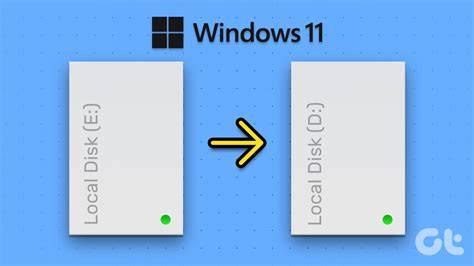
Jak zmienić literę dysku w systemie Windows 10
tags: #win10 #zmiana #litery #dysku
Popularne posty:

Tomasz Sanecki administrator
Informatyk z zawodu i zamiłowania. Od 2007r właściciel firmy Perfect Systems. Specjalista do spraw bezpieczeństwa IT, serwisu urządzeń elektronicznych, sieci komputerowych. Prywatnie mąż i ojciec dwójki dzieci. Pasjonat nowoczesnych technologii, motocykli oraz włoskiego espresso.
About the author