Mikser głośności w Windows 7 nie odpowiada — co sprawdzić i jak naprawić dźwięk
Problem z brakiem zainstalowanego urządzenia wyjściowego audio w Windows 7 pojawia się w wielu komputerach i uniemożliwia odtwarzanie dźwięków w komputerze.
Najpierw możesz sprawdzić czy zainstalowany jest sterownik dźwięku.
Sprawdź sterownik dźwięku w Menedżerze urządzeń
Wywołaj Menedżer urządzeń (np. wpisując w wyszukiwarkę Menedżer).
Tam w zakładce Kontrolery dźwięku, wideo i gier znajdują się wszystkie urządzenia.
Jeśli jest ikona głośniczka - nie ma problemu.
Jeśli żółty znak zapytania - musisz doinstalować sterowniki.
Skąd pobrać sterowniki
Gdzie one są? Na płycie ze sterowniki do płyty głównej (jeśli masz tylko zintegrowaną kartę dźwiękową), stronie internetowej producenta płyty lub karty muzycznej.
Jeśli w Menedżerze sterowniki są zainstalowane, a dźwięk nie działa, możesz usunąć sterowniki.
Odinstaluj sterowniki i sprawdź ponownie
Wystarczy w Menedżerze urządzeń wybrać opcję Właściwości, przejść do zakładki Sterownik i Odinstalować go.
Jeśli to nie pomaga, znajdź w Panelu Sterowania zakładkę Dźwięk.
Ustaw poprawne urządzenie domyślne w Panelu sterowania
Tam sprawdź jakie urządzenie jest ustawione jako domyślne - być może wkradł się błąd i twoje głośniki nie są domyślnym urządzeniem.
Uwaga na tryb wyciszenia i mikser głośności
PS. Jeśli masz problem z urządzeniem wyjściowym audio na Windows Vista możesz wykorzystać narzędzie przygotowane przez Microsoft Fix It.
Jeśli ikona głośnika wygląda jak , oznacza to, że komputer jest wyciszony. Zapoznanie się z mikserem głośności.
Jeśli ikona głośnika w aplikacji to , oznacza to, że aplikacja jest wyciszona.
Jeśli ikona głośnika wygląda jak , oznacza to, że komputer jest wyciszony. Zapoznanie się z mikserem głośności.
Jeśli ikona głośnika w aplikacji to , oznacza to, że aplikacja jest wyciszona.
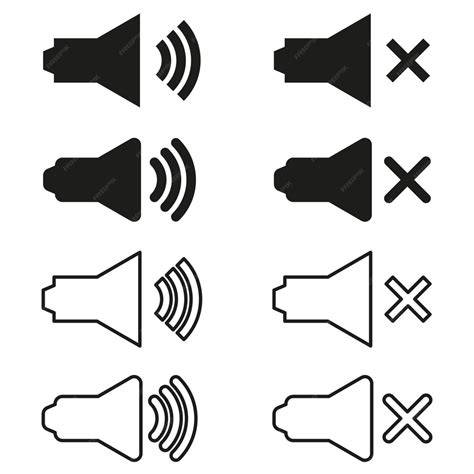
Jak sprawdzić, czy problem dotyczy aplikacji czy całego systemu
Jeśli ikona głośnika wygląda jak , oznacza to, że komputer jest wyciszony. Zapoznanie się z mikserem głośności.
Jeśli ikona głośnika w aplikacji to , oznacza to, że aplikacja jest wyciszona.
Co oznacza status w Menedżerze urządzeń
Jeśli jest ikona głośniczka - nie ma problemu.
Jeśli żółty znak zapytania - musisz doinstalować sterowniki.
Tabela kontrolna: gdzie szukać przyczyn
| Miejsce sprawdzania | Co sprawdzić | Co oznacza wynik |
|---|---|---|
| Menedżer urządzeń → Kontrolery dźwięku, wideo i gier | Czy sterownik jest zainstalowany | Ikona głośniczka - nie ma problemu; żółty znak zapytania - musisz doinstalować sterowniki |
| Właściwości → Sterownik | Odinstalowanie sterownika | Jeśli dźwięk nie działa mimo zainstalowanych sterowników, możesz usunąć sterowniki |
| Panel sterowania → Dźwięk | Urządzenie ustawione jako domyślne | Być może wkradł się błąd i twoje głośniki nie są domyślnym urządzeniem |
| Mikser głośności / ikony dźwięku | Czy dźwięk jest wyciszony | Ikona głośnika - komputer wyciszony; ikona w aplikacji - aplikacja wyciszona |
Ważna uwaga dotycząca wersji i zgodności
Some of the screen shots and operations could be different from the software versions.
This information may not suitable for all the products from the same category/series.
ASUS provides the above information for reference only.
If you have any questions about the content, please contact the above product vendor directly.
Some of the screen shots and operations could be different from the software versions.
tags: #mikse #glosnosci #nie #odpowiada #w #win
Popularne posty:
- Ryzyka związane z aktualizacją Windows 7 i jak im zapobiegać
- Co zrobić, gdy laptop Packard Bell nie startuje z pendrive po wymianie dysku
- Jak wybrać antenę DVB-T2 MUX-8 na Linux: polaryzacja, montaż i praktyczne porady
- Problemy z mikserem głośności Windows 7 — co zrobić
- Jak zrozumieć szyfrowanie w Ubuntu i trwale je dezaktywować

Tomasz Sanecki administrator
Informatyk z zawodu i zamiłowania. Od 2007r właściciel firmy Perfect Systems. Specjalista do spraw bezpieczeństwa IT, serwisu urządzeń elektronicznych, sieci komputerowych. Prywatnie mąż i ojciec dwójki dzieci. Pasjonat nowoczesnych technologii, motocykli oraz włoskiego espresso.
About the author