Odszyfrowanie dysku Ubuntu: jak bezpiecznie zrozumieć szyfrowanie i trwale je wyłączyć
Nasze komputery często przechowują na sobie masę cennych i potencjalnie wrażliwych informacji. Prywatne zdjęcia, dokumenty firmowe, czy nawet hasła do istotnych kont to tylko kilka przykładów danych, których raczej nie chcielibyśmy udostępniać nieupoważnionym osobom.
Nieste ty wszystkie podstawowe zabezpieczenia mogą nas tutaj zawieść, jeśli ktoś dostanie chociaż na chwilę dostęp do naszego fizycznego sprzętu. W takich sytuacjach wręcz zbawienna może okazać się szyfrowanie dysku.
Co oznacza szyfrowanie i dlaczego dotyka startu systemu
Szyfrowanie dysku zwane też czasem enkrypcją to proces zabezpieczenia danych na dysku w takich sposób, aby dostępu do nich nie otrzymały osoby trzecie.
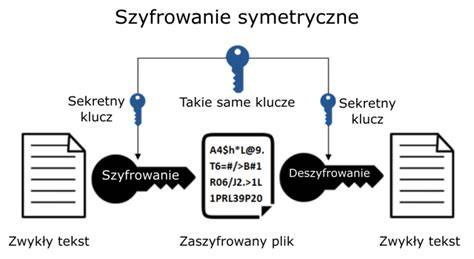
Schemat działania szyfrowania jest dość prosty: najpierw wszystkie dane na dysku są szyfrowane w taki sposób, że z zewnątrz wyglądają na bezwartościowe/śmieciowe dane. Podczas procesu szyfrowania zostaje wygenerowany klucz pozwalający na zamianę tych śmieciowych danych w pełnowartościowe, użyteczne pliki.
Z szyfrowania warto korzystać praktycznie na każdym nośniku danych przechowującym wrażliwe dane, które nigdy nie powinny wpaść w ręce nieupoważnionych/obcych osób. Ta zasada tyczy się szczególnie nośników i urządzeń, podróżujących z nami poza obszar prywatnego lokum. Wciąż, jak mówi popularne przysłowie: przezorny zawsze ubezpieczony.
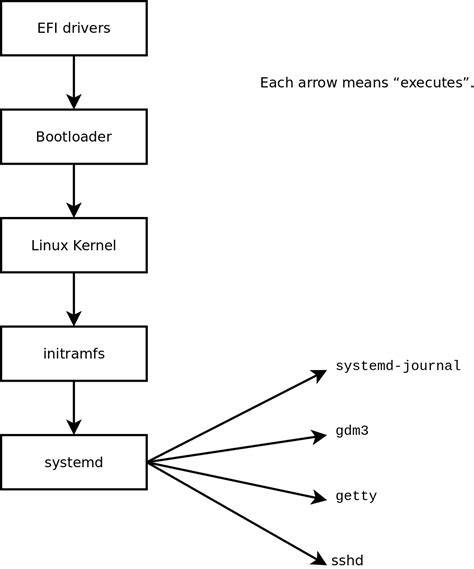
Proces odszyfrowania nie jest „dodatkiem” - jest częścią sposobu, w jaki system montuje dysk podczas startu. Właśnie dlatego w praktyce odszyfrowanie dysku Ubuntu jest ściśle związane z tym, jak skonfigurowane są mechanizmy autoryzacji w trakcie rozruchu i jaką logikę uruchamia initramfs/systemd.
Uwaga: „trwale” wyłącz szyfrowanie inaczej niż „odczytaj teraz”
Klucz mam. Najlepiej z LiveCD uruchom i normalnie w Nautilusie klikniesz ikonę dysku, to poprosi cię o hasło i wpiszesz i odszyfrujesz. No proste.
Tak jak napisałem, chcę żeby partycja nie była już zaszyfrowana, ale nie na chwile, żeby odczytać dane (to mogę, bo mam, jak już napisałem, klucz), tylko PERMANENTNIE, NA ZAWSZE.
Usuwanie szyfrowania dysku jest równoznaczne z jego resetowaniem (rm -rf).
To rozróżnienie jest kluczowe: możesz mieć dostęp do danych „tu i teraz” dzięki kluczowi/hasłu, ale trwałe usunięcie szyfrowania wymaga przebudowania sposobu przechowywania danych (w praktyce: usunięcia i ponownego utworzenia tak, aby zapis nie był już szyfrowany).
Dlaczego w Ubuntu szyfrowanie wiąże się z autoryzacją wczesnego startu
Po uruchomieniu systemu dzieje się to w kontrolowanym porządku. Każde z tych rozwiązań może zajmować czas, ponieważ kernel otworzył się po podaniu tylko jednego hasła.
Przechowywanie w nim pewnych haseł. Takie hasła mogą być wykorzystywane, np. ecryptfs.
Wykorzystane we wczesnej fazie startu systemu. podglądać haseł innych użytkowników. Same hasła zaś mogą mieć ustawiony termin ważności.
Do keyring'a na pewien określony czas. został dodany do keyring'a kernela.
W konfiguracja. keyscript. konfiguracja nie zadziała z tym init'em.
Niewiele osób wie, że systemd nie korzysta bezpośrednio z plików /etc/crypttab i /etc/fstab . On zaś kilka generatorów, które w oparciu o te powyższe pliki generują poszczególne usługi.
Się o tym przekonać zaglądając do katalogu /run/systemd/generator/ . plików mających końcówki .mount . przebiegać automatycznie.
/dev/disk/by-uuid/ . Natomiast \x2d oznacza - . Dlatego te ścieżki tak dziwacznie wyglądają.
Kolejny kluczowy element to to, że sekcja [Service] wygląda bardzo znajomo, zwłaszcza pozycja ExecStart . W obu powyższych przypadkach możemy manipulować kolejnością odpalania usług.
Domyślnie jest to 60s . klucza. Do tej pory korzystałem ze skryptów dostarczanych w pakiecie cryptsetup . dramatycznie wolno.
Problem rozwiązać. W przypadku, gdy wykorzystujemy tylko jeden keyslot, to nie musimy się o nic martwić. Pojawia się, gdy tych haseł mamy kilka.
Zamierzamy korzystać przy pomocy opcji key-slot w pliku usługi. kolejny keyslot będzie sprawdzamy pod kątem wpisanego hasła. Zatem różnica jest znaczna.
Odszyfrowanie w praktyce: scenariusz „ma klucz, ale chce usunąć szyfrowanie na zawsze”
W przypadku niepowołanego dostępu (np. w wyniku kradzieży urządzenia) znacznie trudniej będzie odczytać dane, ponieważ będą one zaszyfrowane.
Kiedy nie stosujemy szyfrowania, zwykle wystarczy zmienić kolejność bootowania w BIOS / UEFI, aby uruchomić zainstalowany na pendrive system i w ten sposób przeglądać zawartość lokalnego dysku. Dodatkowo szyfrowanie zapobiega łamaniu hasła do systemu operacyjnego z wykorzystaniem opisanych w innym poradniku metod.
Warto szyfrować dane, przynajmniej te najbardziej istotne. Najlepszą metodą jest szyfrowanie całości danych zgromadzonych na dysku twardym. Sam proces pod względem technicznym jest skomplikowany, natomiast przedstawione tutaj rozwiązania nie wymagają zaawansowanej wiedzy.
Szyfrowanie może zakończyć się niepowodzeniem i uniemożliwić start systemu, dlatego przed rozpoczęciem należy przygotować kopię ważnych danych.
W tym miejscu pojawia się realny cel: chcesz „odszyfrować”, ale nie ograniczać się do chwilowego montowania, tylko doprowadzić do sytuacji, w której dane na dysku nie są już zapisywane w formie zaszyfrowanej.
Usuwanie szyfrowania dysku jest równoznaczne z jego resetowaniem (rm -rf).
Ubuntu i typowe podejścia: kiedy można tylko odszyfrować, a kiedy można przestać szyfrować
W pełnym szyfrowaniu dysku (na poziomie instalacji systemu) szyfrowanie jest częścią procesu instalacji. Jeśli zależy nam na odszyfrowaniu „na zawsze”, nie wystarczy przejść przez etap wpisywania hasła.
Natomiast w każdej chwili możemy ustawić szyfrowanie zawartości katalogu domowego, co też ma znaczenie w kontekście bezpieczeństwa.
Dlatego warto zaszyfrować tę część systemu plików.
W tym celu sprawdza się systemowe narzędzie eCryptfs. Nie możemy bezpośrednio zaszyfrować swojego katalogu domowego, dlatego musimy zalogować się jako inny użytkownik z uprawnieniami sudo.
Należy się wylogować, po czym zalogować z użyciem poświadczeń nowego użytkownika. Wpisujemy hasło użytkownika, którego katalog szyfrujemy. Ponownie logujemy się jako ten użytkownik.
Sprawdzamy, czy możemy utworzyć zawartość w naszym katalogu. W przypadku powodzenia usuwamy katalog zawierający kopię katalogu domowego przed zaszyfrowaniem. Wykonujemy polecenie ecryptfs-unwrap-passphrase podając hasło naszego użytkownika.
Zapisujemy wygenerowany ciąg w bezpiecznym miejscu. Dzięki zastosowaniu szyfrowania katalogu domowego inni użytkownicy nie będą mogli odczytać naszych danych, nawet z uprawnieniami root.
Ten fragment pokazuje ideę: w systemie Linux mechanizmy szyfrowania mogą być rozdzielone (np. domyślnie szyfrowanie/odszyfrowanie katalogu domowego przez ecryptfs vs. szyfrowanie całej partycji/systemu). Co więcej, konfiguracja wczesnego startu jest niezależna od tego, jak „łatwo” możesz odszyfrować dane po zalogowaniu.
Jak system generuje usługi dla szyfrowanych jednostek (znaczenie keyslot i kolejności startu)
Niewiele osób wie, że systemd nie korzysta bezpośrednio z plików /etc/crypttab i /etc/fstab . On zaś kilka generatorów, które w oparciu o te powyższe pliki generują poszczególne usługi.
Się o tym przekonać zaglądając do katalogu /run/systemd/generator/ . plików mających końcówki .mount . przebiegać automatycznie.
/dev/disk/by-uuid/ . Natomiast \x2d oznacza - . Dlatego te ścieżki tak dziwacznie wyglądają.
Kolejny element to sekcja [Service] wygląda bardzo znajomo, zwłaszcza pozycja ExecStart .
W obu powyższych przypadkach możemy manipulować kolejnością odpalania usług. Zostanie odpalona. systemd.
Domyślnie jest to 60s . klucza. Do tej pory korzystałem ze skryptów dostarczanych w pakiecie cryptsetup . dramatycznie wolno.
Problem rozwiązać. W przypadku, gdy wykorzystujemy tylko jeden keyslot, to nie musimy się o nic martwić. Pojawia się, gdy tych haseł mamy kilka.
Zamierzamy korzystać przy pomocy opcji key-slot w pliku usługi. kolejny keyslot będzie sprawdzany pod kątem wpisanego hasła. Zatem różnica jest znaczna.
Kontenera LUKS podczas startu systemu.
To ma bezpośrednie przełożenie na odszyfrowanie: nawet jeśli masz dostęp do hasła, start może zachowywać się inaczej zależnie od tego, ile keyslotów jest aktywnych, i jak system ustawia kolejność usług.
Dlaczego w „pracy na żywo” odszyfrowanie działa, ale trwałe usunięcie szyfrowania wymaga innego działania
Klucz mam. Najlepiej z LiveCD uruchom i normalnie w Nautilusie klikniesz ikonę dysku, to poprosi cię o hasło i wpiszesz i odszyfrujesz. No proste.
Tak jak napisałem, chcę żeby partycja nie była już zaszyfrowana, ale nie na chwile, żeby odczytać dane (to mogę, bo mam, jak już napisałem, klucz), tylko PERMANENTNIE, NA ZAWSZE.
Usuwanie szyfrowania dysku jest równoznaczne z jego resetowaniem (rm -rf).
W praktyce oznacza to, że jeśli celem jest „permanentnie”, to musisz przejść od trybu „odszyfruj i użyj” do trybu „przestań szyfrować”. Wtedy porządek działań obejmuje ponowne przygotowanie nośnika i zmianę sposobu zapisu danych.
Ostrzeżenie o ryzyku: szyfrowanie może blokować start
Szyfrowanie może zakończyć się niepowodzeniem i uniemożliwić start systemu, dlatego przed rozpoczęciem należy przygotować kopię ważnych danych.
To szczególnie istotne, jeśli próbujesz zmieniać konfigurację rozruchu, keyringów, usług oraz kolejności montowania partycji. Skoro system generuje jednostki w oparciu o pliki i porządek startu, drobne różnice potrafią zmienić zachowanie.
Właśnie dlatego, nawet jeśli masz klucz do odszyfrowania, trwała zmiana wymaga ostrożnego planu.
Porównanie podejść (Windows/macOS/Linux): „odszyfrować” vs „usunąć szyfrowanie”
UWAGA! Szyfrowanie często wymaga sformatowania dysku, do formatu najbardziej zgodnego z danym systemem operacyjnym (np. NTFS dla Windowsa, APFS dla macOS, czy ext4 dla systemu Linux).
Linux jest trochę inny niż Windows czy macOS pod względem szyfrowania partycji systemowych. Większość dystrybucji pozwala nam bowiem na dobrowolne zaszyfrowanie dysku systemowego przy przeprowadzeniu instalacji (zazwyczaj wystarczy zaznaczyć stosowną opcję i wpisać hasło, którego chcemy używać przy odblokowaniu dostępu do dysku/partycji).
Jeżeli mamy już zainstalowany system Linux na komputerze, to zaszyfrowania partycji/dysku systemowego będzie 'technicznie' możliwe, jednak jest to proces należący do tych trudniejszych i żmudniejszych.
Na całe szczęście szyfrowanie partycji, na których nie znajdują się pliki potrzebne do uruchamiania Linuxa, da się już w łatwy sposób zaszyfrować bez wspomnianych wyżej ograniczeń.
Szyfrowanie zapobiega sytuacji, w której korzystając z systemu uruchomionego w trybie LiveCD, zyskujemy możliwość odczytu zapisanych danych. Szyfruj za pomocą VeraCrypt. Popularnym bezpłatnym rozwiązaniem do szyfrowania jest VeraCrypt.
Po wykonaniu tych wszystkich czynności nasz dysk powinien być zaszyfrowany. Aby go odblokować należy użyć wybranej metody weryfikacji (np. hasła), po podpięciu nośnika do komputera.
W przypadku tego systemu proces szyfrowania jest bardzo łatwy do przeprowadzenia. Wystarczy uruchomić FileVault i poprzez kliknięcie ikony kłódki oraz wpisanie hasła, odblokować ustawienia. Następnie naciskamy przycisk Włącz FileVault.
Niezależnie od wyboru, rozpocznie się szyfrowanie dysku.
Podsumowanie: Prostymi sposobami można osiągnąć większe bezpieczeństwo poprzez zaszyfrowanie dysku. Nie ma większych przeszkód, aby zastosować opisane kroki w praktyce.
W kontekście pytania „jak odszyfrować dysk Ubuntu” te porównania podkreślają różnicę: odblokowanie jest relatywnie proste, natomiast trwałe usunięcie szyfrowania wymaga przebudowy nośnika (a więc działania, które nie ograniczają się do chwilowego montowania).
Tryb praktyczny: jak podejść do odszyfrowania w Ubuntu, gdy celem jest koniec szyfrowania
Na potrzeby praktycznego działania myśl o etapach:
- Najpierw uzyskaj dostęp do danych (np. klucz/hasło) - to pozwala odczytać zawartość.
- Następnie przygotuj dysk/partycję tak, by dane nie były już szyfrowane.
- Dlatego usuwanie szyfrowania dysku jest równoznaczne z jego resetowaniem (rm -rf).
To podejście jest spójne z tym, co już pokazano: „LiveCD + Nautilus + hasło i odszyfruj” nie jest tym samym co „permanentnie, na zawsze”.
Wskazówka organizacyjna: szyfrowanie bywa elementem różnych warstw (keyring, initramfs, usługi)
Po uruchomieniu systemu dzieje się to w kontrolowanym porządku: kernel otworzył się po podaniu tylko jednego hasła.
Przechowywanie w nim pewnych haseł. Takie hasła mogą być wykorzystywane, np. ecryptfs. wykorzystane we wczesnej fazie startu systemu.
Z kolei ważne jest to, jak systemd generuje usługi i jak działa kolejność. Dlatego zaglądając do katalogu /run/systemd/generator/ można sprawdzić, jak powstają jednostki .mount i powiązane ścieżki.
W sekcji [Service] możemy manipulować kolejnością odpalania usług, a domyślnie jest to 60s klucza.
W przypadku wielu keyslotów różnice są znaczne, ponieważ kolejny keyslot sprawdzamy pod kątem wpisanego hasła.
To tłumaczy, czemu „odszyfrowanie” może być z pozoru proste (masz klucz), ale start/operacje na dysku mogą wymagać dodatkowej uwagi, zanim przejdziesz do trwałego wyłączenia szyfrowania.
Co zrobić z danymi po odszyfrowaniu, zanim zmienisz sposób zapisu
Szyfrowanie często wymaga sformatowania dysku, do formatu najbardziej zgodnego z danym systemem operacyjnym (np. NTFS dla Windowsa, APFS dla macOS, czy ext4 dla systemu Linux).
W takim podejściu po odszyfrowaniu musisz przenieść ważne dane do bezpiecznego miejsca, bo trwała zmiana szyfrowania wiąże się z ryzykiem i w praktyce wymaga przebudowy.
Szyfrowanie może zakończyć się niepowodzeniem i uniemożliwić start systemu, dlatego przed rozpoczęciem należy przygotować kopię ważnych danych.
Warto więc przed zmianami:
- Przenieść dane w bezpieczne miejsce.
- Potem dopiero wykonać działania związane z wyłączeniem szyfrowania.
- Traktować „usuwanie szyfrowania” jak resetowanie (rm -rf).
Meta: szybkie doprecyzowanie celu
Jeśli chcesz tylko chwilowo odszyfrować, możesz to zrobić mając klucz - „LiveCD + Nautilus” i wprowadzenie hasła pozwala odszyfrować. Jeśli jednak chcesz, żeby partycja nie była już zaszyfrowana PERMANENTNIE, NA ZAWSZE, usuwanie szyfrowania dysku jest równoznaczne z jego resetowaniem (rm -rf).
Takie rozumienie od razu ogranicza ryzyko i pomaga dobrać właściwą ścieżkę działań.
tags: #odszyfrowanie #dysku #ubuntu
Popularne posty:
- Przewodnik po grach na Linuxie: Proton, Steam, Lutris i Heroic Games Launcher — praktyczne porady
- Włączanie karty sieciowej w BIOS Windows XP oraz konfiguracja udostępniania Internetu przez ICS
- Dlaczego foldery w Windows XP nie chce się otwierać i jak to naprawić
- Samba w Linux: jak wysłać pliki przez terminal
- ASUS K55VJ z i3, 8 GB RAM i Windows 10 oraz GeForce GT 635M 2 GB — najważniejsze kwestie

Tomasz Sanecki administrator
Informatyk z zawodu i zamiłowania. Od 2007r właściciel firmy Perfect Systems. Specjalista do spraw bezpieczeństwa IT, serwisu urządzeń elektronicznych, sieci komputerowych. Prywatnie mąż i ojciec dwójki dzieci. Pasjonat nowoczesnych technologii, motocykli oraz włoskiego espresso.
About the author