Ponowne instalowanie obrazu komputera Windows 10
Trzymanie kopii zapasowych swojego systemu jest naprawdę ważne. W razie nieudanej aktualizacji systemowej bądź nieudanej instalacji innego OS-a, możemy szybko powrócić do tego, co mieliśmy.
Choć wydaje się to być prosty proces, tak niekoniecznie jest on taki logiczny.
Dlaczego obraz systemu ma znaczenie
Na zewnętrznym dysku twardym trzymam obrazy systemów dwóch komputerów - laptopa i stacjonarnego. Po nieudanej instalacji Linuksa na tym pierwszym postanowiłem użyć tejże kopii zapasowej. Niestety jak się okazało, nie jest to aż tak proste.
W razie nieudanej aktualizacji systemowej bądź nieudanej instalacji innego OS-a, możemy szybko powrócić do tego, co mieliśmy.
Jeżeli na komputerze wystąpił problem krytyczny (np. nie można uruchomić systemu operacyjnego Windows), można uruchomić środowisko odzyskiwania systemu Windows (WinRE), a następnie odzyskać system Windows z obrazu systemu.
W momencie tworzenia obraz systemu zawiera dane odzwierciedlające bieżący stan system Windows, ustawienia systemowe, programy i pliki osobiste.
Możliwość aktywacji.
System Windows musi zostać aktywowany po jego ponownym zainstalowaniu.
Podczas ponownej instalacji systemu Windows wybierz wersję systemu Windows zgodną z Twoją licencją cyfrową.
| Obszar | Co obejmuje obraz |
|---|---|
| Stan systemu | Bieżący stan system Windows |
| Ustawienia | Ustawienia systemowe |
| Oprogramowanie | Programy |
| Dane | Pliki osobiste |
Przygotowanie do utworzenia obrazu systemu
Jeśli chcesz skorzystać z tej funkcji, musisz w pierwszej kolejności przygotować pusty napęd flash USB (co najmniej 2 GB) celem utworzenia urządzenia rozruchowego, które może uruchomić środowisko odzyskiwania systemu Windows oraz drugi dysk lokalny, aby zapisać obraz systemu (jeśli komputer ma co najmniej dwa dyski lokalne).
Zalecamy również okresowe tworzenie nowego obrazu systemu Windows, ponieważ system Windows będzie regularnie aktualizowany i poprawiany pod kątem bezpieczeństwa i wydajności.
Adnotacja: Jeżeli komputer posiada tylko jeden dysk lokalny, należy przygotować zewnętrzny dysk twardy USB do zapisania obrazu systemu Windows (należy upewnić się, że ilość wolnego miejsca na zewnętrznym dysku twardym jest większa niż ilość wolnego miejsca na bieżącym dysku systemowym).
Jeżeli nie masz pewności, ile dysków znajduje się w komputerze, zapoznaj się z treścią tematu Dodatek: Ile dysków jest na moim komputerze?.
Utworzenie nośnika do uruchomienia odzyskiwania
Utwórz pamięć flash USB służącą do naprawy systemu, która może uzyskać dostęp do środowiska odzyskiwania systemu Windows, używając do tego celu wbudowanej w system Windows funkcji „Utwórz dysk odzyskiwania”.
Wpisz i wyszukaj [Create a recovery drive] (utwórz dysk odzyskiwania) na pasku wyszukiwania systemu Windows ①, a następnie kliknij [Open] (otwórz) ②.
Jeśli pojawił się komunikat User Account Control (kontrola konta użytkownika), wybierz [Yes] (tak) ③.
Nie zaznaczaj pola wyboru [Back up system files to the recovery drive] (utwórz kopię zapasową plików systemowych na dysku odzyskiwania) ④, a następnie wybierz [Next] (dalej) ⑤.
Podłącz do komputera pamięć flash USB, z którego chcesz utworzyć urządzenie rozruchowe, aby uruchomić środowisko odzyskiwania systemu Windows.
Adnotacja: Wszystkie pliki na dysku flash USB zostaną usunięte podczas procesu, dlatego w pierwszej kolejności należy wykonać kopię zapasową plików, jeżeli są one zapisane na dysku.
W obszarze Available drive(s) (dostępne napędy) potwierdź i wybierz pamięć flash USB, której chcesz użyć ⑥, a następnie wybierz [Next] (dalej) ⑦.
Wybierz [Create] (utwórz) ⑧, a system rozpocznie tworzenie dysku odzyskiwania.
Zajmie to trochę czasu, a jego ilość zależy to od specyfikacji komputera i wielkości narzędzi naprawczych.
Adnotacja: Upewnij się, że zasilacz sieciowy jest podłączony podczas procesu i nie wymuszaj zamknięcia, aby zapobiec wszelkim błędom.
Zostanie utworzony dysk odzyskiwania (urządzenie startowe); kliknij [Finish] (zakończ) ⑨.
Jeśli tworzysz urządzenie rozruchowe za pomocą zewnętrznego dysku twardego USB i używać tego samego dysku do zapisania obrazu systemu, kontynuuj poniższy krok.
Pozostałe miejsce to nieprzydzielony status na zewnętrznym dysku twardym USB z powodu tworzenia dysku odzyskiwania.
Przed utworzeniem obrazu systemu należy ręcznie utworzyć nową partycję i ustawić format na typ NTFS.
Więcej informacji na temat tworzenia nowej partycji jest zamieszczonych w temacie [Windows 11 / 10] Partycja, zmniejszanie i rozszerzanie dysku twardego.
Tworzenie obrazu systemu
Aby wykonać obraz systemu należy wejść w Panel Sterowania, a następnie przejść do ustawień Kopia zapasowa i przywracanie (Windows 7).
Po lewej stronie okna znajdziesz przycisk Tworzenie obrazu systemu.
Tam po prostu czytając i wybierając odpowiednie opcje tworzysz obraz systemu.
Najlepiej zrobić to na jakimś zewnętrznym nośniku.
Wpisz i wyszukaj [Control Panel] (panel sterowania) na pasku wyszukiwania systemu Windows ①, a następnie kliknij [Open] (otwórz) ②.
W polu System and Security (system i zabezpieczenia) wybierz [Backup and Restore (Windows 7)] (kopia zapasowa i przywracanie (Windows 7)) ③.
Wybierz [Create a system image] (utwórz obraz systemu) ④.
W polu On a hard disk (na dysku twardym) wybierz napęd, na którym ma zostać zapisany obraz systemu ⑤, a następnie wybierz [Next] (dalej) ⑥.
System wyświetla listę dysków, których kopie zapasowe będą tworzone oraz wymaganą ilość miejsca na dysku.
Wybierz [Start backup] (rozpocznij tworzenie kopii zapasowej), aby rozpocząć tworzenie obrazu systemu ⑦.
Uwaga, proces ten może potrwać nawet godzinę!
Zajmie to trochę czasu, a jego ilość zależy to od specyfikacji komputera i wielkości obrazu systemu.
W tym przykładzie utworzenie kopii zapasowej obrazu systemu o pojemności 44 GB może zająć 1 godzinę.
W tym przykładzie utworzenie kopii zapasowej obrazu systemu o pojemności 63 GB może zająć 1 godzinę.
Adnotacja: Upewnij się, że zasilacz sieciowy jest podłączony podczas procesu i nie wymuszaj zamknięcia, aby zapobiec wszelkim błędom.
W trakcie procesu tworzenia możesz otrzymać następujące powiadomienie - wybierz [No] (nie) ⑧.
Ten krok obejmuje tworzenie systemu naprawy CD/DVD, który może uzyskać dostęp do środowiska odzyskiwania systemu Windows.
Jednak w poprzednim kroku został już utworzony naprawczy napęd flash USB systemu, dlatego nie ma potrzeby tworzyć naprawczego dysku CD/DVD systemu.
Tworzenie obrazu systemu zostało zakończone; wybierz [Close] (zamknij) ⑨.
Na dysku, na którym zostanie zapisana kopia zapasowa, zostanie utworzony folder WindowsImageBackup, w którym znajduje się obraz systemu.
Jeśli chcesz zachować stary obraz systemu, możesz skopiować cały folder WindowsImageBackup do nowej lokalizacji, a następnie utworzyć nowy obraz systemu.
Odzyskiwanie komputera z obrazu systemu
Teraz już jest z górki.
Do komputera wpinasz dysk z kopią zapasową oraz bootowalnego pendrive’a.
Gdy uruchomi się instalator systemu Windows wybierasz język polski i po kliknięciu OK masz spory przycisk Zainstaluj teraz.
To Cię jednak nie obchodzi.
Wchodzimy w to i pojawi się ekran z wieloma opcjami.
Tutaj wybierasz jedyną opcję, czyli Windows 10.
W tym miejscu instalator automatycznie powinien wykryć obraz systemu.
Twoja rola tutaj sprowadza się do przeklikania dalej…dalej…dalej aż do momentu, kiedy to rozpocznie się przywracanie systemu.
Jak widać, proces ten wydaje się być całkiem prosty, jednak niekoniecznie jest taki oczywisty.
Jeśli komputer nie może się uruchomić, można użyć dysku odzyskiwania do uruchomienia środowiska odzyskiwania (WinRE), a następnie przywrócić komputer za pomocą obrazu systemu.
Podłącz utworzony dysk odzyskiwania (pamięć flash USB) do komputera.
Włącz komputer i wybierz opcję rozruchu z napędu flash USB; więcej informacji w temacie Jak uruchomić system z napędu USB / CD-ROM?.
Kiedy komputer przejdzie do środowiska odzyskiwania systemu Windows, wybierz język.
Wybierz układ klawiatury.
Wybierz [Troubleshoot] (rozwiąż problemy) ①.
Wybierz [Advanced options] (opcje zaawansowane) ②.
Wybierz [System Image Recovery] (odzyskiwanie obrazu systemu) ③.
Wybierz [Windows 10] ④.
System automatycznie wyszuka najnowszy dostępny obraz systemu.
Obraz systemu można również wybrać ręcznie. Wybierz [Select a system image] (wybierz obraz systemu) ⑤, a następnie wybierz [Next] (dalej) ⑥.
Wybierz lokalizację obrazu systemu, którego chcesz użyć ⑦, a następnie kliknij [Next] (dalej) ⑧.
Jeśli obraz systemu jest zapisany na zewnętrznym dysku twardym, należy podłączyć go do komputera, a następnie kliknąć Refresh (odśwież).
System wyświetli listę wszystkich dostępnych obrazów systemu na tym dysku; wybierz obraz systemu, który chcesz odzyskać ⑨, a następnie kliknij przycisk [Next] (dalej) ⑩.
Możesz sformatować i podzielić istniejące dyski na partycje zgodnie z własnymi preferencjami ⑪, a następnie kliknąć [Next] (dalej) ⑫.
Upewnij się, że przywrócony obraz systemu zawiera niezbędne informacje ⑬, a następnie wybierz [Finish] (zakończ) ⑭.
System przypomni, że wszystkie dane na przywracanych dyskach zostaną zastąpione danymi z obrazu systemu; wybierz [Yes] (tak), aby rozpocząć proces przywracania ⑮.
Komputer został pomyślnie przywrócony i zostanie automatycznie uruchomiony ponownie za 60 sekund.
Możesz również wybrać [Restart now] (uruchom ponownie teraz) ⑯, a komputer przejdzie do systemu operacyjnego Windows po ponownym uruchomieniu.
Gdy obraz systemu nie chce się odnaleźć
System Windows nie może odnaleźć obrazu systemu na tym komputerze.
Dołącz dysk twardy z kopią zapasową lub włóż ostatni dysk DVD z zestawu kopii zapasowych i kliknij przycisk Ponów próbę.
Alternatywnie możesz zamknąć to okno dialogowe w celu uzyskania dodatkowych opcji.
otwiera się konsola gdzie jestem proszony o podanie danych do logowania na serwer NAS.
Podaję nazwę użytkownika i hasło po czym wybieram OK.
Po tej operacji okno znowu się otwiera z prośbą o ponowne podanie danych, ale otrzymuję też komunikat Określona sesja logowania nie istnieje.
Co takiego robię źle?
Czy powinienem coś zmienić w ustawieniach Windows czy oprogramowania NAS?
Dodatkowe uwagi o nośniku instalacyjnym
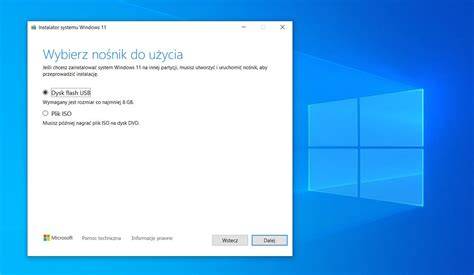
Nośnik instalacyjny systemu Windows to uniwersalne narzędzie służące do wielu celów, w tym instalacji w miejscu do odzyskiwania i nowych instalacji.
Ten nośnik, zwykle tworzony na dysku USB lub dysku DVD, zawiera wszystkie pliki niezbędne do zainstalowania lub ponownego zainstalowania systemu Windows na urządzeniu.
Do celów odzyskiwania nośnik instalacyjny umożliwia przeprowadzenie instalacji w miejscu, która zasadniczo ponownie instaluje system Windows bez wpływu na pliki osobiste, ustawienia i zainstalowane aplikacje.
Ta metoda doskonale nadaje się do rozwiązywania problemów z systemem przy jednoczesnym zachowaniu danych i konfiguracji.
W przypadkach, gdy jest wymagane rozpoczęcie od nowa, nośnik instalacyjny może być używany do nowej instalacji systemu Windows.
Ten proces polega na całkowitym wymazaniu istniejących danych na urządzeniu i zainstalowaniu czystej wersji systemu Windows.
Jeśli urządzenie nie działa zgodnie z oczekiwaniami lub system Windows ma problemy, może to być spowodowane małą ilością miejsca na dysku.
Przed ponownym zainstalowaniem systemu Windows spróbuj zwolnić miejsce na dysku, aby sprawdzić, czy rozwiąże problemy.
Jeśli dane osobowe i pliki muszą zostać zapisane przed ponownym zainstalowaniem systemu Windows, wykonaj ich kopię zapasową przed wykonaniem ponownej instalacji.
Instalator Windows 11 uruchamia się po uruchomieniu urządzenia z nośnika instalacyjnego systemu Windows.
Jeśli nie widzisz ekranu konfiguracyjnego, komputer może nie być skonfigurowany do rozruchu z dysku.
Sprawdź, czy w witrynie internetowej producenta komputera są informacje o tym, jak zmienić kolejność rozruchu komputera, a następnie spróbuj ponownie.
W wyświetlonym oknie Wybieranie obrazu wybierz wersję systemu Windows zainstalowaną na urządzeniu zgodnie z ustaleniami w sekcji Ponowne instalowanie wersji systemu Windows musi odpowiadać Twojej licencji.
Po wybraniu odpowiedniej wersji systemu Windows wybierz pozycję Dalej.
Jeśli nie masz klucza produktu, a Klucz produktu nie jest połączony z Twoim kontem Microsoft, nie kontynuuj.
Okno Klucz produktu może nie być wyświetlane.
Usuń wszystkie partycje na dysku 0 , które nie są wymienione jako Nieprzydzielone miejsce.
Jeśli urządzenie ma więcej niż jeden dysk, na liście mogą znajdować się dodatkowe dyski, na przykład Dysk 1.
Po usunięciu wszystkich partycji na dysku 0 powinien być tylko jeden element o nazwie Dysk 0 Nieprzydzielone miejsce.
Rozpocznie się ponowna instalacja systemu Windows.
Po zakończeniu ponownej instalacji systemu Windows wykonaj kroki kreatora konfiguracji systemu Windows i skonfiguruj ustawienia zgodnie z potrzebami.
Jak utworzyć i przywrócić Obraz Systemu Windows 10 ? Informatyka | ForumWiedzy
tags: #ponowne #instalowanie #obrazu #komputera #windows #10
Popularne posty:
- Jak zainstalować sterowniki Windows 10 dla Lenovo Y580 — pełna lista
- Odkryj MSI Cyborg 15 B2RWEKG-044XPL: idealny laptop do gier, pracy twórczej i mobilności
- Ponowne uruchomienie Androida/LineageOS z USB w Ubuntu w kontenerach
- Czy reinstalacja Androida usuwa konto Google?
- CMD i algorytmy statystyczne: przewodnik po najważniejszych poleceniach diagnostycznych Windows

Tomasz Sanecki administrator
Informatyk z zawodu i zamiłowania. Od 2007r właściciel firmy Perfect Systems. Specjalista do spraw bezpieczeństwa IT, serwisu urządzeń elektronicznych, sieci komputerowych. Prywatnie mąż i ojciec dwójki dzieci. Pasjonat nowoczesnych technologii, motocykli oraz włoskiego espresso.
About the author