Przywracanie ustawień Windows 10 przed aktualizacją: reset, odświeżanie i powrót do poprzedniej wersji
Resetowanie komputera w systemie Windows to zaawansowana funkcja umożliwiająca przywrócenie urządzenia do pierwotnego stanu, co może być przydatne zarówno w przypadku problemów z wydajnością, problemów z oprogramowaniem, jak i po prostu rozpoczęcia od początku.
Zresetowanie komputera powoduje ponowną instalację systemu Windows. Jeśli urządzenie jest szyfrowane, upewnij się, że masz klucz odzyskiwania funkcji BitLocker.
Ta opcja, znana również jako odświeżanie, umożliwia ponowną instalację systemu Windows z zachowaniem plików osobistych bez zmian.
Ta opcja, znana również jako resetowanie, umożliwia ponowną instalację systemu Windows oraz usunięcie wszystkich plików osobistych, aplikacji i ustawień.
Wyczyść dane: po włączeniu usuwa pliki i czyści dysk. Jeśli planujesz oddać lub sprzedać swój komputer albo przekazać go do recyklingu, użyj tej opcji.
Ta opcja powoduje pobranie świeżej kopii systemu Windows z chmury, dzięki czemu masz najnowszą wersję ze wszystkimi aktualizacjami.
Ta opcja użyje plików znajdujących się już na komputerze do ponownego zainstalowania systemu Windows.
Podczas procesu resetowania ekran może stawać się przez dłuższy czas (czasami nawet do 15 minut) i urządzenie może próbować ponownie się uruchomić.
W wyniku tej operacji pliki osobiste zostaną zachowane. Jednak usunięte zostaną aplikacje i sterowniki zainstalowane po aktualizacji, a także wszelkie zmiany wprowadzone w systemie.
Przywrócenie systemu zwykle nie powoduje utraty plików.
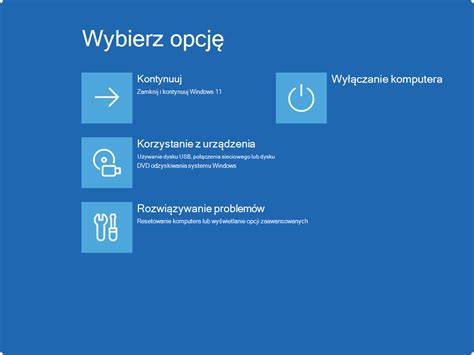
Co wybrać przed aktualizacją: powrót, odświeżanie czy reset?
W praktyce dostępne są różne drogi przywracania stanu, zależnie od tego, czy chcesz cofnąć zmiany związane z aktualizacją, czy uruchomić czystszą reinstalację Windows.
Jeśli po upływie dziesięciu dni zechcesz przywrócić wersję Windows 10, najpierw utwórz kopię zapasową ważnych danych.
Następnie podczas uruchamiania komputera naciśnij i przytrzymaj (lub wielokrotnie naciśnij) klawisz F10. W ten sposób komputer zostanie przywrócony do ustawień fabrycznych.
Przywrócenie komputera do ustawień fabrycznych spowoduje wyczyszczenie wszystkich danych na dysku C, włącznie z osobistymi plikami pobranymi na Pulpit oraz do folderów Pobrane i Dokumenty.
Przywróć system do wersji Windows 10.
Powrót do poprzedniej wersji: kiedy działa i ile czasu masz na reakcję
Jeśli aktualizacja zostanie odinstalowana po pewnym czasie automatycznie zostanie zainstalowana ponownie.
Ta opcja jest dostępna jedynie w okresie 30 dni następujących bezpośrednio po aktualizacji do systemu Windows 10.
Opcję powrotu do poprzedniego systemu Windows można zastosować tylko w przypadku zainstalowania systemu Windows 10 w ramach aktualizacji systemu Windows 7 lub Windows 8.1.
Wystarczy postępować zgodnie z podaną poniżej procedurą, aby przywrócić system Windows 7 lub Windows 8.1:
- Najpierw otwórz menu Start i wybierz Ustawienia.
- W menu Ustawienia wybierz opcję Aktualizacja i zabezpieczenia.
- Wybierz opcję Odzyskiwanie z lewej strony.
- Wybierz Rozpocznij dla opcji Wróć do [poprzedniej wersji systemu Windows].
OSTRZEŻENIE: Istnieje ryzyko utraty danych. Rozpocznie się proces powrotu do poprzedniej wersji.
Czas trwania procedury zależy od danych zapisanych na komputerze, wydajności sprzętu itp. Komputer jest zasilany z akumulatora.
Jeśli „Wróć do poprzedniej wersji” nie działa po kilkudziesięciu minutach
Czasami pojawia się sytuacja, gdy użytkownik widzi opcje Wróć do poprzedniej wersji systemu Windows 10, ale po kliknięciu „potem nic się nie dzieje”.
W opisie problemu pojawia się też przypadek, w którym nie minęło 10 dni i dzieje się to dosłownie 30min po update.
Próbowałem resetować komputer, ale to nic nie dawało.
W takiej sytuacji uruchomienie środowiska odzyskiwania daje możliwość przywrócenia systemu z poziomu odzyskiwania: Rozwiąż problemy > Opcje zaawansowane > Przywracanie systemu.
Reset i odświeżanie Windows 10: jak działa i co usuwa
Gdy komputer z Windows 10 nie działa prawidłowo, problem może rozwiązać zresetowanie go do stanu fabrycznego.
Jest to nowocześniejszy sposób reinstalacji Windows - przeprowadza się ją nie z nośnika instalacyjnego systemu, ale z Panelu sterowania.
W razie problemów warto pamiętać o tej możliwości naprawy systemu.
Oto dwa sposoby odświeżenia Windows 10.
Resetuj ustawienia komputera do stanu początkowego
Ta funkcja może pomóc, gdy Windows 10 nie działa sprawnie lub gdy chcemy sprzedać komputer.
W zależności od wybranej opcji nasze pliki osobiste zostaną zachowane lub usunięte, a system Windows ponownie zainstalowany.
1. Klikamy na menu Start, Ustawienia (symbol koła zębatego), Aktualizacje i zabezpieczenia.
2. Wybieramy opcję Odzyskiwanie, Restetuj ten komputer do stanu początkowego i Rozpocznij.
3. W zależności od potrzeb wybieramy jedną z opcji.
Warto wiedziećFunkcja resetowania systemu jest dostępna również po kliknięciu na menu Start, Zasilanie i Uruchom ponownie z wciśniętym klawiszem Shift.
Po ponownym uruchomieniu komputera klikamy na Rozwiąż problemy, Resetuj ustawienia do stanu początkowego.
Tak wygląda ostatni ekran przed rozpoczęciem resetowania ustawień systemu.
Zacznij od początku (odświeżanie / czysta reinstalacja)
Ta funkcja została wprowadzona w aktualizacji Windows 10 Creators Update.
Umożliwia wykonanie czystej, ponownej instalacji i aktualizacji systemu do najnowszej wersji - czyli oszczędza nam późniejszego pobierania i instalowania dużej liczby aktualizacji.
Odbywa się z zachowaniem plików osobistych i większości ustawień systemu.
Opcja ta usuwa jednak programy, które nie są standardowymi składnikami Windows (również te, które były fabrycznie zainstalowane przez producenta komputera), ale pozwala zachować pliki osobiste w folderach Dokumenty, Obrazy, Muzyka czy Pobrane, ustawienia konta użytkownika oraz aktywację systemu.
W zależności od komputera proces ten może potrwać 20 minut lub dłużej.
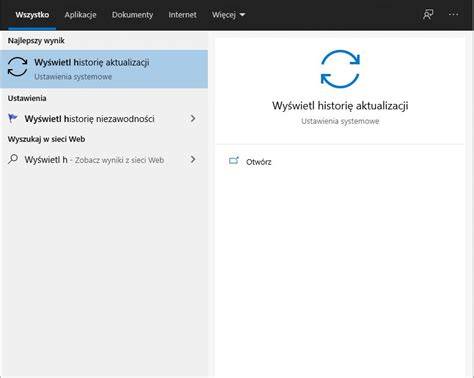
- Klikamy na menu Start, Ustawienia, Aktualizacje i zabezpieczenia, Windows Defender, Otwórz usługę Windows Defender Security Center.
- Wybieramy opcję Wydajność i kondycja urządzenia i klikamy na Informacje dodatkowe.
- Teraz klikamy na przycisk Rozpocznij i na opcję Tak.
- System wyświetli kreator, który przeprowadzi nas krok po kroku przez cały proces. Klikamy na Dalej.
- Kreator poinformuje nas o konieczności ponownej instalacji zainstalowanych przez nas programów, które zostaną usunięte. Ich lista zostanie zapisana na pulpicie w pliku tekstowym.
- Klikamy na Dalej, a potem na Rozpocznij.
System rozpocznie przygotowywanie procesu odświeżania komputera i może kilka razy uruchomić go ponownie.
Do zakończenia odświeżania Windows nie będzie można korzystać z komputera.
Ustawienia „Preview” a powrót/utrzymanie Windows 10
Przywróć system do wersji Windows 10.
Jeśli przywracasz wersję Windows 10 w ramach Niejawnego programu testów systemu Windows i nie chcesz aktualizować systemu do wersji Windows 11, będzie konieczne także włączenie przełącznika Przestań otrzymywać kompilacje Preview w systemie Windows 10.
Po ponownym uruchomieniu komputera kliknij ikonę systemu Windows, a następnie kliknij ponownie ikonę Ustawienia i wybierz kolejno Aktualizacje i zabezpieczenia > Niejawny program testów systemu Windows.
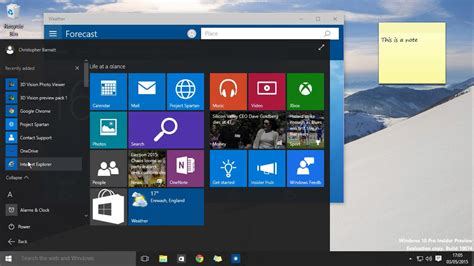
Reset a sytuacje po aktualizacji: gdy „wszystko zostało zkoruptowane”
Pobrałem dzisiaj aktualizacje systemu windows 10, która kompletnie zniszczyła mi mój komputer.
Wszystkie rzeczy które działały przed aktualizacja zostały prawdopodobnie zkoruptowane i nie działają.
To pytanie zostało zmigrowane ze społeczności pomocy technicznej firmy Microsoft.
Proszę urchomić środowisko odzyskiwania i spróbować przywrócić system z tego poziomu: Rozwiąż problemy > Opcje zaawansowane > Przywracanie systemu.
W wyniku tej operacji pliki osobiste zostaną zachowane.
Jednak usunięte zostaną aplikacje i sterowniki zainstalowane po aktualizacji, a także wszelkie zmiany wprowadzone w systemie.
Jeżeli aktualizacja zostanie odinstalowana po pewnym czasie automatycznie zostanie zainstalowana ponownie.
Windows 10 - jak zresetować i przywrócić system
Ryzyka i przygotowanie: backup, dane i BitLocker
Ta opcja, znana również jako resetowanie, umożliwia ponowną instalację systemu Windows oraz usunięcie wszystkich plików osobistych, aplikacji i ustawień.
Wyczyść dane: po włączeniu usuwa pliki i czyści dysk.
OSTRZEŻENIE: Istnieje ryzyko utraty danych.
Rozpocznie się proces powrotu do poprzedniej wersji.
Czas trwania procedury zależy od danych zapisanych na komputerze, wydajności sprzętu itp.
Jeśli urządzenie jest szyfrowane, upewnij się, że masz klucz odzyskiwania funkcji BitLocker.
Jeśli po upływie dziesięciu dni zechcesz przywrócić wersję Windows 10, najpierw utwórz kopię zapasową ważnych danych.
Szybka ściąga wyboru opcji (zależnie od celu)
| Cel | Rekomendowana akcja | Co zwykle zostaje | Co może zostać usunięte |
|---|---|---|---|
| Powrót po aktualizacji | Wróć do poprzedniej wersji / proces powrotu | Proces przywracania wersji poprzedniej (zależnie od warunków) | Ryzyko utraty danych, zależnie od sytuacji |
| Odświeżenie bez utraty plików | Odświeżanie / ponowna instalacja z zachowaniem | Pliki osobiste | Aplikacje i sterowniki zainstalowane po aktualizacji oraz zmiany w systemie |
| Całkowite „wyczyszczenie” sprzętu | Reset z wyczyszczeniem danych / czyszczenie dysku | Brak zachowania danych | Pliki i dane na dysku (w tym pliki osobiste) |
| Reinstalacja z zachowaniem podstaw | Zacznij od początku (funkcja z Creators Update) | Pliki w Dokumenty, Obrazy, Muzyka, Pobrane; ustawienia konta użytkownika; aktywacja systemu | Programy niebędące standardowymi składnikami Windows |
Wybór odpowiedniej opcji zależy od tego, czy priorytetem jest powrót do poprzedniego stanu bezpiecznym krokiem, czy całkowite odtworzenie środowiska.
Podczas procesu resetowania ekran może stawać się przez dłuższy czas (czasami nawet do 15 minut) i urządzenie może próbować ponownie się uruchomić.
W zależności od komputera proces odświeżenia może potrwać 20 minut lub dłużej.
tags: #przywracanie #ustawien #win10 #przed #aktualizacja
Popularne posty:
- Włączanie karty sieciowej w BIOS Windows XP oraz konfiguracja udostępniania Internetu przez ICS
- Inicjalizacja dysku Windows 10 w środowisku Linux: krok po kroku
- Przyczyny natychmiastowego zamykania cmd.exe po uruchomieniu programu – co sprawdzić
- FreeBSD: installing packages offline using pkg in a jail
- Ukrywanie grup folderów w pasku Szybki dostęp Windows 10

Tomasz Sanecki administrator
Informatyk z zawodu i zamiłowania. Od 2007r właściciel firmy Perfect Systems. Specjalista do spraw bezpieczeństwa IT, serwisu urządzeń elektronicznych, sieci komputerowych. Prywatnie mąż i ojciec dwójki dzieci. Pasjonat nowoczesnych technologii, motocykli oraz włoskiego espresso.
About the author