Reset i przywrócenie fabrycznych ustawień w Windows 11: krok po kroku
Komputer zaczął się zawieszać, rejestr systemowy sypie błędami i oglądasz niebieskie ekrany śmierci (bsod)? Przywracanie komputera do ustawień fabrycznych to opcja ostateczna w rozwiązywaniu problemów, ale też niezwykle skuteczna. Objaśniamy krok po kroku co zrobić, by cieszyć się świeżą instalacją Windowsa.
Warto to zrobić nawet w przypadku, gdy planujemy przeprowadzić przywrócenie systemu z zachowaniem danych. Pamiętajmy nie tylko o dokumentach i zdjęciach, ale również o zapisach stanów gier (m.in. dysk c: -> użytkownicy -> nazwa profilu -> zapisane gry), czy plikach z katalogu pobrane (domyślna lokalizacja zapisywania plików). Warto też zsynchronizować zakładki, rozszerzenia i ustawienia przeglądarek internetowych.
Resetowanie ustawień do stanu początkowego: kiedy warto
Resetowanie komputera. Komu to potrzebne? Przeczytaj, czy w Twoim przypadku to właśnie ten ruch może dać stabilność.
Przywracanie ustawień fabrycznych w komputerze i jego reset z reguły nie zaprząta nam głowy. Jest tak do momentu, w którym coś zaczyna się psuć. Nasz komputer działa wolniej, na dysku zgromadziliśmy pokłady niepotrzebnych danych, a po drodze do systemu wdarły się wirusy. Nie jest dobrze i nie sposób poradzić sobie z tym standardowymi metodami. Co sprawia, że potrzebny jest reset i przywrócenie komputera do ustawień fabrycznych?
Błędy systemu i złe działanie Zaśmiecenie partycji dysku Wirusy i szkodliwe oprogramowanie
Powyższe czynniki skutecznie utrudniają działanie komputera, a nam korzysta się z niego coraz gorzej. Poza tym, dodatkowym powodem resetu komputera może być chęć jego sprzedaży - wówczas konieczne jest pozbycie się swoich plików, haseł i innych zapisanych informacji.
Resetowanie: co dokładnie daje funkcja resetu w Windows
Irackie łódki „maszuf”. Resetowanie komputera w systemie Windows to zaawansowana funkcja umożliwiająca przywrócenie urządzenia do pierwotnego stanu, co może być przydatne zarówno w przypadku problemów z wydajnością, problemów z oprogramowaniem, jak i po prostu rozpoczęcia od początku. Zresetowanie komputera powoduje ponowną instalację systemu Windows.
Jeśli urządzenie jest szyfrowane, upewnij się, że masz klucz odzyskiwania funkcji BitLocker. Ta opcja, znana również jako odświeżanie, umożliwia ponowną instalację systemu Windows z zachowaniem plików osobistych bez zmian. Ta opcja, znana również jako resetowanie, umożliwia ponowną instalację systemu Windows oraz usunięcie wszystkich plików osobistych, aplikacji i ustawień. Wyczyść dane: po włączeniu usuwa pliki i czyści dysk.
Jeśli planujesz oddać lub sprzedać swój komputer albo przekazać go do recyklingu, użyj tej opcji. Ta opcja powoduje pobranie świeżej kopii systemu Windows z chmury, dzięki czemu masz najnowszą wersję ze wszystkimi aktualizacjami. Ta opcja użyje plików znajdujących się już na komputerze do ponownego zainstalowania systemu Windows.
Podczas procesu resetowania ekran może stawać się przez dłuższy czas (czasami nawet do 15 minut) i urządzenie może próbować ponownie się uruchomić. Ludzie nie mogą cofnąć czasu (na razie) i zrobić czegoś inaczej, ale komputery tak.
Jedna modyfikacja rejestru za daleko: dlaczego reset bywa najszybszy
Życie pisze najbardziej oryginalne i dramatyczne scenariusze. Nawet power user z doświadczeniem popełnia czasem błędy, które mogą spowodować awarię i uniemożliwić poprawne działanie systemu.
Wystarczy nadpisać o jeden wpis za dużo w rejestrze, zainstalować aktualizację gryzącą się z naszą konfiguracją sprzętową czy kliknąć w link ze złośliwym oprogramowaniem. Nie wykonałeś kopii zapasowej, dlatego marszczysz brwi i szukasz łatwego rozwiązania? Być może chcesz tylko sprzedać bądź charytatywnie oddać komuś komputer, a jednocześnie musisz zadbać o to, by następny właściciel nie miał dostępu do twoich aplikacji i danych.
Na szczęście Windows 11 to bardzo nowoczesny system. Wbudowane narzędzia oferują rozwiązania i funkcje, które wcześniej wymagały instalacji dodatkowego oprogramowania lub nawet oddania sprzętu do serwisu (czy ktoś jeszcze pamięta chodzenie do kolegów z „prośbą o format” lub „pożyczeniem Windowsa”?). Warto to zrobić nawet w przypadku, gdy planujemy przeprowadzić przywracanie systemu z zachowaniem danych.
Co zrobić przed uruchomieniem funkcji przywracania
Warto to zrobić nawet w przypadku, gdy planujemy przeprowadzić przywracanie systemu z zachowaniem danych.
Pamiętajmy nie tylko o dokumentach i zdjęciach, ale również o zapisach stanów gier (m.in. dysk c: -> użytkownicy -> nazwa profilu -> zapisane gry), czy plikach z katalogu pobrane (domyślna lokalizacja zapisywania plików). Warto też zsynchronizować zakładki, rozszerzenia i ustawienia przeglądarek internetowych.
Warto pamiętać o zgraniu ważnych dla nas plików na osobny nośnik - na przykład pendrive lub zewnętrzny dysk twardy. W ten sposób będziemy mieć pewność, że nasze pamiątkowe zdjęcia, dokumenty czy skany pozostaną bezpieczne. Poza tym, tworzenie kopii zapasowych zawsze się przydaje.
Resetowanie ustawień do stanu początkowego (z poziomu Windows)
Jeśli jesteśmy gotowi do rozpoczęcia procesu, klikamy na menu start i zaczynamy szukać wpisując słowo resetuj:
Możemy również posłużyć się starym panelem sterowania. W menu Odzyskiwanie klikamy wówczas w link na samym dole: „W przypadku problemów z komputerem (…), spróbuj zresetować ustawienia do stanu początkowego”.
Alternatywnie funkcję tą znajdziemy także w zakładce System w menu Ustawienia. Wybieramy pozycję Odzyskiwanie w tym miejscu:
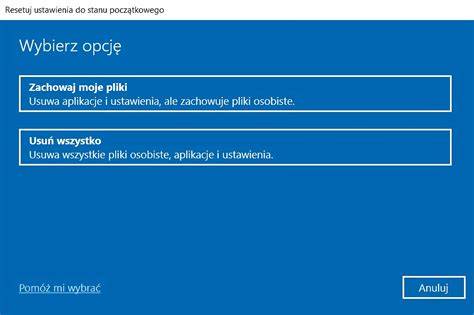
Następnie klikamy na przycisk Resetuj ustawienia komputera osobistego. Naszym oczom powinno się ukazać okno z wyborem trymode przywracania:
Zachowaj moje pliki
Zachowaj moje pliki - wybranie tego trybu spowoduje usunięcie aplikacji i ustawień przy zachowaniu plików osobistych. Możemy przy tej opcji w następnym kroku odznaczyć wstępnie zainstalowane aplikacje. Jeśli się na to zdecydujemy, usunięte zostaną także wszelkie aplikacje zainstalowane przez producenta komputera.
Usuń wszystko
Usuń wszystko - całkowicie resetuje ustawienia do stanu fabrycznego. Usunięte zostaną pliki osobiste, aplikacje i ustawienia. Opcja rekomendowana przy sprzedaży bądź oddaniu komputera innej osobie. Czas trwania procesu wydłuży się przy wybraniu wariantu z wymazywaniem plików, co utrudni ewentualną próbę ich odzyskania.
Pobieranie z chmury lub instalacja z lokalnych plików
Pobieranie z chmury jest szczególnie przydatne w momencie, gdy pliki na naszym komputerze są uszkodzone i przeprowadzenie poprawnej instalacji jest niemożliwe. O dziwo, w tym trybie przy szybkim łączu internetowym instalacja na ogół przebiega szybciej niż przy wykorzystaniu plików lokalnych.
Możemy się również spodziewać, że obraz zaciągnięty bezpośrednio z serwerów Microsoftu będzie aktualny, a więc nie będziemy musieli spędzać dodatkowego czasu na pobranie aktualizacji i poprawek z Windows Update. Po wybraniu tej opcji system zarezerwuje dodatkowo do 4 GB przestrzeni na dane.
Warto też zsynchronizować zakładki, rozszerzenia i ustawienia przeglądarek internetowych. Resetowanie komputera. Komu to potrzebne? Przywracanie ustawień fabrycznych w komputerze i jego reset z reguły nie zaprząta nam głowy. Jest tak do momentu, w którym coś zaczyna się psuć.
Resetowanie przy użyciu środowiska WinRE
W niektórych sytuacjach będziemy musieli skorzystać z Windows Recovery Environment (środowiska odzyskiwania systemu Windows). Dostęp uzyskamy na kilka sposobów:
Sposób 1: Shift + Uruchom ponownie
Z menu Start wybieramy opcję Zasilanie, a następnie przytrzymując klawisz Shift, klikamy na Uruchom ponownie.
Sposób 2: menu na ekranie logowania
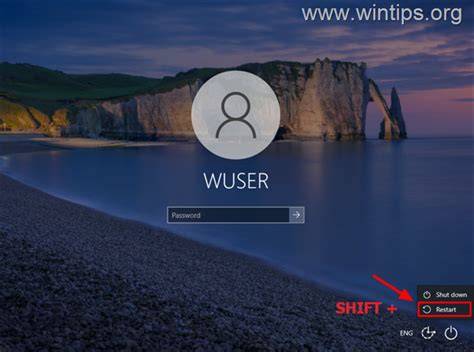
Opcja Zasilanie jest dostępna także w prawym dolnym rogu na ekranie logowania (blokady) - WinRe możemy wywołać przez przytrzymanie klawisza Shift i wybranie ponownego rozruchu. Nie musimy nawet oglądać pulpitu.
Sposób 3: polecenie z Ustawień
Z panelu Ustawienia w menu Start wybieramy zakładkę System i klikamy na Odzyskiwanie. W obszarze Zaawansowane uruchamianie znajduje się polecenie Uruchom ponownie.
Sposób 4: Shutdown /r /o w zaawansowanym uruchamianiu
W wierszu polecenia bądź Windows PowerShell zaawansowane uruchamianie wywołamy poleceniem Shutdown /r /o (potwierdzamy enterem).
Po uruchomieniu systemu ponownie w środowisku odzyskiwania systemu wybieramy opcję Rozwiązywanie problemów, a następnie Resetowanie tego komputera. Reszta kroków pozostaje dokładnie taka sama jak w przypadku przywracania ustawień fabrycznych z poziomu systemu Windows.
Ile trwa resetowanie i przywracanie systemu
Czas trwania operacji jest uzależniony od wybranych przez nas opcji oraz konfiguracji sprzętowej. W przypadku korzystania z szybkiego dysku półprzewodnikowego system odrodzi się niczym feniks z popiołów w ciągu zaledwie kilku do kilkunastu minut.
Zupełnie inaczej proces ten będzie wyglądał na tradycyjnych dyskach talerzowych. Od ponad 10 lat zajmuję się naprawą laptopów i komputerów. Swoją przygodę z serwisem zacząłem już w technikum informatycznym podczas praktyk w zaprzyjaźnionym serwisie, gdzie zdobyłem solidne podstawy. To właśnie wtedy narodziło się moje marzenie o prowadzeniu własnego serwisu, opartego na uczciwości i rzetelności.
Ukończyłem również specjalistyczne kursy z zakresu napraw laptopów, a swoją wiedzę stale rozwijam, śledząc nowości i korzystając z praktycznego doświadczenia. Do każdej naprawy podchodzę indywidualnie, stawiając na precyzję, szybkość i profesjonalizm. W razie potrzeby konsultuję się z innymi specjalistami, aby zawsze znaleźć najlepsze rozwiązanie.
Często się zdarza, że musimy zrestartować lub wyłączyć komputer przez zdalny pulpit. Odpowiedni czas zależy od wybranej metody i warunków sprzętowych.
Przywracanie komputera do stanu fabrycznego to proces o wiele dłuższy, niż zwykłe uruchomienie sprzętu ponownie. Zależnie od podzespołów i zgromadzonych danych, może trwać od kilkudziesięciu minut do ponad godziny. Powinniśmy być zatem gotowi na sytuację, gdy cały proces będzie trwać długo.
Oznacza to, że w przypadku laptopa powinniśmy zadbać o źródło zasilania. Nie ma też powodów do pośpiechu - ponowna instalacja systemu i reset komputera powinny pozostać niezakłóconymi.
Reset w CMD: gdy nie masz dostępu do opcji restartu
Często się zdarza, że musimy zrestartować lub wyłączyć komputer przez zdalny pulpit.
Mając podłączenie pulpitu zdalnego możemy nie mieć możliwości na normalne uruchomienie ponownie komputera. W związku z tym często jest tak, że jak jesteśmy podłączeni do komputera poprzez pulpit zdalny (mstsc) to w menu nie mamy dostępnej opcji: Zamknij Uruchom ponownie.
Możemy sobie bardzo łatwo poradzić poleceniem shoutdown z lini poleceń (Command Prompt - CMD). Jak z cmd zrestartować komputer? Możemy sobie bardzo łatwo poradzić poleceniem shutdown z lini poleceń (Command Prompt - CMD).
Jak zrestartować komputer przez CMD
Należy uruchomić cmd poprzez wciśnięcie klawisza Windows na klawiaturze i wpisanie „cmd” Wciskamy Enter lub klikamy na „cmd.exe” W czarnym oknie, które nam się otworzy należy wpisać: shutdown /r /f
Parametry użyte to: /r - reboot, czyli restart /f - force, czyli wymuszanie restartu ignorując procesy lub aplikacje, które mogą nam przeszkodzić
Po zatwierdzeniu Enterem system nas poinformuje o tym, że za chwile nastąpi ponowne uruchomienie.
Jak wyłączyć komputer przez CMD
Do wyłączenia komputera przez cmd służy dokładnie te samo polecenie tylko należy zmienić parametr z /r na /s shutdown /s /f
Parametry użyte to: /r - shoutdown, czyli wyłączenie /f - force, czyli wymuszanie zamknięcia systemu ignorując procesy lub aplikacje, które mogą nam przeszkodzić
Lista parametrów polecenia
Dokładna lista parametrów dostępna jest jak wpiszemy: shutdown /?
Uprawnienia administratora (ważne)
W przypadku niepowodzenia polecam uruchomić linię poleceń cmd.exe jako Administrator. Jest to konieczne dla systemów w których działa UAC - User Account Control. Należy jak na zdjęciu kliknąć prawym klawiszem myszy na „cmd.exe” i wybrać „Uruchom jako Administrator”.
Reset/zrestartowanie zdalne w sieci przez CMD
Poleceniem shutdown możemy również zrestartować komputer, do którego nie jesteśmy zalogowani ale znajduje się w sieci lokalnej. Wystarczy, że odpowiada nam na polecenie ping np. ping nazwa_komputera lub po IP.
shutdown -r -m \\nazwa_komputera -t 0 -c „restart”
Plik .bat do automatycznych restartów
Jeżeli często zdarza Wam się restartować komputer przez pulpit zdalny to polecam utworzenie pliku wsadowego (.bat) na pulpicie w poleceniem restartującym komputer.
Należy kliknąć prawym klawiszem myszy na pustym miejscu na pulpicie Wybieramy Nowy Klikamy na „Dokument tekstowy” Powinna pojawić się nam nazwa pliku „Nowy dokument tekstowy.txt”. Zmieniamy jego nazwę na „Restart.bat”. Jeżeli nie widzicie rozszerzenia .bat to należy zmienić wejść przejść do „Opcje folderów” i odznaczyć „Ukryj rozszerzenia znanych typów plików”.
Klikamy prawym klawiszem na nasz nowy plik i wybieramy Edytuj (najlepiej w Notatniku). Wpisujemy polecenie np. shutdown /r /f Następnie zamykamy zapisując zmiany i możemy nasz plik uruchomić
Taki plik może nam posłużyć do automatycznego restartowania komputera np. w każdą sobotę. Wystarczy ustawić jego uruchomienie o określonej porze w Harmonogramie zadań.
Resetowanie przez CMD: środowisko odzyskiwania i rstrui.exe (gdy potrzebujesz przywracania)
Ta opcja, znana również jako resetowanie, umożliwia ponowną instalację systemu Windows oraz usunięcie wszystkich plików osobistych, aplikacji i ustawień. Ale co, jeśli szukasz alternatywy „powrotu” do wcześniejszego stanu? Korzystanie z punktów przywracania systemu.
Te punkty przywracania pomagają użytkownikom przywrócić poprzednią wersję systemu operacyjnego w przypadku wystąpienia błędu lub problemu. Ale jak naprawić system, jeśli problem się nasila i nie można nawet uzyskać dostępu do monitora?
W tym poście od EaseUS zobaczymy, jak wykonać przywracanie systemu z wiersza poleceń Windows 11.
Jeśli na komputerze znajdują się punkty przywracania systemu , możesz cofnąć zmiany do określonego punktu. Chociaż istnieje wiele sposobów wywołania przywracania systemu, najprostszym sposobem jest użycie polecenia „rstrui.exe”. Jeśli masz dostęp do monitora, możesz bezpośrednio otworzyć CMD jako administrator i uruchomić go, ale co się stanie, jeśli aktualizacja lub zmiana utrudni uruchomienie komputera?
Tryb awaryjny jako pierwszy krok
Tutaj CMD czyni cuda. Pierwszym sposobem jest użycie trybu awaryjnego. Rozważ tryb awaryjny, ponieważ komputer ma domyślne ustawienia fabryczne. Zwykle służy to do sprawdzenia, czy za problemy na komputerze odpowiadają jakieś pliki systemowe lub sterowniki. Korzystając z trybu awaryjnego, możemy wcześniej przywrócić ustawienia komputera i system operacyjny.
Krok 1. Uruchom ponownie komputer. Krok 2. Krok 3. W Ustawieniach uruchamiania musisz użyć opcji 6 (Włącz tryb awaryjny z wierszem poleceń). Aby go wybrać, użyj klawisza numerycznego sześć lub F6 . Krok 4. Krok 5. Uwaga: Domyślnie system operacyjny przechowuje plik rstrui.exe w folderze C:\Windows\System32. Krok 6. Po wykonaniu polecenia pojawi się kreator narzędzia Przywracanie systemu. Użyj jednego zalecanego punktu przywracania lub wybierz punkt przywracania i naciśnij Dalej .
WinRE i polecenia: rstrui.exe
W tej metodzie do przywracania systemu użyjemy środowiska odzyskiwania systemu Windows (WinRE). To narzędzie do odzyskiwania systemu Windows pomaga przeciwdziałać problemom, gdy system operacyjny zachowuje się nieoczekiwanie.
Krok 1. Pobierz narzędzie Media Creation Tool z oficjalnej witryny systemu Windows i utwórz nośnik/płytę instalacyjną, jeśli jej nie masz. Krok 2. Zainstaluj dysk w komputerze, uruchom komputer i użyj klawiszy BIOS , takich jak F2, ESC itp. Krok 3. Otwórz menu Boot i ustaw priorytet rozruchu, aby do inicjowania systemu Windows używany był CD/DVD lub dysk. Zmień kolejność rozruchu za pomocą przycisku „+” i nadaj jej priorytet. Teraz możesz nacisnąć Enter lub F10 , aby wyjść z BIOS-u. Krok 4. Kliknij Dalej , aby naprawić komputer> Rozwiązywanie problemów> Opcje zaawansowane> Wiersz poleceń. Krok 5. Wpisz „rstrui.exe” i naciśnij klawisz Enter , aby uruchomić Kreatora przywracania systemu.
Przywracanie systemu za pomocą CMD jest dość trudne. Czasami możesz utknąć lub otrzymać komunikat o błędzie informujący, że przywracanie systemu nie zostało pomyślnie zakończone , a system Windows nie może znaleźć obrazu systemu do przywrócenia itp. Co więcej, system operacyjny wyświetla wyskakujące okienko z informacją, że nie ma punktu przywracania systemu.
Tabela: wybór opcji resetu i efekt na dane
| Opcja resetu | Co zostaje | Co jest usuwane | Dla kogo |
|---|---|---|---|
| Zachowaj moje pliki | pliki osobiste | aplikacje i ustawienia | gdy chcesz zachować dane osobiste |
| Usuń wszystko | - | pliki osobiste, aplikacje i ustawienia | rekomendowane przy sprzedaży bądź oddaniu komputera |
| Wyczyść dane | - | usuwa pliki i czyści dysk | gdy planujesz oddać/sprzedać lub recykling |
| Pobieranie z chmury | - | instaluje świeżą kopię systemu | gdy pliki lokalne są uszkodzone |
| Instalacja z lokalnych plików | - | używa plików znajdujących się już na komputerze | gdy lokalne pliki są sprawne |
reset i przywracanie: praktyczny scenariusz „nie mogę uruchomić normalnie”
Zakres problemów może być różny: od wolnej pracy po błędy i bsod. W takiej sytuacji najlepszym rozwiązaniem jest reset lub odzyskiwanie.
Ale jak dokładnie to osiągają? Korzystanie z punktów przywracania systemu. Te punkty przywracania pomagają użytkownikom przywrócić poprzednią wersję systemu operacyjnego w przypadku wystąpienia błędu lub problemu. Ale jak naprawić system, jeśli problem się nasila i nie można nawet uzyskać dostępu do monitora? W tym poście od EaseUS zobaczymy, jak wykonać przywracanie systemu z wiersza poleceń Windows 11.
Przywracanie systemu za pomocą CMD może nie działać prawidłowo lub pojawić się znikąd. Ponadto nie można przywrócić plików osobistych. Najlepiej utworzyć obraz systemu i bezpiecznie przywrócić go w środowisku odzyskiwania, aby powrócić do poprzedniego stanu na komputerze.
Dokładnie w razie potrzeby: Uruchom wiersz poleceń (CMD) z uprawnieniami administratora i wprowadź polecenie rstrui.exe. Naciśnij Windows + R, wpisz CMD i Enter.
Reset a BitLocker: co sprawdzić przed startem
Jeśli urządzenie jest szyfrowane, upewnij się, że masz klucz odzyskiwania funkcji BitLocker. Ta opcja, znana również jako odświeżanie, umożliwia ponowną instalację systemu Windows z zachowaniem plików osobistych bez zmian.
Wyczyść dane: po włączeniu usuwa pliki i czyści dysk. Jeśli planujesz oddać lub sprzedać swój komputer albo przekazać go do recyklingu, użyj tej opcji.
Resetowanie z obrazem: lokalnie czy z chmury
Pobieranie z chmury jest szczególnie przydatne w momencie, gdy pliki na naszym komputerze są uszkodzone i przeprowadzenie poprawnej instalacji jest niemożliwe.
Ta opcja powoduje pobranie świeżej kopii systemu Windows z chmury, dzięki czemu masz najnowszą wersję ze wszystkimi aktualizacjami. Po wybraniu tej opcji system zarezerwuje dodatkowo do 4 GB przestrzeni na dane.
Ta opcja użyje plików znajdujących się już na komputerze do ponownego zainstalowania systemu Windows. Ta opcja, znana również jako resetowanie, umożliwia ponowną instalację systemu Windows oraz usunięcie wszystkich plików osobistych, aplikacji i ustawień.
Jak przywrócić ustawienia fabryczne systemu Windows 11 (bardzo prosty przewodnik)
Podczas procesu resetowania ekran może stawać się przez dłuższy czas (czasami nawet do 15 minut) i urządzenie może próbować ponownie się uruchomić. Nie ma też powodów do pośpiechu - ponowna instalacja systemu i reset komputera powinny pozostać niezakłóconymi.
Przywracanie fabryczne z menu: skrót ścieżki
Materiały własnemateriał zewnętrzny
Aby przywrócić ustawienia fabryczne w komputerze lub laptopie z Windowsem 10/11 należy wykonać następujące kroki:
- Korzystamy z menu Start i wchodzimy w Ustawienia
- Wybieramy zakładkę Aktualizacje i zabezpieczenia, następnie Odzyskiwanie
- Klikamy w opcję Resetuj ustawienia do stanu początkowego
- Ostatnim krokiem jest ponowna instalacja Windowsa - tej możemy dokonać przy pomocy plików lokalnych lub skorzystać z chmury
Ostatnim krokiem jest ponowna instalacja Windowsa - tej możemy dokonać przy pomocy plików lokalnych lub skorzystać z chmury.
Alternatywa: uruchom ponownie i trzymaj Shift
Istnieje również alternatywna metoda i sposób na przywrócenie ustawień fabrycznych w komputerze Windows. Aby z niej skorzystać, należy wybrać opcję Uruchom ponownie i trzymać wciśnięty klawisz Shift.
Dzięki temu komputer włączy się ponownie, ale w innym trybie. Będzie nim środowisko odzyskiwania systemu, które da nam dostęp do wielu niewidocznych wcześniej opcji. Z poziomu dostępnego wówczas menu należy wybrać opcję Rozwiąż problemy i następnie Resetowanie komputera do stanu początkowego.
Przywracanie komputera do stanu fabrycznego to proces o wiele dłuższy, niż zwykłe uruchomienie sprzętu ponownie. Powinniśmy być zatem gotowi na sytuację, gdy cały proces będzie trwać długo.
tags: #reset #i #przywrocenie #fabrycznych #ustawien #cmd
Popularne posty:
- Znaczenie ifconfig w Linuxie i podstawy interpretacji jego wyjścia
- Diagnostyka przyczyn powolnego działania dysku SSD w Windows 7
- Instrukcja naprawy błędu podczas instalacji systemu 64-bitowego
- Jak sprawdzić integralność instalacyjnego ISO Ubuntu: źródło, wsparcie i weryfikacja przed instalacją
- Jak dołączać PC do grup w Windows 10: udostępnianie zasobów i drukarek

Tomasz Sanecki administrator
Informatyk z zawodu i zamiłowania. Od 2007r właściciel firmy Perfect Systems. Specjalista do spraw bezpieczeństwa IT, serwisu urządzeń elektronicznych, sieci komputerowych. Prywatnie mąż i ojciec dwójki dzieci. Pasjonat nowoczesnych technologii, motocykli oraz włoskiego espresso.
About the author