Sterowniki słuchawek Bluetooth w Windows 7: instalacja, aktualizacja i naprawa problemów
W tym scenariuszu można oczekiwać, że urządzenie Bluetooth jest wyświetlane na liście.
Sterownik Bluetooth dla systemu Windows 7 to kluczowy element, który zapewnia bezproblemową komunikację między komputerem a różnorodnymi urządzeniami bezprzewodowymi, takimi jak słuchawki, głośniki czy smartfony. Bez aktualnego sterownika, użytkownik może napotkać poważne trudności w nawiązywaniu połączeń i przesyłaniu danych.
W naszym artykule przedstawiamy informacje na temat instalacji, aktualizacji oraz wyboru odpowiednich wersji sterowników Bluetooth, które znacząco zwiększą funkcjonalność i komfort korzystania z technologii w codziennym użytku.
Dlaczego sterownik Bluetooth jest niezbędny do działania komputerów z Windows 7?
Sterownik Bluetooth jest niezwykle istotny dla udanej komunikacji pomiędzy komputerem z systemem Windows 7 a różnymi urządzeniami Bluetooth. Bez tego elementu, laptop nie będzie w stanie zidentyfikować czy połączyć się z takimi gadżetami jak:słuchawki,głośniki,klawiatury,myszy,smartfony.
Brak sterownika może ograniczyć funkcje związane z bezprzewodowym przesyłaniem danych oraz dźwięku. Co więcej, oprogramowanie to zapewnia stabilne połączenia, co ma kluczowe znaczenie w codziennym użytkowaniu oraz w czasie rozrywki.
Dzięki adapterowi Bluetooth można w prosty sposób dodawać nowe urządzenia do komputera.
Jak działa sterownik Bluetooth w systemie Windows 7?
Sterownik Bluetooth w systemie Windows 7 odgrywa kluczową rolę w sprawnej komunikacji z różnorodnymi urządzeniami bezprzewodowymi. Jego podstawowym zadaniem jest zarządzanie łącznością, co obejmuje:wykrywanie urządzeń,parowanie urządzeń,przesyłanie danych.
Gdy komputer przeszukuje dostępne urządzenia Bluetooth, właśnie ten sterownik rozpoczyna ten istotny proces, który jest fundamentem ich prawidłowego funkcjonowania. Dzięki niemu użytkownicy mają możliwość łatwego łączenia się z takimi produktami jak słuchawki, głośniki czy smartfony.
Współczesne sterowniki, wspierające różne protokoły Bluetooth, zdecydowanie podnoszą jakość transferu plików. Oferują nie tylko szybsze prędkości, ale też bardziej stabilne połączenia.
Odpowiednio skonfigurowany sterownik minimalizuje kłopoty z parowaniem i umożliwia bezproblemowe korzystanie z funkcji audio i wideo.
Co więcej, zarządza zasobami systemowymi, co ma bezpośredni wpływ na ogólną wydajność urządzenia.
Nie można zapominać o regularnych aktualizacjach oraz prawidłowej instalacji tego oprogramowania, co pozwala na maksymalne wykorzystanie możliwości sprzętu.
Jakie wersje sterownika Bluetooth są dostępne dla Windows 7?
Dla systemu Windows 7 istnieje szereg różnych wersji sterowników Bluetooth, które są dostępne w wariantach 32-bitowych oraz 64-bitowych. Kluczowe jest, aby użytkownicy dobrali odpowiedni sterownik do architektury swojego systemu, co ma istotny wpływ na działanie sprzętu.
Zwróć uwagę na popularny Sterownik Widcomm Broadcom - jego wybór może wymagać znajomości specyfikacji komputera.
Oprócz tego, na rynku dostępne są sterowniki od licznych producentów, takich jak:Intel Wireless Bluetooth,Qualcomm Atheros AR1005 Bluetooth 4.0 + HS Adapter.
Niezwykle istotne jest regularne aktualizowanie oprogramowania. Nowe wersje sterowników oferują lepszą współpracę z różnorodnymi urządzeniami oraz obsługują nowe protokoły Bluetooth.
Taka aktualizacja nie tylko zmniejsza ryzyko problemów z łącznością, ale także poprawia bezpieczeństwo komunikacji bezprzewodowej.
Jak sprawdzić kompatybilność sterownika Bluetooth z systemem operacyjnym?
Aby upewnić się, że sterownik Bluetooth współpracuje z systemem Windows 7, należy zwrócić uwagę na kilka kluczowych aspektów:
- system operacyjny występuje w dwóch wersjach: 32-bitowej oraz 64-bitowej,
- ważne jest, aby użytkownicy dobrali sterownik właściwy do ich architektury systemu,
- te informacje zazwyczaj można znajdować na stronie internetowej producenta lub w dokumentacji urządzenia,
- uruchomienie Menedżera Urządzeń pozwala ocenić status aktualnego sterownika,
- w sekcji Bluetooth warto sprawdzić, czy pojawiają się jakiekolwiek nieprawidłowości,
- dobrze jest przyjrzeć się identyfikatorowi produktu, ponieważ może to ułatwić dopasowanie urządzenia do wymagań sterownika,
- w przypadku napotkania problemów, pomocne mogą być narzędzia do diagnozowania i rozwiązywania problemów.
Narzędzia te skutecznie wspierają proces aktualizacji lub ponownej instalacji niezbędnych komponentów.
Jak pobrać sterownik Bluetooth w bezpieczny sposób?
Bezpieczne pobieranie sterownika Bluetooth to kluczowy element zapewniający stabilność i bezpieczeństwo komputera.
Na początku warto zidentyfikować odpowiednią wersję sterownika dla systemu Windows 7, co można zrobić, analizując specyfikacje sprzętu.
Kluczowe jest korzystanie jedynie ze sprawdzonych źródeł, takich jak:oficjalne strony producentów komputerów,oficjalne strony producentów adapterów Bluetooth.
Należy unikać pobierania plików z podejrzanych witryn, które mogą być źródłem złośliwego oprogramowania. Zanim zdecydujesz się na pobranie, dobrze jest zapoznać się z opiniami na temat konkretnego sterownika, co pomoże zapewnić jego bezpieczeństwo oraz funkcjonalność.
Dodatkowo, warto upewnić się, że strona, z której pobierasz plik, jest zabezpieczona protokołem HTTPS, co zwiększa poziom bezpieczeństwa.
Po zakończeniu pobierania zaleca się przeskanowanie pliku programem antywirusowym - to dodatkowy sposób na ochronę przed zagrożeniami.
Gdy przystępujesz do pobierania, miej również na uwadze wersję i architekturę swojego systemu operacyjnego. Instalacja niewłaściwego sterownika może prowadzić do komplikacji w działaniu urządzenia Bluetooth.
Przestrzegając tych zasad, można skutecznie unikać problemów związanych z złośliwymi programami oraz innymi zagrożeniami.
Jak zainstalować nowy sterownik Bluetooth w systemie Windows 7?
Instalacja nowego sterownika Bluetooth w systemie Windows 7 składa się z kilku ważnych kroków, które warto wykonać z uwagą:
- Pobierz odpowiednią wersję sterownika z zaufanego źródła.
- Upewnij się, że jest on zgodny z Twoim systemem operacyjnym - te informacje znajdziesz na stronie producenta.
- Otwórz Menedżera Urządzeń.
- Kliknij prawym przyciskiem myszy ikonę „Mój komputer” i wybierz opcję „Zarządzaj”.
- Znajdź sekcję „Menedżer urządzeń” oraz sprawdź kategorię Bluetooth.
- Kliknij prawym przyciskiem na urządzenie Bluetooth i wybierz „Aktualizuj sterownik”.
- Decyduj się na „Przeglądaj mój komputer w poszukiwaniu oprogramowania sterownika” i wskaż ścieżkę do wcześniej pobranego pliku.
- Gdy system zainstaluje nową wersję sterownika, warto odinstalować stary sterownik, jeśli pojawią się trudności, aby uniknąć konfliktów.
- Po udanej instalacji zrestartuj komputer, co pozwoli na zastosowanie wszystkich wprowadzonych zmian.
- Aby potwierdzić, że urządzenie Bluetooth działa prawidłowo, przetestuj nowe połączenia z różnymi urządzeniami.
- Upewnij się, że instalacja zakończyła się sukcesem.
Dlaczego ważne jest odinstalowanie starego sterownika przed instalacją nowego?
Zanim przystąpimy do instalacji nowego sterownika, warto najpierw usunąć stary. Taki krok ma ogromne znaczenie, ponieważ pozwala uniknąć potencjalnych konfliktów w oprogramowaniu oraz zapewnia prawidłowe działanie nowego rozwiązania.
Jeśli pozostaną ślady po wcześniejszym oprogramowaniu, mogą one zakłócać funkcjonalność nowego sterownika, co z kolei może prowadzić do problemów z połączeniami i błędów wpływających na stabilność systemu.
Przeprowadzając czystą instalację, zmniejszamy ryzyko napotkania tych trudności.
Użytkownicy mogą dostrzegać, że nowo podłączane urządzenia Bluetooth nie działają, jak powinny, bądź występują problemy z przerywanymi połączeniami - to znak, że coś jest nie tak z oprogramowaniem.
Zaleca się, aby instalacja nowego sterownika nastąpiła dopiero po usunięciu poprzedniego. Kluczowe jest również upewnienie się, że wszystkie wymagane pliki rzeczywiście zostały wyeliminowane.
Tylko wtedy będzie możliwe w pełni wykorzystanie potencjału nowego oprogramowania, co pozwoli na lepsze współdziałanie urządzeń Bluetooth z komputerami działającymi na systemie Windows 7.
Stosowanie się do powyższej procedury działa także jak tarcza ochronna przeciwko złośliwemu oprogramowaniu, które często towarzyszy nieaktualnym sterownikom.
Jak zaktualizować sterownik Bluetooth w Windows 7?
Aktualizacja sterownika Bluetooth w Windows 7 to ważny krok, który zapewnia efektywne działanie urządzeń bezprzewodowych. Proces ten można przeprowadzić w kilku nieskomplikowanych krokach, korzystając z Menedżera urządzeń.
Otwórz Menedżera, klikając prawym przyciskiem na ikonę „Mój komputer” i wybierając opcję „Zarządzaj”.
Przejdź do sekcji „Menedżer urządzeń” oraz znajdź kategorię Bluetooth.
Gdy już zlokalizujesz odpowiednie urządzenie, kliknij na nie prawym przyciskiem i wybierz „Aktualizuj sterownik”.
Pojawią się dwie możliwości: możesz pozwolić systemowi na automatyczne wyszukiwanie aktualizacji w Internecie lub samodzielnie wskazać wcześniej pobrany sterownik z wiarygodnego źródła.
Pamiętaj, aby wybrać wersję sterownika, która odpowiada architekturze twojego systemu - 32-bitowej lub 64-bitowej.
Po zakończeniu instalacji nowego oprogramowania, dobrze jest zrestartować komputer, aby zmiany mogły zacząć działać.
Regularne aktualizowanie sterowników Bluetooth nie tylko zwiększa bezpieczeństwo, ale także poprawia kompatybilność z nowymi urządzeniami oraz eliminuje potencjalne problemy.
Jakie urządzenia można łączyć z komputerem za pomocą sterownika Bluetooth?
Sterownik Bluetooth umożliwia bezprzewodowe połączenie komputera z różnorodnymi urządzeniami.
Dzięki niemu użytkownicy mają możliwość łatwego łączenia się z takimi produktami jak słuchawki, głośniki czy smartfony.
Jak zapewnić bezprzewodowe połączenia na komputerze z Windows 7?
Aby nawiązać bezprzewodowe połączenie z komputerem działającym na systemie Windows 7, konieczne jest:
- zainstalowanie właściwego sterownika Bluetooth,
- upewnienie się, że adapter Bluetooth jest aktywowany,
- sprawdzenie, czy urządzenie, z którym chcesz się połączyć, znajduje się w trybie wykrywalnym,
- poprawne sparowanie urządzenia z komputerem.
Proces konfiguracji Bluetooth rozpoczynasz w Panelu Sterowania, gdzie możesz zarządzać wszystkimi urządzeniami bezprzewodowymi. W zakładce „Urządzenia i drukarki” masz możliwość dodania nowych urządzeń Bluetooth.
Jeżeli napotykasz na trudności z połączeniem, zwróć uwagę na odległość - nie powinna ona przekraczać 10 metrów, gdyż jest to maksymalny zasięg dla większości sprzętów.
Dodatkowo, pamiętaj, że zakłócenia z innych urządzeń elektronicznych mogą negatywnie wpływać na jakość sygnału, dlatego warto zadbać o odpowiednie warunki podczas łączenia.
Czasami przydatne jest ponowne uruchomienie zarówno komputera, jak i urządzenia Bluetooth, co może pomóc w rozwiązaniu problemów z parowaniem.
Po pomyślnej konfiguracji będziesz mógł cieszyć się stabilnym przesyłaniem danych oraz innymi możliwościami, jakie oferuje technologia bezprzewodowa w codziennym użytkowaniu.
Jakie protokoły Bluetooth są wspierane przez sterownik dla Windows 7?
Sterownik Bluetooth przeznaczony dla systemu Windows 7 obsługuje szereg protokołów, które odgrywają istotną rolę w bezprzewodowej komunikacji z urządzeniami.
Protokół A2DP umożliwia przesyłanie dźwięku w wysokiej jakości, co sprawia, że jest on idealny do słuchania muzyki na słuchawkach czy głośnikach Bluetooth,
Protokół AVRCP pozwala użytkownikom zdalnie kontrolować odtwarzanie utworów, co ułatwia zarządzanie muzyką bez potrzeby sięgania po źródło dźwięku,
Protokół HSP (Headset Profile) oraz HFP (Hands-Free Profile) zapewniają stabilność połączeń oraz dobrą jakość dźwięku podczas prowadzenia rozmów,
Protokół OPP (Object Push Profile) umożliwia łatwy i szybki transfer plików pomiędzy urządzeniami, co znacznie poszerza możliwości systemu.
Wybór właściwego sterownika i adaptera Bluetooth ma kluczowe znaczenie dla wydajności tych protokołów.
Użytkownicy powinni także zwrócić uwagę na wersje sterowników, ponieważ te nowsze są w stanie obsługiwać aktualne protokoły, co przekłada się na lepszą wydajność oraz większą kompatybilność z różnorodnymi urządzeniami.
Jakie są typowe problemy związane z połączeniami Bluetooth w Windows 7?
Użytkownicy systemu Windows 7 często napotykają na szereg problemów z połączeniami Bluetooth, które mogą wpływać na funkcjonalność ich urządzeń. Do najczęstszych problemów należą:
- trudności w wykrywaniu akcesoriów, takich jak słuchawki czy głośniki,
- problemy z parowaniem, które często wymagają wielu prób,
- niewłaściwe ustawienia bezpieczeństwa Bluetooth,
- brak dźwięku w słuchawkach Bluetooth,
- wolne prędkości transferu plików przy przesyłaniu większych danych,
- przerywanie połączeń podczas słuchania muzyki czy prowadzenia rozmów.
Niezwykle istotne jest, aby oba urządzenia były w trybie wykrywalnym, a ich ustawienia w Panelu Sterowania były poprawnie skonfigurowane.
W sytuacjach problematycznych warto rozważyć aktualizację sterowników Bluetooth, a także upewnić się, że adapter spełnia wymagania systemowe.
Wiele z tych trudności związanych z połączeniami Bluetooth można łatwo rozwiązać poprzez odpowiednią konfigurację ustawień w Panelu Sterowania oraz dbanie o aktualność sterowników.
Dobre praktyki przy parowaniu urządzeń znacząco mogą zwiększyć szanse na uzyskanie stabilnego połączenia.
Usługa obsługi BluetoothNie można uruchomić po ponownym uruchomieniu komputera.
Operacja wyszukiwania urządzenia Bluetooth w Panelu sterowania, może nie zostać zakończona.
Ta poprawka rozwiązuje problem w warstwie PnP.
Tę poprawkę można zastosować w Windows 7 i Windows Server 2008 R2.
Obsługiwana poprawka jest udostępniana przez firmę Microsoft.
Jednak ta poprawka jest przeznaczona tylko do usunięcia problemu opisanego w tym artykule.
Zastosuj poprawkę tylko w systemach, w których występuje problem opisany w tym artykule.
Ta poprawka może być wciąż w fazie testowania. W związku z tym, jeśli dany system nie jest poważnie narażony na ten problem, firma Microsoft zaleca poczekanie na następną aktualizację oprogramowania zawierającą tę poprawkę.
Jeśli poprawka jest dostępna do pobrania, pojawi się sekcja "Poprawka dostępna do pobrania" na początku tego artykułu z bazy wiedzy Knowledge Base. Jeśli nie ma tej sekcji, skontaktuj się z Obsługą i Wsparciem Klienta Microsoft w celu uzyskania poprawki.
Uwaga Jeśli wystąpią dodatkowe błędy lub konieczność rozwiązania problemu, być może trzeba będzie utworzyć osobne zlecenie usługi. Zwykłe koszty obsługi będą zastosowane do dodatkowych pytań i problemów, których nie można rozwiązać przy użyciu określonej poprawki.
Adapter Bluetooth na USB - jakie daje korzyści?
Korzystanie z adaptera Bluetooth, który można podłączyć do portu USB, niesie ze...
(W tym miejscu warto upewnić się, że instalujesz sterownik zgodny z architekturą Windows 7 oraz że adapter jest aktywowany przed parowaniem słuchawek.)
Co to jest panel sterowania Bluetooth i jakie oferuje funkcje?
Proces konfiguracji Bluetooth rozpoczynasz w Panelu Sterowania, gdzie możesz zarządzać wszystkimi urządzeniami bezprzewodowymi. W zakładce „Urządzenia i drukarki” masz możliwość dodania nowych urządzeń Bluetooth.
W tym scenariuszu można oczekiwać, że urządzenie Bluetooth jest wyświetlane na liście.
Operacja wyszukiwania urządzenia Bluetooth w Panelu sterowania, może nie zostać zakończona.
Jak dopasować sterownik do konkretnego urządzenia (praktycznie pod słuchawki)?
Kluczowe jest, aby użytkownicy dobrali odpowiedni sterownik do architektury swojego systemu, co ma istotny wpływ na działanie sprzętu.
Dobrze jest przyjrzeć się identyfikatorowi produktu, ponieważ może to ułatwić dopasowanie urządzenia do wymagań sterownika.
W sekcji Bluetooth warto sprawdzić, czy pojawiają się jakiekolwiek nieprawidłowości.
Aby potwierdzić, że urządzenie Bluetooth działa prawidłowo, przetestuj nowe połączenia z różnymi urządzeniami.
Użytkownicy powinni także zwrócić uwagę na wersje sterowników, ponieważ te nowsze są w stanie obsługiwać aktualne protokoły, co przekłada się na lepszą wydajność oraz większą kompatybilność z różnorodnymi urządzeniami.
Prosty scenariusz: od pobrania do rozmów i dźwięku
- Bez aktualnego sterownika użytkownik może napotkać poważne trudności w nawiązywaniu połączeń i przesyłaniu danych.
- Dzięki adapterowi Bluetooth można w prosty sposób dodawać nowe urządzenia do komputera.
- Protokół HSP (Headset Profile) oraz HFP (Hands-Free Profile) zapewniają stabilność połączeń oraz dobrą jakość dźwięku podczas prowadzenia rozmów.
- Protokół A2DP umożliwia przesyłanie dźwięku w wysokiej jakości.
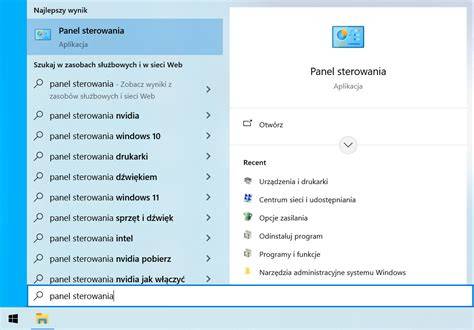
Proces konfiguracji Bluetooth rozpoczynasz w Panelu Sterowania, gdzie możesz zarządzać wszystkimi urządzeniami bezprzewodowymi. W zakładce „Urządzenia i drukarki” masz możliwość dodania nowych urządzeń Bluetooth.
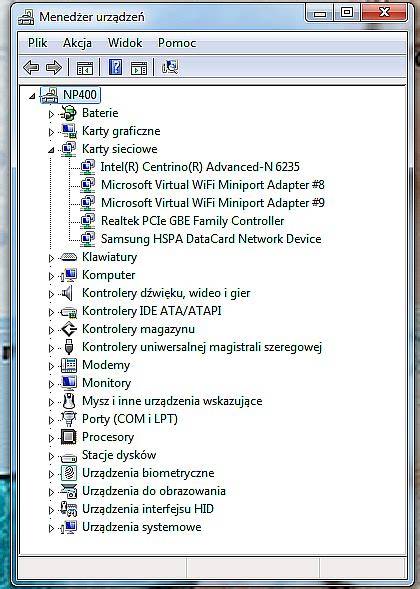
Otwórz Menedżera Urządzeń. Znajdź sekcję „Menedżer urządzeń” oraz sprawdź kategorię Bluetooth.

Współczesne sterowniki, wspierające różne protokoły Bluetooth, zdecydowanie podnoszą jakość transferu plików.
Uwaga o poprawce systemowej i testach warstwy PnP
Ta poprawka rozwiązuje problem w warstwie PnP.
Ta poprawka jest przeznaczona tylko do usunięcia problemu opisanego w tym artykule.
Zastosuj poprawkę tylko w systemach, w których występuje problem opisany w tym artykule.
Ta poprawka może być wciąż w fazie testowania. W związku z tym, jeśli dany system nie jest poważnie narażony na ten problem, firma Microsoft zaleca poczekanie na następną aktualizację oprogramowania zawierającą tę poprawkę.
Wersja globalna tej poprawki instaluje pliki, których atrybuty wymieniono w poniższych tabelach.
Daty i godziny odpowiadające tym plikom są podane w formacie uniwersalnego czasu koordynowanego (UTC, Coordinated Universal Time).
Daty i godziny odpowiadające tym plikom na komputerze lokalnym są wyświetlane w formacie czasu lokalnego, wraz z Twoim bieżącym bias czasu letniego (DST).
Ważne Poprawki systemu Windows 7 i Windows Server 2008 R2 są zawarte w tych samych opakowaniach.
Jednak poprawki na stronie żądanie poprawki są wymienione w obu systemach operacyjnych.
Pliki MANIFESTU (.manifest) i pliki MUM (.mum) zainstalowane dla każdego środowiska są wymienione osobno w sekcji "Informacje o dodatkowych plikach dla systemów Windows Server 2008 R2 i Windows 7".
Sterowniki Bluetooth vs inne sterowniki (dla dźwięku) - ważna separacja
Wersja globalna tej poprawki instaluje pliki, których atrybuty wymieniono w poniższych tabelach.
Sterownik Bluetooth jest niezwykle istotny dla udanej komunikacji pomiędzy komputerem z systemem Windows 7 a różnymi urządzeniami Bluetooth.
Jednocześnie, jeśli pojawiają się problemy z dźwiękiem, może istnieć potrzeba dopilnowania także właściwych komponentów audio.
Najnowsza wersja sterowników do popularnych układów dźwiękowych Realtek z serii High Definition, montowanych na większości płyt głównych dostępnych na rynku. Pakiet przeznaczony jest do instalacji w 32- i 64-bitowych wersjach systemu Windows (7/8/10).
Wersja dla systemów Windows Vista/7 wspiera chipsety: ALC882, ALC883, ALC885, ALC888, ALC889, ALC892, ALC861VD, ALC660, ALC662, ALC663, ALC665, ALC260, ALC262,ALC267, ALC268, ALC269, ALC270, ALC272, ALC273, ALC887,ALC670, ALC275, ALC680.
Wersja przeznaczona dla starszych edycji Windowsa (2000/XP/2003) wspiera chipsety: ALC880, ALC882, ALC883, ALC885, ALC888, ALC889, ALC892, ALC861VC, ALC861VD, ALC660, ALC662, ALC663, ALC665, ALC260, ALC262, ALC267, ALC268, ALC269, ALC270, ALC272, ALC273, ALC887, ALC670, ALC275, ALC680.
Uwaga!Producent udostępnia osobną wersję sterowników dla starszych wersji systemu Windows (2000/XP/2003). Aby ją pobrać należy z rozwijanej listy poniżej przycisku 'Pobierz program' wybrać opcję 'dla Windows 2000/XP/2003'.
✅COMO ACTIVAR BLUETOOTH EN WINDOWS 7
Poprawne sparowanie urządzenia z komputerem jest konieczne, aby nawiązać bezprzewodowe połączenie z komputerem działającym na systemie Windows 7.
Szybka checklista pod sterowniki słuchawek Bluetooth w Windows 7
- Sterownik Bluetooth jest kluczowy dla komunikacji komputera z urządzeniami Bluetooth.
- Wybierz wersję 32-bitową lub 64-bitową dopasowaną do systemu.
- Pobieraj sterownik tylko ze sprawdzonych źródeł (oficjalne strony producentów).
- Jeśli instalacja sprawia problemy, odinstaluj stary sterownik, aby uniknąć konfliktów.
- Po instalacji zrestartuj komputer i przetestuj nowe połączenia.
- W razie trudności, uruchom ponownie komputer i urządzenie Bluetooth oraz sprawdź odległość i zakłócenia.
- Jeśli w Panelu Sterowania wyszukiwanie nie działa lub usługa nie uruchamia się po restarcie, rozważ poprawkę rozwiązującą problem w warstwie PnP.
tags: #sterowniki #sluchawki #win #7
Popularne posty:
- Jak rozpoznać przyczynę błędu 50 podczas naprawy dysku w CMD
- Jak działa PSR-S770: system operacyjny i najważniejsze opcje aranżera Yamahy
- Jak włączyć aktualizacje w Windows 7 Professional i dbać o bezpieczeństwo systemu
- Krok po kroku: usuwanie równoległego systemu Linux i odzyskiwanie wolnego miejsca
- Przywracanie partycji Recovery w Samsung R580 – poradnik i tworzenie nośników

Tomasz Sanecki administrator
Informatyk z zawodu i zamiłowania. Od 2007r właściciel firmy Perfect Systems. Specjalista do spraw bezpieczeństwa IT, serwisu urządzeń elektronicznych, sieci komputerowych. Prywatnie mąż i ojciec dwójki dzieci. Pasjonat nowoczesnych technologii, motocykli oraz włoskiego espresso.
About the author