Wejście w folder w CMD (Windows): najważniejsze komendy i praktyczne przykłady
Za chwilę napiszesz swoją pierwszą linijkę kodu. Jesteś już podekscytowana? Następujące kroki pokażą Ci, jak wykorzystać tajemnicze czarne okno, które używają wszyscy hakerzy. Okno zwane wierszem polecenia lub interfejsem wiersza polecenia jest aplikacją tekstową służącą do przeglądania, obsługi i operowania plikami na Twoim komputerze.
Podobnie jak np. Eksplorator Windows lub Finder na Macu, ale bez interfejsu graficznego. Idź do początkowego ekranu, najedź myszą w lewym dolnym rogu ekranu i kliknij strzałkę w dół, która się pojawi (na ekranie dotykowym przesuń palcem od dołu ekranu). Strona aplikacji powinna się otworzyć. Przytrzymaj specjalny klawisz Windows na klawiaturze i naciśnij klawisz "X". Przytrzymaj klawisz Windows i naciśnij klawisz "R", aby uzyskać okno "Run"('Uruchom').
W dalszej części tego tutoriala konieczne będzie otwarcie dwóch okien poleceń jednocześnie. Jednak w niektórych wersjach systemu Windows, jeśli masz już otwarte jedno okno poleceń i spróbujesz otworzyć drugie przy użyciu tej samej metody, zamiast tego wyświetli Ci się okno poleceń, które otworzyłaś jako pierwsze. Spróbuj teraz na swoim komputerze i zobacz, co się stanie! Jeśli masz tylko jedno okno poleceń, wypróbuj jedną z innych metod z powyższej listy.
Czym jest CMD i jak je uruchomić
Wiersz poleceń (czasami nazywany także terminalem, wierszem polecenia CMD lub po prostu wierszem CMD) jest narzędziem wbudowanym w system Windows. Umożliwia wykonywanie zarówno podstawowych, jak i bardziej zaawansowanych operacji systemowych za pomocą odpowiednio sformułowanych poleceń tekstowych.
Wiersz poleceń Windows 11 i każdej poprzedniej wersji systemu operacyjnego firmy Microsoft nie wymaga instalowania, a to dlatego, że jest jego integralną częścią. Sprawdź też: Co robić, gdy serwer DNS nie odpowiada? Jak uruchomić terminal w Windows?
Istnieje kilka sposoby by to zrobić. Najbardziej oczywistą metodą jest odszukanie narzędzia wśród dostępnych programów. Warto pamiętać, by włączyć terminal w trybie administratora, co umożliwi Ci operowanie bardziej zaawansowanymi komendami.
Wiersz poleceń można również włączyć znacznie szybciej, bez konieczności przeklikiwania się przez menu. Wystarczy użyć wyszukiwarki. By to zrobić, przejdź do menu Start i w polu wyszukiwania wpisz frazę Wiersz polecenia albo CMD.
Jeszcze szybszą metodą otwierania wiersza polecenia CMD jest skorzystanie ze skrótu klawiszowego. W systemie Windows 11 wystarczy jednocześnie wcisnąć przyciski Windows + X, by wywołać podręczne menu zaawansowanych narzędzi. Ten sam efekt można osiągnąć, klikając prawym przyciskiem myszy pole Start w lewym dolnym rogu ekranu.
Użycie polecenia Start, wpisz „cmd”, a następnie kliknij prawym przyciskiem myszy na „Wiersz polecenia” i wybierz „Uruchom jako administrator”.
Prompt, $ i to, co wpisujesz w CMD
Każda komenda będzie poprzedzona przez $ lub > i jedną spację, czego nie powinnaś wpisywać. Twój komputer zrobi to za Ciebie.
Jedna mała uwaga: w Twoim przypadku prompt może być poprzedzony czymś jeszcze, np. Część do znaku $ lub > razem z nim nazywana jest znakiem zachęty wiersza polecenia lub skrótowo znakiem zachęty (promptem). W tutorialu, jeżeli będziemy chciały, byś wpisała komendę, umieścimy przed nią również $ lub >, a czasami nawet resztę znaku zachęty. A następnie wciśnij enter.
Jak widzisz, komputer właśnie wyświetlił Twoją nazwę użytkownika. Prawda, że sprytne? Staraj się zawsze przepisywać polecenia zamiast je kopiować i wklejać.
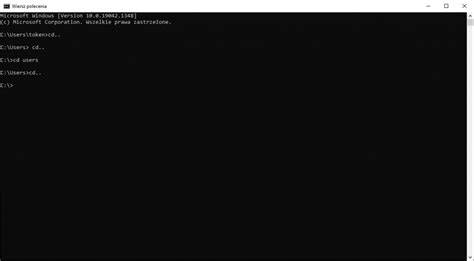
Wejście w folder (nawigacja katalogów) w CMD
Uwaga: 'cd' pochodzi od 'change directory' (po polsku 'zmień katalog'). Prawdopodobnie ujrzysz coś podobnego na swoim komputerze. Wiele poleceń, które można wpisać w wierszu polecenia ma wbudowane funkcje pomocy, które można wyświetlić i przeczytać!
W tym celu najszybciej wybierz partycję (dysk). Wystarczy, że w wierszu poleceń wpiszesz jej literę i dwukropek, a następnie wciśniesz Enter. Przykładowo, by przejść do partycji oznaczonej literą D, należy wpisać D: i zatwierdzić wybór Enterem w terminalu CMD.
Komendy, które są najbardziej przydatne, to: dir, cd, md, rd oraz del. Po uruchomieniu konsoli powinieneś najpierw wybrać partycję (dysk).
cd nazwa_folderu - ta komenda przeniesie Cię do katalogu o podanej nazwie, ale musi on być zawarty w folderze, w którym się aktualnie znajdujesz.
CD, czyli przejście do folderu: podstawowy wzór
Prawdopodobnie ujrzysz coś podobnego na swoim komputerze. No to sprawdźmy. Miło byłoby dowiedzieć się, gdzie teraz jesteśmy, co? No to sprawdźmy.
Uwaga: 'cd' pochodzi od 'change directory' (po polsku 'zmień katalog'). To właśnie dzięki cd możesz robić „wejście w folder” - przechodząc z bieżącej lokalizacji do wskazanego katalogu.
Wejście w folder z poziomu bieżącej lokalizacji
Co powiesz na stworzenie folderu "cwiczenie" na swoim pulpicie? To niepozorne polecenie doda do Twojego pulpitu folder o nazwie cwiczenie. Możesz sprawdzić, czy na pewno został tam dodany - spójrz na swój pulpit albo uruchom polecenie ls lub dir! Spróbuj.
Małe wyzwanie dla Ciebie: wewnątrz świeżo utworzonego katalogu cwiczenie stwórz katalog o nazwie test. Gratulacje!
Wykonanie cd wraz z ..
Uwaga: Usuwanie plików za pomocą del, rmdir lub rm jest nieodwracalne. To znaczy, że Twoje pliki zostaną bezpowrotnie utracone!
Pomoc i wbudowane opcje komend (/? i man w innych systemach)
Wiele poleceń, które można wpisać w wierszu polecenia ma wbudowane funkcje pomocy, które można wyświetlić i przeczytać! Command help: macOS and Linux
macOS i Linux posiada polecenie man, które wyświetla Ci pomoc dla danego polecenia. Spróbuj man pwd i zobacz, co mówi lub umieścić man przed innim poleceniem, aby zobaczyć jego pomoc. Wynikiem man jest normalna strona.
Current directory: Windows
Dodawanie przyrostka/? do większości poleceń powoduje, że zostają wyświetlone strony pomocy. Konieczne może być przewinięcie okna polecenia, aby zobaczyć wszystkie informacje. Co znajduje się w środku? Fajnie byłoby się tego dowiedzieć.
Zapamiętaj, że katalog "Desktop" może być przetłumaczony na język Twojego systemu Linux.
PRO tip: gdy wpiszesz cd D i wciśniesz przycisk Tab na klawiaturze, wiersz polecenia automatycznie uzupełni resztę nazwy, dzięki czemu będziesz mogła nawigować szybciej.
Fajnie, nie? cd /? Sam nigdy nie byłem fanem terminala, lubiłem wszystko wyklikać.
Tworzenie, lista plików i sprawdzanie, gdzie jesteś
Spróbuj. Małe wyzwanie dla Ciebie: wewnątrz świeżo utworzonego katalogu cwiczenie stwórz katalog o nazwie test. Gratulacje! Wykonanie cd wraz z ..
Oprócz samego wejścia w folder, warto umieć szybko obejrzeć jego zawartość. Sprawdźmy zatem jak wygląda przeglądanie zawartości danego katalogu. Polecenie pozwala nam zobaczyć wszystkie foldery/pliki wewnątrz katalogu wskazanego w wierszu poleceń.
To niepozorne polecenie doda do Twojego pulpitu folder o nazwie cwiczenie. Możesz sprawdzić, czy na pewno został tam dodany - spójrz na swój pulpit albo uruchom polecenie ls lub dir! Spróbuj.
Sprawdź zawartość folderu
Spróbuj. Jeśli chcesz zobaczyć, co jest w środku, po prostu przeglądaj zawartość danego katalogu. „dir” i „cd” są podstawą, gdy robisz nawigację po folderach.
Tworzenie folderów (md/mkdir) i wejście do nich
Operacja jest niezwykle prosta i wykonywana za pomocą polecenia mkdir nazwa_folderu. Co niezwykle ważne, nowy folder jest od razu widoczny w strukturze folderów przy wykorzystaniu polecenia dir. Powyższy zapis można nieco rozszerzyć i utworzyć podfolder.
W CMD, komendy najbardziej przydatne to: dir, cd, md, rd oraz del. Do wejścia w folder używasz cd, a do tworzenia katalogu używa się md.
Zmienianie nazwy, kopiowanie i (ważne) usuwanie
A co jeśli popełniliśmy błąd w trakcie tworzenie folderu lub zauważyliśmy błąd w nazwie bądź rozszerzeniu danego pliku. Nic strasznego - z pomocą przychodzi nam polecenie ren. Możemy również dokonać zmiany nazwy pliku. W tym jednak przypadku należy pamiętać o rozszerzeniu danego pliku.
Polecenie to (w zależności od sposobu wykonania) pozwala na wykonanie kopii zapasowej pliku w obrębie danego folderu lub skopiowanie i umieszczenie w innej lokalizacji.
Kolejna użyteczna funkcjonalność to kopiowanie folderu wraz jego całą zawartością. W tym celu użyjemy polecenia xcopy wraz z dwoma niezbędnymi parametrami. Pierwszy z nich, /s, odpowiedzialny jest za kopiowanie folderów i podfolderów wraz ze wszystkimi plikami (pomijając te puste). Drugi parametr, /i, tworzy nowy folder docelowy (jeżel nie istnieje) i kopiuje do niego całą zawartość.
Skupimy się teraz na usunięciu zawartości folderu, tj. plików. W tym celu przechodzimy do danej lokalizacji. W pierwszej kolejności usuniemy jeden plik. W kolejnym kroku usuniemy całą zawartość folderu. Prześledźcie uważnie poszczególne kroki, które pozwalają zweryfikować czy proces usuwania zawartości folderu przebiegł pomyślnie. paramter .rozszerzenie pozwala na usunięcie plików o danym rozszerzeniu, tj. parametr .*.
Kasowanie folderów jest również bardzo przydatne ponieważ nie musimy zagłębiać się w poszczególne podfoldery czy pliki. W tym celu wystarczy wykorzystać polecenie RD nazwa_folderu.
Uwaga: Usuwanie plików za pomocą del, rmdir lub rm jest nieodwracalne. To znaczy, że Twoje pliki zostaną bezpowrotnie utracone!
Uwaga! W systemach Windows dostępne są dwa podstawowe narzędzia wiersza poleceń: klasyczne CMD oraz nowocześniejszy PowerShell. CMD (Command Prompt) to klasyczny wiersz poleceń, który od lat obecny jest w systemie Windows. Jego największą zaletą jest prostota i szybkość.
Niektóre polecenia w wierszu polecenia CMD mogą prowadzić do nieodwracalnych zmian w systemie lub do utraty danych, jeśli zostaną użyte nieprawidłowo. Warto znać ich działanie, ale równie ważne jest zachowanie ostrożności.
Praktyczne scenariusze: od wejścia w folder do pracy w plikach
Uruchamianie aplikacji nie jest skomplikowane. Musimy przejść do lokalizacji w której znajduje się plik wykonywalny a następnie podać nazwę tego pliku.
Ciekawe komendy CMD obejmują między innymi uruchamianie programów z poziomu wiersza poleceń. Dlaczego warto wiedzieć, jak to zrobić? W takim przypadku, by uruchomić program przez konsolę, powinieneś zastosować komendę: partycja\ścieżka\aplikacja.exe.
Zamknięcie lub restartowanie systemu Windows za pomocą komendy tekstowej umożliwia wprowadzenie dodatkowych opcji, takich jak na przykład wykonanie polecenia dopiero po określonym czasie.
Wejście w folder i praca na plikach: minimalny zestaw
dir - sprawdzenie zawartości katalogu
cd nazwa_folderu - wejście w folder (przejście do katalogu)
md / mkdir - tworzenie folderów
ren - zmiana nazwy
rd - usuwanie folderów
del - usuwanie plików
Komendy bezpieczeństwa i diagnostyka (gdy „wejście w folder” nie działa)
W przypadku dużych uszkodzeń konieczne może być umieszczenie w napędzie nośnika naprawczego lub instalacyjnego.
Kolejną jest Chkdsk. Komendy te umożliwiają zaawansowane zarządzanie dyskami i naprawianie błędów. chkdsk [dysk] - sprawdzanie dysku (np. Warto pamiętać o tym, że narzędzie Chkdsk jest w stanie działać tylko wtedy, gdy dysk nie znajduje się w użyciu, a skanowanie i naprawa błędów mogą trwać od kilkudziesięciu minut do kilku godzin (w zależności od ilości zapisanych danych).
Przydatne funkcje oferuje również narzędzie SFC (System File Checker) przeczesując system w poszukiwaniu wadliwych plików oraz zmieniające je na nowe. By uruchomić pełne skanowanie komputera, należy w CMD wprowadzić komendę: sfc /scannow.
Działa też Windows Defender. Uruchomisz ją łatwo poprzez konsolę, wpisując komendę: „%ProgramFiles%\Windows Defender\MpCmdRun.exe” -Scan -ScanType 1.
Uwaga praktyczna: przejście do folderów złożonych
Mam pewien problem. Mam za zadanie pogrzebać trochę w konsoli w XP. Jednak nie wiem jak przechodzić do bardziej złożonych folderów, np. Wyczytałem na jednej stronce, że aby przejść np. do program files należy wpisać tą nazwę w cudzysłowu: np. nie musisz wpisywać całej nazwy. Już wszystko działa.
A to nawiązując jeszcze do DOSa. Ściśle - command już nie istnieje. Ściśle to command.com jest aplikacją DOSową pracującą pod kontrolą NTVDM, niedostępną dopiero w systemach 64bit, cmd.exe to pełnoprawna aplikacja Win32.
W DOS-ie nie ma możliwości, by folder miał więcej niż 8 znaków i nie może zawierać spacji w nazwie. Więc w DOS-ie nie da się wejść do takich folderów poza nazwą 8.3, np. wspomniana Progra~1.
Komendy sieciowe (gdy pracujesz w CMD i chcesz szybko sprawdzić dane)
Sprawdzenie adresu IP może przydać Ci się wtedy, gdy będziesz chciał skonfigurować swoje urządzenia sieciowe albo po prostu sprawdzić, jak „widzą Cię” inni użytkownicy Internetu.
Zadanie możesz wykonać, korzystając z terminala systemu Windows i prostej komendy ipconfig. Komenda ipconfig służy do wyświetlania i zarządzania konfiguracją sieciową w systemach Windows. Najczęściej wykorzystywana jest do sprawdzania adresu IP, maski podsieci, bramy domyślnej i ustawień serwera DNS.
ipconfig /all - Wyświetla szczegółowe informacje o wszystkich interfejsach sieciowych, zarówno aktywnych, jak i nieaktywnych.
Zawiera m.in. ipconfig /renew - Pobiera nowy adres IP z serwera DHCP. ipconfig /flushdns - Czyści pamięć podręczną DNS, czyli zapisane lokalnie odwzorowania nazw domen (np.
Polecenia release, renew i flushdns są często stosowane podczas rozwiązywania problemów z połączeniem internetowym lub gdy komputer nie otrzymuje poprawnego adresu IP.
Użyj dwóch poleceń w kolejności: ipconfig /release ipconfig /renew. Pierwsze zwalnia aktualny adres IP, drugie pobiera nowy z serwera DHCP.
Dodatkowe przykłady: gdy pracujesz w folderach i potrzebujesz kopii lub napraw
Regularne tworzenie kopii zapasowych systemu Windows to jedna z istotniejszych czynności, które warto wykonywać, by nie zostać z niczym w przypadku awarii komputera.
Podłącz do komputera nośnik USB, na którym chcesz przechować kopię zapasową. Pamiętaj, że musi być na nim dużo wolnego miejsca. Gdy zostaniesz poproszony o potwierdzenie swojego wyboru, wpisz literę Y w konsoli i zatwierdź ją Enterem.
Narzędzie WBAdmin zapisze kopię zapasową systemu na nośniku USB, który możesz teraz schować w bezpiecznym miejscu.
Wiersz poleceń CMD skrywa wiele komend, które nie są używane codziennie, ale mogą okazać się niezwykle pomocne w bardziej zaawansowanych lub nietypowych scenariuszach.
Zaawansowana wersja polecenia copy, pozwalająca kopiować całe katalogi wraz z zawartością. Idealna do tworzenia kopii zapasowych folderów. Nadpisuje wolną przestrzeń dysku, uniemożliwiając odzyskanie wcześniej usuniętych danych.
Pozwala zmienić wygląd znaku zachęty w CMD, np. dodać nazwę katalogu, datę lub własny tekst. Umożliwia zmianę tytułu okna konsoli CMD. Przydatne podczas pracy z kilkoma oknami CMD - pozwala szybko zidentyfikować ich przeznaczenie po nazwie na pasku tytułu.
Wiersz poleceń CMD umożliwia, między innymi, korzystanie z podstawowych i zaawansowanych opcji sieciowych oraz dotyczących poszczególnych użytkowników komputera. net user - pozwala na zarządzanie lokalnymi kontami. Przykładowo, net user nazwa_użytkownika /add dodaje nowe konto o podanej nazwie, a net user nazwa_użytkownika hasło_użytkownika ustawia hasło użytkownikowi o danej nazwie. By poznać więcej funkcji net user, wprowadź polecenie net user /?.
Wiersz poleceń Windows umożliwia także operowanie licznymi „ogólnymi” komendami. Przykładowo, fraza time /t wyświetla aktualny czas systemu (samo słowo time natomiast pozwala na zmianę czasu).
Przydatnymi poleceniami są także tasklist oraz taskkill. Pierwsze z nich wyświetla listę procesów zachodzących w systemie.
CMD vs PowerShell: różnice praktyczne
Uwaga! W systemach Windows dostępne są dwa podstawowe narzędzia wiersza poleceń: klasyczne CMD oraz nowocześniejszy PowerShell. CMD (Command Prompt) to klasyczny wiersz poleceń, który od lat obecny jest w systemie Windows. Jego największą zaletą jest prostota i szybkość.
PowerShell to narzędzie stworzone z myślą o administratorach systemów. Obsługuje polecenia tekstowe podobne do tych z CMD, ale idzie znacznie dalej - działa na obiektach, a nie tylko na tekście.
automatyzacji złożonych zadań (np. CMD to lekki, szybki i prosty interfejs tekstowy, który sprawdzi się w podstawowych zastosowaniach. PowerShell to zaawansowane narzędzie do pełnej administracji systemem.
Tak, CMD nadal jest dostępne w Windows 11, choć Microsoft coraz częściej promuje PowerShell i Windows Terminal. Jeśli CMD nie działa, możliwe przyczyny to: zablokowanie przez administratora, błędy w rejestrze lub uszkodzone pliki systemowe.
Geek w najlepszym tego słowa znaczeniu! Miłośnik gier, komiksów, kinematografii oraz technologii! Z zawodu logistyk, a grafik i redaktor z wyboru. Choć sercem jest przy Sony, to przy innych konsolach też siada chętnie.
tags: #wejscie #w #folder #cmd
Popularne posty:
- Włączanie karty sieciowej w BIOS Windows XP oraz konfiguracja udostępniania Internetu przez ICS
- Dlaczego foldery w Windows XP nie chce się otwierać i jak to naprawić
- Jak zrozumieć szyfrowanie w Ubuntu i trwale je dezaktywować
- Jak rozwiązać problemy z uruchamianiem Windows 7 na laptopie
- Zarządzanie portem COM w Windows 7 Starter: zaawansowane ustawienia

Tomasz Sanecki administrator
Informatyk z zawodu i zamiłowania. Od 2007r właściciel firmy Perfect Systems. Specjalista do spraw bezpieczeństwa IT, serwisu urządzeń elektronicznych, sieci komputerowych. Prywatnie mąż i ojciec dwójki dzieci. Pasjonat nowoczesnych technologii, motocykli oraz włoskiego espresso.
About the author