Jak udostępnić drukarkę w sieci w Windows 10
Drukarki z interfejsem USB, takie jak sprawdzają się zarówno w domu jak i w niewielkim biurze.
Mają jednak poważną wadę.
Kabel USB pozwala drukować tylko z jednego komputera na raz, a zarówno przenoszenie drukarki jak i kilkumetrowe, plączące się kable to niepraktyczne rozwiązania.
Jest jednak alternatywa - udostępnianie drukarki w sieci.
Wyjaśniamy, jak zrobić to krok po kroku na przykładzie popularnego modelu Brother HL-1110E.
Potrzebny Ci będzie komputer podłączony do tej samej sieci WiFi lub Ethernet co urządzenie, któremu chcesz udostępnić drukarkę oraz kabel USB.
Wybór komputera, do którego podłączysz drukarkę przez USB ma znaczenie, jako że ten komputer będzie służył jako swego rodzaju serwer.
To oznacza, że będzie musiał być włączony aby drukarka była dostępna dla innych stanowisk.
Jak udostępnić drukarkę USB przez sieć
Instalacja drukarki USB na komputerze
Przyjrzyjmy się temu jak udostępnić drukarkę USB w sieci Ethernet lub WiFi.
Całą procedurę możesz również obejrzeć na naszym filmiku poniżej.
Pierwszym krokiem jest zainstalowanie na komputerze sterowników naszej drukarki.
W przypadku Brother HL-1110E oraz większości modeli popularnych marek znajdziesz je na stronie producenta.
Wykonuj polecenia instalatora wyświetlane na ekranie komputera.
W ostatnim etapie komputer poprosi Cię o podłączenie drukarki kablem USB.
Od teraz możesz już drukować w połączaniu przez USB.
Następnie udostępnimy drukarkę w sieci.
Udostępnianie drukarki USB w sieci
W tym celu otwórz Panel sterowania, a następnie Urządzenia i drukarki.
Zobaczysz listę urządzeń podłączonych do Twojego komputera.
Odszukaj model Twojej drukarki i kliknij prawym przyciskiem myszy, a następnie wybierz Właściwości drukarki z listy rozwijanej.
W oknie Właściwości przejdź do zakładki Udostępnianie.
Zaznacz pole “Udostępnij tę drukarkę” i kliknij zastosuj.
Teraz czas zainstalować drukarkę na drugim komputerze.
Ponownie przejdź do panelu sterowania i menu Urządzenia i drukarki.
Kliknij przycisk Dodaj drukarkę i poczekaj, aż komputer wykryje urządzenie.
Jeśli odpowiedni model pojawi się na liście, wybierz go i kliknij dalej.
Jeśli nie widzisz swojej drukarki, co może się zdarzyć, jeśli korzystasz ze starszego modelu, kliknij przycisk “Drukarki, której szukam nie ma na liście”.
Zaznacz opcję “Wybierz drukarkę udostępnioną według nazwy” i “Przeglądaj”.
W następnym kroku zobaczysz nie listę drukarek, ale komputerów w zasięgu Twojej sieci.
Ważne jest, aby wiedzieć jak nazywa się komputer, na którym dopiero co zainstalowaliśmy drukarkę podłączoną przez kabel USB.
Wybieramy to urządzenie klikając dwukrotnie, a następnie odpowiednią drukarkę.
System zapyta Cię, czy ufasz wybranemu komputerowi i drukarce.
Kliknij “zainstaluj sterownik”, a oprogramowanie do drukarki zostanie zainstalowane z pierwszego komputera, bez konieczności szukania go w Internecie.
Jeśli proces przebiegł poprawnie, możesz już drukować z komputera, któremu udostępniłeś drukarkę.
Coś poszło nie tak?
Sprawdź jak poradzić sobie z najczęściej występującymi problemami poniżej.
| Etap | Co zrobić |
|---|---|
| 1 | Zainstaluj sterowniki drukarki na komputerze głównym |
| 2 | Podłącz drukarkę kablem USB i dokończ instalator |
| 3 | Wejdź w Urządzenia i drukarki oraz Właściwości drukarki |
| 4 | W zakładce Udostępnianie zaznacz „Udostępnij tę drukarkę” |
| 5 | Na drugim komputerze dodaj drukarkę ręcznie lub z listy |
| 6 | Zainstaluj sterownik i zakończ konfigurację |
Najczęstsze problemy przy udostępnianiu drukarki
Powody, dla którego udostępnianie drukarki w sieci mogło się nie powieść to:
- Wyłączenie opcji Włącz odnajdowanie sieci oraz Włącz udostępnianie plików i drukarek.
- Niewłaściwie skonfigurowane ustawienia udostępnionej drukarki.
- Blokowanie portów odpowiedzialnych za komunikację między komputerami a drukarką przez reguły firewall Windows Defender.
- Zainstalowana aktualizacja KB5005565 systemu Windows, zawierająca błąd powodujący problemy z połączeniem z urządzeniem.
Aby ją włączyć, otwórz Panel sterowania, następnie Wszystkie elementy Panelu sterowania, Centrum sieci i udostępniania, i wreszcie Zaawansowane ustawienia udostępniania.
Aby sprawdzić i zmienić te ustawienia, Przejdź do zakładki Zabezpieczenia w oknie Właściwości drukarki, które otworzysz z Panelu sterowania.
Możesz je zmienić w sekcji Dozwolone aplikacje i funkcje w oknie konfiguracji Zapora Windows.
Odinstalujesz tą aktualizację otwierając Panelu Sterowania, a następnie Programy i funkcje i Zainstalowane aktualizacje.
Jest to bezpiecznie i nie powoduje dalszych problemów z komputerem i drukarką.
Inne sposoby udostępniania drukarki
Jeśli korzystasz z drukarki w domu lub w biurze i chcesz uzyskać możliwość korzystania z niej z innego komputera, trafiłeś we właściwe miejsce.
W tym poradniku przedstawiam najprostsze sposoby udostępniania drukarki w sieci, aby można było z niej korzystać zdalnie.
Dobra wiadomość dla użytkowników Windows: możesz to zrobić przy użyciu wbudowanej funkcji HomeGroup działającej w sieci LAN.
Jeszcze lepsza wiadomość: jeśli chcesz udostępnić drukarkę nie tylko w sieci lokalnej, ale także przez Internet, istnieją skuteczne programy, które umożliwiają łatwe osiągnięcie tego celu.
Co więcej, specjalistyczne aplikacje pozwalają udostępniać drukarki (w tym drukarki etykiet i kodów kreskowych) nie tylko w systemie Windows, ale także w macOS, Linux oraz Android.
Systemy operacyjne Windows 10 oraz Windows 11 umożliwiają udostępnienie drukarki innym komputerom podłączonym do tej samej sieci.
Aby udostępnić drukarkę, musi ona być fizycznie podłączona do głównego komputera - przewodowo lub bezprzewodowo.
Następnie należy skonfigurować ustawienia udostępniania, aby inne komputery mogły z niej korzystać.
Drukarka musi zostać udostępniona z komputera głównego, zanim inne urządzenia będą mogły się z nią połączyć.
Po zakończeniu konfiguracji włącz drukarkę i upewnij się, że główny komputer jest połączony z siecią.
Jeśli komputer główny lub drukarka zostaną wyłączone, inne urządzenia nie będą mogły uzyskać dostępu do drukarki.
Aby dodać udostępnioną drukarkę na drugim komputerze, musisz znać ścieżkę sieciową urządzenia.
Zawiera ona adres IP lub nazwę sieciową komputera głównego oraz nazwę udostępnionej drukarki.
Praktyczne metody dostępu do drukarki
Istnieją dwa różne sposoby, aby to zrobić - wybierz ten, który jest dla Ciebie wygodniejszy.
Metoda 1: Otwórz kartę Urządzenia i drukarki, a następnie kliknij Dodaj drukarkę.
W nowym oknie kliknij link Drukarki, której szukam, nie ma na liście.
Pojawi się kolejne okno z listą Znajdź drukarkę według innych opcji.
Wybierz opcję Wybierz drukarkę udostępnioną według nazwy.
Po zakończeniu instalacji udostępniona drukarka będzie widoczna na zdalnym komputerze w zakładce Urządzenia i drukarki.
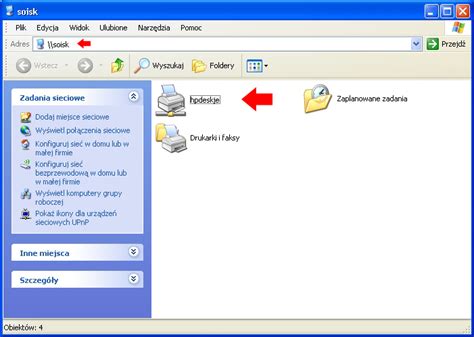
Metoda 2: Uruchom Eksplorator plików.
Przejdź do folderu Sieć.
Rozwiązania dla pracy zdalnej i większych sieci
Największą zaletą udostępnienia drukarki w sieci Windows 10 jest możliwość korzystania z niej jednocześnie przez wszystkie komputery w sieci.
W oknie Właściwości drukarki przejdź do zakładki Udostępnianie.
Zaznacz pole Udostępnij tę drukarkę i nadaj jej nazwę.
Jeśli chcesz zmienić port, dodać szyfrowanie lub zabezpieczyć transmisję danych, kliknij ikonę koła zębatego obok opcji Share.
Po zakończeniu konfiguracji kliknij Share.
Drukarka będzie widoczna na wszystkich komputerach z zainstalowanym USB Network Gate.
Wirtualne sieci prywatne (VPN) mogą być używane do uzyskania dostępu do drukarek sieciowych lub udostępnionych drukarek znajdujących się w zdalnej sieci.
VPN umożliwia utworzenie bezpiecznego tunelu do serwera VPN w zdalnej sieci.
Tunel ten służy do przesyłania wszystkich danych i sprawia, że komputer wygląda tak, jakby znajdował się w tej samej sieci co drukarka.
Po połączeniu z VPN będziesz mieć taki sam dostęp do drukarki, jak gdybyś był bezpośrednio w sieci lokalnej.
VPN to popularne rozwiązanie w firmach, które umożliwia pracownikom zdalnym bezpieczny dostęp do zasobów sieciowych.
Choć VPN jest skutecznym rozwiązaniem do korzystania z drukarek zdalnych, w wielu przypadkach FlexiHub może okazać się prostszą alternatywą.
Jedną z najbardziej przydatnych funkcji nowoczesnych drukarek jest wbudowana obsługa sieci.
Coraz więcej modeli obsługuje Wi-Fi, Ethernet lub oba te standardy.
Jest to bardzo wygodne rozwiązanie, ponieważ nie musisz mieć włączonego komputera, aby skorzystać z drukarki.
Możesz połączyć się z nią bezpośrednio przez sieć.
Nie istnieje jedna uniwersalna instrukcja konfiguracji sieci w drukarkach, ponieważ sposób konfiguracji zależy od konkretnego modelu.
Jeśli próbujesz ustalić, jak udostępnić drukarkę USB w sieci, najłatwiej zacząć od wbudowanej w komputer funkcji udostępniania drukarki.
To idealne rozwiązanie dla sieci domowych lub małych biur, gdzie wszyscy są w tej samej sieci Wi‑Fi lub LAN.
Najlepsze? Jest darmowe i dość proste w konfiguracji - tylko upewnij się, że komputer podłączony do drukarki pozostaje włączony.
Do pracy zdalnej lub gdy korzystasz z wielu systemów operacyjnych, albo jeśli musisz drukować z maszyn wirtualnych lub przez RDP, lepiej sprawdzają się programowe rozwiązania typu USB-over-Network.
FlexiHub to jeden z najlepszych wyborów, jeśli chcesz łatwe, chmurowe rozwiązanie z dostępem zdalnym.
Jeśli jesteś w miejscu ze słabym Internetem albo po prostu chcesz działać offline, sprzętowy serwer wydruku lub router z portem USB to solidny wybór.
Udostępnianie drukarki w środowisku firmowym
W każdym nowoczesnym środowisku biurowym zdolność do efektywnego dzielenia się zasobami jest kluczowa zarówno dla efektywności operacyjnej, jak i zarządzania kosztami.
Udostępnianie drukarek jest istotnym elementem tego dzielenia się zasobami, ponieważ pozwala wielu użytkownikom na dostęp do jednej drukarki z różnych urządzeń w sieci.
Zanim przejdziemy do skomplikowanych procesów konfiguracji, istotne jest, aby specjaliści IT w pełni zrozumieli podstawowe zasady udostępniania drukarek.
Udostępnianie drukarek to praktyka pozwalająca wielu komputerom i urządzeniom w tej samej sieci na dostęp i korzystanie z jednej drukarki.
Centralizując dostęp do drukarek, organizacje mogą znacznie obniżyć swoje wydatki na sprzęt i materiały eksploatacyjne, takie jak tusz i toner.
Udostępnione drukarki poprawiają dostępność, umożliwiając pracownikom drukowanie z dowolnego miejsca w sieci bez fizycznych ograniczeń.
Skuteczne udostępnianie drukarek w dużej mierze opiera się na dobrze skonfigurowanej sieci.
Ustawienie odpowiednich protokołów sieciowych i konfiguracji IP jest kluczowe.
IP musi być prawidłowo skonfigurowany, aby zapewnić bezproblemowe odkrywanie i łączenie drukarek w sieci.
Bezpieczeństwo jest istotnym zagadnieniem w przypadku udostępniania drukarek.
Konfiguracje muszą obejmować bezpieczne protokoły sieciowe i ustawienia zapory, aby zapobiec nieautoryzowanemu dostępowi.
Serwer drukowania działa jako centralny punkt zarządzania wszystkimi zadaniami drukowania w sieci, efektywnie je kolejkowując i profesjonalnie obsługując błędy lub konflikty.
Używanie dedykowanego serwera pozwala na lepsze monitorowanie i zarządzanie zadaniami drukowania, stanem drukarki oraz poziomami tonera, co może przyczynić się do oszczędności kosztów.
Udostępnianie drukarki w sieci Windows nie tylko zwiększa wydajność poprzez centralizację dostępu do zasobów drukowania, ale także pomaga w optymalizacji wykorzystania sprzętu i zadań administracyjnych.
Konfiguracja na komputerze głównym i klientach
Wstępna konfiguracja drukarki na głównym komputerze jest kluczowa, ponieważ polega na przygotowaniu drukarki do udostępnienia w sieci.
Podłącz drukarkę do głównego komputera za pomocą kabla USB w celu bezpośredniego połączenia lub podłącz ją bezpośrednio do sieci za pomocą kabla Ethernet.
Odwiedź stronę internetową producenta, aby pobrać najnowsze sterowniki drukarki.
Instalacja najnowszych sterowników zapewnia zgodność z najnowszymi aktualizacjami systemu i funkcjami.
Otwórz Panel sterowania na głównym komputerze, przejdź do 'Sprzęt i dźwięk > Urządzenia i drukarki'.
W oknie 'Właściwości drukarki' przejdź do zakładki 'Udostępnianie'.
Zaznacz pole 'Udostępnij tę drukarkę', aby włączyć udostępnianie.
Na każdym komputerze klienckim otwórz Panel sterowania i przejdź do 'Urządzenia i drukarki > Dodaj drukarkę'.
Postępuj zgodnie z instrukcjami, aby zakończyć instalację, która może obejmować wybór modelu drukarki i potwierdzenie instalacji sterownika.
W przeciwieństwie do sieci Windows, systemy Mac mają swoją unikalną metodę konfigurowania udostępniania drukarek, która jest zgodna z odrębną architekturą systemu operacyjnego.
Rozpocznij od otwarcia 'Preferencji systemowych' z menu Apple, które jest centrum dla większości ustawień systemowych na Macu.
W 'Preferencjach systemowych' przejdź do sekcji 'Udostępnianie'.
W preferencjach 'Udostępnianie' zaznacz pole obok 'Udostępnianie drukarki'.
Ta akcja umożliwia innym urządzeniom podłączonym do tej samej sieci dostęp do dowolnej drukarki wymienionej w tym oknie.
Na komputerach Mac otwórz 'Preferencje systemowe' i przejdź do 'Drukarki i skanery'.
Kliknij przycisk '+' na dole listy drukarek, co otworzy nowe okno wyświetlające dostępne drukarki w sieci.
Z listy dostępnych drukarek wybierz drukarkę, która została udostępniona z innego Maca.
Rozwiązywanie problemów w sieci
Nawet przy prostym procesie konfiguracji mogą wystąpić problemy, które utrudniają skuteczność udostępniania drukarek w sieci Mac.
Czasami komputer Mac klienta może nie pobrać automatycznie odpowiednich sterowników dla udostępnionej drukarki.
Zapewnij, że stabilność sieci jest utrzymywana.
Problemy takie jak konflikty IP lub ruch sieciowy mogą zakłócać dostęp do współdzielonych urządzeń.
Dla środowisk wymagających bardziej zaawansowanego zarządzania współdzielonymi drukarkami, rozważ użycie zaawansowanych funkcji, takich jak ustawianie limitów lub zarządzanie zadaniami drukowania za pomocą dedykowanego oprogramowania serwerowego zaprojektowanego dla sieci Mac.
W środowiskach sieciowych, w których wiele urządzeń i użytkowników polega na scentralizowanym zasobie drukującym, skuteczne rozwiązywanie problemów jest kluczowe dla utrzymania wydajności i zapewnienia ciągłej funkcjonalności operacyjnej.
Aktualizuj sterowniki: Regularnie sprawdzaj i instaluj najnowsze aktualizacje sterowników ze strony internetowej producenta drukarki.
Standaryzacja wersji sterowników: Upewnij się, że wszystkie komputery klienckie używają tej samej wersji sterowników drukarek.
Reinstalacja sterowników: Jeśli występują uporczywe problemy, odinstaluj, a następnie zainstaluj ponownie sterowniki drukarki.
Sprawdź połączenia fizyczne: Upewnij się, że wszystkie kable łączące drukarkę z siecią są bezpieczne i nieuszkodzone.
Przegląd ustawień sieciowych: Sprawdź ustawienia sieciowe na drukarce i każdym komputerze klienckim.
Przegląd uprawnień użytkowników: Sprawdź ustawienia zabezpieczeń na drukarce, aby upewnić się, że odpowiednie uprawnienia są ustawione dla różnych użytkowników lub grup.
Audyt dostępu do sieci: Użyj narzędzi do zarządzania siecią, aby regularnie audytować, kto uzyskuje dostęp do drukarki.
Poprzez rozwiązanie tych powszechnych problemów z udostępnianiem drukarek za pomocą szczegółowych i systematycznych strategii rozwiązywania problemów, profesjonaliści IT mogą zapewnić niezawodne i efektywne działanie drukarek w sieci.
oferuje solidne rozwiązanie do efektywnego zarządzania drukarkami sieciowymi.
Umożliwiając bezproblemowy zdalny dostęp do zasobów sieciowych, TSplus zwiększa elastyczność i wydajność zarządzania drukarkami.
Ten przewodnik przeszedł przez niezbędne kroki i praktyki rozwiązywania problemów potrzebne do efektywnego udostępniania drukarek w sieciach.
Przyjmując opisane strategie, profesjonaliści IT mogą zapewnić, że konfiguracja udostępniania drukarek w ich organizacji jest zarówno wydajna, jak i solidna, co zwiększa ogólną produktywność i zarządzanie zasobami.
Ostateczna alternatywa dla Citrix/RDS w zakresie dostępu do pulpitu/aplikacji.
Kompatybilne tonery z drukarką Brother HL-1110E
Na Print24 doskonale wiemy, jak ważna jest niezawodność drukarki w codziennej pracy - dlatego przygotowaliśmy szeroką ofertę kompatybilnych tonerów do drukarki Brother HL-1110E.
W naszym sklepie znajdziesz zarówno oryginalne tonery Brother TN-1030, jak i wysokiej jakości zamienniki Estio oraz Economy, które zapewniają równie wyraźny i trwały wydruk, a przy tym są bardziej ekonomiczne.
Oferujemy też bębny światłoczułe DR-1030 - w wersji oryginalnej oraz zamiennej - dzięki którym Twoja drukarka będzie działać sprawnie i bez przestojów.
Dla wygody przygotowaliśmy również zestawy toner + bęben (TN1030 + DR1030), idealne, gdy chcesz kompleksowo zadbać o sprzęt.
Wszystkie produkty są dostępne od ręki, z realizacją wysyłki w 24 godziny.
tags: #win10 #jak #udustepnic #drukarke #w #sieci
Popularne posty:
- Tworzenie własnego pakietu w Debianie: poradnik
- Lokalizacja plików cookies w Windows 10 i jak je usuwać bezpiecznie
- Sam p zablokowane CMD: odblokowanie banów przez RCON, plik samp.ban i komendy – przewodnik krok po kroku
- PASM: przewodnik po asemblerze i zastosowania
- Rozwiązanie: kursor znika w Windows 10 – poradnik

Tomasz Sanecki administrator
Informatyk z zawodu i zamiłowania. Od 2007r właściciel firmy Perfect Systems. Specjalista do spraw bezpieczeństwa IT, serwisu urządzeń elektronicznych, sieci komputerowych. Prywatnie mąż i ojciec dwójki dzieci. Pasjonat nowoczesnych technologii, motocykli oraz włoskiego espresso.
About the author