System operacyjny na Raspberry Pi jako serwer NAS
Osoby, które choć raz utraciły dane zapisane na dysku twardym, karcie pamięci lub pendrivie doskonale rozumieją potrzebę regularnego wykonywania kopii zapasowych najważniejszych plików. Co gorsza, utrata danych wykorzystywanych w pracy zawodowej, naukowej lub dydaktycznej może boleć w równym stopniu, jak strata cennych pamiątek z wakacji lub spotkań rodzinnych w postaci zdjęć i filmów. Niestety, wielu użytkowników komputerów nadal nie zachowuje należytej staranności w zakresie zabezpieczania szczególnie istotnych zbiorów danych. Ręczne wykonywanie kopii zapasowych jest czasochłonne i uciążliwe, zaś zastosowanie przechowywania danych w chmurze budzi wątpliwości części użytkowników ze względu na kwestie bezpieczeństwa.
Idealnym rozwiązaniem wydaje się użycie zewnętrznego serwera plików, jednak… urządzenia tego typu są stosunkowo kosztowne. A gdyby zastosować minikomputer Raspberry Pi w roli lokalnego serwera? Serwer NAS (ang. Network Attached Storage) nazywany bywa także dyskiem sieciowym, a określenie to doskonale oddaje sens budowy i działania tego urządzenia. Rolą komputera jest - w podstawowej konfiguracji - po prostu udostępnianie przechowywanych na dysku plików i folderów klientom (czyli innym maszynom, najczęściej komputerom osobistym). W bardziej zaawansowanej wersji serwer NAS może także wykorzystywać specjalne oprogramowanie, którego zadaniem będzie pobieranie danych z innego komputera (lub komputerów) i zapisywanie ich obrazu we własnej przestrzeni dyskowej - rozwiązanie takie pozwala wykonywać zapasowe kopie plików automatycznie, bez konieczności podejmowania przez użytkownika jakichkolwiek działań z tym związanych.
Dlaczego Raspberry Pi i jaki system operacyjny
Innym, nieco bardziej „rozrywkowym” zastosowaniem serwera NAS w sieci domowej będzie udostępnianie plików wideo, muzyki, zdjęć i dowolnych innych treści, co pozwoli na zaoszczędzenie sporej ilości miejsca na dyskach komputerów należących do poszczególnych domowników. Minikomputer Raspberry Pi 4 doskonale nadaje się do pracy w roli serwera NAS - wbudowane, szybkie porty USB 3.0, superszybki interfejs Gigabit Ethernet (w tej wersji „maliny” wykorzystujący bezpośrednie, natywne połączenie z samym procesorem SoC), a także naprawdę przyzwoita ilość pamięci RAM i wydajność procesora sprawiają, że Raspberry świetnie sprawdza się jako „serce” serwera plików. Co ważne, dostęp do danych zapisanych na podłączonym doń dysku zewnętrznym można uzyskać nie tylko za pośrednictwem sieci przewodowej, ale także poprzez dwupasmowe łącze WiFi 2,4/5 GHz.
Do uruchomienia serwera wystarczy zaopatrzyć się w sam minikomputer, kompatybilny zasilacz z wyjściem USB C, kartę microSD oraz dysk zewnętrzny USB 3.0. Po zainstalowaniu obrazu systemu (np. Raspberry Pi OS) na karcie microSD należy uruchomić minikomputer i sprawdzić adres IP, jaki został przydzielony „malinie” przez router. W większości przypadków adres będzie można podejrzeć w zakładce informującej o stanie routera, dostępnej na stronie administracyjnej urządzenia.
Jeżeli uznamy, że Interfejs graficzny jednak jest nam potrzebny (np. Po zaznaczeniu odpowiedniego systemu klikamy CTRL + Shift + X na klawiaturze. Teraz przyszła pora na uruchomienie RPI z naszym systemem. Kładziemy RPI w dogodnym miejscu i podpinamy do malinki zewnętrzny dysk USB (najlepiej do portu USB 3 z niebieskimi wstawkami w środku) oraz kabel Ethernet (w przypadku, gdy chcemy korzystać z Internetu przewodowo, co zresztą polecam). Na sam koniec podłączamy ładowarkę do złącza USB-C (RPI-4/RPI-5) lub złącza micro USB (starsze wersje malinki). Teraz możemy już połączyć się zdalnie z Raspberry Pi poprzez SSH.
Najlżejszy system: Raspberry Pi OS Lite 64-bit
Zdecydowanie skonfiguruj bezprzewodową sieć LAN. Na powyższym obrazku zakreśliłem również "Usługi", ponieważ trzeba tam kliknąć, aby włączyć SSH. Po skonfigurowaniu wszystkiego możesz przystąpić do flashowania Raspberry Pi OS Lite na kartę micro SD. Tymczasem 64-bitowy wariant Raspberry Pi OS Lite zajmuje 0,4 GB. Oszczędzamy więc mnóstwo miejsca! Aby wybrać system operacyjny, należy przejść do Raspberry Pi OS (other), a następnie przewinąć w dół do Raspberry Pi OS Lite (64-Bit). Zamierzamy skonfigurować Raspberry Pi bez głowy. Zamierzamy więc zainstalować Raspberry Pi OS Lite.
Jeżeli jednak wybierzesz wersję Lite 32-bit, to oba te systemy są bardzo lekkie, bo nie mają interfejsu graficznego (nie będziemy go potrzebować, bo do stworzenia NAS’a musimy zastosować tylko kilka komend w terminalu). UWAGA! Ta procedura usunie wszystkie dane z wybranej karty pamięci. Klikamy dwukrotnie na pobrany plik w celu rozpoczęcia instalacji programu. Zaznaczamy “Wybierz OS”, przechodzimy do zakładki “Raspberry Pi OS (Other)” i wybieramy wersję Lite 64-bity lub wersję Lite 32-bity.
Teraz wkładamy kartę micro SD do Raspberry Pi i podłączamy ją. Używamy Secure Shell (SSH)który ustanawia szyfrowane połączenie między komputerem głównym a Raspberry Pi. Zakłada to oczywiście, że podążyłeś za mną, używając nazwy hosta nas i nazwę użytkownika rpi. Będziesz musiał wpisać hasło.
Open Media Vault jako kompletne środowisko NAS
Jeżeli podczas konfiguracji NAS’a nie ustawiliśmy opcji dostępu dla gości (Guests allowed) to, aby połączyć się z naszym dyskiem sieciowym, będziemy musieli wpisać login i hasło użytkownika. Wspomniane rozwiązania są oparte o interfejs sieciowy i usługi udostępniania folderów. Oprogramowanie Open Media Vault jest już takim pełnoprawnym systemem dla NAS’a z wieloma dodatkowymi opcjami (i notabene używa Samby do udostępniania folderu).
Po zakończeniu kilkunastominutowej instalacji Raspberry Pi powinno zostać samoistnie zrestartowane. Otwieramy dowolną przeglądarkę Internetową i wpisujemy w pasku wyszukiwania nazwę hosta Raspberry Pi (w moim przypadku pi.local) lub adres IP malinki. Zatwierdzamy wprowadzony adres enterem. Teraz pierwsze co powinniśmy zrobić, to zmienić domyślne hasło do logowania. Klikamy więc na avatar ludzika w prawym górnym rogu i zaznaczamy opcję “Change Password”.
Po zmianie hasła przechodzimy do prawidłowego skonfigurowania NAS’a. Zaznaczamy nasz dysk zewnętrzny (nazwa /dev/sda lub sdb), a następnie klikamy gumkę, aby sformatować nasz dysk. (Dodatkowy krok dla osób, które sformatowały dysk) Wchodzimy w “Storage” > “File Systems”. Klikamy na + zaznaczamy “EXT4”, wskazujemy nasz dysk w polu “Select a device” i klikamy przycisk Save. Wchodzimy w “Storage” > “File Systems”. Klikamy na przekręcony trójkąt (pierwsza opcja z lewej) i w otwartym formularzu zaznaczamy naszą partycję, po czym klikamy Save. Jeśli wszystko zrobiliśmy poprawnie, to powinno wyświetlić się żółte powiadomienie.
Po zastosowaniu zmian wchodzimy w “Storage” > “Shared Folders”. W pierwszym polu wpisujemy nazwę folderu, który będzie udostępniany (można go np. Klikamy +. W polu “Shared folder” zaznaczamy nasz udostępniany folder. Jeśli chcemy mieć dostęp do NAS’a bez wprowadzenia hasła (innymi słowy: każdy w naszej sieci lokalnej będzie miał dostęp do plików), to możemy zaznaczyć opcję “Guests allowed”. W tym formularzu znajdziemy też wiele innych ciekawych opcji (np. Teraz przechodzimy do zakładki “NFS” > “Konfiguracja”. I to tyle! Teraz nasz NAS powinien być już dostępny w sieci.

Samba na Raspberry Pi OS: prosta ścieżka do dysku sieciowego
W przypadku Raspberry Pi mamy kilka opcji. Samba to oprogramowanie, które pozwoli stworzyć nam prosty serwer plików i udostępnić w sieci folder znajdujący się na dysku. Sama konfiguracja, jak to zwykle bywa w systemach linuksowych, polega na edycji odpowiedniego pliku ustawień - w naszym przypadku należy w pierwszej kolejności odblokować opcję security = user i zmienić uprawnienia zapisu (read only = no).
Dodatkowo, w celu zapewnienia odpowiedniej wydajności prądowej do zasilania dysku zewnętrznego, warto zmienić ustawienia portów USB w pliku boot/config.txt. Po zalogowaniu do minikomputera przez interfejs SSH należy zainstalować i skonfigurować pakiety samba oraz samba-common-bin, umożliwiające wykorzystanie Rapsberry w roli dysku sieciowego, obsługiwanego natywnie przez systemy Windows z użyciem protokołu SMB.
Używamy komendy sudo apt-get install samba samba-common-bin i w odpowiednim momencie zatwierdzamy tę operację poprzez wpisanie literki Y. Po tym wszystkim w “Ten komputer” pojawi się nowy folder, który będzie prowadził prosto do naszego NAS’a. W pasku adresowym wpisujemy smb://nazwa_hosta_rpi/nazwa_share’a i klikamy Enter. Do połączenia z NAS’em na telefonie (raczej) będziemy musieli pobrać niestandardowy menedżer plików. Większość rozwiązań tego typu, zainstalowanych domyślnie na smartfonach nie obsługuje takich połączeń.

Przygotowanie dysku pod NAS: partycja, format ext4 i montowanie
Za pomocą systemu operacyjnego konfigurujemy też magazyn danych: najpierw rozpoznanie urządzeń blokowych, potem partycjonowanie, formatowanie i montowanie. Teraz wpisujemy komendę lsblk. Wyświetli to wszystkie podłączone dyski. Sprawdzamy jaką nazwę (NAME) ma nasz dysk. Zapewnia będzie to sda/sdb/sdc.
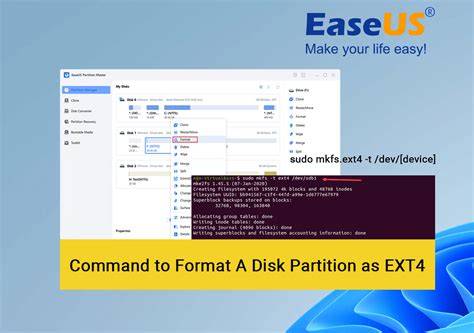
Używamy komendy sudo fdisk /dev/sda. Rozpocznie to formatowanie dysku. Teraz wklejamy do terminala komendę sudo mkfs.ext4 /dev/sda1 spowoduje to utworzenie nowej partycji w formacie ext4 na naszym dysku. Jedyne co zostało nam do zrobienia to stworzenie użytkownika Samba. Jednak zanim to możliwe, dysk musi być używalny przez system.
Teraz musimy zainstalować Sambę. Po pierwsze, upewnijmy się, że wszystko na Raspberry Pi jest aktualne. Następnie będziemy edytować plik konfiguracyjny, aby inne urządzenia mogły uzyskać dostęp do współdzielonego pliku. nas plik. Pozwolę sobie pokrótce wyjaśnić, na czym to wszystko polega. [NAS] jest nazwą, którą będą widzieć inne urządzenia i ma ścieżkę /mnt/sda1/nas, który jest folderem utworzonym powyżej. Ustawiamy public=no aby nie był widoczny dla wszystkich użytkowników w sieci. Jeśli chodzi o create mask oraz directory maskustawiają uprawnienia dla plików udostępnianych na serwerze NAS.
Teraz musimy utworzyć na naszym dysku folder, który potem udostępnimy przy pomocy Samby. Wpisujemy komendę sudo mkdir /media/pi/shared stworzy to nowy folder na naszym dysku zewnętrznym. Słowo “shared” jest tylko nazwą folderu, więc możemy je zastąpić dowolnym innym słowem (np. Przedostatni krok to udostępnienie folderu w sieci przy pomocy oprogramowania Samba.
Teraz wreszcie musimy zamontować dysk. I na pewno będziesz chciał skonfigurować to tak, aby dysk montował się automatycznie w przyszłości. Będziemy więc edytować spadek konfiguracji dla dysków: fstab. Otwieramy więc ten plik konfiguracyjny za pomocą Nano. Identyfikatory UUID są identyfikatorami urządzeń. Po nich następuje punkt montowania. Identyfikator vfat oraz ext4 to typy systemów plików. Następnie defaults odnosi się do opcji montażu.
Zaczynajmy więc od tworzenia folderu. I upewnimy się, że wszystko jest w pełni dostępne i można je zmienić. To wszystko, jeśli chodzi o konfigurację. Teraz musimy zainstalować Sambę.
Tworzenie użytkowników i logowanie do NAS
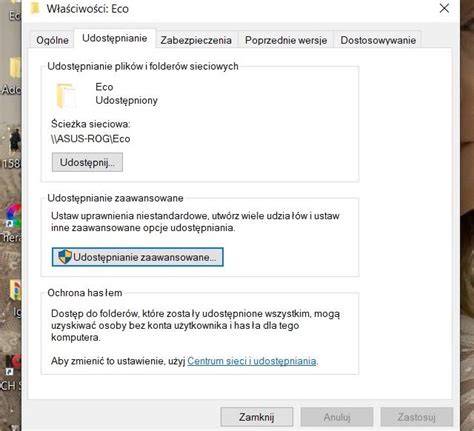
Jedyne co zostało nam do zrobienia to stworzenie użytkownika Samba. Przez którego będziemy łączyć się z NAS’em. I to tyle! Łączenie z NAS’em wygląda troszkę inaczej w zależności od tego, z jakiego komputer lub innego urządzenia to robimy. Teraz wpisujemy \\nazwa_hosta_RPI\nazwa_Share’a. W moim przypadku po konfiguracji za pomocą Samba będzie to na przykład: \\pi.local\nas. Po prawidłowym wpisaniu lokalizacji sieciowej przechodzimy dalej. Powinniśmy wtedy zostać zapytani o login oraz hasło.
Jeżeli chodzi o dodawanie użytkowników w podejściu „konfigurowanym systemowo”: Wyobraźmy sobie, że chcesz dodać swojego partnera o imieniu Noa. Zostaniesz poproszony o podanie hasła, a następnie danych osobowych. To jednak nie wystarczy. Musisz pójść o krok dalej i osobno przypisać hasła. Ten krok jest bardzo ważny, w przeciwnym razie nie będzie można uzyskać dostępu do NAS.
Nie powinieneś potrzebować restartu po tym wszystkim, ale zawsze lubię zrestartować komputer, aby upewnić się, że wszystko działa i jest stabilne. To już wszystko. Ciesz się swoim nowym Raspberry Pi NAS! Można uzyskać do niego dostęp z urządzeń z systemami iOS, MacOS, Windows i Linux.
Alternatywa: Ubuntu na Raspberry Pi
Na karcie SD zainstaluj Ubuntu dla Raspberry Pi i uruchom Raspberry Pi, tworząc użytkownika twoj_uzytkownik. Gotowe, Twój bardzo prosty NAS jest gotowy do użytku. Jeśli posiadasz Raspberry Pi i dodatkowy dysk, który możesz wykorzystać, to nie ma żadnego przeciwwskazania, żeby uruchomić swój serwer plików. Nawet jeśli głównym celem będzie zdobycie nowych umiejętności, to warto go stworzyć.
Porównanie podejść: Samba vs Open Media Vault
| Aspekt | Samba | Open Media Vault |
|---|---|---|
| Cel | Prosty serwer plików i udostępnianie folderu | Pełnoprawny system NAS z wieloma dodatkowymi opcjami |
| Podstawa udostępniania | Udostępnianie przez SMB | Używa Samby do udostępniania folderu |
| Interfejs konfiguracji | Edycja plików ustawień i komendy | Konfiguracja przez przeglądarkę (admin) i sekcje typu Storage |
| Wrażenia użytkowe | Możliwe podobne wrażenia w testach prędkości | Możliwe podobne wrażenia w testach prędkości |
Przez kilka ostatnich dni na swoim Raspberry Pi testowałem zarówno Open Media Vault, jak i Sambę i jak na razie obie usługi zapewniały podobne wrażenia z używania NASA (prędkości w okolicach 110-120 MB/s w jedną i drugą stronę z okazjonalnymi spadkami). I… to tyle!
Wydajność, zasilanie i ograniczenia w praktyce
Jednym z największych pozytywów prostego domowego NAS’a stworzonego przy pomocy Raspberry Pi jest na pewno niska cena. Swoją malinkę 4 z 2 GB pamięci RAM kupiłem z drugiej ręki za około 200 zł. Do tego dodajemy 450 zł za dysk 5 TB i 30 zł za kartę pamięci i powiedzmy, że 20 zł za obudowę i dostajemy finalny koszt w granicach 700 zł. Jeśli chciałbym kupić dedykowany mini-komputerek pod NAS’a (np. ciekawy Toptom n1 z procesorem n100) to za NAS’a o podobnej pojemności musiałbym zapłacić mniej więcej 2 razy tyle.
Drugim plusem RPI jako NAS’a jest też z pewnością pobór mocy. Mój zestaw przy obciążeniu pobiera tylko 10-11W i około połowę tego, gdy stoi bezczynnie. To z czego byłem też zadowolony to ogólna wydajność dysku sieciowego. Nie będę udawał, że było z tym absolutnie idealnie, bo czasem transfery potrafiły spaść na kilka chwil nawet do 15/20 MB/s.
Ostatnim plusem (z pewnym “ale”, o czym nieco później) jest wsparcie dla innych aplikacji. Raspberry Pi jest jednym z popularniejszych SBC co sprawia, że oprócz samego NAS’a możemy łatwo zainstalować obok serwer Plex, usługę blokującą reklamy pihole, czy nawet serwer Minecrafta. Chyba największą wadą NAS’a stworzonego na podstawie Raspberry Pi są ograniczone możliwości podłączenia dysków. W oryginalnej formie mamy tutaj tylko 2 złącza USB 3 oraz 2 złącza USB 2 (z których raczej nie warto korzystać, bo będą ograniczały nasze prędkości). Co więcej, przy większej liczbie dysków Pi może mieć problemy z zasilaniem ich bezpośrednio z portów USB. W takim przypadku trzeba szukać dysków zasilanych zewnętrznie albo tzw. aktywnych hubów.
Wsparcie tylko dla programowego RAID - Kolejna wada Raspberry Pi to brak wsparcia dla sprzętowego RAID’a. Małe rezerwy wydajności - Ostatnią istotniejszą wadą są małe rezerwy wydajności po postawieniu NAS’a. Tak jak pisałem nieco wyżej: na RPI teoretycznie możemy zainstalować (obok Samby lub OMV) dziesiątki innych aplikacji. Problem pojawia się jednak w momencie, gdzie chcielibyśmy skorzystać z wielu takich aplikacji naraz. Przy pobieraniu i wysyłaniu plików do NAS’a zrobionego z malinki 4, obciążenie procesora sięga często 80-90, a czasem nawet 100%.
Tak jak pisałem wcześniej, Raspberry Pi w wersji 5 otrzymało złącze z interfejsem PCIe co jeszcze bardziej poszerzyło jego możliwości. Umożliwia to podłączenie szybkich dysków NVMe z wykorzystaniem specjalnych nakładek HAT od Pineberry Pi. Aby rozpocząć budowę serwera, należy najpierw zgromadzić wszystkie niezbędne komponenty. Następnie bierzemy płytkę Raspberry Pi 5 oraz aktywne chłodzenie, z którego ściągamy folię zabezpieczającą termopady i montujemy od góry na procesorze głównym. Kładziemy od góry Raspberry Pi na adapter i skręcamy go do dystansów. Ostatnim krokiem jest podłączenie tasiemki do Raspberry Pi. Podłączamy zasilacz do Raspberry Pi oraz Ethernet.
Jak łączyć się z NAS-em w sieci
To jak się z nim połączyć w zależności od wykorzystywanego urządzenia pokazuję nieco niżej. Jedyne co zostało nam do zrobienia to stworzenie użytkownika Samba. Przez którego będziemy łączyć się z NAS’em. Łączenie z NAS’em wygląda troszkę inaczej w zależności od tego, z jakiego komputer lub innego urządzenia to robimy.
Teraz wpisujemy \\nazwa_hosta_RPI\nazwa_Share’a. W moim przypadku po konfiguracji za pomocą Samba będzie to na przykład: \\pi.local\nas. Po prawidłowym wpisaniu lokalizacji sieciowej przechodzimy dalej. Powinniśmy wtedy zostać zapytani o login oraz hasło. Po wszystkim w “Ten komputer” pojawi się nowy folder, który będzie prowadził prosto do naszego NAS’a.
W pasku adresowym wpisujemy smb://nazwa_hosta_rpi/nazwa_share’a i klikamy Enter. Do połączenia z NAS’em na telefonie (raczej) będziemy musieli pobrać niestandardowy menedżer plików. Po uzupełnieniu wszystkich pól klikamy “OK”, po chwili powinniśmy zostać przeniesieni do udostępnionego folderu na naszym NAS’ie. Po chwili na ekranie powinniśmy zobaczyć folder z dysku podłączonego do Raspberry Pi.
Co jest potrzebne do zbudowania serwera NAS
Serwery NAS (z ang. Network Attached Storage) są potocznie nazywane dyskami sieciowymi. To niewielki komputer zbudowany m.in. z interfejsu sieciowego (ze względu na dużą popularność, a także szybki transfer danych, przeważnie wykorzystuje się Ethernet) i komputera (np. Raspberry Pi). Kolejnym kluczowym elementem serwera NAS jest dysk twardy, który wyróżnia się dużą pojemnością. Dysk jest wykorzystywany do przechowywania zapisanych danych.
Do stworzenia serwera NAS, nazywanego również dyskiem sieciowym, niezbędny jest interfejs sieciowy (np. internet), dysk twardy pełniący funkcję magazynu zapisanych danych i komputer (np. Raspberry Pi 4). Serwer NAS stanowi alternatywę dla przechowywania danych na nośnikach pamięci, które są podatne m.in. na uszkodzenia. W przypadku dysku twardego, warto wybierać modele wyposażone w interfejs komunikacyjny USB 3.0, który zapewnia wysoką prędkość transferu danych.
Lista komponentów do prostego domowego NAS na Raspberry Pi
- Samo Raspberry Pi - Polecam model RPI 4/RPI 5.
- Dyski zewnętrzne/dyski wewnętrzne z obudową USB - Miejsce, na którym będą zapisywane nasze pliki.
- Karta microSD - Na system dla Raspberry Pi.
- (Opcjonalnie) Obudowa dla RPI - dedykowane obudowy pod zrobienie NAS’a z Raspberry Pi.
Raczej celowałbym tutaj w dyski HDD, są one tańsze niż SSD, a w przypadku NAS’a na Raspberry Pi zapewnią bardzo podobną wydajność. Przy 1/maksymalnie 2 dyskach powinny nam wystarczyć modele zasilane wyłącznie z samego USB. Przy większej liczbie dysków zaleca się korzystanie z modeli z zewnętrznym zasilaniem (RPI może mieć bowiem problemy z dostarczeniem wystarczającej ilości prądu, żeby zasilić wszystkie dyski naraz).
Jeśli chcesz oprzeć się na konkretnym przykładzie konfiguracji: jeszcze informacyjne: do swojego domowego NASA wykorzystałem Raspberry Pi 4 z 2 GB pamięci RAM, pojedynczy dysk zewnętrzny HDD 5 TB WD Passport, kartę microSD o pojemności 32 GB. RPI zapakowane było do taniej plastikowej obudowy i podłączone do Internetu kabelkiem Ethernet.
Od konfiguracji do uruchomienia: pełny tor kroków
Po zaznaczeniu odpowiedniego systemu klikamy CTRL + Shift + X na klawiaturze. Teraz przyszła pora na uruchomienie RPI z naszym systemem. Kładziemy RPI w dogodnym miejscu i podpinamy do malinki zewnętrzny dysk USB oraz kabel Ethernet. Na sam koniec podłączamy ładowarkę do złącza USB-C (RPI-4/RPI-5) lub złącza micro USB (starsze wersje malinki). Teraz możemy już połączyć się zdalnie z Raspberry Pi poprzez SSH.
W moim przypadku będzie to np. Zatwierdzamy tą i kolejne komendy klawiszem Enter. Po chwili powinno pojawić się zapytanie, czy na pewno chcemy się połączyć. Teraz Terminal poprosi nas o podanie hasła. Będzie to, to samo hasło, które ustaliliśmy przy instalacji systemu na karcie microSD.
Ok na chwilę robimy sobie przerwę od konfigurowania, bo teraz musimy zdecydować, jakie oprogramowania użyjemy do stworzenia naszego serwera NAS. W przypadku Raspberry Pi mamy kilka opcji. Samba to oprogramowanie, które pozwoli stworzyć nam prosty serwer plików i udostępnić w sieci folder znajdujący się na dysku. Z drugiej strony mamy Open Media Vault, który jest już takim pełnoprawnym systemem dla NAS’a z wieloma dodatkowymi opcjami (i notabene używa Samby do udostępniania folderu).
Po zakończeniu kilkunastominutowej instalacji Raspberry Pi powinno zostać samoistnie zrestartowane. Otwieramy dowolną przeglądarkę Internetową i wpisujemy w pasku wyszukiwania nazwę hosta Raspberry Pi lub adres IP malinki. Teraz pierwsze co powinniśmy zrobić, to zmienić domyślne hasło do logowania. Klikamy więc na avatar ludzika w prawym górnym rogu i zaznaczamy opcję “Change Password”.
Po wszystkim NAS powinien być dostępny w sieci. Dodatkowe funkcje, w jakie będzie wyposażony, zależą już tylko od naszych pomysłów i konfiguracji urządzenia. Wiele komercyjnych rozwiązań i tak bazuje na Linuxie. Przy odrobinie chęci i po poświęceniu czasu na konfigurację także i my jesteśmy w stanie zbudować bardziej rozbudowany serwer.
Udostępnianie plików w sieci Pi w systemie Windows i nie tylko | Pi NAS/SMB | Przewodnik po Raspberry Pi
tags: #system #operacyjny #nas #raspberry #pi
Popularne posty:
- FRITZ!OS i Windows 7: co warto wiedzieć przed aktualizacją
- Jak zmiana rozdzielczości UEFI wpływa na obraz, telewizor i GPU — najważniejsze kwestie
- Problemy z padem w Windows 7: Xbox One i inne kontrolery — instrukcja krok po kroku
- Porady dotyczące skrótów w Poczcie Windows i pasku szybkiego uruchamiania
- Jak działa partycja odzyskiwania w Xiaomi Redmi Pro przy problemach z resetem

Tomasz Sanecki administrator
Informatyk z zawodu i zamiłowania. Od 2007r właściciel firmy Perfect Systems. Specjalista do spraw bezpieczeństwa IT, serwisu urządzeń elektronicznych, sieci komputerowych. Prywatnie mąż i ojciec dwójki dzieci. Pasjonat nowoczesnych technologii, motocykli oraz włoskiego espresso.
About the author