Włączyć stan uśpienia w Windows 7
Tryby uśpienia i hibernacji to podstawowe funkcje oszczędzania energii w systemie Windows, które pomagają oszczędzać energię i bezproblemowo wznawiać pracę.
W systemie Windows 7 „Siódemka”. również umożliwia obsługę trybów S3, S4 oraz hybrydowego stanu uśpienia.
Tryb uśpienia: można go przyrównać do krótkiej drzemki komputera. Zapisuje bieżący stan komputera w pamięci systemowej (RAM), dzięki czemu można szybko wznowić pracę. System przechodzi w stan niskiego poboru mocy, ale nadal działa w tle.
Tryb hibernacji: można go przyrównać do głębokiego snu. Komputer zapisuje bieżącą sesję na dysku twardym, a następnie całkowicie się wyłącza, nie zużywając w ogóle energii. Wyjście z trybu hibernacji trwa nieco dłużej niż z trybu uśpienia, ale tryb ten doskonale nadaje się do oszczędzania energii.
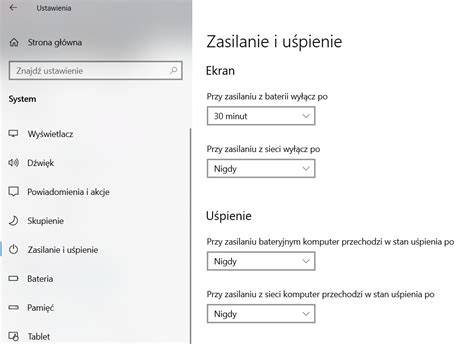
Zrozumienie trybów uśpienia i hibernacji w systemie Windows
Zanim zaczniemy rozwiązywać problemy, musimy zrozumieć różnicę między trybem uśpienia a trybem hibernacji.
Tryb uśpienia i hibernacja są bardzo podobne, ale działają inaczej:gdy komputer jest w trybie uśpienia, dane o bieżącej pracy są przechowywane w pamięci RAM, więc obudzenie następuje szybko; w trybie hibernacji dane sesji są zapisywane w pliku, a gdy system jest wyłączony, są ładowane z powrotem do pamięci RAM, co zajmuje nieco więcej czasu.
Każdy z trybów ma swoje zalety i wady. Wady hibernacji to nieco dłuższy czas budzenia oraz potrzeba wolnego miejsca na dysku twardym, a wadą trybu uśpienia jest utrata niezapisanych danych w przypadku przerwy w zasilaniu. Dzieje się tak, ponieważ pamięć RAM wymaga stałego zasilania do przechowywania danych.
Przede wszystkim tryby uśpienia i hibernacji są używane do oszczędzania energii.
Jeśli nie planujesz używać laptopa przez jakiś czas, ale nie chcesz go wyłączać, ponieważ wiele programów jest otwartych i praca nie jest jeszcze zakończona. Ten sam scenariusz dotyczy komputera stacjonarnego, z tą różnicą, że po prostu oszczędzasz energię elektryczną, a nie ładunek baterii.
Jednak tryb uśpienia i hibernacja mogą działać nieprawidłowo: komputer może nagle się obudzić, nie przejść w tryb uśpienia lub w ogóle się nie wyłączyć.
Najbardziej bezproblemowym trybem jest całkowite wyłączenie.
Typowe objawy problemów z trybem uśpienia lub hibernacji
Jeśli komputer nie może wyjść z trybu uśpienia lub hibernacji lub nie przechodzi w któryś z tych trybów, często jest to spowodowane nieaktualnymi sterownikami, nieprawidłowymi ustawieniami zasilania itp.
- Komputer nie przechodzi w tryb uśpienia lub hibernacji: ekran wyłącza się, ale system pozostaje włączony.
- System zawiesza się przy przechodzeniu w tryb uśpienia lub wychodzeniu z niego: może być konieczne ręczne ponowne uruchomienie komputera.
- Niespodziewane wychodzenie z trybu uśpienia: komputer wznawia pracę samoczynnie, bez żadnych działań ze strony użytkownika.
- Bateria wyczerpuje się w trybie uśpienia: urządzenie zużywa dużo energii w trybie uśpienia.
- Czarny ekran po wybudzeniu: wyświetlacz nie odpowiada po wyjściu z trybu uśpienia lub hibernacji.
Rozwiązywanie problemów z trybem uśpienia lub hibernacji w systemie Windows
Jeśli zauważysz którykolwiek z powyższych objawów, wykonanie poniższych czynności może pomóc w rozwiązaniu problemu.
Odłączanie urządzeń zewnętrznych
Zewnętrzne urządzenia peryferyjne mogą czasami zakłócać działanie funkcji uśpienia lub hibernacji.
Odłącz dyski USB, drukarki lub stacje dokujące.
Spróbuj przejść do trybu uśpienia, aby sprawdzić, czy problem nadal występuje.
Jeśli problem został rozwiązany, podłącz ponownie urządzenia pojedynczo, aby znaleźć to, które jest przyczyną problemu.
Jeśli komputer nie może przejść w tryb uśpienia lub hibernacji, przejdź do następnego kroku.
Wyłączanie szybkiego uruchamiania
Funkcja szybkiego uruchamiania w systemie Windows może zakłócać działanie funkcji uśpienia lub hibernacji. Można ją wyłączyć:
- Wyszukaj pozycję Panel sterowania w menu Start i otwórz aplikację.
- Wybierz Sprzęt i dźwięk > Opcje zasilania.
- Kliknij Wybierz działanie przycisków zasilania w lewym panelu.
- Wybierz Zmień ustawienia, które są obecnie niedostępne.
- Usuń zaznaczenie opcji Włącz szybkie uruchamianie (zalecane) w obszarze Ustawienia wyłączania.
- Zapisz zmiany i wyłącz komputer.
Jeśli komputer nie przechodzi w tryb uśpienia lub hibernacji, przejdź do następnego kroku.
Aktualizacja sterowników i systemu BIOS
Przestarzałe sterowniki systemowe i BIOS są częstą przyczyną problemów z trybem uśpienia lub hibernacji. Aktualizacja sterowników i systemu BIOS zapewnia zgodność z najnowszymi aktualizacjami systemu operacyjnego i naprawia znane problemy.
SupportAssist to zautomatyzowane narzędzie firmy Dell, które skanuje komputer z systemem Windows w poszukiwaniu aktualizacji sterowników i oprogramowania wewnętrznego, pobiera je i instaluje.
Wyszukaj pozycję SupportAssist w menu Start i otwórz aplikację.
Na karcie Strona główna wybierz Zaktualizuj oprogramowanie.
Kliknij Start, aby sprawdzić dostępność aktualizacji sterowników i systemu BIOS.
Postępuj zgodnie z instrukcjami wyświetlanymi na ekranie, aby zakończyć instalację, i ponownie uruchom komputer po wyświetleniu monitu.
Jeśli nie masz aplikacji SupportAssist, zapoznaj się z naszym przewodnikiem aktualizacji sterowników, aby uzyskać alternatywne metody pobierania i instalowania sterowników Dell.
Jeśli komputer nie przechodzi w tryb uśpienia lub hibernacji, przejdź do następnego kroku.
Sprawdzanie oczekujących aktualizacji systemu Windows
Aktualizacje systemu Windows często rozwiązują problemy ze zgodnością, ale czasami mogą powodować problemy z trybem uśpienia lub hibernacji, jeśli nie zostaną ukończone.
Przejdź do pozycji Start > Ustawienia > Windows Update. Otwórz Ustawienia Windows Update.
Kliknij opcję Sprawdź aktualizacje i zainstaluj dostępne aktualizacje.
Jeśli aktualizacja systemu operacyjnego nie rozwiązała problemu, przejdź do następnego kroku.
Dostosowywanie ustawień zasilania USB
Funkcja selektywnego wstrzymywania w systemie Windows może zakłócać działanie trybu uśpienia lub hibernacji. Aby ją wyłączyć:
- Wyszukaj pozycję Edytuj plan zasilania w menu Start .
- Kliknij opcję Zmień zaawansowane ustawienia zasilania.
- Rozwiń pozycję Ustawienia USB, a następnie Ustawienia selektywnego wstrzymywania USB.
- Wybierz opcję Wyłączone.
- Uruchom ponownie komputer i sprawdź, czy urządzenie USB działa.
Jeśli wyłączenie selektywnego wstrzymywania nie pomogło lub jeśli opcja selektywnego wstrzymywania USB nie jest dostępna, przejdź do następnego kroku.
Resetowanie planów zasilania
Zresetowanie planów zasilania w systemie Windows często może pomóc w rozwiązaniu problemu z błędnie skonfigurowanymi ustawieniami.
- Wyszukaj wiersz poleceń w menu Start i otwórz aplikację jako administrator (Uruchom jako administrator).
- Wpisz polecenie powercfg -restoredefaultschemes i naciśnij klawisz Enter.
- Spowoduje to przywrócenie wartości domyślnych dla wszystkich ustawień zasilania.
- Uruchom komputer ponownie i sprawdź, czy problem z funkcją uśpienia lub hibernacji został rozwiązany.
Odświeżanie pliku Hiberfil.sys
- Wyszukaj wiersz poleceń w menu Start i otwórz aplikację jako administrator (Uruchom jako administrator).
- Wpisz polecenie powercfg -h off i naciśnij klawisz Enter.
- Uruchom ponownie komputer.
- Ponownie otwórz wiersz polecenia jako administrator.
- Wpisz polecenie powercfg -h on i naciśnij klawisz Enter.
- Spowoduje to przywrócenie wartości domyślnych dla wszystkich ustawień zasilania.
- Uruchom komputer ponownie i sprawdź, czy problem z funkcją uśpienia lub hibernacji został rozwiązany.
Uruchamianie narzędzia sprawdzania plików systemowych (SFC) w systemie Windows
Użyj funkcji skanowania przez narzędzie sprawdzania plików systemowych (SFC) w systemie Windows, aby sprawdzić i naprawić uszkodzone pliki systemowe, które mogą powodować problemy z uśpieniem lub hibernacją. Oto w jaki sposób:
- Wyszukaj wiersz poleceń w menu Start i otwórz aplikację jako administrator (Uruchom jako administrator).
- Wpisz polecenie sfc /scannow i naciśnij klawisz Enter.
- Narzędzie sprawdzania plików systemowych rozpocznie skanowanie wszystkich chronionych plików systemowych pod kątem integralności i naprawi wszystkie niezbędne pliki. Skanowanie może chwilę potrwać i będzie wyświetlana wartość procentowa ukończenia operacji.
- Uruchom komputer ponownie i sprawdź, czy problem z funkcją uśpienia lub hibernacji został rozwiązany.
Uruchomienie programu Dell Hardware Diagnostics
Komputer może mieć problemy z powodu usterki sprzętowej. Test sprzętu obejmujący pamięć komputera, dyski twarde i inne komponenty pomaga wyizolować potencjalne problemy ze sprzętem.
Korzystanie z aplikacji SupportAssist
Uruchom pełny test systemu w aplikacji SupportAssist. Jeśli aplikacja SupportAssist nie jest zainstalowana, postępuj zgodnie z instrukcjami, aby ją zainstalować.
Aplikacja SupportAssist dokładnie przeskanuje sprzęt, sprawdzając procesor, pamięć systemową, dyski twarde itp.
Po zakończeniu testu diagnostycznego aplikacja SupportAssist wyświetli wyniki.
Jeśli wykryty zostanie problem ze sprzętem, użytkownik może zostać poproszony o zaktualizowanie sterowników lub o skontaktowanie się z pomocą techniczną firmy Dell w celu uzyskania opcji naprawy.
Jeśli test zakończy się pomyślnie, a problem z uśpieniem lub hibernacją nadal będzie występował, spróbuj wykonać dodatkowe czynności, aby rozwiązać problemy z uśpieniem lub hibernacją.
HIBERNACJA czy TRYB UŚPIENIA na Windows 10? Sprawdź, która opcja działa najlepiej!
Często zadawane pytania (FAQ)
Oto kilka odpowiedzi na często zadawane przez użytkowników pytania dotyczące trybu uśpienia lub hibernacji w systemie Windows.
1. Jaka jest różnica między uśpieniem, hibernacją i uśpieniem hybrydowym?
Tryb uśpienia wykorzystuje pamięć systemową, czyli pamięć RAM, do zapisania sesji, a wznawianie pracy jest szybsze.
Tryb hibernacji zapisuje dane na dysku i nie zużywa energii, ale wznawianie pracy trwa dłużej.
Hybrydowy tryb uśpienia to połączenie obu trybów, z jednoczesnym zapisywaniem w pamięci RAM i na dysku w ramach dodatkowej ochrony.
2. Czy lepiej jest używać trybu uśpienia czy hibernacji?
To zależy od potrzeb. Tryb uśpienia jest szybszy i idealny na krótkie przerwy, podczas gdy tryb hibernacji oszczędza więcej energii i jest lepszy w przypadku dłuższych okresów bezczynności.
3. Czy wirus lub złośliwe oprogramowanie może uniemożliwić komputerowi przejście w tryb uśpienia lub hibernacji?
Tak, niektóre złośliwe oprogramowanie lub wirusy mogą zakłócać ustawienia zarządzania energią. Uruchom pełne skanowanie systemu za pomocą oprogramowania antywirusowego, aby sprawdzić, czy nie ma złośliwych programów.
4. Dlaczego mój komputer wychodzi z trybu uśpienia natychmiast po wejściu w niego?
Jest to często spowodowane podłączonym urządzeniem. Spróbuj odłączyć urządzenia zewnętrzne, takie jak stacje dokujące lub dyski zewnętrzne, a następnie sprawdź, czy problem nadal występuje.
5. Dlaczego bateria rozładowuje się w trybie uśpienia?
Podłączone urządzenia lub procesy w tle mogą zużywać energię. Odłącz urządzenia zewnętrzne i zamknij nieużywane aplikacje, aby oszczędzać energię baterii.
6. Jak naprawić problemy z czarnym ekranem po wznowieniu pracy?
Odśwież sterownik karty graficznej, naciskając Windows + Ctrl + Shift + B.
Zaktualizuj sterownik karty graficznej do najnowszej wersji.
Upewnij się, że funkcja szybkiego uruchamiania jest wyłączona.
7. Jak sprawdzić, czy mój notebook jest w trybie uśpienia, czy hibernacji?
Jeśli lampka zasilania miga, system prawdopodobnie jest w trybie uśpienia.
W trybie hibernacji zasilanie jest całkowicie wyłączone, ale bieżąca sesja jest zapisana.
8. Jak wyprowadzić komputer z trybu uśpienia lub hibernacji?
Aby wyprowadzić komputer z trybu uśpienia, wystarczy nacisnąć dowolny klawisz na klawiaturze lub poruszyć myszą. Jeśli komputer był w trybie uśpienia przez długi czas i przeszedł w tryb hibernacji, naciśnij przycisk zasilania, aby wznowić pracę.
9. Jak wybudzić monitor z trybu gotowości?
Jeśli monitor przejdzie w tryb gotowości, oznacza to, że nie wykrywa sygnału wideo. Oto co możesz zrobić:
- Upewnij się, że komputer nie jest w trybie uśpienia lub hibernacji.
- Upewnij się, że wszystkie kable wideo są prawidłowo podłączone. Jeśli to możliwe, odłącz i ponownie podłącz kabel wideo.
- Czasami ponowne uruchomienie może rozwiązać problem.
10. Jak dodać przycisk hibernacji do menu Start w systemie Windows 7 64-bit?
Użytkownik pyta, jak dodać przycisk hibernacji do menu Start w systemie Windows 7 64-bit.
Po skonfigurowaniu ustawień zasilania, hibernacja działa, ale przycisk nie jest widoczny.
Odpowiedzi sugerują sprawdzenie dostępności miejsca na dysku oraz użycie poleceń w wierszu poleceń z uprawnieniami administratora, aby naprawić plik hiberfil.sys.
Dodatkowo, włączona opcja "uśpienie hybrydowe" może blokować hibernację, co zostało potwierdzone przez użytkownika po jej wyłączeniu.
Użytkownik dowiaduje się również, że uśpienie hybrydowe łączy funkcje hibernacji i uśpienia, co jest korzystne dla komputerów stacjonarnych.
Jak włączyć stan uśpienia w Windows 7
Windows 7 „Siódemka”. również umożliwia obsługę trybów S3, S4 oraz hybrydowego stanu uśpienia.
Otwieramy menu startowe i klikamy strzałkę obok przycisku »Zamknij«.
Jeśli to możliwe, Windows 7 włączy hybrydowy stan uśpienia.
Jeśli chcemy ten tryb zastąpić klasycznym uśpieniem, postępujemy jak w przypadku Visty.
Gdy preferujemy stan wstrzymania, musimy wyłączyć hybrydowy tryb uśpienia.
Przechodzimy do menu startowego i wpisujemy w pole wyszukiwania polecenie »cmd«.
Zanim naciśniemy [Enter], przytrzymujemy lewy [Shift] o lewy [Ctrl] - Wiersz polecenia zostanie uruchomiony z prawami administratora.
Wydajemy komendę »powercfg -h on«,w której litera „h” określa klasyczny stan wstrzymania.
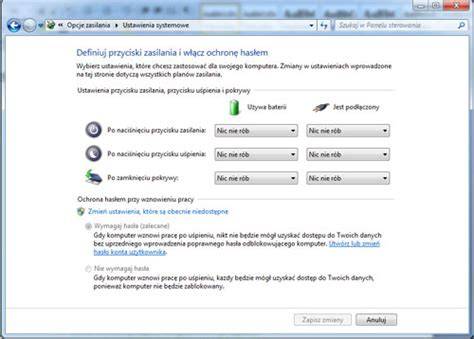
Jak wyłączyć tryb uśpienia w Windows 7
W systemie Windows 7 wyłączenie trybu uśpienia nie różni się zbytnio.
Musisz kliknąć Start i przejść do Panelu sterowania.
Znajdź pozycję Opcje zasilania.
Następnie przejdź do Edytuj ustawienia planu.
Możesz również uzyskać dostęp do tego menu przez wyszukiwanie: wpisz Dostosuj ustawienia trybu uśpienia.
Dostosuj ustawienia wyłączania wyświetlacza i trybu uśpienia według własnych upodobań.
Możesz przejść do zaawansowanych ustawień zasilania, gdzie znajdują się również ustawienia dla trybu uśpienia.
HIBERNACJA czy TRYB UŚPIENIA na Windows 10? Sprawdź, która opcja działa najlepiej!
Jak wyłączyć tryb uśpienia przy zamykaniu pokrywy laptopa
Aby zapobiec wyłączaniu laptopa, przechodzeniu w tryb uśpienia lub hibernacji przy zamykaniu pokrywy, musisz zmienić ustawienia dla tej akcji.
Przejdź do opcji zasilania. Najłatwiej będzie nacisnąć Win + R i wpisać polecenie powercfg.cpl, ale możesz również skorzystać z dłuższej metody z poprzednich sekcji artykułu.
Po lewej stronie okna znajdź linki Wybierz, co robią przyciski zasilania oraz Wybierz, co robi zamknięcie pokrywy.
Kliknij na jeden z nich.
W oknie, które się otworzy, możesz dostosować ustawienia według własnych upodobań.
Jak skonfigurować skróty klawiszowe i uśpić komputer z klawiatury
Jeśli twoja klawiatura ma osobny przycisk do wchodzenia w tryb uśpienia, możesz przypisać tę akcję specjalnie do niego.
Może też być opcja z kombinacją klawiszy.
Zazwyczaj jest to klawisz funkcyjny Fn, który jest obecny w prawie wszystkich laptopach, ale może być również na klawiaturach komputerów stacjonarnych.
Jeśli twoje urządzenie nie ma specjalnego przycisku ani kombinacji klawiszy, możesz przejść w tryb uśpienia, naciskając przycisk zasilania.
Aby przypisać ponownie akcje, musisz przejść do opcji zasilania i powtórzyć czynności z poprzedniej sekcji artykułu.
Jak zapobiec wybudzaniu z trybu uśpienia z klawiatury i myszy
Aby zapobiec wybudzaniu systemu z trybu uśpienia przy poruszaniu myszą lub naciskaniu klawiszy na klawiaturze, musisz przejść do Menedżera urządzeń.
Następnie kliknij prawym przyciskiem myszy na menu Start, a następnie przejdź do Menedżera urządzeń.
Znajdź sekcję Myszy i inne urządzenia wskaźnikowe, dwukrotnie kliknij na żądane urządzenie, a w oknie, które się otworzy, przejdź do zakładki Zarządzanie energią.
Odznacz opcję Zezwól temu urządzeniu na wybudzenie komputera.
Ta metoda działa również na innych urządzeniach, które mogą wybudzić komputer z trybu uśpienia.
Co zrobić, jeśli komputer nie przechodzi w tryb uśpienia
Jeśli twój komputer nie wchodzi w tryb uśpienia lub natychmiast z niego wychodzi, spróbuj wykonać następujące czynności:
- zaktualizuj sterowniki (szczególnie dla płyty głównej i karty graficznej);
- sprawdź ustawienia planu zasilania i wyłącz timery budzenia. Więcej na ten temat napisano w sekcji Jak wyłączyć (usunąć) tryb uśpienia za pomocą panelu sterowania. Może być konieczne przywrócenie ustawień planu zasilania do domyślnych;
- zapobiegaj urządzeniom, takim jak klawiatura lub karta sieciowa, w budzeniu komputera.
W skrajnych przypadkach fizycznie odłącz wszystkie niepotrzebne urządzenia.
Tryb uśpienia to tryb oszczędzania energii, w którym komputer jest gotowy do szybkiego wznowienia działania i który można włączyć w ustawieniach zasilania i baterii.
W trybie uśpienia stan wszystkich aplikacji zostanie zapisany w pamięci komputera, a ekran zostanie wyłączony.
Przy kolejnym użyciu komputera kliknij myszą podłączoną przewodowo lub naciśnij dowolny klawisz na klawiaturze.
Tryb hibernacji to tryb oszczędzania energii opracowany przez Microsoft z myślą o laptopach.
Wszystkie dane w pamięci wewnętrznej zostają zapisane w określonym miejscu na twardym dysku, a w przypadku niektórych urządzeń następuje odcięcie zasilania.
Tryb hibernacji w założeniu pozwala przywrócić system do stanu sprzed odłączenia zasilania.
Jeśli przy użyciu metody 1 lub 2 opcja Hibernacja nie jest obecna na ekranie, należy ją dodać w następujący sposób:
- Wprowadź termin Panel sterowania w polu wyszukiwania na pasku zadań i otwórz to okno.
- Wybierz kolejno .
- Kiedy komputer jest w trybie hibernacji, naciśnij przycisk włącznika (zasilania).
| Tryb | Gdzie zapisuje stan | Zużycie energii | Wznawianie pracy |
|---|---|---|---|
| Uśpienie | RAM | Niskie | Bardzo szybkie |
| Hibernacja | Dysk twardy | Brak | Nieco wolniejsze |
| Uśpienie hybrydowe | RAM i dysk | Niskie | Szybkie z dodatkowym zabezpieczeniem |
Nie trzeba się także martwić utratą wyników pracy z powodu wyczerpania baterii, ponieważ system Windows automatycznie zapisuje wyniki pracy i wyłącza komputer, jeśli poziom naładowania baterii jest zbyt niski.
W przypadku laptopa rozwiń listę po zamknięciu pokrywy w kolumnie Przy baterii i wybierz pozycję Uśpij.
W przypadku komputera stacjonarnego, tabletu lub laptopa rozwiń listę pozycji Po naciśnięciu przycisku zasilania w kolumnie Przy baterii i wybierz pozycję Uśpij.
W przypadku większości komputerów pracę można wznowić przez naciśnięcie przycisku zasilania.
Jednak nie wszystkie komputery są takie same.
Pracę można też wznowić przez naciśnięcie dowolnego klawisza na klawiaturze, kliknięcie przyciskiem myszy lub otwarcie pokrywy komputera przenośnego.
Ta opcja została zaprojektowana dla komputerów przenośnych i może nie być dostępna na wszystkich komputerach.
(Na przykład komputery z funkcją InstantGo nie mają opcji hibernacji).
Hibernację stosuj wtedy, gdy wiesz, że nie będziesz korzystać z komputera przenośnego lub tabletu przez dłuższy czas i nie będziesz mieć możliwości naładowania baterii w tym czasie.
Najpierw sprawdź, czy ta opcja jest dostępna na Twoim komputerze.
Jeśli urządzenia podłączone do komputera (takie jak monitory, drukarki i skanery) nie działają prawidłowo po wyjściu ze stanu uśpienia lub hibernacji, może być konieczne odłączenie i ponowne podłączenie urządzenia lub ponowne uruchomienie komputera.
W przypadku Windows 8 Microsoft znacznie przyspieszył proces uruchamiania, wprowadzając Fast Startup.
Pojęcie to jest niewłaściwe, ponieważ stan wznawiania systemu nie został zoptymalizowany, poprawiono jedynie jego wyłączanie.
Windows 8 nie restartuje peceta, lecz wprowadza komputer w szczególny stan hibernacji.
Informacje o bieżącym stanie systemu operacyjnego zapisywane są w pliku »hiberfil.sys«, który jest ładowany podczas ponownego budzenia systemu.
Po co więc Windows 8 na nowo otwiera sesję użytkownika, jeśli dane do szybkiego startu są w zasięgu procesora?
Odpowiedź jest prosta: załadowanie obrazu uruchomionego Windows z pamięci zajmie znacznie mniej czasu niż kompletna inicjacja systemu.
Sztuczka umożliwiająca szybkie startowanie Windows nie wymaga całkowitego wyłączania komputera, ale wybrania jednego z trybów oszczędzania energii.
W Windows XP mamy do dyspozycji tryb wstrzymania (S3. i stan hibernacji (S4).
W trybie wstrzymania aktualny stan systemu operacyjnego jest przechowywany w pamięci RAM, a komputer pobiera prąd z przewodu 5-woltowego.
W trybie S4 stan systemu jest zapisywany na dysku twardym, a komputer się wyłącza.
Aby maksymalnie skrócić czas potrzebny na obudzenie Windows XP, należy wybrać tryb S3.
S4 zużywa wprawdzie nieco mniej energii, ale odczytanie danych z dysku twardego trwa dłużej.
Jeśli wybierzemy z menu »Start« opcję »Wyłącz«, Windows XP wyświetli opcję umożliwiającą wprowadzenie systemu w stan wstrzymania.
Po jej wybraniu system operacyjny zostanie uśpiony - w celu obudzenia Windows naciskamy [Spację] lub przycisk zasilania.
Jeśli preferujemy stan spoczynku, to w Panelu sterowania wybieramy kolejno »Wydajność i konserwacja | Opcje zasilania«, na zakładce »Stan spoczynku« zaznaczamy pole przy »Aktywuj stan spoczynku«.
Podobnie jak Windows XP, Vista pozwala wprowadzać system operacyjny w tryb wstrzymania (S3. i stan hibernacji (S4).
Możemy również uruchomić hybrydowy tryb uśpienia, będący połączeniem S3 i S4.
Dane przechowywane w pamięci RAM dla bezpieczeństwa dodatkowo zostają zapisane na dysku twardym.
Aby wprowadzić w stan hibernacji Vistę, w menu startowym klikamy strzałkę widoczną obok opcji zamykania systemu i wybieramy »Oszczędzaj energię«.
Szczegóły trybu uśpienia zdradza Panel sterowania, po wybraniu »System i zabezpieczenia | Opcje zasilania«.
Klikamy opcję »Zmień ustawienia planu«, wskazujemy »Zmień zaawansowane ustawienia zasilania | Uśpienie | Zezwalaj na stan uśpienia hybrydowego«, następnie wybieramy opcję »Włącz« w polu »Podłączony«, by aktywować hybrydowy tryb uśpienia.
Nowy komputer z Windows powinien obsługiwać wszystkie tryby oszczędzania energii.
Podpowiadamy, jak sobie poradzić w przypadku problemów.
1) Wykrywanie trybów oszczędzania energii. Jeśli Windows nie pozwala wybrać żadnego z trybów oszczędzania energii, zaczynają się schody.
Pierwszy sygnał to nieaktywna opcja wprowadzania Windows XP w stan wstrzymania, a także brak opcji usypiania, oszczędzania energii i hibernacji w Viście oraz Windows 7.
Jeśli takie opcje widnieją w menu, może się okazać, że nie wszystko działa.
Dodatkowe zamieszanie wprowadza Vista i „Siódemka”, które nie informują, który z trzech trybów wstrzymywania i usypiania komputera jest stosowany.
Aby sprawdzić dostępne tryby hibernacji, w pole wyszukiwania wpisujemy »cmd«, przytrzymujemy lewy [Shift] i [Ctrl], a następnie naciskamy [Enter].
W Wierszu polecenia wpisujemy »powercfg /a« i naciskamy [Enter].
2) Testowanie trybów oszczędzania energii Przełączając system w stan wstrzymania i hibernacji, a następnie wybudzając PC poprzez naciśnięcie dowolnego klawisza, testujemy tryby wstrzymania i hibernacji.
Nie zawsze mamy 100-procentową pewność, że Windows znajduje się w stanie wstrzymania.
Wobec tego należy nacisnąć w tym trybie przycisk wysuwania tacki napędu DVD.
Jeśli nie drgnie, wówczas Windows rzeczywiście zredukował zaopatrzenie w energię do przewodu 5-woltowego.
3) Sprawdzenie sterowników Częstą przyczyną zakłócania snu Windows są karty graficzne i sterowniki urządzeń USB.
Może się zdarzyć, że dla danego urządzenia nie ma sterownika zgodnego z ACPI albo sterownik działa niepoprawnie.
Z reguły producenci urządzeń dostarczają aktualizacje.
4) Update BIOS-u We współczesnych komputerach BIOS lub UEFI nie jest przyczyną problemów.
W starszych modelach pecetów BIOS może stać na przeszkodzie opcjom oszczędzania energii w Windows.
Wstrzymywanie i hibernacja systemu Windows opiera się na standardzie ACPI, w przypadku starszych płyt głównych opłaca się poszukać aktualizacji BIOS-u.
Zanim jednak wybierzemy się na poszukiwania uaktualnień, upewnijmy się, czy opcja ACPI w BIOS-ie nie została wyłączona.
5) Przypadkowe uruchomienia Za nagłe przebudzenie Windows najczęściej odpowiadają mysz i klawiatura, które bez dotykania wysyłają impulsy.
Żeby uniknąć niepotrzebnego wznawiania pracy Windows, uruchamiamy »Menedżer urządzeń«, odnajdujemy mysz i klawiaturę.
Dwukrotnie klikamy oba urządzenia.
Na zakładkach »Zarządzanie energią«. usuwamy zaznaczenie przy polu »Zezwalaj temu urządzeniu na wznawianie pracy komputera«.
Po dokonaniu zmiany będziemy mogli wybudzić komputer, naciskając przycisk zasilania.
Wskazówki dotyczące ustawień zasilania i szybkiego uruchamiania
Tryb uśpienia zużywa niewiele energii, komputer uruchamia się szybciej i natychmiast wracasz do miejsca, w którym przerwano.
W przypadku laptopa rozwiń listę po zamknięciu pokrywy w kolumnie Przy baterii i wybierz pozycję Uśpij.
W przypadku komputera stacjonarnego, tabletu lub laptopa rozwiń listę pozycji Po naciśnięciu przycisku zasilania w kolumnie Przy baterii i wybierz pozycję Uśpij.
W przypadku większości komputerów pracę można wznowić przez naciśnięcie przycisku zasilania.
Jednak nie wszystkie komputery są takie same.
Pracę można też wznowić przez naciśnięcie dowolnego klawisza na klawiaturze, kliknięcie przyciskiem myszy lub otwarcie pokrywy komputera przenośnego.
Ta opcja została zaprojektowana dla komputerów przenośnych i może nie być dostępna na wszystkich komputerach.
(Na przykład komputery z funkcją InstantGo nie mają opcji hibernacji).
Hibernację stosuj wtedy, gdy wiesz, że nie będziesz korzystać z komputera przenośnego lub tabletu przez dłuższy czas i nie będziesz mieć możliwości naładowania baterii w tym czasie.
Najpierw sprawdź, czy ta opcja jest dostępna na Twoim komputerze.
Włączając stan uśpienia w Windows 7, można dostosować zachowanie komputera do krótkich i dłuższych przerw w pracy.
Nie trzeba się także martwić utratą wyników pracy z powodu wyczerpania baterii, ponieważ system Windows automatycznie zapisuje wyniki pracy i wyłącza komputer, jeśli poziom naładowania baterii jest zbyt niski.
W przypadku urządzeń podłączonych do komputera (takich jak monitory, drukarki i skanery) może być konieczne odłączenie i ponowne podłączenie urządzenia lub ponowne uruchomienie komputera.
Szybkie uruchamianie możemy uzyskać również w przypadku XP, Visty i Windows 7.
Starsi bracia „Ósemki” obsługują różne tryby oszczędzania energii.
W uzyskaniu gotowego do pracy w kilka sekund PC pomoże BIOS i sterowniki do urządzeń.
Bez obaw, nie grozi nam wysoki rachunek za prąd.
Potwierdzają to pomiary wykonane w laboratorium CHIP-a.
Jeśli uśpimy Windows 7, nie wyłączając sieci, PC zużyje 0,5 wata energii.
3 waty więcej potrzeba na utrzymanie komputera w stanie wstrzymania (ACPI S3), z którego Windows obudzi się najszybciej.
Sztuczka umożliwiająca szybkie startowanie Windows nie wymaga całkowitego wyłączania komputera, ale wybrania jednego z trybów oszczędzania energii.
W Windows XP mamy do dyspozycji tryb wstrzymania (S3. i stan hibernacji (S4).
W trybie S4 zużywa wprawdzie nieco mniej energii, ale odczytanie danych z dysku twardego trwa dłużej.
Jeśli wybierzemy z menu »Start« opcję »Wyłącz«, Windows XP wyświetli opcję umożliwiającą wprowadzenie systemu w stan wstrzymania.
Po jej wybraniu system operacyjny zostanie uśpiony - w celu obudzenia Windows naciskamy [Spację] lub przycisk zasilania.
Jeśli preferujemy stan spoczynku, to w Panelu sterowania wybieramy kolejno »Wydajność i konserwacja | Opcje zasilania«, na zakładce »Stan spoczynku« zaznaczamy pole przy »Aktywuj stan spoczynku«.
Podobnie jak Windows XP, Vista pozwala wprowadzać system operacyjny w tryb wstrzymania (S3. i stan hibernacji (S4).
Możemy również uruchomić hybrydowy tryb uśpienia, będący połączeniem S3 i S4.
Dane przechowywane w pamięci RAM dla bezpieczeństwa dodatkowo zostają zapisane na dysku twardym.
Aby wprowadzić w stan hibernacji Vistę, w menu startowym klikamy strzałkę widoczną obok opcji zamykania systemu i wybieramy »Oszczędzaj energię«.
Szczegóły trybu uśpienia zdradza Panel sterowania, po wybraniu »System i zabezpieczenia | Opcje zasilania«.
Klikamy opcję »Zmień ustawienia planu«, wskazujemy »Zmień zaawansowane ustawienia zasilania | Uśpienie | Zezwalaj na stan uśpienia hybrydowego«, następnie wybieramy opcję »Włącz« w polu »Podłączony«, by aktywować hybrydowy tryb uśpienia.
tags: #wlaczyc #stan #uspienia #win #7
Popularne posty:
- Jak odzyskać hasło administratora w Windows 7 – metoda sethc.exe / CMD
- Jak skonfigurować drukarkę w pulpicie zdalnym w systemie Windows XP: porady i problemy
- Podstawy uprawnień CMD w Windows 10: uruchamianie jako administrator
- Samba w Linux: jak wysłać pliki przez terminal
- Instrukcja użycia nośnika instalacyjnego Windows do instalacji i odzyskiwania systemu

Tomasz Sanecki administrator
Informatyk z zawodu i zamiłowania. Od 2007r właściciel firmy Perfect Systems. Specjalista do spraw bezpieczeństwa IT, serwisu urządzeń elektronicznych, sieci komputerowych. Prywatnie mąż i ojciec dwójki dzieci. Pasjonat nowoczesnych technologii, motocykli oraz włoskiego espresso.
About the author