Windows 10 CMD uprawnienia: jak uruchamiać wiersz polecenia i nadawać prawa administratora
Kompleksowy poradnik o nadawaniu uprawnień administratora w systemie Windows.
Dowiesz się jak nadać uprawnienia w przypadku użytkowników lokalnych jak i domeny w komputerach zarządzanych przez organizację.
Jak sprawdzić konto administratora i uruchomić CMD
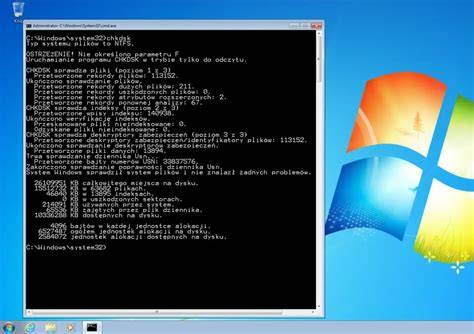
Najszybszym sposobem, aby sprawdzić kto jest administratorem urządzenia będzie skorzystanie z wiersza poleceń CMD.
Aby uruchomić wiersz polecenia, kliknij skrót klawiszowy Windows + R, następnie wpisz cmd i kliknij Enter.
Konsola zwróci odpowiedź z wszystkimi członkami grupy o uprawnieniach administratora.
W sekcji „Najlepsze dopasowanie” pojawi się czarna ikonka z opisem „Wiersz polecenia”.
Jeżeli nie potrafisz uruchomić cmd jako Administrator to odpada.
Nadawanie uprawnień administratora dla kont lokalnych
Sposób dotyczy tylko kont lokalnych.
Sprawdź to, wyszukując "Panel sterowania" > "Konta użytkowników" > "Zarządzaj innym kontem".
Upewnij się, że Twoje konto użytkownika jest ustawione jako Administrator.
Jeśli jest to konto lokalne, wybierz je i zmień na konto administratora.
Następnie uruchom ponownie komputer i sprawdź ponownie.
W ustawieniach znajdź zakładkę „inni użytkownicy„, pod nią będą dostępne lokalne konta na komputerze.
Kliknij na interesujące Cię konto.
W oknie wprowadź nazwę użytkownika, który ma stać się administratorem lokalnego urządzenia.
W oknie administratorzy również kliknij OK lub zastosuj.
Zmiana uprawnień z poziomu GUI
Aby zmodyfikować uprawnienia użytkowników dotyczącego danego katalogu, klikamy pożądany folder prawym przyciskiem myszki i z rozwijanego menu wybieramy Właściwości.
Przechodzimy do zakładki Zabezpieczenia, gdzie możemy wybrać grupę, które uprawnienia chcemy zmodyfikować, a następnie wybieramy przycisk Edytuj.
Zostanie wyświetlone okno z listą uprawnień, na które możemy zezwolić lub odmówić.
System dodatkowo poinformujemy nas o tym, że wpisy odmawiania mają priorytet nad wpisami zezwalania.
Jeśli chcemy nadać bardziej szczegółowe uprawnienia lub uprawnienia dla pojedynczych użytkowników, musimy skorzystać z przycisku Zaawansowane w oknie Właściwości.
Następnie naciskamy Zmień uprawnienia i odpowiednio Dodaj (aby przypisać nowego użytkownika bądź grupę) lub Edytuj (żeby zmienić uprawnienia wybranej grupy lub użytkownika).
Zmiana uprawnień z poziomu CLI
Do zmiany uprawnień za pomocą wiersza poleceń musimy się posłużyć poleceń icacls.
Ta komenda ma następującą składnię: icacls „lokalizacja” /grant nazwa_użytkownika:zakres uprawnień.
| Metoda | Opis |
|---|---|
| GUI | Zmiana uprawnień przez Właściwości, Zabezpieczenia i Edytuj. |
| CLI | Zmiana uprawnień przez komendę icacls. |
Problemy z monitem administratora w Windows 10
Problem dotyczy braku wyświetlania monitu o podanie hasła administratora podczas próby uruchomienia CMD lub instalatorów z prawami administratora na zwykłym koncie użytkownika w Windows 10 Professional.
Pomimo wyboru opcji "Uruchom jako administrator", procesy uruchamiają się z uprawnieniami zwykłego użytkownika, co uniemożliwia instalację programów wymagających podwyższonych uprawnień.
Konto administratora lokalnego (Adm) posiada hasło, a użytkownik stosuje konto standardowe do codziennej pracy.
Sprawdzono ustawienia Kontroli konta użytkownika (UAC) - suwak był ustawiony na "Nie powiadamiaj nigdy", zmieniono na najwyższy poziom, jednak problem pozostał.
Wartość klucza rejestru "EnableLUA" w gałęzi "HKEY_LOCAL_MACHINESOFTWAREMicrosoftWindowsCurrentVersionPoliciesSystem" jest poprawnie ustawiona na 1.
Usługa "Logowanie pomocnicze" (secpol.msc lub services.msc) była zatrzymana i ustawiona na ręczny tryb uruchamiania.
Po ręcznym włączeniu tej usługi pojawił się monit o hasło administratora i możliwe stało się uruchamianie CMD oraz instalatorów z podwyższonymi uprawnieniami.
Dalsze testy wykazały, że nawet po zatrzymaniu usługi po jej włączeniu, problem został tymczasowo rozwiązany.
Nie ustalono jednoznacznej przyczyny problemu, a rozwiązanie uzyskano przypadkowo przez manipulację usługą "Logowanie pomocnicze".
Sugerowano także sprawdzenie ustawień w gpedit.msc oraz ewentualne testy na nowym koncie użytkownika, które wykazały ten sam problem.
Jak uzyskać uprawnienia administratora Windows 10?
Narzędzia do zarządzania kontami i uprawnieniami
W dyskusji pojawiły się także wskazówki dotyczące standardowych narzędzi Windows do zarządzania kontami użytkowników, takich jak lusrmgr.exe, net user, control userpasswords2 oraz netplwiz.
Przecież lusrmgr jest aplikacją standardowo dostępną w Windows.
Nie wiem, jak w edycjach Home, ale na pewno jest w Pro.
Aby tylko stworzyć użytkownika, spokojnie wystarczy "net user".
Po kliknięciu prawym przyciskiem myszy na program.exe i wybraniu "Uruchom jako administrator", nie pojawia się monit o hasło administratora i uruchamia się instalator z prawami użytkownika.
To samo dzieje się przy próbie uruchomienia jakiegoś programu, np.
Po Co Tobie konto użytkownika skoro konto Adm (czyli Administratora lokalnego) masz bez hasła więc zabezpieczenia nic nie daje.
Jest jeszcze konto Administrator (wbudowane konto administratora lokalnego ) gdzie też możesz ustawić hasło i używać bądź wyłączyć .
No i jeszcze możesz w gpo (w cmd gpedit) możesz ustawić różnego rodzaju uprawnienia do kont .
Praca z kontami użytkowników krok po kroku
W oknie z listą.
Jeżeli użytkownik znajduje się już na liście > wybierz go;
Jeżeli użytkownika nie ma na liście, kliknij dodaj.
Następnie wpisz nazwę użytkownika komputera lub domeny.
Jeżeli wybierzesz grupę „użytkownicy”, wszyscy obecni i przyszli użytkownicy komputera będą mieli do niego dostęp.
Zatwierdź przyciskiem ok.
Jeżeli wyświetli się komunikat czy zmienić uprawnienia również dla zawartości folderu - zaakceptuj je, aby użytkownik miał dostęp również do podfolderów.
[!] Nazwę użytkownika zamień nazwę profilu użytkownika, któremu chcesz nadać uprawnienia lokalnego administratora.
Nazwy lokalnych użytkowników wyświetlą Ci się po lewej stronie okna po wpisaniu komendy „net user” w CMD.
Kliknij Enter i gotowe.
Typowe scenariusze i obserwacje
Zalogowanie się jako Administrator jest dosyć proste.
Tylko ja próbowałem logując się jako główny Administrator i nie da się zmienić mojego starego konta na Administrator ono jest wtedy widoczne jako normalne czy jak to tam nazywa się ta druga opcja.
Można tez na nowo zainstalować system, bo wydaje mi się, że masz starszą wersję Windows co jest prawdopodobne jeżeli komputer leżał np. pół roku w sklepie.
U mnie to tak działa.
Jeżeli komputer jest używany tylko w domu to radzę w przyszłości nie wpisywać żadnych haseł do logowania, bo to tylko komplikuje sprawę.
Nie było problemu z wpisaniem polecenia, zrobiłem to okienku CMD.
Zmieniłem na najwyższe położenie.
Nic się nie zmieniło.
Nie można uruchomić CMD z prawami administratora i uruchomić np.
Po tych dwóch czynnościach, teraz uruchamiają się i CMD z prawami administratora (pokazuje się okienko do wpisania hasła), jak i np. programy instalacyjne z tymi prawami (po wpisaniu hasła).
Coś się "przepchało".
Nie rozumiem co i jak, bo stan usługi się nie zmienił.
Korzyścią z poprawnej konfiguracji jest możliwość uruchamiania narzędzi administracyjnych bez blokad oraz sprawne zarządzanie plikami, folderami i kontami użytkowników.
tags: #windows #10 #cmd #uprawnienia
Popularne posty:
- Porady dotyczące skrótów w Poczcie Windows i pasku szybkiego uruchamiania
- Jak działa PSR-S770: system operacyjny i najważniejsze opcje aranżera Yamahy
- Aktualne procesy CMD na komputerze
- Aktywna partycja w Debianie — jak to sprawdzić
- Jak udostępnić drukarkę w sieci w Windows XP i Windows 7 – instrukcja krok po kroku

Tomasz Sanecki administrator
Informatyk z zawodu i zamiłowania. Od 2007r właściciel firmy Perfect Systems. Specjalista do spraw bezpieczeństwa IT, serwisu urządzeń elektronicznych, sieci komputerowych. Prywatnie mąż i ojciec dwójki dzieci. Pasjonat nowoczesnych technologii, motocykli oraz włoskiego espresso.
About the author