Nośnik instalacyjny Windows: instalacja, odzyskiwanie i naprawa systemu
Nośnik instalacyjny systemu Windows to uniwersalne narzędzie służące do wielu celów, w tym instalacji w miejscu do odzyskiwania i nowych instalacji.
Ten nośnik, zwykle tworzony na dysku USB lub dysku DVD, zawiera wszystkie pliki niezbędne do zainstalowania lub ponownego zainstalowania systemu Windows na urządzeniu.
Dla celów odzyskiwania nośnik instalacyjny umożliwia przeprowadzenie instalacji w miejscu, która zasadniczo ponownie instaluje system Windows bez wpływu na pliki osobiste, ustawienia i zainstalowane aplikacje.
Ta metoda doskonale nadaje się do rozwiązywania problemów z systemem przy jednoczesnym zachowaniu danych i konfiguracji.
W przypadkach, gdy jest wymagane rozpoczęcie od nowa, nośnik instalacyjny może być używany do nowej instalacji systemu Windows.
Ten proces polega na całkowitym wymazaniu istniejących danych na urządzeniu i zainstalowaniu czystej wersji systemu Windows.
Jeśli urządzenie nie działa zgodnie z oczekiwaniami lub system Windows ma problemy, może to być spowodowane małą ilością miejsca na dysku.
Przed ponownym zainstalowaniem systemu Windows spróbuj zwolnić miejsce na dysku, aby sprawdzić, czy rozwiąże problemy.
Jeśli dane osobowe i pliki muszą zostać zapisane przed ponownym zainstalowaniem systemu Windows, wykonaj ich kopię zapasową przed wykonaniem ponownej instalacji.
System Windows musi zostać aktywowany po jego ponownym zainstalowaniu.
Zazwyczaj aktywacja odbywa się automatycznie po przejściu do trybu online.
Aby można było ponownie aktywować system Windows po ponownej instalacji systemu Windows, konto Microsoft musi być połączone z licencją cyfrową systemu Windows na urządzeniu.
Jeśli system Windows zostanie ponownie zainstalowany po dokonaniu istotnej zmiany sprzętowej w urządzeniu, takiej jak wymiana płyty głównej, może on nie być już aktywowany.
Narzędzie do rozwiązywania problemów z aktywacją umożliwia ponowną aktywację systemu Windows.
Dlaczego pojawia się komunikat „Włóż nośnik instalacyjny lub odzyskiwania systemu Windows, aby kontynuować”
Witam. Zaczęły się gdy zechciałam zainstalować windows 10 (mam windows 8.1).
Pierwsze procesy przechodziły dosyć dobrze. Jednak aktualizacja nie chciała dojść do skutku. I wtedy prawdziwie się zaczęło.
Starałam się coś z tym zrobić i ostatecznie zmieniłam ustawienia aktualizacji, co trochę pomogło bo wydawało się, że działa poprawnie.
Próbowałam odświeżania (wystąpił błąd), przywracania systemu (bez skutku), odzyskiwania obrazu systemu (również bezskutecznie).
Wyskakuje mi komunikat "Włóż nośnik instalacyjny lub odzyskiwania systemu Windows, aby kontynuować".
Przeszukałam więc garaż w poszukiwaniu kartonu od laptopa. Tam niestety nie znalazłam owego nośnika.
To pytanie zostało zmigrowane ze społeczności pomocy technicznej firmy Microsoft.
Ponownie wyskoczył mi błąd po ostatlast procesie.
Cóż...
To sytuacja, w której system nie może kontynuować naprawy bez zewnętrznego nośnika, a Ty potrzebujesz dysku instalacyjnego lub odzyskiwania.
Kiedy wybrać instalację „w miejscu”, a kiedy czystą instalację
Wybierając sposób naprawy, pamiętaj: dla odzyskiwania nośnik instalacyjny umożliwia przeprowadzenie instalacji w miejscu, która zasadniczo ponownie instaluje system Windows bez wpływu na pliki osobiste, ustawienia i zainstalowane aplikacje.
Ta metoda doskonale nadaje się do rozwiązywania problemów z systemem przy jednoczesnym zachowaniu danych i konfiguracji.
Jeśli jednak chcesz zacząć od nowa, nośnik instalacyjny może być używany do nowej instalacji systemu Windows.
Ten proces polega na całkowitym wymazaniu istniejących danych na urządzeniu i zainstalowaniu czystej wersji systemu Windows.
Jeśli urządzenie ma problemy z uruchamianiem, pojemność dysku bywa czynnikiem - wówczas spróbuj zwolnić miejsce na dysku przed ponownym zainstalowaniem systemu Windows.
W przypadku, gdy chcesz zachować dane, wykonaj kopię zapasową przed ponownym zainstalowaniem.
Utworzenie nośnika instalacyjnego/odzyskiwania - co jest potrzebne
Jeśli Twoje urządzenie napotka poważne problemy (takie jak brak możliwości uzyskania dostępu do systemu operacyjnego) i nie został wcześniej utworzony dysk odzyskiwania, możesz spróbować użyć nośnika instalacyjnego w celu ponownej instalacji systemu operacyjnego Windows.
Do użycia nośnika instalacyjnego do ponownej instalacji systemu Windows potrzebne będzie inne urządzenie, które może połączyć się z Internetem oraz pusty dysk flash USB (z co najmniej 8 GB miejsca) w celu utworzenia nośnika instalacyjnego dla systemu Windows.
Uwaga: Ponowna instalacja systemu Windows przy użyciu nośnika instalacyjnego firmy Microsoft nie spowoduje zachowania plików osobistych ani aplikacji dołączonych do urzązenia ASUS.
Tworzenie zajmie trochę czasu, co zależy od komputera i połączenia internetowego.
Uwaga: Upewnij się, że podczas procesu zasilacz sieciowy jest podłączony i dysponujesz stabilnym połączeniem internetowym; nie wymuszaj zamknięcia, aby zapobiec tworzeniu niekompletnego obrazu.
Nośnik instalacyjny został utworzony; kliknij [Finish] (zakończ) ⑪.
Upewnij się, że masz kopię zapasową plików przed zainstalowaniem lub ponownym zainstalowaniem systemu Windows.
System operacyjny Windows 10/11 wymaga zgodnej wersji, a klucz produktu może być potrzebny (nie jest wymagany w przypadku licencji cyfrowych).
Wiele nowoczesnych urządzeń zawiera klucz produktu osadzony w oprogramowaniu układowym urządzenia.
Jeśli klucz produktu jest osadzony w oprogramowaniu układowym urządzenia, klucz produktu nie musi być wprowadzany ręcznie.
Po utworzeniu nośnika instalacyjnego można zresetować lub ponownie zainstalować system Windows.
Jak utworzyć nośnik instalacyjny Windows 10 (MediaCreationTool)
Przejdź do witryny internetowej Microsoft, kliknij [Download tool now] (pobierz narzędzie teraz) ①, aby pobrać narzędzie instalacyjne Windows 10.
Przejdź do folderu, w którym zapisane zostało pobrane narzędzie i kliknij dwukrotnie plik [MediaCreationTool] ②, aby rozpocząć instalację.
Jeśli wyświetlone zostanie okno User Account Control (kontrola konta użytkownika), wybierz [Yes] (tak) ③.
Postanowienia licencyjne dotyczące oprogramowania firmy Microsoft i stosowne uwagi - wybierz [Accept] (akceptuj) ④.
Wybierz [Create installation media (USB flash drive, DVD, or ISO file) for another PC] (utwórz nośnik instalacyjny (dysk flash USB, DVD lub plik ISO) dla innego komputera) ⑤, a następnie wybierz [Next] (dalej) ⑥.
Wybierz język, edycję i architekturę (64-bitową lub 32-bitową), które chcesz utworzyć dla nośnika instalacyjnego systemu operacyjnego Windows 10 ⑦, a następnie wybierz [Next] (dalej) ⑧.
Uwaga: Wybierz prawidłowy język, edycję i architekturę dla urządzenia docelowego, aby zapobiec ewentualnym błędom podczas późniejszej aktywacji systemu operacyjnego Windows 10 (jeśli komputer ma licencję cyfrową, system operacyjny Windows 10 zostanie automatycznie aktywowany, gdy po zakończeniu instalacji nawiązane zostanie połączenie online).
Podłącz do komputera dysk flash USB, który chcesz utworzyć jako nośnik instalacyjny systemu Windows 10, wybierz [USB flash drive] (dysk flash USB) ⑨, a następnie wybierz [Next] (dalej) ⑩.
Uwaga: Wszystkie pliki na dysku flash USB zostaną usunięte podczas procesu, dlatego w pierwszej kolejności należy wykonać kopię zapasową plików, jeżeli są one zapisane na dysku.
W przypadku dysków wymiennych potwierdź i wybierz dysk flash USB, którego chcesz użyć ⑪, następnie wybierz [Next] (dalej) ⑫ i system rozpocznie pobieranie oraz tworzenie nośnika instalacyjnego systemu operacyjnego Windows 10.
Utworzenie dysku odzyskiwania - jak postępować
Idealnym rozwiązzeniem jest posiadanie nośników odzyskiwania przed krytyczną awarią systemu na komputerze, jednak w większości przypadków wymóg tworzenia następuje po awarii rozruchu komputera użytkownika.
W tej chwili musimy znaleźć rozwiązania, aby utworzyć dysk odzyskiwania systemu Windows 10 na normalnym komputerze i użyć go do obecnie martwego!
Zgodnie z oficjalnym przewodnikiem firmy Microsoft, gdy komputer ulegnie awarii, najlepszą metodą, jaką możesz spróbować, jest utworzenie nośnika instalacyjnego w celu ponownej instalacji systemu Windows 10.
Krok 1.Przygotuj pusty port USB z co najmniej 8 GB miejsca.
Krok 2. Po utworzeniu możesz przywrócić system Windows 10 z dysku USB odzyskiwania.
Przywróć z punktu przywracania systemu, wybierając „Opcje zaawansowane” > „Przywracanie systemu”.
Wybierz „Odzyskaj z dysku”.
Innym łatwiejszym sposobem utworzenia odzyskiwania USB jest użycie oprogramowania innej firmy.
Dysk odzyskiwania utworzony przez wbudowane narzędzie nie będzie działał na różnych bitach systemu.
Aby nośnik odzyskiwania mógł uruchomić dowolną wersję systemu Windows 10/8/7, możesz użyć EaseUS Todo Backup.
Zanim komputer ulegnie awarii lub ulegnie uszkodzeniu, musisz wcześniej wykonać kopię zapasową systemu.
To wszystko o sposobie tworzenia USB odzyskiwania systemu Windows 10 dla innego komputera.
Instalacja/ponowna instalacja systemu Windows z nośnika
Podłącz nośnik instalacyjny (napęd flash USB) do komputera.
Włącz komputer i wybierz opcję rozruchu z napędu flash USB; więcej informacji w temacie Jak uruchomić system z napędu USB?.
Komputer przejdzie do ustawień systemu Windows.
Wybierz język, godzinę i format waluty①, a następnie kliknij [Next] (dalej) ②.
Wybierz Klawiaturę lub metodę wprowadzania③, a następnie kliknij [Next] (Dalej)④.
Wybierz [Install Windows 11] (Zainstaluj Windows 11)⑤, zaznacz [I agree everything will be deleted including files, apps, and settings] (Zgadzam się, że wszystko zostanie usunięte, w tym pliki, aplikacje i ustawienia)⑥, a następnie kliknij [Next] (Dalej)⑦.
Przeczytaj postanowienia licencyjne dotyczące oprogramowania firmy Microsoft i stosowne uwagi, a następnie kliknij [Accept] (zgadzam się)⑧.
Wyświetlona zostanie lista wszystkich dysków i partycji na komputerze.
Jeśli wyświetlanych jest wiele dysków, wystarczy usunąć wszystkie partycje z dysku, na którym chcesz zainstalować system operacyjny Windows⑨, a następnie kliknij [Next] (dalej)⑩.
Uwaga: Jeśli chcesz usunąć wszystkie dane na starym dysku, możesz również kliknąć, aby usunąć partycję, a następnie utworzyć nową partycję.
Kliknij [Install] (Instaluj)⑪, aby rozpocząć proces instalacji systemu operacyjnego Windows.
Uwaga: Proces instalacji może trochę potrwać w zależności od wydajności urządzenia i napędu USB.
Upewnij się, że zasilacz sieciowy jest podłączony podczas procesu i nie wymuszaj zamknięcia, aby zapobiec wszelkim problemom.
Komputer uruchomi się ponownie i przejdzie do strony ustawień podstawowych systemu operacyjnego Windows - więcej informacji w temacie Windows - pierwsze uruchomienie.
Po skonfigurowaniu podstawowych ustawień systemu operacyjnego Windows i przejściu do pulpitu, przejdź do witryny pomocy technicznej ASUS, aby pobrać sterowniki; więcej informacji w temacie Jak wyszukiwać i pobierać sterowniki?.
Jeśli nie widzisz ekranu konfiguracji - sprawdź rozruch
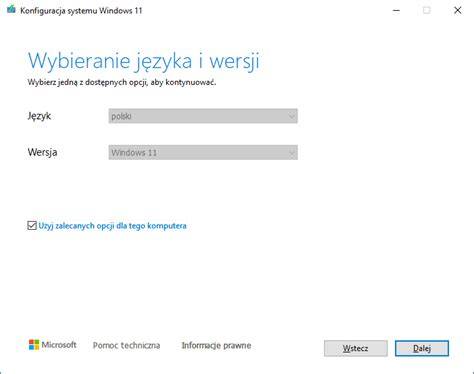
Instalator Windows 11 uruchamia się po uruchomieniu urządzenia z nośnika instalacyjnego systemu Windows.
Jeśli nie widzisz ekranu konfiguracyjnego, komputer może nie być skonfigurowany do rozruchu z dysku.
Sprawdź, czy w witrynie internetowej producenta komputera są informacje o tym, jak zmienić kolejność rozruchu komputera, a następnie spróbuj ponownie.
Wybór wersji Windows i weryfikacja zgodności z licencją
W wyświetlonym oknie Wybieranie obrazu wybierz wersję systemu Windows zainstalowaną na urządzeniu zgodnie z ustaleniami w sekcji
Ponowne instalowanie wersji systemu Windows musi odpowiadać Twojej licencji.
Po wybraniu odpowiedniej wersji systemu Windows wybierz pozycję Dalej.
Jeśli nie masz klucza produktu, a Klucz produktu nie jest połączony z Twoim kontem Microsoft, nie kontynuuj.
Okno Klucz produktu może nie być wyświetlane.
Usuwanie partycji przed instalacją
Usuń wszystkie partycje na dysku 0 , które nie są wymienione jako Nieprzydzielone miejsce.
Jeśli urządzenie ma więcej niż jeden dysk, na liście mogą znajdować się dodatkowe dyski, na przykład Dysk 1.
Po usunięciu wszystkich partycji na dysku 0 powinien być tylko jeden element o nazwie Dysk 0 Nieprzydzielone miejsce.
Rozpocznie się ponowna instalacja systemu Windows.
Kreator konfiguracji po instalacji
Po zakończeniu ponownej instalacji systemu Windows wykonaj kroki kreatora konfiguracji systemu Windows i skonfiguruj ustawienia zgodnie z potrzebami.
Zazwyczaj aktywacja odbywa się automatycznie po przejściu do trybu online.
Ważne: kopia zapasowa i ryzyko utraty danych na nośniku zewnętrznym
Niezbędne jest wykonanie kopii zapasowej wszystkich ważnych plików.
Nikt nie chce stracić swoich danych.
Twoje dane zawierają cenne informacje, które wymagają ewidencji.
Tworzenie kopii zapasowych danych to najlepszy sposób na ich bezpieczeństwo.
W poprzednim przypadku użytkownik zgłaszał problem z utratą danych na zewnętrznym dysku USB po tym, jak znajomy zainstalował na nim system Windows 10.
Użytkownik zgłosił, że podczas próby odzyskiwania pojawiły się wnioski, iż dane mogły zostać usunięte przez utworzenie nośnika instalacyjnego, co nadpisało istniejące pliki.
Witam Wiem, że był podobny temat - tylko że nie bardzo wiem jak to zrobić
Mam dysk zewnętrzny - na którym przechowuję dane (zapisuje w MacOS)
Wczoraj znajomy zainstalował na nim instalkę Windowsa 10 (na kompie z Windowsem) i wszystkie moje dane zniknęły- jest tylko instalka Windowsa.
To pytanie dotyczyło tego, co zrobić żeby: 1. Cofnąć tą operację lub 2. Nie instalator usunal tylko znajomy bezmyslnie utworzyl nosnik instalacyjny na dysku zewnetrznym kasujac dane.
Wykonaj kopie posektorowowa calego dysku do pliku i sprobuj z niego odzyskac czesc danych (która nie zostala nadpisana) np. przy pomocy DMDE.
Najprawdopodobniej był HFS, bo exFAT byłby widziany pod Windowsem i znajomy zauważyłby, że dysk nie jest pusty.
Zostaje skan RAW...
tak, dla porządku i zgodności z zasadami stuki najlepiej na kopii, ale w tym przypadku nic złego się nie stanie, jeśli na oryginale.
Studium przypadku: dysk 1TB przekształcony w nośnik instalacyjny (32GB)
Koleżanka posiada dysk 1TB praktycznie cały zapełniony zdjęciami.
Jej syn zrobił z niego nośnik instalacyjny systemu Windows 10, za pomocą dedykowanego narzędzia udostępnionego przez Microsoft.
Powstała nowa partycja o rozmiarze 32GB zawierająca pliki instalatora.
Jeśli była jedna partycja to nie uda się odzyskać stanu sprzed awarii/uszkodzenia.
Użytkownicy sugerują, że odzyskanie danych z pierwotnej partycji jest trudne, ponieważ metadane zostały zniszczone.
Rekomendowano użycie programów takich jak DMDE oraz PhotoRec do skanowania dysku i odzyskiwania plików, jednak struktura folderów i nazw plików może być naruszona.
Użytkownik potwierdził, że dysk to HDD, prawdopodobnie sformatowany w NTFS, co może wpływać na proces odzyskiwania.
bednarus3 wrote: Czy da się oszacować rozmiar MFT, - tak - w przybliżeniu rozmiar w kB odpowiada liczbie plików, jakie przewinęły się przez partycję.
Co to oznacza praktycznie dla odzyskiwania zdjęć
Jeśli to same zdjęcia były jest szansa na odzyskanie "małego co nie co" z tych plików ale ich stan może być "poszarpany".
Dysk HDD 1TB.
Była na nim jedna partycja.
Przypuszczam, że NTFS.
Nie znam modelu.
Skanowanie i odzyskiwanie plików po sygnaturach może oznaczać, że struktura folderów i nazw plików zostanie naruszona.
Procedura awaryjna: tworzenie nośnika WinPE i odzyskiwanie
Aby upewnić się, że możesz uruchomić komputer z dysku USB, musisz utworzyć dysk awaryjny WinPE.
Pierwsze musisz pobrać oprogramowanie do tworzenia kopii zapasowych systemu Windows na działający komputer.
Wybierz lokalizację dysku rozruchowego.
Podłącz dysk USB odzyskiwania systemu Windows do komputera i naciskaj „F2” podczas włączania komputera.
Jeśli nie utworzyłeś dysku odzyskiwania przed awarią systemu, możesz użyć przenośnego dysku Windows 10/8/7, aby rozwiązać problem.
Przenośny dysk USB z systemem Windowspozwala zabrać własny system Windows w dowolne miejsce, a nawet bezpośrednio uruchomić system Windows z dysku USB na innych komputerach.
Szybka ściąga: najważniejsze kroki i decyzje
| Cel | Co robić | Efekt na dane |
|---|---|---|
| Rozwiązywanie problemów bez utraty | Wykorzystać instalację w miejscu z nośnika instalacyjnego | „Zasadniczo ponownie instaluje system Windows bez wpływu na pliki osobiste, ustawienia i zainstalowane aplikacje” |
| Start od nowa / czysta instalacja | Nowa instalacja systemu Windows z nośnika | „Całkowite wymazanie istniejących danych na urządzeniu” |
| Naprawa gdy system nie uruchamia się | Wykorzystać nośnik instalacyjny / odzyskiwania | Zależnie od wybranej metody instalacji |
| Zapobieganie utracie danych | Wykonać kopię zapasową przed ponownym zainstalowaniem | Ochrona plików przed przypadkowym usunięciem |
| Ryzyko przy użyciu cudzych/dysków zewnętrznych jako nośnika | Nie używać nośnika z danymi jako USB do instalatora | Może dojść do nadpisania i zniknięcia danych (np. partycja 32GB po utworzeniu nośnika) |
Ważne ograniczenie sprzętowe (architektura x86/x64)
Uwaga: poniższa metoda ponownej instalacji systemu Windows ma zastosowanie wyłącznie do urządzeń z architekturą x86/x64.
W przypadku urządzeń z architekturą ARM (takich jak platforma procesora Qualcomm®) zapoznaj się z artykułem dotyczącym ponownej instalacji systemu operacyjnego.
Przejdź do Ustawień systemu Windows > System > Informacje.
Tutaj możesz wyświetlić architekturę swojego urządzenia w obszarze Typ systemu.
(Obraz po lewej stronie przedstawia architekturę x64; obraz po prawej stronie przedstawia architekturę ARM).
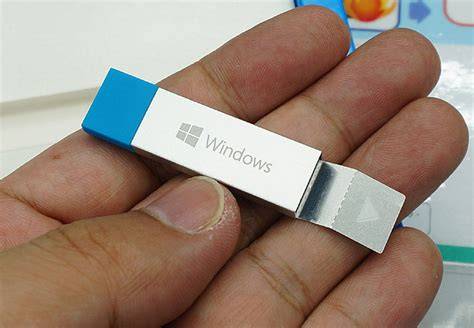
Film/ilustracja: uruchamianie komputera z USB
How to Boot your Computer from a USB drive
Jeśli urządzenie nie uruchamia się, a nie masz dysku odzyskiwania ani dysku naprawy, możesz użyć narzędzia do tworzenia nośników, aby utworzyć nośnik instalacyjny dla systemu Windows.
Kontrola zgodności: wersja Windows i licencja
Podczas ponownej instalacji systemu Windows wybierz wersję systemu Windows zgodną z Twoją licencją cyfrową.
Masz problemy z odtwarzaniem wideo?
Jeśli komputer nie uruchamia się i nie masz dysku odzyskiwania ani dysku naprawy, możesz użyć narzędzia do tworzenia nośników, aby utworzyć nośnik instalacyjny dla systemu Windows.
Firma Microsoft zaleca wykonanie poniższych czynności tylko wtedy, gdy masz pewność, że wprowadzisz te zmiany.
Aby uzyskać dodatkową pomoc, skontaktuj się z pomocą techniczną.
Gdy system został ponownie zainstalowany po dużej zmianie sprzętu
Jeśli system Windows zostanie ponownie zainstalowany po dokonaniu istotnej zmiany sprzętowej w urządzeniu, takiej jak wymiana płyty głównej, może on nie być już aktywowany.
Narzędzie do rozwiązywania problemów z aktywacją umożliwia ponowną aktywację systemu Windows.
System Windows musi zostać aktywowany po jego ponownym zainstalowaniu.
Zazwyczaj aktywacja odbywa się automatycznie po przejściu do trybu online.
Uwaga przy przenoszeniu instalacji i dysków
Kiedy tworzysz nośnik, pamiętaj, że w przypadku nośników instalacyjnych/odzyskiwania cała zawartość dysku jest usuwana - dlatego zaleca się używanie pustego dysku flash USB.
W przypadku maszyn wirtualnych dysk flash USB nie jest wymagany.
Zamiast tego można utworzyć obiekt ISO do użycia w maszynach wirtualnych.
Jeżeli masz komputery z innymi wersjami systemu Windows niż Windows 10, zaleca się użycie EaseUS Todo Backup.
Reagowanie na problem z aktualizacją (Windows 8.1 → Windows 10)
Pierwsze procesy przechodziły dosyć dobrze. Jednak aktualizacja nie chciała dojść do skutku.
I wtedy prawdziwie się zaczęło.
Po zmianie ustawień aktualizacji i próbach odświeżania, przywracania i odzyskiwania obrazu systemu, pojawił się komunikat wymagający nośnika instalacyjnego lub odzyskiwania.
Wtedy standardowym kierunkiem jest użycie nośnika instalacyjnego do ponownej instalacji systemu operacyjnego.
Podłącz utworzony nośnik instalacyjny do komputera niefunkcjonalnego.
Instalator Windows 11 uruchamia się po uruchomieniu urządzenia z nośnika instalacyjnego systemu Windows.
Jeśli nie widzisz ekranu konfiguracyjnego, komputer może nie być skonfigurowany do rozruchu z dysku.
Sprawdź kolejność rozruchu i spróbuj ponownie.
Po instalacji wykonaj kroki kreatora konfiguracji i skonfiguruj ustawienia zgodnie z potrzebami.
tags: #wloz #nosnik #instalacji #lub #odzyskiwania #systemu
Popularne posty:
- Ubuntu Bionic: źródełko pakietów
- Acer Launch Manager: działanie i problemy z reakcją przycisków w Windows — co warto wiedzieć
- Jak wybrać i aktywować Windows 10 – pełny przewodnik po wersjach
- Reset kartridży HP DeskJet F2280 na Windows 7 – przewodnik
- Instrukcja przygotowania USB do instalacji Windows 7

Tomasz Sanecki administrator
Informatyk z zawodu i zamiłowania. Od 2007r właściciel firmy Perfect Systems. Specjalista do spraw bezpieczeństwa IT, serwisu urządzeń elektronicznych, sieci komputerowych. Prywatnie mąż i ojciec dwójki dzieci. Pasjonat nowoczesnych technologii, motocykli oraz włoskiego espresso.
About the author