Jak odinstalować aktualizacje Windows 10 na komputerze Acer
Aktualizacje Windows 10 zawsze przynoszą ze sobą usprawnienia lub poprawki zwiększające wydajność Twojego komputera. Czasami jednak, zamiast pomóc szkodzą. Zauważasz spadek wydajności Twojego komputera lub co gorsza utratę danych. Jeżeli napotkasz jakieś problemy po instalacji aktualizacji, trzeba będzie je usunąć. W tym artykule omówimy, jak odinstalować aktualizacje gdy jest to konieczne.
Jeżeli komputer po aktualizacji działa gorzej, warto potraktować to jako sygnał, że ostatnie zmiany mogą wymagać cofnięcia. W zależności od typu aktualizacji (jakości albo funkcji) dostępne są różne metody, aby przywrócić wcześniejszy stan systemu.
Ile jest rodzajów aktualizacji Windows?
Są dwa typy aktualizacji: aktualizacje poprawiające jakość i aktualizacje funkcji.
Aktualizacje poprawiające jakość zawierają poprawki bezpieczeństwa, błędów i inne mniejsze ulepszenia.
Aktualizacje funkcji są dość duże. Pojawiają się co 6 miesięcy. Zawierają nowe funkcje i duże zmiany.
Oba rodzaje aktualizacji mogą być odinstalowane lub wycofane różnymi sposobami.
Jak odinstalować aktualizację Windows 10 (krok po kroku)
Sprawdź ostatnie aktualizacje Windows 10 lub 11 - możesz sprawdzić niedawno zainstalowane aktualizację i odinstalować je z łatwością.
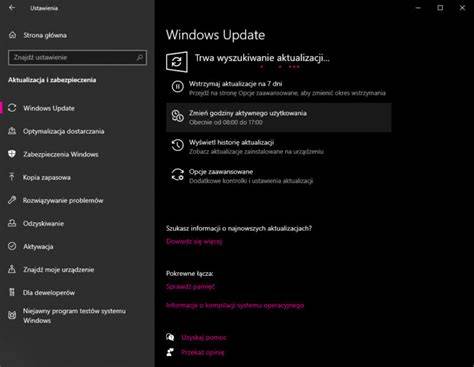
Aby to zrobić zacznij od kliknięcia przycisku Start, a potem zębatki Ustawienia. Po otwarciu panelu ustawień przejdź do sekcji Aktualizacje i zabezpieczenia.
Z nowego menu wybierz opcję „Wyświetl historię aktualizacji”. Kliknij „Odinstaluj aktualizację” w lewym górnym rogu.
Ta akcja otworzy okno z ostatnimi aktualizacjami Windows na Twoim komputerze. Domyślne sortowanie zawiera najnowsze aktualizacje na samej górze.
Jak odinstalować aktualizacje poprawiające jakość?
W przypadku gdy jakieś mniejsze aktualizacje Windows spowodowały problemy, ich odinstalowanie powinno być prostym procesem.
Nawet jeśli komputer uruchamia się bez problemu, przed rozpoczęciem procesu radzimy uruchomić go w ten sposób: Tryb Awaryjny .
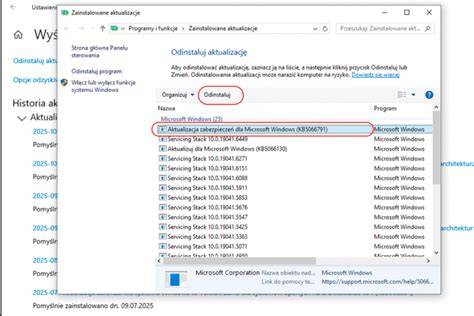
Gdy wykonasz kroki opisane w poprzedniej sekcji - zjedź niżej i znajdź Microsoft Windows. Sprawdź datę i wybierz najnowszą aktualizację.
Po lewej stronie od listy aktualizacji kliknij przycisk Odinstaluj program.
Pojawi się okno z pytaniem czy chcesz kontynuować od odinstalowywanie - wybierz Tak.
Pozwól systemowi wykonać swoje zadanie, po zakończeniu może pojawić się prośba o ponowne uruchomienie systemu.
Zwróć uwagę, że po odinstalowaniu aktualizacji system będzie próbować zainstalować ją ponownie w trakcje kolejnego sprawdzania nowych aktualizacji. Sugerujemy zatrzymać aktualizacje do czasu aż naprawisz błąd.
Jak odinstalować aktualizacje funkcji?
Aktualizacje funkcji są wydawane około dwóch razy w roku. Microsoft testuje te aktualizacje na wielu różnych konfiguracjach sprzętowych, by uniknąć problemów.
Aktualizacja zainstaluje się dopiero po sprawdzeniu czy wszystko spełnia wymogi. Mimo to, mogą pojawić się problem więc Windows posiada funkcję wycofywania takich aktualizacji.
Ważną rzeczą, którą trzeba wziąć pod uwagę jest to, że każda duża aktualizacja może być usunięta do 10 dni od jej instalacji.
Jeżeli zauważasz, że Twój system zachowuje się dziwnie, i podejrzewasz nową aktualizację Windows musisz działać szybko. Po 10 dniach oczekiwania Windows automatycznie usunie pliki i nie będzie możliwości powrotu do poprzedniej konfiguracji.
Aby odinstalować aktualizację funkcji idź do Ustawienia > Aktualizacje i zabezpieczenia > Odzyskiwanie. Zjedź niżej do Wróć do poprzedniej wersji Windows 10. Kliknij przycisk Zacznij, aby rozpocząć proces odinstalowywania.
Alternatywa: Użyj Przywracania systemu
Jako alternatywę do procesu odinstalowywania aktualizacji Windows, można użyć przywracania systemu.
Stworzyliśmy dogłębny artykuł jak możesz przywrócić swój system do poprawnego stanu.
Odinstalowywanie aktualizacji z wiersza poleceń
Zdarzają się sytuacje, kiedy metody opisane powyżej nie działają. W takich sytuacjach możesz użyć wiersza poleceń by wymusić odinstalowanie aktualizacji Windows 10.
Aby odinstalować aktualizację za pomocą wiersza poleceń potrzebny będzie numer aktualizacji zaczynający się od KB. Można go znaleźć w Ustawienia > Aktualizacje i zabezpieczenia > na środku okna będzie opcja „Wyświetl historię aktualizacji”.
Aby otworzyć wiersz poleceń naciśnij przycisk Windows i klawisz R a następnie wpisz „cmd”
W oknie wiersza poleceń wpisz: wusa/uninstall/KB: IDaktualizacji
Musisz zamienić IDaktualizacji z numerem aktualizacji którą chcesz usunąć.
Po wpisaniu komendy naciśnij przycisk ENTER i podążaj za komunikatami na ekranie. Pozwól WUSA odinstalować aktualizację.
Pojawi się powiadomienie, gdy proces się zakończy, albo gdy pojawią się jakieś błędy. Prawdopodobnie wymagane będzie ponowne uruchomienie komputera, aby zakończyć proces.
Proces powrotu (downgrade) z Windows 11 na Windows 10 (gdy problem pojawił się po aktualizacji)
W przypadku gdy niedawno odbyła się aktualizacja do Windows 11 i system zaczął się zachowywać niepoprawnie można powrócić do Windows 10.
Microsoft daje 10 dni na powrót do poprzedniej wersji systemu Windows.
Jeśli chcesz powrócić do Windows 10 wykonaj poniższe kroki:
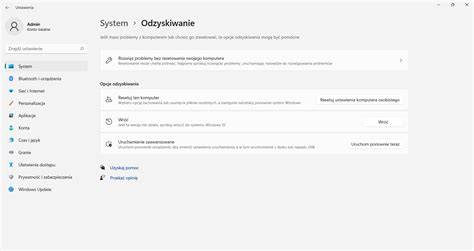
- Otwórz ustawienia
- Kliknij System
- Przejdź do Odzyskiwania
- Kliknij na przycisk „Wróć”
Microsoft zapyta, czy chcesz zaktualizować system do najnowszej wersji, gdyż to może naprawić niektóre problemy. Wykonuj polecenia aż Windows uruchomi się ponownie i przywrócona zostanie poprzednia wersja systemu Windows.
Twój system nie uruchamia się po instalacji nowej aktualizacji
Istnieje szansa, że po instalacji aktualizacji Twój system nie uruchomi się nawet do stanu by wykonać powyższą instrukcję.
Windows powinien automatycznie spróbować przywrócić swój stan, ale jeśli i to się nie powiedzie, jest jeszcze jedna opcja.
Przytrzymaj przycisk, aby wyłączyć swój komputer. Włącz go ponownie. Powinien pojawić się ekran Odzyskiwania Systemu.
Przejdź do Rozwiązywanie problemów > Opcje zaawansowane > Odinstaluj aktualizacje. To pozwoli na wybór i odinstalowanie ostatnich aktualizacji funkcji lub aktualizacji poprawiających jakość. To powinno przywrócić sprawność systemowi Windows.
Jeśli problem nie zostanie rozwiązany po odinstalowaniu najnowszych aktualizacji Windows oznacza to, że problem jest większy. Sugerujemy zwrócić się do specjalisty, który pomóc rozwiązać Twój problem.
Wskazówki dla stabilności i wydajności na Acer z Windows 10
Poradzi sobie z nim nawet komputerowy laik. Jeżeli przeprowadziliśmy aktualizację, ale Windows 10 nam się z jakichś powodów nie spodobał, powinniśmy udać się do nowego panelu ustawień.
Następnie przechodzimy do zakładki Aktualizacje i zabezpieczenia, a potem z menu po lewej stronie wybieramy pozycję Odzyskiwanie. To właśnie tutaj znajdziemy poszukiwaną opcję - oprócz funkcji resetowania komputera do stanu początkowego i uruchamiania w trybie zaawansowanym, widoczna będzie opcja przywracania wcześniejszego systemu operacyjnego.
Jeżeli dokonaliśmy czystej instalacji z obrazu ISO i w jej trakcie sformatowaliśmy znajdujące się na dysku partycje, opcja ta nie będzie dostępna.
O odzyskiwaniu wcześniejszej wersji i ograniczeniach czasu
Opcje przywracania wcześniejszego systemu W naszym przypadku wystarczyło wybrać opcję Wróć do systemu Windows 7.
System zapyta się o powody naszej decyzji (ankieta nie jest obowiązkowa, niemniej warto poinformować korporację, w czym leży problem), a po potwierdzeniu rozpocznie procedurę przywracania starszej wersji.
Oczywiście zalecane jest, aby przed operacją wykonać kopię zapasową wszystkich istotnych plików i ustawień.
Oczywiście zupełnie przepadają zmiany w konfiguracji, jakie wykonaliśmy podczas pracy na Windows 10. Poza tym może być także konieczne ponowne zainstalowanie niektórych programów.
Samo przywracanie jest natomiast znacznie szybsze niż aktualizacja - podczas naszego testu trwało niecałe pięć minut, po których zobaczyliśmy pulpit Windows 7 i z ulgą odetchnęliśmy. Ankieta nie jest obowiązkowa, ale warto ją wypełnić.
Warto pamiętać, że możliwość powrotu jest w pewien sposób ograniczona - mamy na to maksymalnie 30 dni, po tym okresie pliki starszej wersji zostaną automatycznie usunięte, a nam pozostanie ręczna instalacja starszego systemu, lub przywracanie ustawień fabrycznych przy użyciu np. mechanizmów udostępnianych przez producenta sprzętu.
Zwróćmy również uwagę na coś jeszcze. Po aktualizacji znajdziemy na dysku spory katalog Windows.old zajmujący nawet kilkanaście gigabajtów.
Wydajność: nadmiar aplikacji i ryzyko infekcji
Programy graficzne, edytory tekstu, narzędzia, systemy sieciowe, gry komputerowe i wiele innych. Z czasem może okazać się, że ich nadmiar powoduje spowolnienie pracy komputera oraz zwiększa ryzyko infekcji.
Posiadanie aktualnych aplikacji zainstalowanych w systemie Windows 10 zapewnia mu stabilne i szybkie działanie. Zadbaj o to aby posiadane aplikacje były aktualizowane oraz korzystaj ze sprawdzonych rozwiązań.
Zbyt wiele aplikacji może wpływać na prędkość działania systemu, jego stabilność.
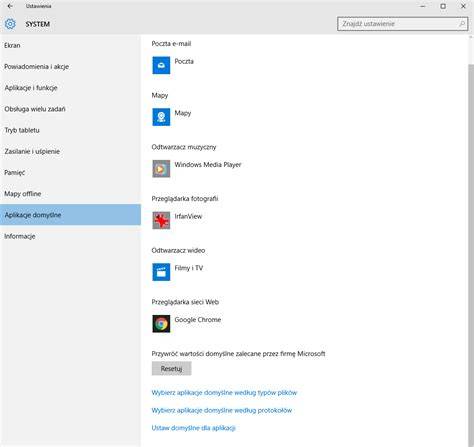
Przydatne narzędzia i podejście do odinstalowywania
W zarządzaniu aplikacjami oraz wydajnością systemu pomoże Tobie oprogramowanie AVG PC TuneUp. Łatwe odinstalowywanie aplikacji, czyszczenie „ciasteczek” i rejestru, optymalizacja pamięci.
Jeśli często pobierasz, instalujesz lub korzystasz ze starszego oprogramowania, warto zabezpieczyć komputer oprogramowaniem antywirusowym.
Nie musisz posiadać wiedzy technicznej aby odinstalować aplikacje z Windows 10. Potwierdź odinstalowanie aplikacji. W niektórych przypadkach mogą pojawić się dodatkowe kroki, np.
Jeżeli po odinstalowaniu aktualizacji nadal obserwujesz problemy, rozważ sprawdzenie innych zmian w systemie i stopniowe przywracanie stabilności.
tags: #acer #odinstalowac #windows #10
Popularne posty:
- Jak naprawić problem z instalacją sterowników Nokia Lumia 920 w Windows i jej rozpoznaniem jako urządzenia obrazowania
- Dlaczego sterowniki Mesa w Ubuntu są ważne dla wydajności graficznej
- Najgorsze statystyki bohaterów LoL sezon 7
- Instrukcja odczytu IPv4, DNS i bramy w Windows 7: zaawansowane ustawienia TCP/IP
- FiatECUScan / MultiECUScan na Windows 10: sterowniki i konfiguracja połączenia

Tomasz Sanecki administrator
Informatyk z zawodu i zamiłowania. Od 2007r właściciel firmy Perfect Systems. Specjalista do spraw bezpieczeństwa IT, serwisu urządzeń elektronicznych, sieci komputerowych. Prywatnie mąż i ojciec dwójki dzieci. Pasjonat nowoczesnych technologii, motocykli oraz włoskiego espresso.
About the author