Zaawansowane ustawienia TCP/IP w Windows 7: jak odczytać IPv4, DNS i bramę oraz ustawić sieć lokalną
Windows 7 jest nadal podatny na ataki przejmujące kontrolę nad protokołem TCP / IP poprzez lukę, o której odkrywca podatności poinformował Microsoft osiem lat temu!
Chociaż Microsoft uznał błąd za „bardzo trudny” do wykorzystania i dlatego naprawił go tylko w Windows 8, Zabrocki mówi, że był w stanie przerobić atak z XP na Windows 7.
Dodał, że było to prostsze od konfiguracji samego Windowsa. Jednak według powszechnych statystyk uważa się, że jeden na cztery komputery klasy PC na Świecie to nadal starzejący się Windows 7.
Warto wspomnieć, że atak Blind TCP/IP Hijacking został przeprowadzony przez samego Kevina Mitnicka na komputery Tsutomu Shimomury w San Diego Supercomputer Center w Boże Narodzenie 1994 roku.
Jest to BARDZO stara technika, o której nikt nie spodziewał się, że dożyje 2021 roku.
Na szczęście nie jest to tak katastrofalne jak kiedyś. Głównym powodem jest to, że większość współczesnych protokołów implementuje szyfrowanie.
Oczywiście, sam fakt, że osoba atakująca może przejąć każdą ustanowioną sesję TCP/IP jest niepokojący, bo już z samych nagłówków można wyciągnąć wiele informacji.
Mimo to nadal mamy szeroko stosowane protokoły, które nie szyfrują ruchu, np. FTP, SMTP, HTTP, DNS, IMAP i inne.
Krytycznym protokołem może być tutaj TELNET, który używany jest w wielu urządzeniach IoT.
Przechwytując takie sesje lub co gorsza podszywając się pod serwer i generując własne wiadomości, atakujący mogą spowodować katastrofalne skutki.
Windows 8 i większość innych nowoczesnych systemów operacyjnych implementuje IP_ID jako „lokalny” licznik na sesję, z których każdy ma niezależną bazę IP_ID, co zapobiega opisywanemu atakowi.
Ten przykład po raz kolejny pokazuje, jak ważne jest, aby nie obrażać się na nowe wydania Microsoft i korzystać tylko z ich najnowszych systemów w najnowszych wersjach.
Z pewnością istnieje dużo więcej podatności i możliwości przejęcia kontroli nad komputerami z Windows 7.
Poniżej przedstawiamy jeszcze oficjalną odpowiedź Microsoft w tej sprawie:
„Opisana technika opiera się na zestawе specyficznych warunków, które bardzo utrudniają jej wykonanie w prawdziwym scenariuszu. Nie planujemy rozwiązać tego problemu za pomocą aktualizacji zabezpieczeń. Zalecamy klientom korzystanie z systemu Windows 10 w celu uzyskania najlepszej ochrony”.
Adresy i parametry TCP/IP w Windows 7: co odczytać i gdzie celować
Czy orientuje się ktoś, w którym pliku zapisane są adresy statyczne ustawień protokołu tcp/ip (ipv4) w systemie operacyjnym windows 7 ?
Bardzo mi zależy na odczytaniu tych danych z pliku, m.in. adres IP, maskę podsieci, bramę domyślna i DNS-y.
Sprawa jest troszkę bardziej skomplikowana bo muszę to wyciągnąć z pliku gdyż po formatowaniu i usunięciu partycji zdołałem odzyskać katalog Windows i nie ma opcji żebym się zalogował na tym systemie więc potrzebuję to odczytać z pliku.
Można edytować plik rejestru i zobaczyć ten klucz ?
Macie problem ze skonfigurowaniem sieci lokalnej? W moim wpisie pokazuję, jak poradzić sobie z tym poradzić!
Witajcie. Dzisiaj chciałbym pokazać Wam, jak skonfigurować sieć lokalną w najpopularniejszych systemach operacyjnych.
Ten artykuł składa się z kilku części.
Najwięcej problemów pojawia się podczas konfiguracji sieci lokalnej w systemie operacyjnym Windows XP z nowszymi systemami, takimi jak Windows Vista i Windows 7.
Konfiguracja sieci lokalnej (TCP/IP) w praktyce: Windows XP/Vista/7
Nasze środowisko wygląda tak jak na poniższym schemacie.
Po pierwsze, musimy zadbać o pełną komunikację między komputerami.
Zakładam, że router jest już skonfigurowany i ma ustawiony adres sieci.
Ja będę używał adresu sieci 192.168.1.0/24.
Teraz pozostaje skonfigurować każdy komputer oddzielnie i sprawdzić połączenie.
Windows XP (punkt startowy do porównania)
W Windows XP wejdź w: Panel sterowania -> Połączenia sieciowe -> kliknij prawym przyciskiem myszy połączenie lokalne i wybierz „Właściwości”.
Wybierz „Protokół internetowy w wersji 4” i kliknij „Właściwości”.
Jeśli na routerze jest uruchomiony serwer DHCP należy wybrać „Uzyskaj adres IP automatycznie” oraz „Uzyskaj adres serwera DNS automatycznie”.
W przeciwnym wypadku należy skonfigurować wszystko ręcznie.
Adresy serwerów DNS: Jeśli na routerze jest uruchomiony serwer DNS to preferowanym serwerem będzie: 192.168.1.1
Alternatywny serwer DNS: np.
Windows Vista/7 (ścieżka do ustawień karty)
Konfiguracja wygląda podobnie jak w Windows XP.
Po wejściu w Panel Sterowania klikamy „Sieć i Internet” -> „Centrum sieci i udostępniania” -> „Zmień ustawienia karty sieciowej”.
Dalej postępujemy tak samo jak w Windows XP.
Test przeprowadźmy za pomocą polecenia "ping" z konsoli.
O konsoli i możliwościach jej wykorzystania wspominałem już w moim poprzednim artykule pt. „Pojęcie IP”.
W konsoli systemu Windows 7 wpisz polecenie ping 192.168.1.2, wynik powinien być pozytywny.
Gdyby jednak nie było połączenia, sprawdź ponownie konfigurację sieci.
Prawym przyciskiem myszy klikamy „Mój Komputer” -> „Właściwości” -> zakładka „Nazwa Komputera” -> poniżej klikamy zmień i podajemy nazwę grupy roboczej.
Prawym przyciskiem myszy klikamy „Mój Komputer” -> „Właściwości”.
Udostępnianie w sieci lokalnej i profil „Dom lub praca”
W tym systemie, aby wszyscy widzieli pliki w sieci, wystarczy wybrać folder, który chcesz udostępnić, kliknąć na niego prawym przyciskiem myszy i wybrać „Właściwości”.
Następnie należy przejść do zakładki „Udostępnianie” i w tabeli „Udostępnienia sieci i bezpieczeństwo” zaznaczyć „Udostępniaj ten folder w sieci".
Jest to najprostszy sposób, zarazem najmniej bezpieczny, jednak całkowicie wystarczający do użytku domowego.
Jeśli chcesz mieć bardziej rozbudowaną zakładkę udostępniania, to wybierz w dowolnym oknie Explorera „Narzędzia” -> „Opcje folderów”.
Następnie przejdź do zakładki „Widok” i odznacz „Użyj prostego udostępniania plików”.
Teraz możesz np. Przejdź do Centrum sieci i udostępniania.
Zostaną wyświetlone aktywne sieci.
Może to być sieć domowa, firmowa lub publiczna.
Teraz skupmy się na konfiguracji profilu sieci domowej.
Wchodzimy w „Zmień zaawansowane ustawienia udostępniania”, wybieramy profil „Dom lub praca”.
Następnie należy włączyć odnajdowanie sieci oraz włączyć udostępnianie plików i drukarek.
Wyłącz udostępnianie chronione hasłem, i zezwól systemowi Windows na zarządzanie połączeniami grupy domowej.
Wybierz folder, który chcesz udostępnić, kliknij na niego prawym przyciskiem myszy i wybierz „Właściwości”.
Przejdź do zakładki „Udostępnianie”, kliknij „Udostępnij” i wybierz użytkownika, który ma mieć dostęp do folderu.
Jeśli dostęp mają mieć wszyscy, wybierz użytkownika „Gość”.
Wszystko powinno działać.
Tryb automatyczny vs ręczny: DHCP i DNS w ustawieniach TCP/IP
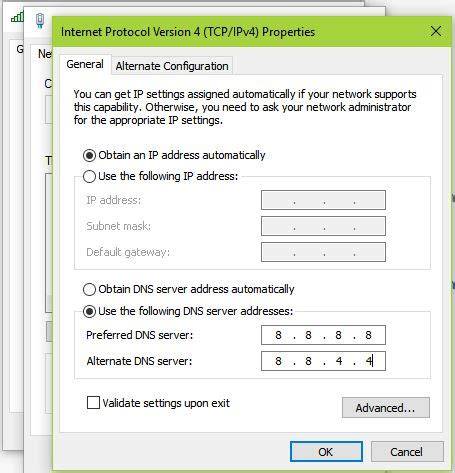
Krok 3 Naciśnij przycisk Properties.
Zaznacz opcje Obtain an IP address automatically (DHCP) oraz Obtain the DNS server addresses automatically, jak przedstawiono na rysunku poniżej.
Te opcje mogą być zaznaczone domyślnie.
2. 1) Zaznacz opcję Use the following IP address, jak przedstawiono na rysunku poniżej.
2) Zaznacz opcję Use the following DNS server addresses, jak przedstawiono na rysunku poniżej.
Następnie wprowadź adresy IP serwerów DNS dostarczone przez dostawcę usług internetowych.
1. Zaznacz opcję Obtain an IP address automatically, a także w razie konieczności opcję Obtain the DNS server addresses automatically.
Zaawansowane diagnostyki TCP/IP w Windows 7, gdy internet „kuleje”
Problem jak w temacie. Połaczenie z internetem kuleje...
Jakimś cudem udaje mi się połączyć z internetem po kilkuktornym restarcie routera.
Dziś rano poszedł nawet format całego systemu bo taka sytuacja jest już od kilku dni.
Do tej pory było tak, że pomagał jednorazowy reebot routera i internet chodził do momentu aż nie wyłączyłem kompa.
Natomiast od wczoraj jest już totalna tragedia bo internet nie właczącza się wcale.
Mieszkam w Anglii więc internet ciągnę od Virgin Media, kabel "antenowy" idzie ze skrzynki na zewnątrz do routera NETGEAR SUPERHUB VMDG480 a stamtąd już tylko krótki pojedynczy kabel bezpośrednio do karty sieciowej w moim PC.
W domu jest tylko jeden Desktop i nic więcej.
Okazyjne z wifi (z tego samego routera) korzystam w swoim smartfonie - wifi ma śweitny zasięg i nie zrywa połączeń ale net na kablu jest fatalny.
Świeżo zainstalowany Windows 7 x64 Ultimate ze wszystkimi sterownikami (w tym najbardziej aktualny do karty sieciowej Realtek PCIe GBE Family Controller.
Idąc poprzednimi postami próbowałem zmieniać IP i bramy wedle instrukcji, odznaczać protokół v6 i setki innych rzeczy ale na końcu już tak zamieszałem wszystko, że postanowiłem przeinstalować stery do karty sieciowej i zrobić restart routera.
O dziwo tym razem itnernet załapał jako sieć domową.
Zrestartowałem komputer i wróciłem do punktu wyjścia... Proszę o sugestie.
Skoro teraz net działa to czy te raporty coś pokażą poza poprawnym wysyłaniem i odbieraniem danych?
Wiem, że jak zrestartuję komputer to znów stracę połączenie, być może wtedy raporty pokażą gdzie jest problem.
Musiałbym wiedzieć więcej.
Sieć publiczna pojawia się bardzo często i czasami nawet nie ma z nią połączenia (nie mówiąc już o łączeniu się przez nia z internetem).
W sumie nie powinien tego robić, w ogóle nie powinny powstać dwie podsieci - ale niestety nie wiem dlaczego tak robi, być może brakuje mu jakichś aktualizacji lub komputer jest za wolny, zajęty i wykonuje operacje z opóźnieniem.
Hm komputer sam w sobie nie jest wolny. Masz racje, zastanawiajace sa te dwie sieci.
Przy braku netu, konfiguracja IP będzie bardzo uboga i co najwyżej będzie można stwierdzić że komputer nie otrzymał adresu z DHCP choć im więcej danych tym lepiej, może się czegoś dopatrzymy.
Obecnie masz dwie anomalie, pierwsza to pozostawianie przez system konfiguracji adresu APIPA i wprowadzanie go do użycia przy dostępności poprawnej konfiguracji z DHCP oraz wychodzenie na świat pomijając swoją bramę, co w ogóle jest anormalne, bo to jest tak jakbym wychodził przez nieistniejące drzwi.
np. Konfig IP, Tablica routingu, śledzenie trasy do zewn.
Sztywna konfiguracja ma tylko za zadanie ograniczyć błędy konfiguracyjne systemu, ograniczyć jego metody auto konfiguracji, dzięki temu można obserwować zachowanie routera.
Jedna domowa sieć ze stałym IP.
Nie będę nic zmieniał w ustawieniach i spróbuję potestować połączenie przez kilka dni.
Okno informacji o konfiguracji: jak interpretować parametry IPv4, maskę i bramę
Teraz internet o dziwo się włączył ale też restartowałem router 2 razy. Skoro teraz net działa to czy te raporty coś pokażą poza poprawnym wysyłaniem i odbieraniem danych?
Nazwa hosta . . . . . . . . . . Sufiks podstawowej domeny DNS .
Typ węzła . . . . . . . . . . . Routing IP włączony . . . . . . . Serwer WINS Proxy włączony. . .
Opis.
Adres fizyczny. . . . . . . . . .
DHCP włączone . . . . . . . . . . Autokonfiguracja włączona . . .
Adres IPv6 połączenia lokalnego .
Adres IPv4. . . . . . . . . . . .
Maska podsieci. . . . . . . . . .
Dzierżawa uzyskana. . . . . . .
Dzierżawa wygasa. . . . . . . . .
Brama domyślna. . . . . . . . .
Serwer DHCP . . . . . . . . . .
Identyfikator IAID DHCPv6 . . . . . .
Serwery DNS . . . . . . . . . .
NetBIOS przez Tcpip . . . . . .
Stan nośnika . . . . . . . . . . .
Wartość bramy domyślnej oraz serwerów DNS jest kluczowa, bo to one determinują poprawne kierowanie ruchem na zewnątrz oraz rozwiązywanie nazw.
Konfiguracja TCP/IP, gdy korzystasz z Wi‑Fi: poprawne ustawienia karty i sieci
Przejdź do Status -> Wireless -> Options.
Ustaw 802.11 Mode na G only, a Channel NO na 1.
Zatwierdź zmiany, klikając Save.
Może być potem wymagane ponowne połączenie z siecią na laptopie.
Potem przejdź do Panel sterowania -> Centrum sieci i udostępniania -> z listy po lewej stronie wybierz: Zarządzaj sieciami bezprzewodowymi.
Wybierz z listy swoją sieć (JOANNA-KOMPUTER_Network) i kliknij ją dwukrotnie.
Gdy musisz odzyskać ustawienia TCP/IP z „odzyskanego” dysku bez logowania
Sprawa jest troszkę bardziej skomplikowana bo muszę to wyciągnąć z pliku gdyż po formatowaniu i usunięciu partycji zdołałem odzyskać katalog Windows i nie ma opcji żebym się zalogował na tym systemie więc potrzebuję to odczytać z pliku.
Można edytować plik rejestru i zobaczyć ten klucz ?
Jeśli Twoim celem są dane typu: adres IP, maska podsieci, brama domyślna i DNS-y, to w samym opisie problemu widać, że chodzi o odczyt konfiguracji IPv4.
„Skoro teraz net działa to czy te raporty coś pokażą poza poprawnym wysyłaniem i odbieraniem danych?” - w praktyce raporty konfiguracji są tym, co chcesz móc odtworzyć również offline.
Przy braku netu, konfiguracja IP będzie bardzo uboga i co najwyżej będzie można stwierdzić że komputer nie otrzymał adresu z DHCP choć im więcej danych tym lepiej, może się czegoś dopatrzymy.
Obecnie masz dwie anomalie, pierwsza to pozostawianie przez system konfiguracji adresu APIPA i wprowadzanie go do użycia przy dostępności poprawnej konfiguracji z DHCP oraz wychodzenie na świat pomijając swoją bramę.
Dlatego przy „offline odczycie” ustawień warto trzymać się tych samych informacji, które widzisz w konfiguracji: Adres IPv4, Maska podsieci, Brama domyślna, Serwery DNS oraz czy DHCP jest włączone.
Porównanie ustawień: DHCP automatyczne vs ręczne „na sztywno”
| Tryb | Co ustawia | Przeznaczenie |
|---|---|---|
| Automatyczne (DHCP) | Obtain an IP address automatically (DHCP) i Obtain the DNS server addresses automatically | Gdy router dostarcza adres IP i DNS |
| Ręczne (Use the following IP address) | Use the following IP address oraz Use the following DNS server addresses | Gdy trzeba ograniczyć błędy auto konfiguracji i obserwować zachowanie |
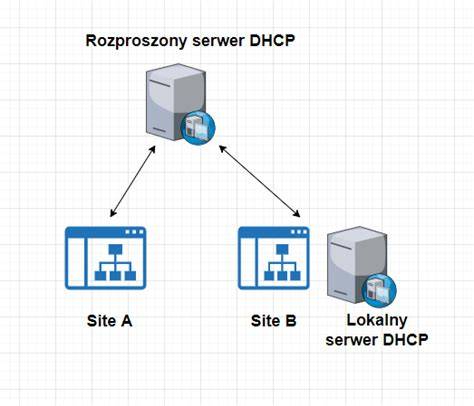
Prawidłowa konfiguracja i test ping na przykładzie 192.168.1.2 pomaga potwierdzić komunikację w sieci lokalnej.
Gdyby jednak nie było połączenia, sprawdź ponownie konfigurację sieci.
Uwaga na bezpieczeństwo: TCP/IP jako powierzchnia ataku w Windows 7
Windows 7 jest nadal podatny na ataki przejmujące kontrolę nad protokołem TCP / IP poprzez lukę.
Oczywiście, sam fakt, że osoba atakująca może przejąć każdą ustanowioną sesję TCP/IP jest niepokojący, bo już z samych nagłówków można wyciągnąć wiele informacji.
Ten przykład po raz kolejny pokazuje, jak ważne jest, aby nie obrażać się na nowe wydania Microsoft i korzystać tylko z ich najnowszych systemów w najnowszych wersjach.
Z pewnością istnieje dużo więcej podatności i możliwości przejęcia kontroli nad komputerami z Windows 7.
„Zalecamy klientom korzystanie z systemu Windows 10 w celu uzyskania najlepszej ochrony”.
Polecenia sieciowe PING i TRACERT (traceroute)
W praktyce, niezależnie czy używasz DHCP czy ustawiasz IP ręcznie, kluczowe pozostają: adres IPv4, maska podsieci, brama domyślna i serwery DNS.
Jeśli obserwujesz pojawianie się sieci publicznej zamiast domowej albo dwie podsieci, traktuj to jako sygnał do sprawdzenia konfiguracji IP, tablicy routingu i śledzenia trasy do zewn.
tags: #zaawansowane #ustawienia #tcpip #ja #a #byc
Popularne posty:
- Konfiguracja rozruchu laptopa z nowego dysku w środowisku UEFI BIOS
- Aktywna partycja w Debianie — jak to sprawdzić
- Instrukcja czystego Windows 10 Pro na Acer Aspire VX 15
- Tworzenie kopii systemu na partycji Recovery w Windows 10 – przewodnik
- Jak naprawić problem z instalacją sterowników Nokia Lumia 920 w Windows i jej rozpoznaniem jako urządzenia obrazowania

Tomasz Sanecki administrator
Informatyk z zawodu i zamiłowania. Od 2007r właściciel firmy Perfect Systems. Specjalista do spraw bezpieczeństwa IT, serwisu urządzeń elektronicznych, sieci komputerowych. Prywatnie mąż i ojciec dwójki dzieci. Pasjonat nowoczesnych technologii, motocykli oraz włoskiego espresso.
About the author