Jak sprawdzić, która partycja jest aktywna w Debianie
Microsoft oglosił, iż zamierza wydać produkt, który wkońcu nie będzie ssał. Polecenie df daje możliwość sprawdzenia w jakim stopniu mamy zajęty dysk twardy.
Na rys. 1. pokazano wydruk tego polecenia. Pierwsza kolumna Filesystem odnosi się bezpośrednio do urządzenia (np. moja pierwsza partycja na pierwszym dysku, partycja systemowa). Druga kolumna to rozmiar partycji. Trzecia kolumna informuje o stopniu zajętości dysku (póki co, jest to mało czytelne). Czwarta kolumna to ilość dostępnego miejsca na dysku (wolne miejsce). Kolejna kolumna to zajętość procentowa dysku, a ostatnia to informacja, gdzie dany dysk (partycja) został zamontowany.
Rys 1. Rys 2. Opcja --total pokazuje w zasadzie to samo, plus jeden, dodatkowy wiersz, w którym jest podsumowanie wszystkich systemów plików. W celu wyświetlenia bardziej cztelnej formy, dodatkowo użyto opcji -h. Rys 3.
Aby dodatkowo wyświetlić informację o systemie plików (ext2, ext3, ext4, i inne) należy użyć opcji -T. Rys 4. Możemy wyświetlić informacje o dyskach, lecz bez konkretnych partycji, które są danego systemu plików. Rys 5.
Wiecej informacji na temat programu df znajdziesz w podreczniku systemowym man. Wiecej informacji na temat programu df znajdziesz również w programie info.
Co oznacza „aktywna” partycja w praktyce
W kontekście aktywności zwykle chodzi o partycję, która jest zamontowana i ma przypisany punkt montowania. Ostatnia kolumna w zestawieniu df mówi właśnie, gdzie dany dysk (partycja) został zamontowany.
Dlatego, gdy chcesz ustalić, jaka partycja „jest używana” przez system, najwygodniej jest patrzeć na wiersze, w których widzisz urządzenie w kolumnie Filesystem oraz odpowiadający mu punkt montowania w ostatniej kolumnie.
Podstawowe polecenia do sprawdzenia partycji w Debianie
Polecenie df daje możliwość sprawdzenia w jakim stopniu mamy zajęty dysk twardy.
Możesz użyć df, aby zobaczyć urządzenia (Filesystem), rozmiar, zajętość, wolne miejsce oraz miejsce montowania.
Opcja --total pokazuje w zasadzie to samo, plus jeden, dodatkowy wiersz, w którym jest podsumowanie wszystkich systemów plików.
W celu wyświetlenia bardziej cztelnej formy dodatkowo użyto opcji -h.
Aby dodatkowo wyświetlić informację o systemie plików (ext2, ext3, ext4, i inne) należy użyć opcji -T.
Wiecej informacji na temat programu df znajdziesz w podreczniku systemowym man. Wiecej informacji na temat programu df znajdziesz również w programie info.
Jak odczytać wynik df
Pierwsza kolumna Filesystem odnosi się bezpośrednio do urządzenia (np. moja pierwsza partycja na pierwszym dysku, partycja systemowa). Druga kolumna to rozmiar partycji.
Trzecia kolumna informuje o stopniu zajętości dysku (póki co, jest to mało czytelne). Czwarta kolumna to ilość dostępnego miejsca na dysku (wolne miejsce).
Kolejna kolumna to zajętość procentowa dysku, a ostatnia to informacja, gdzie dany dysk (partycja) został zamontowany.
Przykładowa interpretacja: co jest „aktywne”
W typowym odczycie „aktywna” partycja to ta, która ma wpis w df z sensownym punktem montowania (zobacz: „gdzie dany dysk (partycja) został zamontowany”).
Jeśli chcesz doprecyzować, jaka to partycja i jakie ma parametry, możesz równocześnie odczytać: rozmiar, stopień zajętości oraz system plików (ext2, ext3, ext4, i inne), jeśli użyjesz odpowiedniej opcji.
Opcje rozszerzające i dodatkowe informacje
Rys 2. Opcja --total pokazuje w zasadzie to samo, plus jeden, dodatkowy wiersz, w którym jest podsumowanie wszystkich systemów plików. W celu wyświetlenia bardziej cztelnej formy, dodatkowo użyto opcji -h. Rys 3.
Rys 4. Możemy wyświetlić informacje o dyskach, lecz bez konkretnych partycji, które są danego systemu plików. Rys 5.
Wiecej informacji na temat programu df znajdziesz w podreczniku systemowym man.
Jak sprawdzić partycje na dyskach (lista urządzeń) - gdy potrzebujesz kontekstu
Aby wyświetlić listę partycji dysku twardego w Linuksie, możesz skorzystać z kilku narzędzi dostępnych w systemie.
Dysk twardy w systemie Linux jest widoczny jako plik urządzenia, najczęściej np. Partycje to wydzielone logicznie fragmenty dysku, oznaczane np. Do wyświetlania i zarządzania partycjami służą m.in.
Polecenie fdisk służy także do przeglądania szczegółowych danych o tabelach partycji. parted to narzędzie, które obsługuje także nowoczesne dyski większe niż 2 TB.
Zamień /dev/sda na faktyczną nazwę swojego dysku.
Pierwsze cztery mogą być podstawowe lub rozszerzona (tylko jedna rozszerzona, mogą zawierać kilka logicznych-ich numeracja rozpoczyna się od 5, np.
Nazwa urządzenia może się różnić - na systemach z SSD NVMe będzie to np.
Party cja zobaczysz w katalogu domowym (jako osobny folder, np. /media/nazwa), jeśli została zamontowana.
Wątki praktyczne: dlaczego unikasz sprawdzania zamontowanych partycji
Jeśli spróbujemy użyć fsck po uruchomieniu systemu zostaniemy poinformowani, że sprawdzanie zamontowanej partycji może spowodować poważne uszkodzenie systemu plików.
Mozolne sprawdzanie dysku? No dobrze. Widzę, że źle zostałem zrozumiany. Nie chodziło mi o uzyskanie odpowiedzi na pytanie jak wyłączyć sprawdzanie dysku podczas rozruchu systemu, ani też jak wymusić to sprawdzanie przy następnym restarcie.
Temat miał być HowTo jak sprawić, aby fsck sprawdzał dysk tylko i wyłącznie na nasze życzenie. shutdown -rF nowOczywiście nie jest to jedyna metoda osiągnięcia tego efektu. Tak jak sami napisaliście można np. edytować plik fstab.
Jest jeszcze parę innych sposobów np. A nie prościej zrezygnować z systemu plików ext3 na rzecz innego, który inaczej się zachowuje i ,,nie traci czasu''? A tak poza tym mój temat stał się już bardziej tematem dyskusyjnym niż HowTo.
Jeśli uważacie, że temat nie nadaje się na HowTo proszę o przeniesienie go do innego działu np.
Przydatne narzędzia - kontekst dodatkowy
Określa rozmiar sektora dysku. Możliwe wartości są następujące: 512, 1024, 2048 lub 4096. (Ostatnie jądra znają rozmiar sektora. Proszę używać tej opcji tylko dla starych jąder lub w celu nadpisania wartości podanej przez jądro).
Od util-linux-2.17 fdisk rozróżnia logiczny i fizyczny rozmiar sektora. Określa tryb kompatybilności, “dos” lub “nondos”. Domyślnym trybem jest niedosowy.
Określa liczbę głowic dysku (oczywiście nie ich fizyczną liczbę, lecz liczbę używaną do tablic partycji). Określa liczbę sektorów dysku na ścieżkę (oczywiście nie ich fizyczną liczbę, lecz liczbę używaną do tablic partycji).
Wypisuje tablice partycji dla podanych urządzeń i kończy działanie. Podczas wypisywania tablic partycji pokazuje rozmiary w “sectors” (sektorach) lub w “cylinders” (cylindrach). Domyślnie używane są sektory. Pomija urządzenia podane w liście urządzeń określonych głównymi numerami urządzeń i oddzielonych przecinkami. Określa wypiswane kolumny. Wypisuje informacje o topologii urządzeń blokowych.
Czasami potrzebujemy mieć szybki dostęp do komputera. No dobrze.
Określa wypisywane kolumny. Wypisuje informacje o topologii urządzeń blokowych.
Krótka tabela: co widać w df i jak pomaga ustalić aktywną partycję
| Element w wyjściu df | Znaczenie |
|---|---|
| Filesystem | Odnosi się bezpośrednio do urządzenia (np. partycja systemowa) |
| Rozmiar partycji | Druga kolumna pokazuje rozmiar partycji |
| Zajętość / wolne miejsce | Stopień zajętości oraz ilość dostępnego miejsca na dysku (wolne miejsce) |
| Zajętość procentowa | Kolumna pokazująca zajętość procentową dysku |
| Miejsce montowania | Ostatnia kolumna: gdzie dany dysk (partycja) został zamontowany |
W razie wątpliwości: dodatkowe wskazówki i pomoc
Wiecej informacji na temat programu df znajdziesz w podreczniku systemowym man. Wiecej informacji na temat programu df znajdziesz również w programie info.
W razie wątpliwości - sprawdzaj pomoc danej komendy.
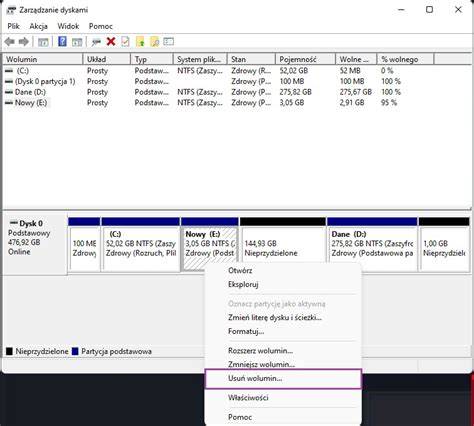
Tworzenie partycji w Windows 11 - to naprawdę proste!
tags: #jak #sprawdzic #ktora #partycja #jest #aktywna
Popularne posty:
- Linux Mint: jak wyłączyć uwierzytelnianie (hasło) i włączyć automatyczne logowanie — instrukcja krok po kroku
- Instrukcja krok po kroku: tworzenie partycji XP na Acer, eRecovery, MBR i sterowniki
- Poradnik instalacji i aktualizacji sterowników Bluetooth dla słuchawek w Windows 7
- Jak ponownie zainstalować Windows 10 na komputerze: przewodnik
- Ubuntu Bionic: źródełko pakietów

Tomasz Sanecki administrator
Informatyk z zawodu i zamiłowania. Od 2007r właściciel firmy Perfect Systems. Specjalista do spraw bezpieczeństwa IT, serwisu urządzeń elektronicznych, sieci komputerowych. Prywatnie mąż i ojciec dwójki dzieci. Pasjonat nowoczesnych technologii, motocykli oraz włoskiego espresso.
About the author