Dlaczego VMware Workstation/Player działa wolno z dyskiem po USB 3.0 (adapter SATA↔USB) i jak to naprawić
Witam. Mam problem z VmWare Workstation Player. Chcę użyć przenośnego dysku hdd na usb 3.0, przetestowałem go na komputerze głównym i ma prędkości między 100-150 mb/s. Ale kiedy próbuję uruchomić wirtualną maszynę, na przykład Windows 7, uruchamia się około 20-30 minut. Wyłączenie zajmuje tyle samo. A wydajność jest tragiczna, otwieranie Eksploratora Windows zajmuje ze 2-3 minuty.
Próbowałem podłączyć ten dysk kablem sata, przetestowałem go ponownie na głównym komputerze i pokazuje tę samą prędkość, około 100-150 mb/s. Ale tym razem, wirtualna maszyna z windowsem 7 działa jakieś 10 razy szybciej, po uruchomieniu nie widzę żadnych "lagów".
Więc moje pytanie brzmi, dlaczego wydajność drastycznie spada, gdy podłączam ten dysk za pomocą adaptera sata do usb 3.0, zamiast bezpośrednio z sata, skoro prędkości są takie same? To wina vmware, czy raczej coś ze sprzętem? I przede wszystkim jakieś pomysły jak to naprawić?
W jakich sytuacjach VMware ma „dyskowe” wąskie gardło
Jednocześnie środowisko uruchomione w ramach VMware Player charakteryzuje się dużo większą szybkością i wydajnością w stosunku do np. wbudowanego w Windowsie 7 trybu Windows XP. Takie rozwiązanie umożliwia przetestowanie wybranego systemu lub nowego oprogramowania na komputerze w specjalnie wyizolowanym środowisku, bez obawy o potencjalne konsekwencje w systemie macierzystym.
Wirtualne systemy uruchomione w VMware Playerze mogą korzystać z napędów CD/DVD, interfejsów sieciowych, urządzeń podłączanych przez USB i innych. Dużym ułatwieniem podczas pracy jest wzajemny dostęp do udziałów sieciowych komputera rzeczywistego i wirtualnego, a także przenoszenie plików pomiędzy systemami metodą "przeciągnij-i-upuść".
Oba VMware Workstation Pro oraz VMware Workstation Player umożliwiają wykorzystanie dysku fizycznego lub jego partycji z komputera hosta w maszynie wirtualnej. Funkcja ta nosi nazwę mapowania urządzeń surowych (RDM) i może być wykorzystywana, gdy maszyna wirtualna wymaga bezpośredniego dostępu do dysku fizycznego komputera hosta.
Jednak w Twoim przypadku różnica jest widoczna dopiero po przejściu przez adapter SATA↔USB 3.0, mimo że na hoście test pokazuje podobne 100-150 MB/s. To sugeruje, że dla maszyny wirtualnej problemem może być nie tyle „nominalna” przepustowość, co zachowanie całego toru I/O pod obciążeniem (np. opóźnienia, kolejka zadań, sposób obsługi transferów, stabilność połączenia).
Player/Workstation Pro: różnice w trybie pracy a nie w „dyskowej logice”
W tym wpisie na blogu omówimy główne podobieństwa i różnice między programami VMware Player a VMware Workstation Pro, analizując różne parametry i ustawienia.
Wymagania dotyczące instalacji programów VMware Player i VMware Workstation Pro są takie same. Procesor . 64-bitowy procesor Intel lub AMD o częstotliwości rdzenia 1,3 GHz lub wyższej, z wyjątkiem niektórych modeli Intel Atom oraz procesorów AMD z serii Hondo, Ontario, Zacate i Llano. Zdecydowanie zaleca się stosowanie procesorów wyprodukowanych po 2011 roku, ponieważ muszą one obsługiwać instrukcje Intel VT-x lub AMD-V.
Pamięć RAM . Wymagane jest co najmniej 2 GB pamięci, choć zalecane jest 4 GB lub więcej. Miejsce na dysku . Do instalacji aplikacji wymagane jest około 1,2 GB wolnego miejsca na dysku.
System operacyjny hosta . Lista obsługiwanych systemów operacyjnych gości jest taka sama dla programów VMware Player i VMware Workstation Pro.
Można również zainstalować system macOS na VMware Workstation Player lub VMware Workstation Pro, ponieważ ten system operacyjny nie jest domyślnie obsługiwany. Zarówno w programie VMware Workstation Player, jak i VMware Workstation Pro można tworzyć duże, wydajne maszyny wirtualne (16 procesorów wirtualnych, 64 GB pamięci RAM, 3 GB pamięci wideo).
Jeśli system operacyjny gościa zainstalowany na maszynie wirtualnej ma architekturę 32-bitową, w większości przypadków nie może on wykorzystać więcej niż 4 GB pamięci RAM. UWAGA : System Windows Server 2003 w wersji 32-bitowej może wykorzystywać więcej niż 4 GB pamięci RAM dzięki technologii PAE (rozszerzenie adresów fizycznych), jednak z pewnymi ograniczeniami dotyczącymi pamięci dla uruchomionych aplikacji.
Oznacza to, że same różnice między VMware Player a Workstation Pro nie tłumaczą wprost „10x spadku” tylko po wymianie sposobu podłączenia dysku do hosta. Zamiast tego najsilniej pasuje hipoteza sprzętowo-transportowa: adapter SATA↔USB może zmieniać parametry i zachowanie I/O tak, że dla VM jest to wielokrotnie bardziej kosztowne.
Co możesz sprawdzić, żeby potwierdzić „wąskie gardło” po USB
W Twoim opisie widać prostą korelację: na hoście dysk ma podobną prędkość (100-150 MB/s), ale gdy jest za adapterem SATA do USB 3.0, uruchomienie Windows 7 w VM trwa 20-30 minut, a otwieranie Eksploratora Windows zajmuje 2-3 minuty. Gdy dysk jest bezpośrednio na SATA, VM działa około 10 razy szybciej i bez „lagów”.
W tym kontekście warto traktować adapter jako zmianę całej warstwy transportu. Po stronie VMware nie ma tu żadnej magicznej różnicy w wymaganiach instalacji czy obsługiwanych funkcjach - podstawowy problem ujawnia się wtedy, gdy maszyna wirtualna korzysta z dysku w innym trybie I/O.
Możesz też zweryfikować, czy w Twojej konfiguracji dysk nie jest używany w sposób, który wymusza dodatkowe operacje. W maszynach wirtualnych często decydują o odczuwalnej szybkości: sposób odczytu wielu małych bloków, responsywność, kolejki i opóźnienia. To typowe, że testy „na hoście” i testy „pod obciążeniem VM” dają różne wyniki.
Ustawienia VMware, które mogą wpłynąć na wydajność, gdy zasób to dysk
Pomimo że różnica u Ciebie wynika z adaptera, VMware oferuje funkcje, które w praktyce wpływają na przepływ danych i zachowanie maszyny wirtualnej. Na przykład można włączyć lub wyłączyć korzystanie z funkcji przeciągania i upuszczania oraz kopiowania i wklejania z systemu hosta do systemu gościa i odwrotnie. Aby maszyna wirtualna była całkowicie odizolowana od systemu operacyjnego hosta, należy wyłączyć te funkcje oraz wyłączyć obsługę sieci.
Połączenia VNC . Można skorzystać z tej wbudowanej funkcji programu VMware Stacja robocza Pro, aby połączyć się zdalnie z maszyną wirtualną za pomocą klienta VNC bez konieczności instalowania serwera VNC na maszynie wirtualnej. Klient VNC musi być zainstalowany na komputerze, z którego nawiązujesz połączenie z maszyną wirtualną. Aby połączyć się z maszyną wirtualną, należy podać adres IP i port komputera hosta, na którym zainstalowano program VMware Workstation Pro.
Program VMware Workstation Pro umożliwia jednoczesne uruchamianie wielu maszyn wirtualnych. Można przełączać się między kartami w jednym oknie interfejsu VMware Workstation i zarządzać każdą uruchomioną lub zatrzymaną maszyną wirtualną. VMware Workstation Player nie posiada interfejsu z zakładkami.
Te elementy nie rozwiązują bezpośrednio problemu dyskowego, ale pomagają ustalić, czy np. równoległe obciążenia i dodatkowe mechanizmy integracji nie dokładają pracy na I/O.
Dlaczego ten sam „MB/s” może dawać skrajnie różne odczucia w VM
W Twoim opisie testy na hoście pokazują „tę samą prędkość, około 100-150 mb/s”. Ale to nie wyklucza, że adapter USB zmienia sposób dostępu do danych: maszyna wirtualna uruchamia system, wykonuje wiele odczytów w krótkich odstępach i wrażliwa jest na opóźnienia.
Gdy podłączasz dysk bezpośrednio przez SATA, omijasz dodatkową warstwę adaptera i jej sposób zarządzania transferami. Gdy przechodzisz przez USB 3.0, dochodzą mechanizmy USB oraz logika adaptera, które w praktyce potrafią powodować wielokrotnie gorsze czasy reakcji, nawet jeśli uśredniona przepustowość w prostym teście jest podobna.
Jak naprawić problem (najpraktyczniejsze kierunki)
1) Testuj możliwie najbliższy scenariusz do SATA
Najmocniejszy dowód z Twojego opisu jest taki, że bezpośrednio SATA działa „jakieś 10 razy szybciej”. To oznacza, że celem jest możliwie usunąć wąskie gardło z toru adaptera.
- Jeśli to możliwe, używaj podłączenia SATA zamiast adaptera SATA↔USB dla dysku z VM.
- Jeśli adapter musi zostać (np. praca przenośna), wybierz inny adapter i sprawdź różnicę na tym samym hostcie/tej samej konfiguracji VM.
2) Sprawdź, czy to dotyczy samego dysku czy tylko konkretnego adaptera/trybu
Skoro na hoście „ponownie” pokazuje te same 100-150 MB/s po SATA i po adapterze USB, to przyda się rozdzielenie problemu: uruchom VM zawsze z tym samym zestawem plików i porównaj czasy startu/wyłączania. W Twoich obserwacjach: 20-30 minut start i tyle samo wyłączanie przy USB, podczas gdy przy SATA start jest krótki i bez lagów.
- Porównuj czasy uruchomienia i wyłączania VM między SATA i USB.
- Porównuj czas do momentu, gdy system jest używalny (np. kiedy Eksplorator przestaje „zamyślać się”).
3) Rozważ, czy nie mieszasz ról: USB jako „dysk VM” vs USB jako „urządzenia”
Wirtualne systemy uruchomione w VMware mogą korzystać z urządzeń podłączanych przez USB i innych. Jeśli w praktyce dysk VM jest na adapterze USB, to VM „czyta system” przez ten tor. Jeśli natomiast przenośne dane przesyłasz przez USB jako urządzenie (a dysk systemowy VM pozostaje na innym nośniku), efekt może być inny.
Jeżeli przenośność jest kluczowa, alternatywą bywa przenoszenie maszyny (jej plików) zamiast przenoszenia dysku/urządzenia w taki sposób, który wymusza adapter na krytycznej ścieżce I/O. W tekstach o VMware pojawia się też możliwość ręcznego skopiowania katalogu maszyny wirtualnej, ale to zależy od Twojego wariantu migracji/uruchamiania.
4) Nie używaj migawkowych mechanizmów jako sposobu na obejście problemu
Migawki potrafią wpływać na zachowanie dysku wirtualnego: po wykonaniu migawki tworzony jest dysk wirtualny różnicowy, a wszystkie zmiany wprowadzone w maszynie wirtualnej od tego momentu są zapisywane na tym dysku. Dane maszyny wirtualnej nie są kopiowane ani duplikowane podczas tworzenia migawki.
W związku z tym, jeśli problem jest na poziomie opóźnień dysku, „dodatkowa” złożoność (hierarchia migawek) może pogłębić odczucie. VMware Workstation Pro ma obsługę migawek, a VMware Player nie obsługuje migawek i nie ma tej opcji w interfejsie użytkownika VMware Player.
5) Dostosuj środowisko gościa/hosta, ale nie spodziewaj się cudów bez zmiany toru dysku
Zdecydowanie zaleca się stosowanie procesorów wyprodukowanych po 2011 roku, ponieważ muszą one obsługiwać instrukcje Intel VT-x lub AMD-V. VT-x support musi be enabled w host system BIOS. Program pozwala obsłużyć do 8 rdzeni procesora i 32 GB pamięci RAM dla każdej z wirtualnych maszyn.
To jednak jest istotne dla ogólnej wydajności, a nie konkretnie dla „adapter USB powoduje 10x gorzej”. W Twoim przypadku najważniejszy jest fakt: SATA działa, a USB adapter działa dramatycznie wolno w VM.
Grafika i wideo: co warto zobaczyć przed testami
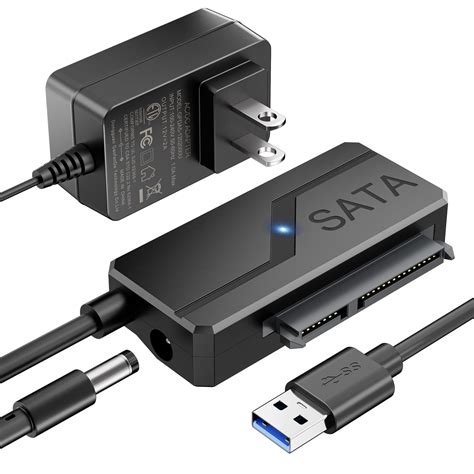
NOWOŚĆ! Adapter SATA USB. Jak to się robi.
Checklist: szybkie kroki diagnostyczne według Twoich obserwacji
- Uruchom VM z dyskiem pod SATA i zmierz czas startu/wyłączenia (u Ciebie: start 20-30 minut przy USB, więc porównaj z szybkim startem przy SATA).
- Uruchom ten sam VM z dyskiem na USB 3.0 przez adapter SATA↔USB i porównaj czasy (u Ciebie: 20-30 minut start, tyle samo wyłączenie, Explorer 2-3 min).
- Upewnij się, że konfiguracja VM i obciążenie hosta są porównywalne (liczba procesów, sieć, dodatkowe mechanizmy integracji).
- Jeśli masz włączone przeciąganie i upuszczanie / kopiowanie i wklejanie, możesz je wyłączyć, aby uprościć środowisko.
- Sprawdź migawki: jeśli używasz migawek, pamiętaj, że tworzony jest dysk różnicowy i rośnie złożoność ścieżki danych.
Dlaczego to wygląda na problem sprzętowy, a nie „złą pracę VMware”
Twój test jest bardzo wymowny: dysk na hoście ma podobne 100-150 MB/s w obu konfiguracjach, ale VM zachowuje się drastycznie inaczej. Gdy dysk jest „po prostu SATA”, VM jest szybki. Gdy dysk jest przez adapter SATA do USB 3.0, VM jest ekstremalnie wolny.
To wskazuje, że VMware prawdopodobnie korzysta z dysku tak, jak jest dostarczany przez warstwę sprzętową/transportową. Skoro tylko zmieniasz sposób podłączenia, najbardziej prawdopodobne jest, że adapter USB powoduje zmianę czasu odpowiedzi i stabilności dostępu do danych, na którym VM mocno polega podczas startu systemu i pracy z plikami.
tags: #vmplayer #system #operacyjny #nie #dzial
Popularne posty:

Tomasz Sanecki administrator
Informatyk z zawodu i zamiłowania. Od 2007r właściciel firmy Perfect Systems. Specjalista do spraw bezpieczeństwa IT, serwisu urządzeń elektronicznych, sieci komputerowych. Prywatnie mąż i ojciec dwójki dzieci. Pasjonat nowoczesnych technologii, motocykli oraz włoskiego espresso.
About the author