Jak zaszyfrować plik w Kali Linux (oraz jak chronić katalog)
GPG jest niezwykle łatwy w użyciu, ponieważ wystarczy wejść na terminal i wejść do ścieżki, w której znajduje się plik do zaszyfrowania, a następnie wpisać polecenie gpg -c . Dzięki temu zabezpieczysz swój plik całkowicie bezpiecznym hasłem i uchronisz go przed ciekawskimi oczami.
Żeby lepiej pokazać, jak łatwy jest w użyciu, zrobimy to za pomocą pliku tekstowego o nazwie „test” , który znajdzie się na naszym głównym pulpicie . Terminal zwróci nowe okno, w którym będziemy musieli wprowadzić żądane hasło, jak zawsze.
Aby odszyfrować plik , wystarczy wejść na ścieżkę (pamiętaj, w tym przypadku był to Desktop) i użyć polecenia gpg, a następnie nazwy pliku wraz z rozszerzeniem.
Nie popadaj w samozadowolenie, ponieważ używasz Linuksa! Proponuję, żebyś nie popadał w samozachwyt i wyzbył się fałszywego poczucia bezpieczeństwa, sądząc, że inny system operacyjny może być bardziej podatny na wyciek danych prywatnych niż Linux.
Istnieje wiele zagrożeń i luk w zabezpieczeniach dla wszystkich typów urządzeń Linux. Do codziennego korzystania z komputera zaloguj się przy użyciu podstawowego lub standardowego konta użytkownika. Jest to prawdopodobnie domyślne zachowanie podczas tworzenia nowego konta, ale warto dokładnie sprawdzić stan konta.
Szyfrowanie całego dysku jest idealne, ale możliwe jest również szyfrowanie tylko katalogu domowego, na przykład na współdzielonym komputerze. Zwykle odbywa się to podczas instalacji i jest później trudne.
W takiej sytuacji najłatwiejszym rozwiązaniem jest wykonanie kopii zapasowej danych (zawsze to należy robić!). Następnie dokonaj ponownej instalacji systemu operacyjnego, wybierając opcje szyfrowania.
Dobrą praktyką jest ograniczenie zainstalowanych aplikacji do minimum. Utrzymuje to nie tylko sprawność urządzenia, ale także zmniejsza podatność na zagrożenia. Zazwyczaj aktualizowanie zarówno systemu Linux, jak i zainstalowanych aplikacji jest łatwe.
Jeśli używasz SSH do zdalnego dostępu, istnieje kilka prostych kroków, aby zmniejszyć ryzyko ataku. Najłatwiej jest użyć portu innego niż domyślny port 22 (i poniżej 1024 ). Możesz także uniemożliwić zdalne logowanie jako root za PermitRootLogin no pomocą pliku konfiguracyjnego SSH.
Niektóre demony nasłuchują na zewnętrznych portach. Może to również poprawić czas rozruchu. Twój system operacyjny może mieć już wbudowaną zaporę ogniową, prawdopodobnie iptables. Mogą być one domyślnie zainstalowane w twoim systemie, ale jeśli nie, warto je dodać i skonfigurować.
Oba umożliwiają użytkownikom zdefiniowanie reguł, które ograniczają sposób działania aplikacji lub wpływają na inne procesy i pliki. Korzyścią jest to, że w przypadku ataku uszkodzenie twojego systemu jest ograniczone.
Gratulacje! Właśnie zrobiłeś duży krok w kierunku zwiększenia prywatności i ochrony danych w systemie Linux.
Praktyka szyfrowania: plik przez GPG (krok po kroku)
W dystrybucjach linuksowych są różne podejścia do tematu szyfrowania.
Przy instalacji możemy wybrać, czy chcemy szyfrowanie katalogu domowego czy np. Teraz zatrzymajmy się nad tym przez chwilę, jak chodzi o szyfrowanie całego dysku.
Jednym z najprostszych sposobów na zabezpieczenie folderu hasłem jest zmiana uprawnień danego katalogu. Użytkownik będzie mógł wtedy uzyskać dostęp do folderu jedynie poprzez konto roota (administratora komputera), które wymaga hasła.
Inną metodą jest zipowanie folderu, który chcesz chronić hasłem.
Jeżeli chcesz szyfrować konkretny plik, w praktyce najprościej zrobić to przez GPG: wejść na terminal i wejść do ścieżki, w której znajduje się plik do zaszyfrowania, a następnie wpisać polecenie gpg -c . Dzięki temu zabezpieczysz swój plik całkowicie bezpiecznym hasłem i uchronisz go przed ciekawskimi oczami.
Żeby lepiej pokazać, jak łatwy jest w użyciu, zrobimy to za pomocą pliku tekstowego o nazwie „test” , który znajdzie się na naszym głównym pulpicie . Terminal zwróci nowe okno, w którym będziemy musieli wprowadzić żądane hasło, jak zawsze.
Aby odszyfrować plik , wystarczy wejść na ścieżkę (pamiętaj, w tym przypadku był to Desktop) i użyć polecenia gpg, a następnie nazwy pliku wraz z rozszerzeniem.
Dlaczego szyfrowanie całego dysku nie zawsze jest “konieczne”
Szyfrowanie całego dysku to zazwyczaj overkill, który niewiele wnosi, skoro wszystkie ważne dane są składowane w katalogu domowym.
Oczywiście, takie szyfrowanie może mieć sens, jeśli ktoś ma ważne dane lub ustawienia poza swoim katalogiem domowym, np. konfigurator noip.com domyslnie odwołuje się do pliku binarnego z loginem i hasłem w /etc, ale oczywiście można to zmienić w opcjach jego uruchamiania.
Jeśli zaszyfrujemy cały dysk, a pod tym pojęciem rozumiem wszystkie partycje, to będziemy mieć pod górkę przy ewentualnym odzyskiwaniu systemu, gdyby np. coś po aktualizacji się zepsuło i np. trzeba było odpalić jakieś sysrescuecd i naprawić np. boot loadera.
Jednym z najgorszych rodzajów faili, które można “popełnić” przy szyfrowaniu całego dysku lub całych partycji, to zapomnienie się i zrepartycjonowanie dysku lub nawet mały resize partycji.
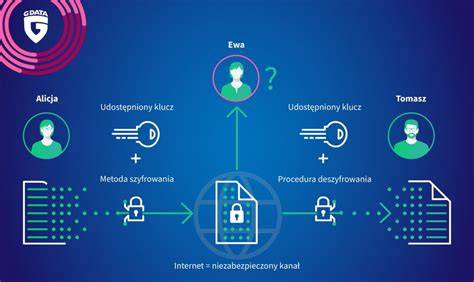
Dlaczego tak - otóż dużym uproszeniu szyfrowanie to proces zamiany znanych nam danych w dane “śmieci”, które są “rozróżniane” jedynie przy pomocy algorytmów szyfrujących wraz z właściwym kluczami (często są to po prostu hasła).
Innym problemem staje się backup takiego dysku - zaszyfrowane całe partycje lub cały dysk, trzeba kopiować metodą całościową, sector by sector.
Fani programów typu np. Acronis mogą tu od razu się oburzyć, że tego typu programy na Windowsie z BitLockerem robi backup tylko rzeczywiście użytych danych.
Jeśli jest włączone szyfrowanie całego dysku, zrzucany nań obraz stanu systemu, czy to do ramu, czy na dysk, nie jest szyfrowany, to jest sytuacja rodem jak z posiadania pancernych drzwi do domu i otwartego okna obok. Jednym słowem: nie ma sensu.
Jak zahasłować folder w Linux (bezpieczne podejścia)
Mimo wszystko Linux ogólnie uznawany jest za mniej intuicyjny system, dlatego czynności, takie jak zakładanie folderu na hasło osobom, które wcześniej nie miały nic z tym wspólnego może sprawić trudności.
Jeśli Ty jesteś jedną z tych osób, trafiłeś/aś idealnie.
Istnieje na to kilka różnych sposobów.
Po zainstalowaniu aplikacji zaleca się zresetowanie komputera w celu uniknięcia ewentualnych błędów. Następnie wystarczy jedynie uruchomić aplikację i od tego momentu w panelu dolnym bądź górnym w zależności od środowiska graficznego pojawi się nowa opcja szyfrowania folderów.
Wystarczy kliknąć ikonkę „En”, a następnie opcję „Nowy zaszyfrowany folder”. Następnie będziesz musiał wykonać podstawowe czynności takie jak wybranie nazwy folderu i jego lokalizacji oraz ustawienie hasła.
Cryptkeeper (GUI) - szybkie zabezpieczenie folderu hasłem
Cryptkeeper to narzędziem GUI, które jest domyślnie dostępne w większości oprogramowań, a dzięki niemu możesz między innymi założyć hasło na folder.
Po zainstalowaniu aplikacji zaleca się zresetowanie komputera w celu uniknięcia ewentualnych błędów. Następnie wystarczy jedynie uruchomić aplikację i od tego momentu w panelu dolnym bądź górnym w zależności od środowiska graficznego pojawi się nowa opcja szyfrowania folderów.
Wystarczy kliknąć ikonkę „En”, a następnie opcję „Nowy zaszyfrowany folder”. Następnie będziesz musiał wykonać podstawowe czynności takie jak wybranie nazwy folderu i jego lokalizacji oraz ustawienie hasła.
Gnome Encfs Manager - szyfrowany katalog, który trzeba odmontować
Jak zahasłować folder przy użyciu Gnome Encfs Manager? Po instalacji wystarczy wejść w menu aplikacji i kliknąć znak „+” aby utworzyć nowy zaszyfrowany folder.
Po jego utworzeniu możesz przenieść do niego cenne pliki. Następnie odmontuj folder, aby zablokowac do niego dostęp.
Warto zaznaczyć, że katalog ten będzie widoczny dla każdego w normalnej lokalizacji, jednak jego zawartość i nazwy plików nie będą w czytelnym formacie.

Ważne uwagi dot. prywatności i bezpieczeństwa danych
Ludzie często przechowują ważne dane w plikach dostępnych dla każdego, kto ma dostęp do komputera.
Może okazać się to poważnym błędem szczególnie w miejscach publicznych, takich jak firma czy szkoła, który może kosztować Cię utraty dostępu do kont bądź wykradnięcia danych.
Podczas zabezpieczania plików przede wszystkim skup się na wrażliwych danych, takich jak hasła, prywatne zdjęcia, filmy, ważne dokumenty.
Może się też zdarzyć, że ktoś szuka rozwiązań dla Windowsa. Partycje ext2 lub ext3 da radę widzieć z Windowsa. W takiej sytuacji uprawnienia dla katalogu opisane powyżej, Windows, mówiąc nieładnie, będzie miał gdzieś.
Mnie nie chodziło o zaszyfrowanie partycji lecz wyłącznie danego folderu pod linuksem tak, zeby również pod winem był dostęp po podaniu do niego hasła.
W dystrybucjach Linux takie zachowanie programów jest regułą, gdyż historycznie systemy POSIXowe kładły nacisk na odpowiednią separację katalogów użytkowników, a nie jak to miało miejsce (i czasem jeszcze ma w przypadku niektórych programów) w systemach Windows, gdzie ustawienia użytkownika lądowały w systemowym katalogu z programami, np.
Szyfrowanie “profilu” i kontenera LUKS (opis idei)
W dystrybucjach linuksowych są różne podejścia do tematu szyfrowania.
W dystrybucjach Linux takie zachowanie programów jest regułą, gdyż historycznie systemy POSIXowe kładły nacisk na odpowiednią separację katalogów użytkowników, a nie jak to miało miejsce (i czasem jeszcze ma w przypadku niektórych programów) w systemach Windows, gdzie ustawienia użytkownika lądowały w systemowym katalogu z programami, np.
mogło się montować (np. Powinniśmy mieć zainstalowany pakiet cryptsetup, przynajmniej w ArchLinux/Manjaro oraz powinniśmy mieć załadowany moduł dm_crypt.
W odpowiedzi dostaniemy pytanie czy chcemy sformatować - to pytanie jest “awaryjnie”, gdyby ktoś chciał celowo lub, co gorsza, omyłkowo, “sformatować” w ten sposób prawdziwą partycję. Are you sure?
Jeżeli wszystko jest ok, tj. operuję na domyślnym ustawieniach, w tym domyślnym algorytmie szyfrującym, itp. powodów wydajności i/lub bezpieczeństwa jak również np.
Na tym etapie mamy nasz szyfrowany kontener, ale teraz musimy go użyć. dwukrotnie.
Jeśli hasło jest niepoprawne LUB kontener jest uszkodzony to dostaniemy taką informację.
dowlolna nazwa, ale nazwałem to tak, aby pokazać, “czym” to jest. wylistowane.
Zatem, jesteśmy na etapie, że mamy nasz plik, który jest zaszyfrowanym kontenerem i jest on “otwarty”.
otwarty, to ktoś pomyśli, że można to od razu używać. Jednak nie tak szybko.
Tym razem zadziałało i w miejscu katalogu /disc mamy zamontowany nasz otwarty szyfrowany kontener typu LUKS, który, gdy jest otwarty, jest partycją z systemem plików ext4.
na początku - wielkość tego pliku jest “ograniczeniem” pojemności naszej partycji, którą utworzyliśmy.
nie ulega najmniejszej nawet zmianie i jest to całkowicie normalne.
Na szczęście, tą całą “ceremonię” można nieco zautomatyzować, np. domowy.
Oczywiście warto pamiętać, że nazwę użytkownika, którą ja używam to mateusz, a katalog domowy to oczywiście /home/mateusz.
Plik /etc/crypttab to nie wszystko.
Jeżeli wszystko zrobiliśmy dobrze, to jak testowane na Arch, Manjaro, Ubuntu oraz Mint, przy startowaniu systemu powinien nam wyskoczyć monit o hasło do /home/kontener.luks.
Tu pewna ciekawostka, dla tych, którzy lubią wieść pewnego rodzaju “podwójne życie” lub po prostu chcą rozdzielić swój profil np.
Jeśli używasz tej metody z szyfrowanym katalogiem domowym, możesz sobie zostawić profil domyślny, czyli taki, który jest aktywny, w przypadku, gdyby szyfrowany katalog domowy nie był podmontowany.
Jeśli nie masz potrzeby ciągle pracować i używać zaszyfrowanego /home/USER, można go nie montować, wtedy w /home/$USER tworzony jest “normalny” profil, niezaszyfrowany, tak jak w każdym innym systemie.
Można tam sobie funkcjonować z zupełnie osobnymi ustawieniami, a jak zajdzie potrzeba, zamontować kontener - którego montowanie nie uszkodzi “normalnego” katalogu, tylko go niejaki “zakryje”.
Gdzie szukać wsparcia przy folderach i szyfrowaniu
Mimo wszystko Linux ogólnie uznawany jest za mniej intuicyjny system, dlatego czynności, takie jak zakładanie folderu na hasło osobom, które wcześniej nie miały nic z tym wspólnego może sprawić trudności.
Jeśli Ty jesteś jedną z tych osób, trafiłeś/aś idealnie.
Istnieje na to kilka różnych sposobów.
Jednym z najprostszych sposobów na zabezpieczenie folderu hasłem jest zmiana uprawnień danego katalogu. Użytkownik będzie mógł wtedy uzyskać dostęp do folderu jedynie poprzez konto roota (administratora komputera), które wymaga hasła.
Inną metodą jest zipowanie folderu, który chcesz chronić hasłem.
Jeśli nie przepadasz za robieniem wszystkiego ręcznie bądź boisz się, że coś pójdzie nie tak, jest też inne rozwiązanie. Z rozwojem obecnej technologii wszystko możesz powierzyć w ręce specjalnych programów, które zrobią to za Ciebie.
Cryptkeeper to narzędzie GUI, które jest domyślnie dostępne w większości oprogramowań, a dzięki niemu możesz między innymi założyć hasło na folder.
Jak zahasłować folder przy użyciu Gnome Encfs Manager? Po instalacji wystarczy wejść w menu aplikacji i kliknąć znak „+” aby utworzyć nowy zaszyfrowany folder.
Po jego utworzeniu możesz przenieść do niego cenne pliki. Następnie odmontuj folder, aby zablokowac do niego dostęp.
Warto zaznaczyć, że katalog ten będzie widoczny dla każdego w normalnej lokalizacji, jednak jego zawartość i nazwy plików nie będą w czytelnym formacie.
Szyfrowanie vs porządek w systemie (praktyka na co dzień)
Chociaż systemy Windows nadal cieszą się największą popularnością, Linux zyskuje coraz większe uznanie.
Wykorzystywany jest szczególnie w większych firmach i instytucjach państwowych, gdzie bezpieczeństwo danych powinno być priorytetem.
Jednak nawet wielu niedzielnych użytkowników preferuje właśnie ten system.
Mimo wszystko Linux ogólnie uznawany jest za mniej intuicyjny system, dlatego czynności, takie jak zakładanie folderu na hasło osobom, które wcześniej nie miały nic z tym wspólnego może sprawić trudności.
Podczas zabezpieczania plików przede wszystkim skup się na wrażliwych danych, takich jak hasła, prywatne zdjęcia, filmy, ważne dokumenty.
Dobrą praktyką jest ograniczenie zainstalowanych aplikacji do minimum. Utrzymuje to nie tylko sprawność urządzenia, ale także zmniejsza podatność na zagrożenia. Zazwyczaj aktualizowanie zarówno systemu Linux, jak i zainstalowanych aplikacji jest łatwe.
Jeśli używasz SSH do zdalnego dostępu, istnieje kilka prostych kroków, aby zmniejszyć ryzyko ataku. Najłatwiej jest użyć portu innego niż domyślny port 22 (i poniżej 1024 ). Możesz także uniemożliwić zdalne logowanie jako root za PermitRootLogin no pomocą pliku konfiguracyjnego SSH.
Oba umożliwiają użytkownikom zdefiniowanie reguł, które ograniczają sposób działania aplikacji lub wpływają na inne procesy i pliki. Korzyścią jest to, że w przypadku ataku uszkodzenie twojego systemu jest ograniczone.
Gratulacje! Właśnie zrobiłeś duży krok w kierunku zwiększenia prywatności i ochrony danych w systemie Linux.
tags: #jak #zaszyfrowac #plik #kali #linux
Popularne posty:
- Kopia zapasowa telefonu z Androida na Linux bez użycia Google Play Services
- Instrukcja aktualizacji BIOS/UEFI przy użyciu UEFI Shell bez pendrive’a i IPMI
- Jak sprawdzić integralność instalacyjnego ISO Ubuntu: źródło, wsparcie i weryfikacja przed instalacją
- Krok po kroku: usuwanie równoległego systemu Linux i odzyskiwanie wolnego miejsca
- Najważniejsze różnice między macOS a Windows — co odradzamy robić na macOS na Windowsie

Tomasz Sanecki administrator
Informatyk z zawodu i zamiłowania. Od 2007r właściciel firmy Perfect Systems. Specjalista do spraw bezpieczeństwa IT, serwisu urządzeń elektronicznych, sieci komputerowych. Prywatnie mąż i ojciec dwójki dzieci. Pasjonat nowoczesnych technologii, motocykli oraz włoskiego espresso.
About the author