Chrome OS i aplikacje linuksowe na Chromebooku
Linux to funkcja umożliwiająca programowanie za pomocą twojego Chromebooka.
Na swoim Chromebooku możesz zainstalować narzędzia wiersza poleceń Linux, edytory kodów oraz IDE (zintegrowane środowiska programistyczne).
Możesz z nich skorzystać do pisania kodów, tworzenia aplikacji i nie tylko.
Sprawdź, które urzązenai obsługują system Linux.
Włącz system Linux
Domyślnie system Linux jest wyłączony.
Można go włączyć w dowolnym momencie w Ustawieniach.
Kliknij przycisk [Pasek stanu]① w prawym dolnym rogu ekranu, a następnie kliknij przycisk [Ustawienia]②.
Po otwarciu okna Ustawienia wybierz opcję [Zaawansowane]③.
Wybierz pozycję [Programiści]④, a następnie kliknij przycisk [Włącz]⑤ obok elementu Środowiska programistycznego Linux.
Postępuj zgodnie z instrukcjami wyświetlanymi na ekranie.
Konfiguracja może trwać 10 minut lub dłużej.
Zostanie otwarte okno terminala w środowisku Debian 10 (Buster).
Można uruchamiać polecenia systemu Linux, instalować więcej narzędzi za pomocą menedżera pakietów APT i dostosowywać powłokę.
Jak działa środowisko Linux na Chromebooku
Linux to funkcja, która umożliwia tworzenie oprogramowania na Chromebooku.
Na urządzeniu możesz zainstalować narzędzia wiersza poleceń, edytory kodu i elementy IDE (zintegrowanych środowisk programistycznych) Linuksa służące do pisania kodu, tworzenia aplikacji i wykonywania innych czynności.
Ważne: jeśli używasz Chromebooka w pracy lub szkole, możesz nie mieć dostępu do funkcji Linux.
Aby chronić Twój komputer, Chromebook zazwyczaj uruchamia każdą aplikację w „piaskownicy”.
Jednak wszystkie aplikacje na Linuksa uruchamiają się w tej samej piaskownicy.
Zaktualizuj pakiety.
Wskazówka: aby zmiany zaczęły obowiązywać, może być konieczne ponowne uruchomienie Chromebooka.
Można uruchamiać polecenia systemu Linux, instalować więcej narzędzi za pomocą menedżera pakietów APT i dostosowywać powłokę.
Instalowanie i uruchamianie aplikacji linuksowych
Instalacja Linuksa, a zasadniczo to dystrybucji Debian*, która będzie działała na wirtualnej maszynie (VM), jest naprawdę prosta.
Wystarczy przejść do omawianej przed chwilą zakładki Ustawienia systemowe -> Środowisko programistyczne Linuksa -> Konfiguruj.
Po ostatnim kroku ustalamy nazwę użytkownika oraz to, jak wiele miejsca ma zostać przeznaczone dla linuksowego świata (sam rozmiar można później zmienić) i klikamy Zainstaluj.
W zasadzie to tyle.
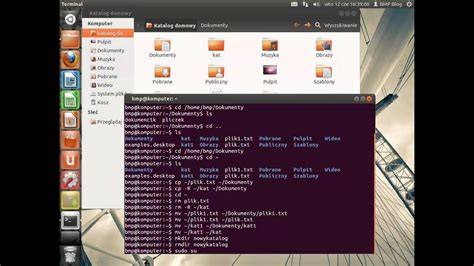
Po zakończonym procesie zyskujemy dostęp do terminala, z którego możemy instalować różne programy, ale nie tylko.
Po instalacji jakiejkolwiek aplikacji, trafi ona do menu startowego, a konkretniej do katalogu o nazwie Aplikacje na Linuksa.
Oczywiście możemy przypinać aplikacje do biurka, a także przenosić je z domyślnego folderu w inne miejsce w menu start.
Włącz system Linux
Domyślnie system Linux jest wyłączony.
Można go włączyć w dowolnym momencie w Ustawieniach.
Kliknij przycisk [Pasek stanu]① w prawym dolnym rogu ekranu, a następnie kliknij przycisk [Ustawienia]②.
Po otwarciu okna Ustawienia wybierz opcję [Zaawansowane]③.
Wybierz pozycję [Programiści]④, a następnie kliknij przycisk [Włącz]⑤ obok elementu Środowiska programistycznego Linux.
Postępuj zgodnie z instrukcjami wyświetlanymi na ekranie.
Konfiguracja może trwać 10 minut lub dłużej.
Przykładowe polecenia i instalacja pakietów
Można uruchamiać polecenia systemu Linux, instalować więcej narzędzi za pomocą menedżera pakietów APT i dostosowywać powłokę.
Można korzystać ze стандартowych komend Linux, na przykład ls, lscpu i top, aby uzyskać więcej informacji o środowisku.
Prz приложения instalуются командой sudo apt install.
Zaktualizuj swoje pakiety.
Aby zmiany zaczęły obowiązywać, może być konieczne ponowne uruchomienie Chromebooka.
System Linux automatycznie sprawdza dostępność nowych pakietów po pierwszej konfiguracji oraz co 24 godziny, gdy jest uruchomiony.
| Obszar | Informacja |
|---|---|
| Terminal | Można uruchamiać polecenia systemu Linux |
| Pakiety | Instalowanie przez APT i sudo apt install |
| Aktualizacje | Automatyczne sprawdzanie po konfiguracji i co 24 godziny |
| Środowisko | Otwiera się okno terminala w Debian 10 (Buster) |
Przykładowe aplikacje dla Linuksa
Na swoim Chromebooku możesz zainstalować narzędzia wiersza poleceń Linux, edytory kodów oraz IDE (zintegrowane środowiska programistyczne).
Na przykład, taki командой można установить пакет LibreOffice:
$ sudo apt install libreoffice
Audioredaktor с открытым исходным кодом Audacity - один из моих любимых учебных приложений.
Mikrofon mojego Chromebooka работает z Audacity, благодаря чему mogę tworzyć podcasty lub edytować dźwięki.
Uстановить Audacity на Chromebook легко - запустив виртуальное окружение Crostini, откройте terminal i введите следующее:
$ sudo apt install audacity
Można zainstalować GIMP.
Można zainstalować TuxMath i TuxType.
Można wykorzystać Mu editor dla Python.
W rzeczywistości, możesz zainstalować większość swoich ulubionych aplikacji z otwartym kodem źródłowym.
Co jest obsługiwane, a co jeszcze nie
Sprawdź, co nie jest jeszcze obsługiwane
Aparaty fotograficzne nie są jeszcze obsługiwane.
Urządzenia z systemem Android są obsługiwane przez USB, ale inne urządzenia nie są jeszcze obsługiwane.
Emulatory systemu Android nie są jeszcze obsługiwane.
Akceleracja sprzętowa, w tym dekodowanie GPU i wideo, nie jest jeszcze obsługiwana.
ChromeVox jest obsługiwany przez domyślną aplikację Terminal, ale jeszcze nie przez inne aplikacje dla systemu Linux.
Bezpieczeństwo, uprawnienia i pliki współdzielone
Aby chronić komputer, Chromebook zazwyczaj uruchamia każdą aplikację w tak zwanej „piaskownicy”.
Wszystkie aplikacje dla systemu Linux działają jednak w tej samej piaskownicy.
Oznacza to, że szkodliwa aplikacja dla systemu Linux może mieć wpływ na inne aplikacje w systemie Linux, ale nie na resztę Chromebooka.
Uprawnienia i pliki współdzielone z systemem Linux są dostępne dla wszystkich aplikacji linuksowych.
Dostęp do mikrofonu w systemie Linux
Mikrofonu można używać, gdy system Linux jest włączony.
Włącz opcję [Zezwalaj systemowi Linux na dostęp do mikrofonu]⑥.
Tworzenie i przywracanie kopii zapasowych
Jeśli masz problemy z tworzeniem kopii zapasowych i przywracaniem, dowiedz się, jak tworzyć kopie zapasowe i zastępować pliki i aplikacje w systemie Linux.
W Linux (bета) есть утилита для резервного копирования и восстановления файлов.
Также можно передавать файлы между virtualną maszyną Linux (bета) i Chromebook, открыв na Chromebook приложение Files.
Rozwiązywanie problemów z systemem Linux
Jeśli wystąpią problemy z systemem Linux lub aplikacjami dla systemu Linux, spróbuj wykonać następujące czynności:
Uruchom ponownie komputer Chromebook.
Sprawdź, czy maszyna wirtualna jest aktualna.
W przeglądarce przejdź do chrome://components.
W obszarze "cros-termina" wybierz opcję [Sprawdź aktualizacje].
Jeśli pobierzesz aktualizację, może być konieczne ponowne uruchomienie Chromebooka.
Zaktualizuj swoje pakiety.
Otwórz aplikację Terminal, a następnie wykonaj następujące polecenie:
sudo apt-get update && sudo apt-get dist-upgrade.
Chrome OS Flex, Crostini i starszy sprzęt
Co to jest ChromeOS Flex: oficjalna wersja Chrome OS od Google przeznaczona do instalacji na starym sprzęcie z Windowsem lub macOS.
Dysk: minimum 16 GB.
Co to Crostini: lekki kontener Debian Linux uruchamiany natywnie w Chrome OS za pomocą wirtualizacji.
Pełna nazwa to „Linux Development Environment” (środowisko deweloperskie Linux).
Crostini vs WSL (Windows Subsystem for Linux): Crostini jest prostsze w konfiguracji - włącza się jednym przełącznikiem w ustawieniach, bez żadnych komend PowerShell.
Różnica polega na systemie operacyjnym.
Na Chromebooku nie zainstalujesz programów Windows (.exe).
Pełny Adobe Photoshop, Premiere Pro, AutoCAD, SolidWorks, Visual Studio - wszystkie wymagają Windowsa lub macOS.
Nie obsługuje też wszystkich drukarek.
Tak, ale z ograniczeniami.
Bez internetu nie działa większość aplikacji webowych.
Jak zainstalować Linuksa na Chromebooku
Dla kogo są Chromebook i aplikacje linuksowe
Chromebook ma jasno określone grupy docelowe.
Uczeń / student - TAK.
Google Classroom, Google Docs, Sheets, prezentacje, wideokonferencje - wszystko dostępne natywnie.
Nauczyciel - TAK (z dofinansowaniem).
Google Workspace for Education, narzędzia do zarządzania klasą, Google Meet, formularze - idealne narzędzie.
Senior - TAK.
Prostota interfejsu, jedno konto Google, brak wirusów, automatyczne aktualizacje, niska cena.
Gracz, grafik, programista (heavy), montażysta wideo - NIE.
Te zastosowania wymagają Windowsa lub macOS.
Dla pracownika biurowego, który całą pracę wykonuje przez przeglądarkę i w Google Workspace, Chromebook jest szybszy i bezpieczniejszy niż laptop Windows.
Można korzystać z aplikacji Microsoft 365 z Google Play Store.
Po pierwsze: przez Office.com działającą w przeglądarce Chrome - bezpłatnie z kontem Microsoft.
Po drugie: aplikacje Microsoft 365 z Google Play Store (wersja Android) - obsługują edycję dokumentów.
Tak, ale z ograniczeniami.
Gry AAA są dostępne przez cloud gaming.
Wymagają dobrego internetu (minimum 15 Mbps).
Różnice między Chromebookiem, Chrome OS i tradycyjnym laptopem
Chromebook to laptop działający na systemie Chrome OS od Google - lekki, szybki, tańszy od tradycyjnego notebooka z Windowsem, zaprojektowany do pracy w chmurze i przez przeglądarkę.
Z zewnątrz Chromebook wygląda identycznie jak tradycyjny laptop - ma klawiaturę, touchpad, ekran i porty.
Różnica tkwi wewnątrz: zamiast systemu Windows lub macOS Chromebook uruchamia Chrome OS - system operacyjny Google oparty na przeglądarce Chrome i jądrze Linux.
Historia Chromebooka sięga 2009 roku, kiedy Google ogłosiło projekt Chrome OS.
Chromebook uruchamia się w mniej niż 10 sekund - to jedna z jego kluczowych cech wyróżniających.
Większość modeli waży poniżej 1,5 kg i oferuje czas pracy na baterii przekraczający 10 godzin.
Pojęcia „Chromebook” i „laptop przeglądarkowy” są często używane zamiennie, ale nie są synonimami.
Chromebook to konkretny standard - laptop z certyfikowanym systemem Chrome OS od Google, z gwarancją aktualizacji, Google Play Store i pełną integracją z ekosystemem Google.
Architektura Chrome OS jest radykalnie odchudzzona w porównaniu do Windowsa.
System składa się z dwóch warstw: zmodyfikowanego jądra Linux (Chromium OS) oraz interfejsu opartego na przeglądarce Chrome.
Interfejs Chrome OS składa się z półki (Shelf) z przypiętymy aplikacjami, launchera uruchamianego przyciskiem wyszukiwania i menedżera plików z dostępem do dysków lokalnych oraz Google Drive.
Najważniejsze cechy, ograniczenia i rozszerzenia
1. Google Play Store (aplikacje Android) - większość Chromebooków obsługuje aplikacje Android dokładnie tak samo jak smartfon.
2. Progressive Web Apps (PWA) - nowoczesne aplikacje webowe działające jak natywne programy.
3. Chromebook Plus oferuje dodatkowo Google One AI Premium przez 12 miesięcy - w tym 2 TB przestrzeni w chmurze i funkcje AI.
1. Brak aplikacji Windows (.exe) - na Chromebooku nie zainstalujesz programów Windows.
2. Mała pamięć lokalna - standardowe Chromebooki mają 32-64 GB SSD.
3. Zależność od internetu - ok. 60-70% funkcjonalności Chromebooka wymaga połączenia z siecią.
4. Data End of Life (EOL) - każdy Chromebook ma określoną datę końca wsparcia systemu.
5. Brak upgrade’u hardware - RAM i dysk SSD są wlutowane w płytę główną.
6. Problemy z drukowaniem i peryferyjnymi urządzeniami.
7. Chromebook ma jasno określone granice możliwości.
Dobór sprzętu i wersji
Chromebook Plus to wyższa kategoria Chromebooków wprowadzona przez Google w 2023 roku.
Minimalne wymagania: procesor Intel Core i3 (12. generacja) lub AMD Ryzen 3, 8 GB RAM, 128 GB SSD, kamera 1080p i chip bezpieczeństwa Google Titan C2.
Chromebooki produkują: Acer, Asus, HP, Lenovo, Dell, Samsung, Google (Pixelbook - wyższa półka) i kilka innych.
Nowe Chromebooki kosztują od około 800-1000 zł do 2500-4000 zł.
Używane modele dostępne są na platformach aukcyjnych od 199 zł.
Jeśli planujesz instalować wiele aplikacji Linux, rekomendowane są modele z 4 GB RAM i większą ilością wolnego miejsca na dysku.
Jeśli chcesz tradycyjnego Linuksa i masz stary komputer, przed wypróbowaniem chromeOS Flex zainstalowałbym lekką dystrybucję.
Na przykład, Manjaro w wydaniu społecznościowym i3.
Po przetestowaniu na maszynach o niskich zasobach Linux Mint MATE spodobał mi się najbardziej.
Praktyczne przykłady uruchamiania aplikacji
Po włączeniu systemu to środowisko nie jest jednak włączone, więc pierwsza aplikacja z Linuksa, którą zechcemy uruchomić, pojawi się na ekranie po jakimś czasie.
Kiedy już Linux zacznie działać, to każda aplikacja uruchamia się naprawdę szybko.
Można przypinać aplikacje do biurka, a także przenosić je z domyślnego folderu w inne miejsce w menu start.
Linuksowe aplikacje łatwo usunąć z poziomu menu start.
Dobrą, a w zasadzie to nawet bardzo dobrą opcją, jest możliwość łatwego udostępnienia jakiejś lokalizacji dla "Linuksa".
Z tego poziomu można też usunąć całe środowisko.
Na zewnątrz Chromebook wygląda identycznie jak tradycyjny laptop - ma klawiaturę, touchpad, ekran i porty.
Różnica tkwi wewnątrz: zamiast systemu Windows lub macOS Chromebook uruchamia Chrome OS - system operacyjny Google oparty na przeglądarce Chrome i jądrze Linux.
Linux to funkcja umożliwiająca programowanie za pomocą twojego Chromebooka.
Możesz z nich skorzystać do pisania kodów, tworzenia aplikacji i nie tylko.
tags: #chrome #os #aplikacje #linuks
Popularne posty:
- Dodanie sterowników USB 3.0 do obrazu WIM podczas instalacji Windows 7 z USB 3.0
- Omnikey na macOS: jak zainstalować sterownik
- Jak wybrać i aktywować Windows 10 – pełny przewodnik po wersjach
- Jak bezpiecznie zarządzać partycją hibernacji i recovery w Windows 7 na Acerze
- Jak przetestować powierzchnię SSD w macOS El Capitan (S.M.A.R.T., TBW, wydajność)

Tomasz Sanecki administrator
Informatyk z zawodu i zamiłowania. Od 2007r właściciel firmy Perfect Systems. Specjalista do spraw bezpieczeństwa IT, serwisu urządzeń elektronicznych, sieci komputerowych. Prywatnie mąż i ojciec dwójki dzieci. Pasjonat nowoczesnych technologii, motocykli oraz włoskiego espresso.
About the author