Testowanie powierzchni dysku SSD w macOS El Capitan: jak sprawdzić stan, S.M.A.R.T., TBW i wydajność
Dysk twardy Twojego Maca jest jednym z jego najważniejszych komponentów. Awaria dysku twardego może zamienić wydajnego Maca w kosztowną dekorację. Nauka sprawdzania kondycji dysku twardego na Macu jest niezbędna, aby zapobiec utracie danych i utrzymać wydajność systemu.
Z czasem dyski SSD mogą się zużywać, co może prowadzić do potencjalnej utraty danych, jeśli nie są monitorowane. W tym poradniku pokażemy Ci, jak sprawdzić dysk SSD krok po kroku - od szybkiego odczytu parametrów S.M.A.R.T. po weryfikację współczynnika TBW (Total Bytes Written). Przedstawimy też narzędzia, które oferują profesjonalną diagnostykę dysku SSD na systemach Windows, macOS oraz Linux. Dowiedz się, jak sprawdzić stan dysku SSD w kilka minut i zyskaj spokój ducha.
Jaki program do testowania dysku SSD wybrać? Szybka ściąga
Chcesz szybko sprawdzić ogólny stan zdrowia, temperaturę i błędy? CrystalDiskInfo to darmowy klasyk do szybkiego sprawdzenia kondycji SSD, temperatury, liczby godzin pracy i parametrów S.M.A.R.T.
Chcesz zmierzyć realną prędkość odczytu i zapisu SSD? CrystalDiskMark pozwala porównać wyniki Twojego dysku z obietnicami producenta na pudełku.
Chcesz szybko sprawdzić podstawowe wskaźniki niezawodności dysku? PassMark DiskCheckup to lekki i prosty program do odczytu parametrów S.M.A.R.T.
Chcesz sprawdzić żywotność różnego rodzaju nośników? HDDScan przebada nawet kartę pamięci czy pamięć FLASH, a także pokazuje S.M.A.R.T. i pozwala sprawdzać błędy i uszkodzone sektory HDD.
Jak sprawdzić stan dysku SSD? Testowanie krok po kroku
Na początku wybierz narzędzie do sprawdzania nośnika - np. wymieniony przez nas wcześniej CrystalDiskInfo albo program producenta dysku (Samsung Magician, Kingston SSD Manager, WD Dashboard). Najprostsze aplikacje pokażą podstawową kondycję SSD, temperaturę i parametry S.M.A.R.T., a bardziej rozbudowane pozwolą wykonać dodatkowe testy wydajności lub aktualizację firmware.
Gdy uruchomisz program do testowania dysku, zwróć uwagę na główny status urządzenia, np. „dobry”, „uwaga”, „zły” albo procentową ocenę kondycji. To najszybszy sposób, aby sprawdzić, czy nośnik działa poprawnie, czy pojawiają się już pierwsze sygnały zużycia lub błędów.
Odczytaj parametry krytyczne S.M.A.R.T.
Najważniejsze informacje o kondycji dysku SSD znajdują się w parametrach S.M.A.R.T., czyli zestawie danych, które pokazują, jak nośnik zachowuje się podczas pracy. To właśnie tam można znaleźć sygnały ostrzegawcze: błędy odczytu, problemy z komórkami pamięci, liczbę nieoczekiwanych wyłączeń, czas pracy dysku czy ogólny poziom zużycia.
Dla zwykłego użytkownika najważniejsze jest to, czy program nie podświetla któregoś parametru na żółto lub czerwono. Jeśli aplikacja pokazuje ostrzeżenie, najlepiej od razu wykonać kopię zapasową danych, a dopiero później zastanawiać się nad dalszą diagnostyką.
Żeby szybko uporządkować, czego szukać, poniżej podano przykładowe parametry i typowe progi reakcji:
| Parametr ID | Co mierzy | Kiedy alarm | Co robić |
|---|---|---|---|
| 05 | Uszkodzone sektory (Reallocated Sectors) | Wartość > 0 | Rób backup i wymień dysk |
| 09 | Czas pracy (Power-On Hours) | - | Informacja o zużyciu |
| CRC Error Count (C7) | Błędy transmisji | Wartość > 0 | Sprawdź/wymień kabel SATA |
| 03 | Zapasowe komórki (Available Spare) | Spadek < 10% | Krytyczne zużycie pamięci |
Sprawdź TBW i żywotność nośnika
Kolejnym krokiem jest sprawdzenie, ile danych zostało już zapisanych na dysku SSD. W przypadku takich nośników ma to duże znaczenie, ponieważ pamięci flash mają określoną żywotność. Producenci często podają ją jako TBW, czyli orientacyjną liczbę terabajtów danych, które można zapisać na dysku w czasie jego użytkowania.
Im więcej danych zapisano, tym bardziej zużyte są komórki pamięci, choć w praktyce dobry SSD może działać sprawnie przez wiele lat. Aby taki znaleźć, sprawdź nasz ranking dysków SSD.
Przetestuj prędkość dysku SSD
Sama kondycja dysku to jedno, ale warto też sprawdzić, czy nośnik działa z prędkością zbliżoną do tej, którą powinien osiągać. Do tego służą testy wydajności, czyli benchmarki, dostępne m.in. w programach takich jak CrystalDiskMark, Samsung Magician czy AIDA64.
Wyniki nie zawsze muszą idealnie pokrywać się z deklaracjami producenta. Na prędkość SSD wpływa wiele czynników: typ złącza, wersja PCIe lub SATA, zapełnienie dysku, temperatura, tryb pracy w BIOS-ie, sterowniki, a nawet to, czy testowany jest dysk systemowy. Niepokojące mogą być jednak bardzo duże spadki wydajności, szczególnie jeśli wcześniej komputer działał wyraźnie szybciej.
Jeśli kupisz jeden z modeli, jakie proponuje nasz ranking dysków zewnętrznych, możesz teraz samodzielnie sprawdzić jego parametry.
Sprawdź temperaturę SSD
Temperatura SSD ma duże znaczenie, zwłaszcza w przypadku szybkich nośników takich jak dyski M.2 NVMe montowane bezpośrednio na płycie głównej. Jeśli pamięć nagrzewa się zbyt mocno, może obniżać wydajność, aby chronić się przed przegrzaniem - to zjawisko nazywa się throttlingiem.
Jak interpretować wyniki S.M.A.R.T.?
Parametry S.M.A.R.T. potrafią wyglądać dość skomplikowanie, ale nie trzeba analizować każdego wiersza osobno, aby wyciągnąć najważniejsze wnioski. W praktyce liczą się przede wszystkim te wartości, które informują o błędach, zużyciu nośnika, temperaturze oraz ilości zapisanych danych.
Poza parametrami odczytywanymi przez program, przy diagnozie SSD ważne są też wyniki/statusy. Jeśli wszystkie wartości mają status OK, to nie musisz się o nic martwić. Warning oznacza wtedy, że powinieneś być czujny. Failed oznacza, że dysk jest uszkodzony, a Failed oznacza, że już uległ awarii.
Jak sprawdzić dysk SSD w praktyce?
Testowanie dysku SSD można zacząć od bardzo prostych czynności: sprawdzenia informacji o nośniku w systemie, odczytania jego czasu pracy, liczby uruchomień, ilości zapisanych danych oraz ogólnego statusu zdrowia. Warto jednak pamiętać, że najdokładniejsze informacje o kondycji SSD zwykle pokazują aplikacje diagnostyczne, zwłaszcza te od producenta dysku.
Jak sprawdzić, czy dysk SSD jest nowy?
Kupujesz dysk zewnętrzny SSD i chcesz sprawdzić, czy rzeczywiście jest nowy? Najlepiej odczytać parametry S.M.A.R.T., które pokazują historię pracy nośnika.
Szczególnie ważne są takie wartości jak liczba przepracowanych godzin, liczba uruchomień oraz ilość zapisanych danych. W nowym dysku powinny być one zerowe albo bardzo niskie - pojedyncze godziny pracy czy niewielka liczba zapisów mogą wynikać z testów fabrycznych, ale większe wartości powinny wzbudzić ostrożność.
Jak testować dysk SSD na macOS i Linux?
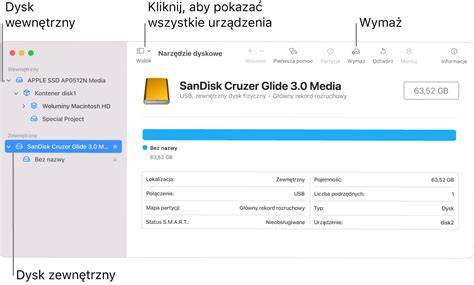
Na macOS podstawowe informacje o dysku można sprawdzić w aplikacji Narzędzie dyskowe. Pozwala ona zobaczyć stan nośnika, strukturę partycji oraz uruchomić funkcję Pierwsza pomoc, która sprawdza i naprawia błędy systemu plików.
W przypadku komputerów z Linuxem możliwości diagnostyczne są większe, ale często wymagają użycia terminala. Do odczytu danych S.M.A.R.T. popularne jest narzędzie smartctl, dostępne w pakiecie smartmontools. Pozwala ono sprawdzić stan dysku, atrybuty S.M.A.R.T., liczbę przepracowanych godzin, błędy oraz wykonać krótki lub dłuższy test nośnika. Przy dyskach NVMe można też korzystać z narzędzi przeznaczonych specjalnie do tego standardu, np. nvme-cli.
macOS: odczytaj stan S.M.A.R.T. w Narzędziu dyskowym
Metoda 1: Odczytaj status S.M.A.R.T. Narzędzie dyskowe to podstawowa aplikacja do zarządzania dyskami wbudowana w macOS. Ma funkcję, która może wykryć status S.M.A.R.T.
Krok 1. W lewym pasku bocznym, kliknij dysk, który chcesz przejrzeć. Jego status S.M.A.R.T. Narzędzie S.M.A.R.T. w Narzędziu dyskowym pokaże jeden z trzech wyników: Zweryfikowany, Upadający lub Nieobsługiwany.
Jeśli wyświetla Zweryfikowany, twój dysk twardy jest w porządku. Jeśli wyświetla Niepowodzenie, zapisz swoje dane w bezpiecznym miejscu tak szybko, jak to możliwe i przygotuj się na wymianę dysku.
macOS: uruchom weryfikację i (opcjonalnie) naprawę w Disk Utility
Konkretne, funkcja verifyDisk próbuje sprawdzić integralność struktury systemu plików Twojego dysku. Szuka dowodów na korupcję w katalogach, nieprawidłowe uprawnienia, problemy z nagłówkiem woluminu itp.
Krok 1. Najpierw zanotuj ścieżkę pliku urządzenia dysku, który chcesz sprawdzić.
Możesz również użyć Terminala do naprawy dysku. Podczas gdy zweryfikuj dysk jedynie sprawdza błędy, możesz użyć naprawDysk do ich naprawy.
FSCK (Sprawdzanie Spójności Systemu Plików) to narzędzie Unix, które można uruchomić za pomocą poleceń Terminala na Macu. Uruchomienie FSCK w trybie odzyskiwania pozwala obejść wiele ograniczeń bezpieczeństwa i przeprowadzić bardziej kompleksowe skanowanie.
Krok 1. Wyłącz swojego Maca.
macOS: użycie System Information bez instalowania narzędzi
Metoda 2: Możesz użyć System Information, aby sprawdzić status SSD SMART na komputerze Mac. Bez pobierania żadnego oprogramowania możesz dowiedzieć się, czy Twój dysk SSD jest sprawny.
Krok 1. Przytrzymaj klawisz Option i kliknij Informacje o systemie.
Krok 3. Sprawdź stan SMART na dole prawego panelu.
macOS: Smartmontools/smartctl dla bardziej szczegółowej analizy
Metoda 3: Jeśli masz zainstalowany Homebrew, możesz użyć Smartmontools, aby wykonać bardziej szczegółową analizę. Ale to nie jest prosty proces. Dlatego zrób wcześniej kopię zapasową ważnych danych.
Krok 1. Przejdź do Findera > Wybierz Aplikacje > Kliknij Narzędzia > Uruchom Terminal.
Krok 3. Wpisz „ diskutil list ”, aby znaleźć identyfikator dysku dla odpowiedniego woluminu.
Krok 4. Wpisz „ smartctl -a disk1s2 ”, aby uzyskać status SMART konkretnego dysku SSD.
Jak sprawdzić dysk SSD na Windows 10/11 bez programów?
W Windows 10 i Windows 11 podstawowy stan dysku można sprawdzić bez instalowania dodatkowych aplikacji. Najprostsza metoda to wejście w ustawienia systemowe i odszukanie sekcji związanej z magazynem oraz kondycją dysku.
Można też skorzystać z wiersza polecenia lub PowerShell. Prosta komenda “wmic diskdrive get status” pozwala sprawdzić, czy system wykrywa ogólne problemy z dyskiem, choć wynik typu „OK” jest bardzo uproszczony. Bardziej praktyczne są funkcje dostępne w PowerShellu, np. polecenia pokazujące informacje o fizycznych dyskach, ich statusie operacyjnym i stanie zdrowia. Warto jednak podkreślić, że narzędzia systemowe Windows pokazują tylko podstawowe dane.
Najczęstsze pytania o testowanie dysku SSD
Jak sprawdzić stan dysku SSD za darmo?
Stan dysku SSD można sprawdzić za darmo przy pomocy prostych programów diagnostycznych, takich jak CrystalDiskInfo, PassMark DiskCheckup, HDDScan albo narzędzie udostępnione przez producenta nośnika, np. Samsung Magician, Kingston SSD Manager czy WD Dashboard.
Co oznacza „Caution” w CrystalDiskInfo?
Komunikat „Caution” nie zawsze musi to oznaczać natychmiastową awarię dysku, ale jest to wyraźny sygnał ostrzegawczy. W przypadku SSD może chodzić m.in. o zużycie komórek pamięci, błędy zapisu lub odczytu, problemy z blokami pamięci, wysoką temperaturę albo inne wartości S.M.A.R.T., które odbiegają od normy. Pierwszym krokiem powinno być wykonanie kopii zapasowej najważniejszych plików.
Czy dysk SSD można naprawić, jeśli test wykryje błędy?
Jeśli test wykryje problemy z systemem plików, partycjami albo logiczną strukturą danych, czasem można je naprawić narzędziami systemowymi, takimi jak chkdsk w Windows albo „Pierwsza pomoc” w macOS.
W skrajnych przypadkach może być konieczne sformatowanie dysku.
Twoje dane mogą być zagrożone - oto co zrobić
Jeśli SSD Status wyświetla się OK, Twój dysk SSD będzie działał normalnie. Następnie uruchom „First Aid” w Disk Utility, aby sprawdzić błędy.
Jeśli jednak pojawiają się komunikaty wskazujące na problem, nie zaczynaj naprawy, dopóki Twoje ważne pliki nie zostaną zabezpieczone. Utwórz kopię zapasową. Niektóre narzędzia do monitorowania dysku (w tym wbudowane) automatycznie uruchamiają operacje naprawcze, gdy wykryją błędy w systemie. Niestety, ze względu na sposób działania tych narzędzi naprawczych, możliwe jest utracenie części danych podczas tego procesu.
Użyj oprogramowania do odzyskiwania danych. Jeśli Twoje dane zostały już utracone na skutek błędów Maca, zalecamy jak najszybsze użycie oprogramowania do odzyskiwania danych przed podjęciem jakichkolwiek innych działań. Im więcej używasz swojego Maca, tym trudniej będzie odzyskać pliki z powodu nadpisywania.
Dodatkowe narzędzia do monitorowania dysku SSD na Macu
Drukuje się tu również perspektywa programów, które pomagają utrzymać kontrolę nad kondycją dysku. Możesz także zechcieć przetestować dysk, aby określić zakres uszkodzeń lub korupcji, jeśli zaczniesz doświadczać problemów, takich jak brakujące pliki.
Wybór odpowiedniej aplikacji do monitorowania stanu dysku twardego Maca wymaga uwzględnienia kilku istotnych funkcji, które zwiększają funkcjonalność i komfort użytkowania. Monitorowanie S.M.A.R.T.: Wybierz aplikacje, które zawierają technologię Samomonitorowania, Analizy i Raportowania (S.M.A.R.T.). Szczegółowa diagnostyka: Szukaj aplikacji, które oferują kompleksowe raporty i diagnostykę. Spójne aktualizacje i wsparcie: Upewnij się, że aplikacja otrzymuje regularne aktualizacje, aby wspierać najnowsze wersje macOS i zmiany sprzętowe.
Oto przegląd ośmiu aplikacji, których możesz użyć do sprawdzenia stanu dysku twardego na Macu.
- Narzędzie dyskowe - Funkcja Pierwsza Pomoc w Narzędzie dyskowe sprawdza błędy i dokonuje napraw w określonych okolicznościach.
- Disk Drill - Oprogramowanie do odzyskiwania danych, które może również sprawdzać stan zdrowia SSD i HDD na Twoim Macu; możesz wybrać monitorowanie stanu dysku SSD przez Disk Drill i wyświetlanie komunikatów ostrzegawczych, jeśli wykryje problemy.
- CleanMyMac - Zaprojektowany do usuwania tymczasowych i niepotrzebnych plików z dysku twardego, aby zapewnić więcej miejsca i zwiększyć szybkość reakcji komputera.
- Mac Cleaner - Może pomóc zwolnić cenną przestrzeń dyskową, aby efektywniej wykorzystywać Twoje urządzenia do przechowywania; może również monitorować różne aspekty Twojego Mac.
- Blackmagic Disk Speed Test - Aplikacją o pojedynczej funkcji, która testuje prędkość działania Twojego dysku; jeśli pracujesz z dużymi plikami wideo, prędkość odczytu i zapisu twojego dysku może mieć kluczowe znaczenie.
- DriveDx - Oferuje monitorowanie dysku w czasie rzeczywistym, które ma na celu ostrzec Cię przed awarią HDD lub SSD; dostarcza kluczowych parametrów dotyczących kondycji i wydajności Twoich dysków.
- iStat Menus - W pełni funkcjonalna aplikacja monitorująca, która może sprawdzać dysk na Mac, a także wykonywać wiele innych czynności diagnostycznych.
- Dysk twardy (narzędzie do czyszczenia) - Utrzymuje Twój dysk wolny od śmieci i niepotrzebnych plików, które zmniejszają pojemność pamięci i spowalniają Twój komputer.
Dzięki powyższym rozwiązaniom możesz mieć wgląd w parametry dysku bez zgadywania. Głównym wskaźnikiem jest Wykorzystany procent życia, co może dać przybliżoną informację o tym, ile procent kondycji dysku pozostało. Oprócz tych informacji możesz również dowiedzieć się tutaj liczba danych odczytanych i zapisanych, obok temperatury lub poleceń odczytu i zapisu. Jest też liczba godzin, przez które dysk SSD był włączony, informacje o różnych błędach itp.
Jak sprawdzić rozmiar dysku i dodatkowe informacje w macOS
Aby sprawdzić rozmiar dysku SSD na MacBooku, kliknij logo Apple w lewym górnym rogu ekranu i wybierz „O tym Macu”. W wyskakującym oknie przejdź do zakładki „Pamięć masowa”, gdzie znajdziesz wizualną reprezentację wykorzystania pamięci masowej.
Po zaznaczeniu urządzenia pamięci masowej, kontenera lub woluminu w Narzędziu dyskowym na pasku bocznym w panelu po prawej zostanie wyświetlona informacja o tej rzeczy. Aby uzyskać więcej szczegółów na temat zaznaczonej rzeczy, kliknij w przycisk informacji na pasku narzędzi.
Podane informacje zależą od rodzaju zaznaczonej rzeczy. Te informacje mogą dotyczyć lokalizacji dysku lub woluminu, używanego formatu, łącznej pojemności, ilości wolnego miejsca, gdzie wolumin jest zamontowany, statusu S. M. A. R.T., czyli informacje o ogólnym stanie dysku.
Najważniejsze kroki, jeśli chcesz szybko sprawdzić SSD w macOS El Capitan
Jeśli chcesz po prostu wiedzieć, czy Twój dysk SSD jest sprawny, możesz użyć wbudowanych narzędzi macOS. Każdy użytkownik może swobodnie korzystać z tego narzędzia do zarządzania stanem dysku Mac dzięki przejrzystemu i łatwemu w obsłudze interfejsowi.
1. Jeśli SSD Status wyświetla się OK, Twój dysk SSD będzie działał normalnie. 2. Następnie uruchom „First Aid” w Disk Utility, aby sprawdzić błędy. 3. Aby sprawdzić rozmiar dysku SSD na MacBooku, kliknij logo Apple w lewym górnym rogu ekranu i wybierz „O tym Macu”.
Dzisiaj najważniejsze jest to, aby nie ignorować żadnych oznak, że twój dysk może szwankować. Regularne testowanie dysków Maca może dać ci wskazówkę, kiedy urządzenie nie działa optymalnie. Możesz także określić zakres uszkodzeń lub korupcji, jeśli zaczniesz doświadczać problemów.
Jak sprawdzić stan dysku SSD w komputerze Mac (pełny poradnik)
tags: #testowanie #powierzchni #dysku #ssd #mac #os
Popularne posty:
- System plików podczas instalacji Linux — jak działa i co wybrać
- Instrukcja naprawy błędu podczas instalacji systemu 64-bitowego
- Dlaczego warto wybrać Ubuntu jako prosty i stabilny wybór w świecie Linuksa?
- Jak zainstalować Windows z USB na Acerze
- Instrukcja czystego Windows 10 Pro na Acer Aspire VX 15

Tomasz Sanecki administrator
Informatyk z zawodu i zamiłowania. Od 2007r właściciel firmy Perfect Systems. Specjalista do spraw bezpieczeństwa IT, serwisu urządzeń elektronicznych, sieci komputerowych. Prywatnie mąż i ojciec dwójki dzieci. Pasjonat nowoczesnych technologii, motocykli oraz włoskiego espresso.
About the author