Instalacja Windows 7 z pendrive’a USB 3.0: integracja sterowników USB 3.0 w obrazie WIM
W niektórych przypadkach może się zdarzyć, że podczas instalacji systemu operacyjnego Windows nie zostają rozpoznane urządzenia podłączone za pośrednictwem interfejsu USB 3.0. Spowodowane jest to brakującymi sterownikami USB 3.0.
Problem ten może zostać rozwiązany poprzez zintegrowanie tych sterowników w obrazie (image'u) instalacyjnym systemu Windows 7. Ten artykuł opisuje tą procedurę krok po kroku.
Dlaczego instalator Windows 7 nie widzi USB 3.0
Na niektórych płytach głównych podczas instalacji systemu Windows nie funkcjonują peryferia USB, mysz i klawiatura. Jest to najczęściej spowodowane brakiem sterowników dla portów USB 3.0 w standardowym instalatorze systemu Windows 7.
Po czwarte po wsadzeniu pendriva przy starcie kompa możliwe że sam od razu nie zacznie się instalować i w tedy wchodzisz w BIOS (naciskacz przy starcie F2 lub F8 lub F12) zależy jak płyta głowna.
Warunki wstępne
- USB flash drive prepared using previous steps.
- USB 3.0 drivers for your motherboard, as a ZIP file and not an EXE, for your version (32-bit or 64-bit) of Windows 7.
- WAIK (Windows Automated Installation Kit) for the command-line "dism" command (optional? I didn't need it).
- WIM: wystarczy mieć dostęp do plików z nośnika instalacyjnego w katalogu sources.
Integracja sterowników USB 3.0 z plikami boot.wim i install.wim
1. Najpierw należy wyszukać plik "boot.wim" w katalogu "sources" na wcześniej przygotowanym pendrivie instalacyjnym lub obrazie systemu Windows.
2. Uruchomienie programu "DISM GUI" jako administrator.
3. Kliknięcie na "Display WIM Info". Pod "DISM Output" jest widoczny indeks pliku.
Tutaj znajduje się również informacja o wersji systemu Windows, czy jest to 32 lub 64-bitowa wersja, która ułatwia wybór odpowiednich sterowników.
4. Poprzez kliknięcie na "Add Drivers" sterowniki zostają dodane.
5. Kopiowanie nowego pliku "boot.wim" na wcześniej przygotowany pendrive instalacyjny systemu Windows.
Na koniec należy ponownie przeprowadzić kroki 4-15 z plikiem "Install.wim", który również jak "boot.wim" znajduje się w katalogu "sources".
Należy tutaj koniecznie zwrócić uwagę, żeby indeks miał wartość 1.
Alternatywna, praktyczna ścieżka krok po kroku (winpe i katalog usb3)
So, what do you do?
REQUIREMENTS: USB flash drive prepared using previous steps.
REQUIREMENTS: USB 3.0 drivers for your motherboard, as a ZIP file and not an EXE, for your version (32-bit or 64-bit) of Windows 7.
REQUIREMENTS: WAIK (Windows Automated Installation Kit) for the command-line "dism" command (optional? I didn't need it). download WAIK here
STEP1:Create a directory called winpe somewhere on one of your drives.
STEP2:On your USB flash drive, find the \sources directory. Find the boot.wim file inside that directory, and copy it to the winpe folder you previously created.
STEP3:In the winpe folder, create a usb3 folder.
STEP4:Extract the drivers from the zipped USB 3.0 driver file and put them in your usb3 folder.
The drivers will usually be just 3 or 4 files in a sub-directory within the zipped driver file, consisting of a couple INF files and some matching SYS or CAT files.
STEP7:Copy the modified boot.wim file back to the \sources directory of your USB installer, overwriting the original.
NOTE1: Both USB flash drive and USB port need to be USB 3.0 to realize any additional speeds.
NOTE2: When purchasing flash drives, pay attention to the published read speeds. That will be more important than write speeds during actual installs. Thus, you can get away with using cheaper drives since the more expensive ones tend to also have faster writes. USB 2.0 is limited to just over 30Mbps max throughput.
Ustawienia BIOS i sposób startu z pendrive’a
Po czwarte po wsadzeniu pendriva przy starcie kompa możliwe że sam od razu nie zacznie się instalować i w tedy wchodzisz w BIOS (naciskacz przy starcie F2 lub F8 lub F12) zależy jak płyta głowna.
Po czwarte po wsadzeniu pendriva przy starcie kompa możliwe że sam od razu nie zacznie się instalować i w tedy wchodzisz w BIOS (naciskacz przy starcie F2 lub F8 lub F12) zależy jak płyta głowna.
Po automatycznym restarcie najprawdopodobniej system się nie włączy poprawnie. Będzie się resetował kilka sekund po starcie.
Jest to spowodowane przywracaniem ustawień domyślnych rejestrów usług magistrali USB przez instalator. Zanim system będzie gotowy do pracy taka sytuacja wydarzy się dwukrotnie. Należy wtedy wykonać po kolei kroki: 5 i 6, po czym zabootować się jeszcze raz.
Typowe problemy: brak sterowników i brak wsparcia dla napędu
Wyskakuje komunikat o sterowniku CD/DVD, mimo że nie ma napędu optycznego
Użytkownik napotkał problem podczas instalacji systemu Windows 7 na laptopie bez stacji dysków CD/DVD, korzystając z bootowalnego pendrive'a USB 3.0.
Mimo poprawnego przygotowania pendrive'a i ustawień BIOS, pojawiał się komunikat o braku sterowników CD/DVD. Użytkownicy zasugerowali wyłączenie w BIOSie opcji dysku optycznego oraz zmianę portu USB, co ostatecznie rozwiązało problem.
Normalnie bootuje wszystko ok, tylko pokazuje komunikat o sterowniku CD/DVD a ja nawet nie mam w laptopie stacji dysków co pisałem wyżej.
Zadzialalo! Dzieki wielkie!
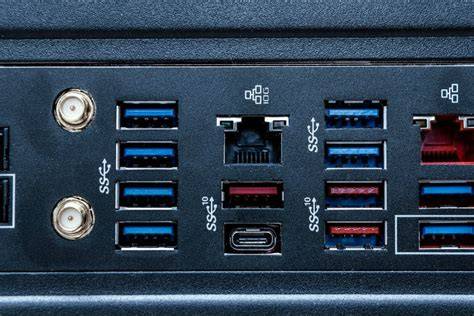
Instalator pyta o sterownik, gdy pendrive jest w niebieskim porcie USB 3.0
So you have your USB flash drive installer all ready to go, yet when you go to install you find out that the Windows installer keeps asking for a driver.
Then you notice that you have it plugged into a blue USB port, which means the port is USB 3.0.
Alternately, you actually have a USB 3.0 flash drive and wish to make Windows 7 install super quick on an SSD. So, what do you do?
Komunikat o braku możliwości instalacji na dysku podłączonym przez USB
Ja tam chciałem zainstalować na hhd który miałem podłączony przez usb i powiem tyle że w windowsie przy instalacji wyskakuje takie coś jak "nie można zainstalować wina na dysku podłączonego przez USB" wiec chyba że wymyślisz inne podłączenie jak usb co raczej ci się nie uda...
Z dysku usb wymontowałem sam hdd, wsadziłem go do lapka(normalnie podłaczyłem, nie przez usb) zainstalowałem na nim win7, spowrotem wsadziłem do obudowy i z usb prubowałem odpalić...
W biosie ustaw na boot z usb, zobacz także czy jak odłączysz tamten twardy tzn. frag.
Instalacja na pendrive/kieszeni USB: reset magistrali USB i obejście
Prawie dwa lata temu na moim blogu umieściłem wpis o możliwości instalacji Windows Vista i Windows Server 2008 na dysku USB. Nie udało mi się znaleźć nigdzie dobrej metody na instalację Windows 7 i Windows Server 2008 R2 na kluczu USB dlatego postanowiłem się zabrać samemu za napisanie tutoriala.
Rozwiązanie to jest rozwojową modyfikacją mojego pomysłu z przed 2 lat, jest od niego też dużo prostsze.
Należy pamiętać o tym, że nie jest wspierane przez Microsoft.
Domyślnie podczas startu Windows 7 i Windows Server 2008 R2 magistrala USB jest resetowana (tak samo jak w Windows Vista i Windows Server 2008) co w wypadku instalacji na napędzie USB powoduje przerwanie startu i restart komputera, w moim opisie przeciwdziałam temu przez wpisy w rejestrze i edycję plików.
Procedura opisywana poniżej wymaga nieco uwagi a nie tylko wklejania poszczególnych linii do CMD. Wszystkie skomplikowane operacje zostały dodatkowo opisane.
Przedstawioną metodę można stosować dla Windows 7 i Windows Server 2008 R2 oraz Hyper-V Server 2008 R2 (dla Hyper-V Server 2008 R2 jest wspierane przez Microsoft do instalacji do dysku VHD na USB, opiszę to wkrótce).
Dodatkowa wskazówka: użycie nośnika DVD (jeśli instalujesz z pełnej zawartości)
Jeśli posiadasz instalkę Windows 7 na nośniku dvd , to po prostu przegraj całą zawartość na stworzoną partycję.
Ja tam chciałem zainstalować na hhd który miałem podłączony przez usb i powiem tyle że w windowsie przy instalacji wyskakuje takie coś jak "nie można zainstalować wina na dysku podłączonego przez USB" wiec chyba że wymyślisz inne podłączenie jak usb co raczej ci się nie uda...
Wskazówki praktyczne: rozpoznawanie wersji (32/64-bit) i indeksów WIM
Tutaj znajduje się również informacja o wersji systemu Windows, czy jest to 32 lub 64-bitowa wersja, która ułatwia wybór odpowiednich sterowników.
Należy tutaj koniecznie zwrócić uwagę, żeby indeks miał wartość 1.
Uproszczony schemat procesu (co robisz z obrazem)
1. Najpierw należy wyszukać plik "boot.wim" w katalogu "sources".
2. Uruchomienie programu "DISM GUI" jako administrator.
3. Kliknięcie na "Display WIM Info".
4. Poprzez kliknięcie na "Add Drivers" sterowniki zostają dodane.
5. Kopiowanie nowego pliku "boot.wim" na wcześniej przygotowany pendrive instalacyjny.
6. Ponownie przeprowadzić kroki dla "Install.wim" z indeks wartość 1.
Wideo: jak znaleźć indeks w boot.wim i dodać sterowniki
20411 Demo47 Korzystanie z DISM do konfiguracji obrazu
Uwagi licencyjne
Jeśli chodzi o legalność rozwiązania jestem w trakcie ustalania jakie zdanie na temat tej metody instalacji ma firma Microsoft.
“The software is licensed on a per copy per computer basis. A computer is a physical hardware system with an internal storage device capable of running the software. “Oprogramowanie jest licencjonowane w trybie kopii na komputer. Komputer to fizyczny system sprzętowy z wewnętrznym urządzeniem magazynującym dane służący do uruchomiania oprogramowania.
Biorąc to dosłownie instalacja na kluczu USB znajdującym się wewnątrz sprzętu komputerowego (np. Zgodnie z informacją jaką w dniu dzisiejszym otrzymałem z Centrum Obsługi Klienta Microsoft taka instalacja jest dopuszczona przez licencję Windows 7 i Windows Server 2008 R2.
Praktyka przy komputerze bez napędu CD/DVD
Użytkownik napotkał problem podczas instalacji systemu Windows 7 na laptopie bez stacji dysków CD/DVD, korzystając z bootowalnego pendrive'a USB 3.0.
Mimo poprawnego przygotowania pendrive'a i ustawień BIOS, pojawiał się komunikat o braku sterowników CD/DVD.
Użytkownicy zasugerowali wyłączenie w BIOSie opcji dysku optycznego oraz zmianę portu USB, co ostatecznie rozwiązało problem.
Zadzialalo! Dzieki wielkie!
Informacja o prędkości i kompatybilności USB 3.0
NOTE1: Both USB flash drive and USB port need to be USB 3.0 to realize any additional speeds.
NOTE2: When purchasing flash drives, pay attention to the published read speeds. That will be more important than write speeds during actual installs. Thus, you can get away with using cheaper drives since the more expensive ones tend to also have faster writes. USB 2.0 is limited to just over 30Mbps max throughput.
| Etap | Co robisz | Na jaki plik WIM |
|---|---|---|
| 1 | Wyszukujesz plik „boot.wim” w katalogu „sources” | boot.wim |
| 2 | Uruchamiasz „DISM GUI” jako administrator | boot.wim (przygotowanie) |
| 3 | „Display WIM Info” i wybór wersji (32/64-bit) | boot.wim |
| 4 | „Add Drivers” - dodajesz sterowniki | boot.wim |
| 5 | Kopiujesz zmodyfikowany „boot.wim” z powrotem na pendrive | boot.wim |
| 6 | Powtarzasz kroki dla „Install.wim” i pilnujesz indeksu = 1 | install.wim (indeks 1) |
tags: #instalacja #win #7 #z #pendrive #win7
Popularne posty:
- Przywracanie partycji Recovery w Samsung R580 – poradnik i tworzenie nośników
- Raspberry Pi jako NAS — jakie oprogramowanie i konfiguracja
- Parametry startowe CS:GO na Linux (Steam): przewodnik po komendach
- Jak udostępnić drukarkę w sieci w Windows XP i Windows 7 – instrukcja krok po kroku
- Najgorsze statystyki bohaterów LoL sezon 7

Tomasz Sanecki administrator
Informatyk z zawodu i zamiłowania. Od 2007r właściciel firmy Perfect Systems. Specjalista do spraw bezpieczeństwa IT, serwisu urządzeń elektronicznych, sieci komputerowych. Prywatnie mąż i ojciec dwójki dzieci. Pasjonat nowoczesnych technologii, motocykli oraz włoskiego espresso.
About the author