Cmd batch, twarda spacja i „sierotki” — jak znaleźć i naprawić spację niełamiącą
Należę do grupy ludzi, których irytują samotne spójniki i przyimki, wiszące na końcu wiersza. Krótki, jedno- lub dwuliterowy wyraz (a czasami nawet trzyliterowy), pozostawiony na końcu wiersza tekstu, jest w Polsce błędem typograficznym popularnie nazywanym sierotką albo zawieszką.
Poniżej opisuję sposoby pozbycia się sierot w popularnych edytorach tekstu, w programie PowerPoint oraz w tekstach, umieszczanych w Internecie.
Czym jest twarda spacja i czym różni się od zwykłej
Twarda spacja, nazywana też spacją niełamiącą, wygląda niemal tak samo jak zwykła spacja, ale działa inaczej. Jej zadaniem jest połączenie dwóch elementów tekstu tak, by edytor nie rozdzielił ich przy końcu wiersza.
Najważniejsza różnica dotyczy właśnie łamania linii. Zwykła spacja pozwala przenieść kolejny wyraz do następnego wiersza, a twarda blokuje takie rozdzielenie. Dzięki temu krótkie wyrazy, liczby i inne elementy, które powinny zostać razem, nie rozpadają się przy składzie tekstu.
Od strony technicznej zwykła spacja ma kod 32, a twarda 160. To drobiazg, który przy edycji robi sporą różnicę. Jeśli w tekście znajduje się znak o kodzie 160, zwykłe czyszczenie spacji albo prosta zamiana nie zawsze zadziała.
Właśnie dlatego twarda spacja sprawia kłopot po kopiowaniu tekstu z internetu, PDF-ów albo innych dokumentów. Na ekranie wygląda niewinnie, ale podczas edycji, wyszukiwania i hurtowego porządkowania treści zachowuje się jak inny znak.
Jak unikać „sierotek” w edytorach tekstu (Word, OpenOffice Writer, LibreOffice Writer)
W edytorach tekstu, takich jak MS Word albo OpenOffice Writer czy LibreOffice Writer, można tego błędu uniknąć pisząc za wyrazem, który nie powinien stać na końcu wiersza, tak zwaną twardą spację, nazywaną też spacją nierozdzielającą.
W tych programach bardzo ułatwia pracę możliwość wyświetlenia na ekranie znaków niedrukowanych (białych). Poniżej jest przykładowy tekst, napisany w Wordzie, z wyświetlonymi białymi znakami. Spacje są tu wyświetlone jako kropki między wyrazami. W każdym z akapitów na końcu jednego z wierszy znajduje się sierotka: spójniki „i” oraz przyimki „w” i „na”.
Podobnie wygląda to w edytorze OpenOffice Writer. Ponieważ wykorzystałem inny krój liter, jest tutaj nieco inny układ treści. Na końcu wierszy wiszą spójniki: „a” oraz „i”, a także przyimki: „z” i „na”. Przy tak długim wersie przyimek „na”, znajdujący się na końcu linii, też traktujemy jako sierotkę.
I jeszcze rzut oka na LibreOffice Writer. Tutaj zastosowałem jeszcze inny krój liter, co miało wpływ na układ treści. I tu też wyraźnie widać sierotki na końcach wierszy: „i”, „w” oraz „na”.
Skrót do twardej spacji w popularnych edytorach
W każdym z tych trzech edytorów można wykorzystać taką samą technikę pracy i ten sam skrót klawiszowy. Najpierw należy usunąć spację, która znajduje się za sierotką i zamiast niej wpisać twardą spację.
Skrót klawiszowy, wstawiający nierozdzielającą spację do tekstu, to Ctrl+Shift+Spacja. Twarda spacja nie pozwala wyrazowi, za którym jest wpisana, na samotne wiszenie na końcu wiersza. Taki wyraz musi się trzymać wyrazu, który jest po nim wpisany.
Skrót w tych trzech edytorach jest identyczny, ale znaki niedrukowane wyświetlają się w nieco inny sposób. Oczywiście - o ile w ogóle wyświetlone są znaki niedrukowane. W Wordzie twarda spacja wyświetla się jako niewielkie kółeczko. Poniżej widać je po krótkich wyrazach na początku niektórych linii.
W LibreOffice Writer twarda spacja wyświetla się jako szary prostokąt. W OpenOffice Writer twarda spacja wyświetla się tak samo jak zwyczajne spacje. Ale, jak widać poniżej, spełnia swoją funkcję.
GREP i automatyczne usuwanie sierotek w programach do składu
W bardzo zaawansowanych programach do składu publikacji, takich jak Adobe InDesign, twardych spacji nie trzeba wpisywać (chociaż są, i to w kilku wersjach) - za to można stworzyć styl akapitowy z osadzonym z nim stylem znakowym z wyrażeniem GREP, który zlikwiduje wszystkie sierotki w całym tekście.
PowerPoint: jak wstawić twardą spację, gdy skrót nie działa
A co zrobić w prezentacji PowerPoint? Skrót Ctrl+Shift+Spacja w programie PowerPoint nie działa. I nie wbudowano w ten program możliwości wyświetlania znaków niedrukowanych. Ale jest sposób!
Na początku trzeba zadziałać tak, jak w normalnym edytorze tekstu: usunąć spację stojącą za sierotką. A potem trzeba wejść na wstążkę Wstawianie i wybrać Symbol. W okienku wstawiania symboli należy znaleźć podzbiór znaków Łaciński-1 (uzupełnienie). Pierwszym znakiem tego podzbioru jest No-Break Space, czyli właśnie twarda/nierozdzielająca spacja. Wystarczy teraz wcisnąć przycisk Wstaw i zamknąć okienko.
Twarda spacja została umieszczona w prezentacji w miejscu, gdzie stał kursor.
Jeśli chcemy wstawiać twardą spację w programie PowerPoint za pomocą klawiatury - to jest to możliwe, ale pod warunkiem, że mamy na swojej klawiaturze część numeryczną (posiadacze laptopów bez klawiatury numerycznej są tu dyskryminowani). Wciskamy lewy klawisz Alt, a potem (ciągle trzymając Alt) z klawiatury numerycznej wybieramy 255. I po puszczeniu klawisza Alt pojawia się twarda spacja.
Jednak jest to sposób przestarzały i straszliwie pracochłonny.
Twarda spacja w HTML: encja i dlaczego HTML wymaga innego podejścia
Aby wpisać encję twardej spacji, trzeba wejść do edycji treści w edytorze HTML. A to mozolna robota. Dodatkowym utrudnieniem jest responsywność współczesnych stron internetowych, przez którą na różnych urządzeniach strony wyświetlają się w różny sposób i za każdym razem mogą mieć inny układ tekstu.
Trzeba by więc wpisywać te encje po każdym spójniku. A i tak CMS, na którym jest postawiona nasza strona, często jest tak napisany, że usuwa twarde spacje napisane encjami. Poza tym wpisywanie encji w kodzie HTML jest sposobem przestarzałym.
Współcześnie wszelkie informacje o formatowaniu zapisuje się w stylach CSS. I tutaj przyczyną powszechności sierotek w internecie jest złożoność współcześnie używanych systemów CMS. Jeśli wejdziecie w edycję pliku CSS w swoim blogu, zrobionym na bazie np. WordPress’a, zobaczycie plik CSS rozciągający się na kilkaset, albo nawet kilka tysięcy linii. Często spotykam motywy WordPress’a, w których plików CSS jest kilka.
Istnieje wtyczka do WordPress’a, która szybko i bezboleśnie likwiduje problem sierotek. Wtyczka, stworzona przez pana Marcina Pietrzaka, nazywa się Sierotki (Orphans), jest darmowa i doskonale daje sobie radę z bohaterkami mojego tekstu. Jak widać na mojej stronie - dzięki wtyczce Sierotki - problem sierotek został tutaj rozwiązany.
Twarda spacja potrafi skutecznie utrudnić pracę z tekstem, zwłaszcza gdy w dokumencie pojawiają się problemy z łamaniem wierszy, kopiowaniem treści albo hurtową edycją. Choć na pierwszy rzut oka wygląda jak zwykła spacja, działa inaczej i właśnie dlatego warto umieć ją szybko rozpoznać.
W tym artykule pokazujemy najprostsze sposoby na jej znalezienie i usunięcie, zarówno ręcznie, jak i masowo, z pomocą funkcji „Znajdź i zamień”. Wyjaśniamy też, jak włączyć podgląd znaków niedrukowanych, jak działa odpowiedni skrót klawiaturowy w popularnych edytorach oraz jak sprawdzić, czy dokument został naprawdę dobrze wyczyszczony.
Twarda spacja to specjalny rodzaj spacji używany w HTML do łączenia słów, które nie powinny być rozdzielane na końcu linii. Aby wstawić twardą spację w HTML, używa się encji (non-breaking space).
Alternatywy w CSS: white-space, word-break, text-overflow
Alternatywy dla twardej spacji w HTML i CSS obejmują różne metody kontrolowania zachowania tekstu, które pozwalają na większą elastyczność i precyzję w formatowaniu. Jedną z takich metod jest właściwość white-space w CSS, która określa, jak białe znaki w tekście są obsługiwane. Pozwala ona na zachowanie spacji i przerw wiersza, jak również kontroluje, czy tekst powinien zawijać się na końcu linii.
Inną ważną właściwością jest word-break, która umożliwia określenie, w jaki sposób słowa mogą być dzielone na końcu linii. Może to być szczególnie przydatne w przypadku długich słów lub URL-i, które nie mieszczą się w jednej linii. Dodatkowo, text-overflow pozwala zarządzać sposobem, w jaki niewidoczny tekst jest obsługiwany na końcu bloku - na przykład poprzez dodanie wielokropka.
Jak znaleźć twardą spację w dokumencie
Widok znaków niedrukowanych
Najprostszy sposób to włączenie widoku znaków niedrukowanych. W Wordzie robi się to przez opcję „Pokaż wszystko” lub symbol ¶ na karcie Start. Po aktywowaniu tej funkcji widać nie tylko akapity i podziały wierszy, ale też różne rodzaje spacji.
Twardą spację da się wtedy odróżnić od zwykłej, bo program pokazuje ją innym symbolem. Nie trzeba zgadywać, dlaczego tekst zachowuje się dziwnie przy kasowaniu albo dlaczego dwa wyrazy uparcie trzymają się razem.
Szybka kontrola w długim dokumencie
To najszybsza metoda, jeśli trzeba znaleźć twardą spację w długim dokumencie. Już po krótkim przewinięciu widać, czy problem dotyczy jednego akapitu, kilku wklejonych fragmentów czy całej partii tekstu. Przy długich materiałach taki podgląd oszczędza sporo czasu, bo od razu pokazuje skalę problemu.
Gdzie najczęściej trafia twarda spacja
Najczęściej trafia do dokumentu razem z treścią skopiowaną z internetu albo z PDF-u. W takich miejscach znaki specjalne bywają niewidoczne, ale po wklejeniu do edytora zaczynają wpływać na układ tekstu i działanie funkcji wyszukiwania.
Drugie częste źródło to dokumenty po automatycznej korekcie albo po wcześniejszej redakcji. Ktoś mógł świadomie wstawić spację niełamiącą, żeby poprawić estetykę składu, a potem tekst przeszedł przez kilka programów i zrobił się trudniejszy do posprzątania.
Twarde spacje często pojawiają się też w treściach przygotowywanych zgodnie z zasadami typografii, zwłaszcza przy walce z „sierotkami”, czyli samotnymi krótkimi wyrazami zostającymi na końcu linijki. W takim przypadku nie zawsze są błędem. Czasem trzeba je usunąć, a czasem tylko sprawdzić, czy zostały użyte tam, gdzie rzeczywiście mają sens.
Jak usuwać twardą spację: ręcznie i hurtowo
Ręczne usuwanie pojedynczej twardej spacji
Jeśli problem dotyczy jednego miejsca, nie ma potrzeby uruchamiania bardziej rozbudowanych narzędzi. Wystarczy ustawić kursor bezpośrednio przy twardej spacji i usunąć ją klawiszem Backspace albo Delete, zależnie od położenia kursora.
Po skasowaniu znaku można od razu zdecydować, co dalej. Jeśli dwa wyrazy mają się normalnie rozdzielać, warto wstawić zwykłą spację. Jeśli odstęp znalazł się tam przypadkiem, można go usunąć całkowicie.
To najprostszy sposób wtedy, gdy wiadomo dokładnie, gdzie znajduje się problematyczny znak. Jeśli trzeba usunąć twardą spację w Wordzie tylko w jednym czy dwóch miejscach, ręczna poprawka jest zwykle szybsza niż pełne wyszukiwanie i zamiana.
Hurtowe usuwanie przez „Znajdź i zamień”
Gdy twardych spacji jest więcej, najlepiej działa funkcja „Znajdź i zamień”. W Wordzie i podobnych edytorach wywołuje się ją skrótem Ctrl+H. To podstawowa metoda na hurtowe usuwanie twardej spacji w całym dokumencie.
Najważniejszy krok to wpisanie lub wklejenie do pola wyszukiwania prawdziwej twardej spacji. Można skopiować ją z tekstu albo wstawić bezpośrednio do pola. Zwykła spacja nie zadziała, bo edytor będzie szukał znaku o kodzie 32, a nie 160.
W polu „Zamień na” można wstawić zwykłą spację albo pozostawić pole puste. Pierwsza opcja jest bezpieczniejsza w normalnym tekście, bo zachowuje odstęp między wyrazami. Druga sprawdza się wtedy, gdy twarda spacja była po prostu zbędnym znakiem, na przykład w danych importowanych z innych źródeł.
Usuwanie twardej spacji za pomocą Ctrl+H dobrze sprawdza się w Wordzie, LibreOffice i innych edytorach z podobną funkcją. W praktyce to najszybszy sposób, by znaleźć i zamienić twardą spację bez poprawiania każdego miejsca osobno. Warto jednak uważać przy dokumentach redagowanych typograficznie, bo część takich znaków mogła zostać wstawiona celowo.
Co zrobić po zamianie
Po hurtowej zamianie dobrze jest ponownie włączyć znaki niedrukowalne i szybko przejrzeć tekst. Taka kontrola od razu pokazuje, czy wszystkie twarde spacje rzeczywiście zniknęły albo czy zostały tylko te, które miały zostać.
Warto też sprawdzić układ tekstu. Po zamianie mogą zmienić się podziały wierszy, wygląd akapitów i rozmieszczenie krótkich wyrazów przy końcu linijek. Czasem dokument po czyszczeniu wygląda lepiej, a czasem wymaga jeszcze kilku ręcznych poprawek.
Dobrą praktyką jest obejrzenie nagłówków, list, cytatów oraz miejsc, w których wcześniej tekst „nie chciał się” łamać. Taka krótka kontrola pozwala upewnić się, że porządki nie zepsuły składu.
Jak działa twarda spacja w popularnych programach
Word, Google Docs, LibreOffice i Outlook
W wielu popularnych programach działa ten sam skrót klawiszowy do wstawiania spacji niełamiącej: Ctrl+Shift+Spacja. Dotyczy to między innymi Worda, Google Docs, LibreOffice i Outlooka. Na komputerach Mac odpowiednikiem jest Option+Spacja.
To wygodne, bo nawyk z jednego programu zwykle da się przenieść do innego. Najczęściej używany skrót do twardej spacji pozostaje więc taki sam niezależnie od edytora, a różnice pojawiają się dopiero przy podglądzie i późniejszym czyszczeniu dokumentu.
Nie każdy program pokazuje znaki niedrukowalne w identyczny sposób. W Wordzie i LibreOffice kontrola takich znaków jest zwykle prostsza, bo ich widok jest czytelny i łatwo sprawdzić, gdzie dokładnie występują. W innych środowiskach obsługa może być mniej wygodna, dlatego przy problemach z formatowaniem dobrze najpierw upewnić się, czy w dokumencie rzeczywiście chodzi o spację niełamiącą.
PowerPoint i inne mniej typowe środowiska
W części programów standardowy skrót nie działa. Dobrym przykładem jest PowerPoint, gdzie Ctrl+Shift+Spacja może nie wstawiać twardej spacji tak jak w klasycznym edytorze tekstu.
W takiej sytuacji pomaga wstawienie symbolu „No-Break Space”. W PowerPoint można to zrobić przez funkcję wstawiania symboli. To rozwiązanie jest mniej wygodne niż skrót klawiaturowy, ale pozwala osiągnąć ten sam efekt.
Podobne ograniczenia zdarzają się w niektórych CMS-ach i edytorach treści. Część z nich nie pokazuje znaków niedrukowalnych, a część inaczej przetwarza spacje niełamiące po zapisaniu lub publikacji. Dlatego przy pracy w systemach publikacyjnych warto sprawdzić efekt nie tylko w edytorze, ale też po zapisaniu gotowej treści.
Jak wstawiać twardą spację świadomie, żeby nie poprawiać tekstu później
Twarda spacja niełamiąca jest przydatna wtedy, gdy dwa elementy nie powinny rozdzielać się między końcem jednego wiersza a początkiem kolejnego. W polskim składzie tekstu ma to znaczenie przede wszystkim dla estetyki i płynności czytania.
Najbardziej typowe zastosowanie to łączenie krótkich spójników i przyimków z następnym wyrazem. Dzięki temu samotne „i”, „a”, „w” czy „z” nie zostają na końcu linijki. To prosty zabieg, który wyraźnie poprawia wygląd dokumentu.
W praktyce wystarczy w miejscach wymagających takiego połączenia zamienić zwykłą spację na twardą. Lepiej robić to od razu podczas redakcji niż wracać później do całego dokumentu i ręcznie poprawiać rozjechany skład. Świadome użycie kilku spacji niełamiących zwykle daje lepszy efekt niż późniejsze hurtowe ratowanie układu tekstu.
Jak przyspieszyć czyszczenie bardzo długich dokumentów
Makra, skrypty i automatyzacja
Przy bardzo długich plikach ręczne poprawianie szybko przestaje być opłacalne. Wtedy pomagają makra i proste skrypty automatyzujące zamianę znaku 160 na zwykłą spację albo jego usuwanie z większej liczby plików. To szczególnie przydatne przy seryjnej obróbce tekstów po eksporcie z różnych źródeł.
Takie rozwiązania sprawdzają się również wtedy, gdy problem wraca regularnie, na przykład w raportach, zestawieniach albo danych przeklejanych do dokumentów zewnętrznych. Automatyzacja nie zastępuje kontroli, ale bardzo skraca czas pierwszego czyszczenia.
W Excelu temat wygląda trochę inaczej, bo twarda spacja może ukrywać się w zawartości komórki. Zamiana spacji w Excelu dotyczy więc nie tylko wyglądu tekstu, lecz także danych. Po usunięciu takich znaków warto sprawdzić, czy liczby, daty i inne wartości są poprawnie rozpoznawane przez arkusz, bo czyszczenie tekstu nie zawsze automatycznie zmienia format danych.
Narzędzia online i wtyczki
Przy tekstach przenoszonych między wieloma systemami pomocne bywają narzędzia online do wykrywania nietypowych spacji. Mogą szybko wskazać miejsca, w których zwykły podgląd edytora nie pokazuje wyraźnie różnic między znakami.
Takie rozwiązania mają sens zwłaszcza poza klasycznym edytorem tekstu, kiedy trzeba sprawdzić fragment pochodzący z CMS-a, formularza albo publikacji internetowej. Dobrze sprawdzają się również przy szybkiej kontroli, gdy trzeba znaleźć twardą spację w długim dokumencie bez ręcznego przeglądania każdej strony.
W systemach publikacyjnych pomocne bywają także wtyczki. W WordPressie dostępne są dodatki, które automatycznie porządkują problem „sierotek” i spacji niełamiących. To wygodne wsparcie przy długich lub seryjnie obrabianych treściach, ale przy krótkim dokumencie zwykle szybciej działa ręczna poprawka albo funkcja „Znajdź i zamień”.
Po każdej zmianie dobrze jeszcze raz włączyć widok znaków niedrukowalnych i sprawdzić układ tekstu.
Gdy pracujesz z .bat (i czemu to bywa kłopotliwe)
To jest też miejsce, gdzie praktycznie wychodzi temat „cmd batch twarda spacja”. Twarda spacja może utrudnić hurtowe prace: wspomniane problemy dotyczą łamania wierszy, kopiowania treści albo hurtowej edycji.
Skrypty bat są strasznie problematyczne i nie nadają się do niczego skomplikowanego, proponuję przejście na powershell, python albo jakikolwiek współczesny skryptowy język którego parser jesteś w stanie tam zainstalować. Jednak nawet przy prostszych zadaniach w .bat pojawiają się typowe problemy, m.in. ścieżki ze spacjami w pathu.
Ścieżki ze spacjami i cudzysłowy
Problemem jest to że w pathu jest spacja, być może coś więcej. Jeśli w skrypcie pojawia się praca z plikami, podawaj ścieżki tak, aby uwzględnić spacje (np. w cudzysłowach) i pilnuj, czy programy wywoływane z cmd potrafią poprawnie przyjąć argumenty.
Względne ścieżki względem .bat (analogia do ./)
Druga sprawa to jak w pathu dać ścieżkę względną w stosunku do skryptu .bat, jak w linuxie kropka i spacja "./" ?
W praktyce do takich zadań w batchu często stosuje się zapis oparty o bieżący katalog lub odpowiedni wskaźnik do miejsca, w którym działa skrypt (żeby zachować sens działania, gdy odpalisz plik z innego folderu).
Wyciąganie nazwy pliku z argumentu
Zmienna v przechowuje ścieżkę. Jak wobec tego wyłuskać tylko nazwę pliku? Bo musze w toolu decompressd.exe ustawić input (arg1) i output (arg2).
Przykład transformacji wygląda tak: %%~nfUNCOMPRESSED%%~xf. a więc dla pliku wejściowego button.tga otrzymuje nazwę wyjściowego buttonUNCOMPRESSED.tga. Tylko aby ten zdekompresowany plik pojawił się w tym samym katalogu co wejściowy.
Problemy z if i zachowaniem stringów
Mam taki problem że if mi okazjonalnie działa, co w nim może być źle. Printuje też jak idę do goto co zawiera zmienna currSwVersion i jest taki sam string jak po prawo. Magia. Czyli innymi słowy mam test w ktorym wiem że nie powinienem wejść do ifa a wszedłem mimo że lewa strona jest równa prawej.
Przyczyną bywają niewidoczne znaki (w tym takie jak spacje specjalne), a twarda spacja jest właśnie jednym z typowych „niewidocznych” problemów w przetwarzaniu tekstu.
Masowe operacje po plikach i pętle zamiast ręcznego łączenia linii
A ktoś umiałby napisać pętle abym nie musiał 560 linii pisać z komendą xcopy? Mam 80 folderów. W każdym z tych folderów są pliki: 0000.BMP, 0001.BMP, 0002.BMP, 0003.BMP, 0004.BMP, 0005.BMP, 0006.BMP.
Poza tym używaj robocopy zamiast xcopy.
Tak jak w innych zadaniach, najlepszy efekt daje pętla for i poprawne operowanie na argumentach ścieżek, ale w kontekście twardej spacji dodatkowo trzeba uważać, by narzędzia i skrypty nie przepuszczały znaków specjalnych w sposób, którego nie widać w konsoli.
Symulacja Enter w programach z wejściem
Autor programu fshtool.exe tak głupią implementację zrobił że na końcu enter trzeba kliknąć. Możesz użyć pipe albo < z pliku żeby przekierować wejście. fshtool.exe < plik lub użyjesz pipe, w tym przypadku możesz użyć echo. żeby zasymulować enter: echo.
Przykładowe porządkowanie: „znajdź i zamień” jako koncept, również poza Wordem
Najskuteczniejsza metoda zależy od sytuacji. Pojedynczą twardą spację najłatwiej skasować ręcznie, większą liczbę znaków najlepiej wyczyścić przez Ctrl+H, a przy długich plikach warto sięgnąć po automatyzację albo narzędzia pomocnicze.
Po każdej zmianie dobrze jeszcze raz włączyć widok znaków niedrukowalnych i sprawdzić układ tekstu.
Jeśli pracujesz z treścią mieszaną (edytory, PDF, CMS), pamiętaj, że problem nie zawsze polega na tym, „co widać”. Twarda spacja może być znakiem o innym kodzie, a wtedy wyszukiwanie „zwykłą spacją” może nie trafić w to, co realnie siedzi w tekście.
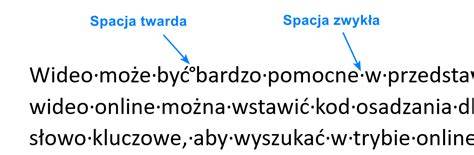
Warto też wracać do kontroli wizualnej: widać, że twarda spacja ma własny sposób oznaczania, a wtedy łatwiej odróżnić ją od zwykłej.
Mechanizm „sierotki” wynika właśnie z łamania linii, więc blokada rozdzielenia przez spację niełamiącą bezpośrednio poprawia skład.
Alternatywy w CSS (white-space, word-break, text-overflow) pomagają sterować zachowaniem tekstu bez ręcznego wstawiania encji w każdym miejscu.
Jak wstawiać spacje nierozdzielające w programie Microsoft Word
Mapa szybkiej pracy (najczęstsze przypadki)
| Cel | Co zrobić | Typowe narzędzie/efekt |
|---|---|---|
| Uniknąć sierot w Word/Writer | Wstawić twardą spację za krótkim wyrazem | Ctrl+Shift+Spacja |
| Naprawić PowerPoint | Usunąć zwykłą spację po wyrazie i wstawić symbol | Symbol → No-Break Space |
| Wyczyścić twarde spacje hurtowo | Znajdź twardą (kod 160) i zamień | Ctrl+H („Znajdź i zamień”) |
| Treści w HTML | Użyć encji łączącej | (non-breaking space) |
| Automatyczne porządki w internecie | Zastosować mechanizm wtyczki | Wtyczka likwidująca problem sierotek |
tags: #cmd #batch #twarda #spacja
Popularne posty:
- Dlaczego warto wybrać Ubuntu jako prosty i stabilny wybór w świecie Linuksa?
- Instrukcja odczytu IPv4, DNS i bramy w Windows 7: zaawansowane ustawienia TCP/IP
- Aktywacja Windows 7 64-bit za pomocą klucza 32-bit – czy to możliwe?
- Pogrubienie zegara w Ubuntu i synchronizacja z Windows
- Krok po kroku: usuwanie równoległego systemu Linux i odzyskiwanie wolnego miejsca

Tomasz Sanecki administrator
Informatyk z zawodu i zamiłowania. Od 2007r właściciel firmy Perfect Systems. Specjalista do spraw bezpieczeństwa IT, serwisu urządzeń elektronicznych, sieci komputerowych. Prywatnie mąż i ojciec dwójki dzieci. Pasjonat nowoczesnych technologii, motocykli oraz włoskiego espresso.
About the author