CMD skany dysku: jak bezpiecznie sprawdzić i naprawić błędy oraz odzyskać dane
Uszkodzenie dysku twardego to jeden z najgorszych rodzajów utraty danych, który może wystąpić w każdej chwili. Jeśli twój dysk twardy uległ uszkodzeniu, musisz działać szybko, aby bezpiecznie odzyskać swoje dane i przywrócić dysk twardy do sprawności.
Powodem, dla którego powinieneś przestać używać dysku, jest fakt, że twoje dane nie zniknęły, są tylko w stanie zagrożenia. Dopóki twój dysk twardy jest widoczny w Zarządzaniu Dyskami i pokazuje odpowiedni rozmiar, jest dobra szansa, że będziesz mógł odzyskać swoje dane bez większych problemów. Odzyskkuj dane za pomocą aplikacji do odzyskiwania danych, takiej jak Disk Drill, jeśli dysk jest czytelny i pokazuje prawidłowy rozmiar.
Gdy dane będą już bezpieczne, możesz rozpocząć odzyskiwanie danych z uszkodzonego dysku. Jest to najlepszy możliwy sposób na odzyskanie danych, ale jest też najdroższy. Skorzystanie z usług profesjonalisty od odzyskiwania danych oznacza, że dajesz sobie najlepszą szansę na odzyskanie danych.
Możliwe jest naprawienie uszkodzonego dysku twardego, który nie uruchomi się, ale odzyskanie danych z niego jest trochę bardziej skomplikowane (choć wciąż możliwe). W takim przypadku będziesz musiał wyjąć dysk twardy z komputera i podłączyć go do sprawnej maszyny jako zewnętrzny dysk twardy.
Uszkodzenie fizyczne to zwykle najgorszy rodzaj awarii, ponieważ fizycznie uszkodzone dyski mogą nie być wykrywane po podłączeniu. W takich przypadkach usługa odzyskiwania danych jest najlepszą opcją, ponieważ specjalizują się w odzyskiwaniu uszkodzonych dysków twardych.
Czasami uszkodzenie dysku twardego jest wynikiem uszkodzonego kabla lub portu. Jest to szczególnie prawdziwe w przypadku zewnętrznego dysku twardego, ponieważ kabel jest często podłączany i odłączany. Spróbuj innego kabla, a następnie spróbuj podłączyć dysk do innego portu.
Jeśli chcesz być bardzo dokładny, przetestuj dysk twardy na innym komputerze. Pamiętaj też, że wirusy są projektowane tak, aby szkodzić komputerowi. Jeśli wirus zdołał zarazić twój komputer, wykonaj skanowanie, aby go usunąć, zanim wyrządzi więcej szkód.
Jak podejść do awarii: najpierw bezpieczeństwo danych, potem naprawa
Jeśli jesteś nieszczęśliwą osobą, która się z tym spotkała, powinieneś natychmiast przestać używać dysku i jak najszybciej odzyskać z niego dane. W większości przypadków, gdy uszkodzony jest tylko dysk, dane nadal są bezpieczne i można je odzyskać przy użyciu oprogramowania do odzyskiwania danych. Tak, można naprawić uszkodzony dysk twardy, formatując go na nowy system plików.
Gdy uszkodzenie jest dewastujące, nie ignoruj komunikatów systemu i objawów działania. Niesławny niebieski ekran śmierci to sposób, w jaki Windows informuje Cię o krytycznych błędach systemowych. Nagłe odłączenie zasilania może również przerwać delikatne procesy odczytu-zapisu.
Złe sektory pojawiają się naturalnie w dyskach w miarę upływu czasu. Wirus sektora rozruchowego może uzyskać dostęp do sektora rozruchowego dysku, który uruchamia się automatycznie podczas startu. Odzyskując dane, dopiero potem możesz bez obaw naprawić dysk.
Zaczynając od sprawdzenia kabli i punktów połączenia pod kątem usterek. Następnie spróbuj naprawić dysk za pomocą narzędzia CheckDisk i oczyść dysk z wirusów przy użyciu programu Microsoft Defender. Jeśli to nie pomoże, napraw wszelkie uszkodzone pliki Windows za pomocą narzędzi SFC i DISM.
CHKDSK w CMD: co to jest i kiedy działa
CHKDSK (Check Disk) to wbudowane narzędzie systemu Windows, dostępne nieprzerwanie od czasów MS-DOS, służące do sprawdzania integralności systemu plików (NTFS, FAT32, exFAT, ReFS), naprawy uszkodzeń logicznych oraz wykrywania i izolowania uszkodzonych sektorów (bad sectors) na dysku.
CHKDSK nie odzyska plików skasowanych przez użytkownika ani nie naprawi fizycznie uszkodzonego dysku - od tego są narzędzia odzyskiwania danych (Recuva, EaseUS Data Recovery) lub profesjonalne laboratorium.
Jeśli dysk jest czytelny i pokazuje prawidłowy rozmiar, w wielu przypadkach możesz odzyskać swoje dane bez większych problemów, a dopiero potem przeprowadzić diagnostykę. W przypadku, gdy struktura dysku jest uszkodzona i nieczytelna, CheckDisk jest jednym ze sposobów, jak można to naprawić.
Najważniejsze przełączniki CHKDSK: /F, /R, /X, /B oraz /scan i inne
/F (Fix) - Naprawia błędy logiczne systemu plików (Fix). Wymaga wyłącznego dostępu do woluminu.
/R (Recover) - Lokalizuje uszkodzone sektory i odzyskuje czytelne dane (Recover). Zawiera w sobie /F. Wolny dysk, błędy CRC, podejrzenie bad sectors.
/X (eXclusive) - Wymusza odmontowanie woluminu przed skanem (eXclusive). Zawiera /F. Gdy CHKDSK twierdzi, że nie może zablokować dysku.
/B (Bad clusters re-evaluation) - Ponownie ocenia złe klastry NTFS (re-evaluate Bad clusters). Zawiera /R. Sensowne, gdy dysk został przeniesiony do nowego komputera, wymieniono kontrolera SATA, albo gdy podejrzewasz, że poprzednia analiza była błędna.
Dla rutynowej konserwacji wystarcza /F. Dla diagnostyki wolnego dysku - /R.
ScanDisk - narzędzie z Windows 95/98/ME, prekursor graficzny CHKDSK. Nie istnieje już w Windows NT/2000/XP/Vista/7/8/10/11.
Porównanie trybów naprawy (praktyczna ściąga)
| Przełącznik | Co robi | Ograniczenia / uwagi |
|---|---|---|
| /F | Naprawia błędy logiczne (Fix) | Wymaga wyłącznego dostępu do woluminu |
| /R | /F + skan fizyczny klastrów użytkownika i odzysk czytelnych danych | Uszkodzony sektor trafia do $BadClus; dłużej trwa |
| /X | Wymusza odmontowanie woluminu przed skanem; zawiera /F | Ważne gdy dysk jest w użyciu |
| /B | Re-ewaluacja listy bad sectors; zawiera /R | NTFS; sensowne po zmianach sprzętu lub podejrzanej analizie |
Jak uruchomić CHKDSK z CMD / Windows PowerShell (Admin)
CheckDisk to narzędzie do naprawy dysków twardych, które umożliwia naprawę uszkodzonych dysków twardych za pomocą CMD. W przypadkach, gdy struktura dysku jest uszkodzona i nieczytelna, CheckDisk jest jednym ze sposobów, jak można to naprawić.
Kliknij prawym przyciskiem myszy Start i kliknij Windows PowerShell (Admin).
Wpisz chkdsk *: /r. Zastąp * literą swojego dysku.
Możesz też użyć polecenia z wiersza poleceń/PowerShell... Możesz uruchomić CHKDSK /F z naprawą błędów dysku. Możesz użyć CHKDSK /R, który robi to samo co CHKDSK /F, tylko sprawdza również, czy na dysku nie występują uszkodzone sektory i odzyskuje wszelkie czytelne informacje.
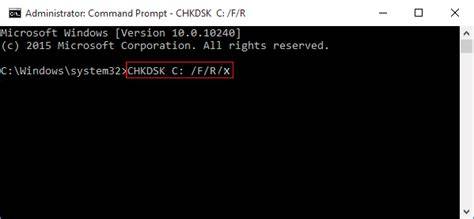
Jeśli chcesz uruchomić kompletne skanowanie/naprawę: Uruchom CHKDSK /F /R /X z wiersza poleceń/powłoki zasilania lub w oknie Właściwości...
Przykład w treści kroków: Wpisz następujące polecenie i naciśnij Enter: chkdsk C: /f /r /x.
W przypadku komunikatu „Nie można uruchomić programu Chkdsk, ponieważ wolumin jest używany przez inny proces” wpisz chkdsk c /f /r , aby rozpocząć naprawianie błędu dysku.
Jakich komunikatów i zachowań oczekiwać podczas skanowania
Po skanie online wskazującym pojedyncze problemy./spotfix Naprawia tylko konkretne błędy znalezione przez /scan, w sekundy. Wymaga /scan.
Warto też pamiętać o złożoności sytuacji: Wynik „Chkdsk has been scheduled manually to run on next reboot” oznacza, że tak. (parametr /x wyklucza wolumin z domyślnego sprawdzania przy starcie). CHKDSK przy starcie modyfikuje ją na autocheck autochk /r \DosDevices\C:.
Po naprawie z /R lub /F w katalogu głównym dysku może pojawić się ukryty folder found.000 (lub .001, .002 itd.) zawierający pliki .chk - to fragmenty plików, które CHKDSK odzyskał, ale nie umiał zrekonstruować nazw. Zmień rozszerzenie na właściwe (np. CrystalDiskInfo - darmowy, polskojęzyczny, czytelny.
CHKDSK a typy uszkodzeń: logiczne vs fizyczne
Logiczne uszkodzenie dysku twardego często jest spowodowane uszkodzonym lub zepsutym systemem plików. Gdy dysk twardy ulegnie uszkodzeniu, system Windows zazwyczaj wyświetli komunikat wskazujący na taki stan.
Uszkodzenie dysku twardego jest dewastujące. Jeśli jesteś nieszczęśliwą osobą, która się z tym spotkała, powinieneś natychmiast przestać używać dysku i jak najszybciej odzyskać z niego dane.
CHKDSK może naprawić dwa typy błędów dysku: błędy logiczne i błędy fizyczne. W zależności od typu błędów dysku można użyć różnych poleceń i przełączników CHKDSK, aby naprawić błędy dysku twardego.
Jeśli dysk twardy uniemożliwia uruchomienie komputera, prawdopodobnie jest to spowodowane uszkodzeniem lub uszkodzeniem niektórych plików systemu Windows. W niektórych przypadkach Windows może uszkodzić dysk twardy z powodu przerwanego instalowania albo aktualizacji.
Praktyczny plan: Defender, SFC, DISM po CHKDSK
Wirus zdołał zarazić twój komputer - wykonaj skanowanie, aby go usunąć, zanim wyrządzi więcej szkód. W tym celu możesz użyć dowolnego programu antywirusowego.
Kliknij prawym przyciskiem myszy na dysk i wybierz Skanuj przy użyciu programu Microsoft Defender. Aby przeprowadzić bardziej szczegółowe skanowanie, wybierz Skanowanie w trybie offline programu Microsoft Defender i kliknij Skanuj teraz.
Jeśli dysk twardy uniemożliwia uruchomienie komputera, prawdopodobnie jest to spowodowane uszkodzeniem lub uszkodzeniem niektórych plików systemu Windows. W niektórych przypadkach Windows może uszkodzić dysk twardy z powodu przerwanego instalowania albo aktualizacji.
SFC - To polecenie przeskanuje Twoje pliki systemowe i zweryfikuje, czy są one sprawne.
DISM - Jeśli SFC nie może naprawić problemu, DISM może naprawić podstawowe obrazy systemu Windows, używając Windows Update, aby pobrać potrzebne pliki.
Wpisz sfc /scannow. Naciśnij Enter.
Wpisz dism /online /cleanup-image /restorehealth.
Jeśli SFC zgłosi „Windows Resource Protection found corrupt files but was unable to fix some of them” - powtórz cykl DISM + SFC dwa razy.
Formatowanie: kiedy i jak użyć DiskPart oraz CMD
Jednym z najskuteczniejszych sposobów na odzyskanie uszkodzonego dysku twardego jest sformatowanie go z nowym systemem plików. W przypadkach, gdy uszkodzenie jest tak poważne, że nie można naprawić uszkodzonego dysku twardego poprzez formatowanie, można przygotować dysk ręcznie za pomocą DiskPart.
Wpisz list disk i naciśnij Enter. Wpisz select disk *. Zamień * na numer swojego dysku.
Formatowanie dysku to kluczowy proces, który pozwala przygotować nośnik danych do użytku, usunąć z niego pliki lub zmienić system plików.
W tym poradniku pokażę, jak skutecznie sformatować dysk za pomocą wiersza poleceń (CMD) i narzędzia DiskPart. Jest to szczególnie przydatne, gdy system Windows nie pozwala na formatowanie w standardowy sposób.
Użycie narzędzia DiskPart (zwłaszcza komendy clean) bezpowrotnie usunie wszystkie dane z wybranego nośnika.
DiskPart to narzędzie systemowe, które pozwala na zarządzanie dyskami i partycjami z poziomu wiersza poleceń.
Powyższe formatowanie dysku możemy również zrobić z poziomu Windowsa. Najeżdżamy na ikonkę startową Windowsa, a następnie naciskamy prawym klawiszem myszy. Automatycznie pokaże się nam monit (jak na grafice powyżej) w celu „zainicjowania” dysku.
Wybierz opcję GPT, chyba że formatujesz bardzo stary dysk pod archaiczny sprzęt - wtedy wybierz MBR. Klikamy OK.
W ostatnim już kroku, prawym przyciskiem myszki wybieramy NOWY WOLUMIN PROSTY, przypisujemy rozmiar i literę dysku/partycji, klikając dalej mamy możliwość nazwania etykiety dysku/partycji i ostatecznie sformatowania.
Klikamy dalej. Formatowanie dysku za pomocą wiersza poleceń i DiskPart to łatwa i skuteczna metoda w przypadku problemów z systemowym narzędziem Windows.
Najczęstszy sens poleceń: kiedy /F, /R i /X mają najwyższy priorytet
Jeśli nie jesteś obeznany z technologią i niewiele wiesz o komputerach, zdecydowanie zalecamy wypróbowanie profesjonalnego alternatywnego narzędzia CHKDSK /f /r /x - EaseUS Partition Master, które skutecznie naprawi błędy dysku.
W większości przypadków poprawną formą powinno być chkdsk /f /r .
W normalnych okolicznościach uruchomienie polecenia CHKDSK /R jest bezpieczne, o ile prawidłowo używasz składni. chkdsk -r zajmie trochę czasu. Możesz przerwać skanowanie, ale nie jest to zalecane. Anulowanie lub przerwanie działania programu CHKDSK nie powinno spowodować, że wolumin będzie bardziej uszkodzony niż przed uruchomieniem programu CHKDSK.
Dlaczego skan potrafi trwać bardzo długo (i co to może oznaczać)
Wartości realne, mierzone na sprawnych dyskach. Jeśli /R na sprawnym 1 TB HDD trwa dłużej niż 12 h - to bardzo silny sygnał, że dysk fizycznie umiera (głowice mają problem z odczytem, kontroler zwalnia, kolejka I/O rośnie).
Dla dysku systemowego CHKDSK z /F nie może działać online, bo system nie zwolni plików pagefile.sys, rejestru ani plików DLL. Wartość autocheck autochk * jest domyślna.
/R na SSD - wymusza odczyt każdego klastra. Dla SSD odczyt nie zużywa cykli zapisu, ale jeśli SSD jest blisko końca życia (mało spare blocks), agresywne czytanie może przyspieszyć awarię.
Przykładowe scenariusze i alternatywy narzędzi
EaseUS Partition Master - sprawdzenie i naprawa partycji z GUI, klonowanie dysku, zmiana rozmiaru bez utraty danych.
R-Studio - profesjonalne narzędzie odzyskiwania danych, używane w laboratoriach data recovery.
Jeśli żadne narzędzie programowe nie działa - pozostaje laboratorium odzyskiwania danych (np. Kroll Ontrack, MiP Data Recovery, AnyData). Koszt w Polsce: 500-4000 zł w zależności od stopnia uszkodzenia.
Od kilku dni pojawia się komunikat o konieczności skanowania dysku w poszukiwaniu błędów- kliknij aby rozpocząć. Niestety po kliknięciu nic się nie dzieje.
Dlaczego? Druga zaś metoda , czyli: ten komputer, właściwości , narzędzia, skanuj w informacji ile czasu pozostało dotrwałam do info, że 17 godz i tak dwukrotnie. Dysk mam o pojemności 500 GB ale zajętych mam tylko ok. 50 GB. Czy to prawidłowe??
To pytanie zostało zmigrowane ze społeczności pomocy technicznej firmy Microsoft. To czy zdecyduje się Pani skorzystać z podanych tam kroków jest kwestią wtórną - bardziej istotne jest, by miała Pani obraz ego co się stało i co zrobić można.
Sama wymiana dysku nie jest technicznie specjalnie skomplikowana - kilka śrubek (do wykręcenia i wkręcenia), ze dwa przewody (do odłączenia i podłączenia) i to w zasadzie wszystko. Na teraz proszę tylko możliwie szybko zarchiwizować na jakimś innym dysku, pendrive'ie czy płytach te dane, które są ważne.
Uwaga na SMART i ryzyko wymierania dysku
Ponieważ danych S.M.A.R.T. nie udało się Pani dołączyć - trudno jest stwierdzić jak z kondycją tego komponentu jest. Udało mi się uruchomić chkdsk. Komputer kręci od 3 godz(scanning and repairing drive)i wciąż jest 0% complete. Czy jest jakiś ratunek aby wyjść z tej opresji?
W praktyce 2026 r. używasz CHKDSK dla codziennej diagnostyki, Repair-Volume w skryptach PowerShell, a SMART (CrystalDiskInfo) jako wczesny system ostrzegawczy. Jeśli SMART pokazuje Caution lub Bad - kup nowy dysk w ciągu 7 dni i skopiuj dane.
Repair-Volume i fsutil repair: uzupełnienie CHKDSK
Repair-Volume (PowerShell) - nowoczesne API obejmujące funkcjonalność CHKDSK.
Warto też znać fsutil repair - kontroler funkcji Self-Healing NTFS.
W Windows 11 Microsoft promuje Windows Terminal jako domyślne środowisko CLI. To pytanie powraca w każdym wątku pomocy.
Dla uproszczenia: /F (Fix) - naprawia rozjazdy między strukturami metadanych; /R (Recover) - dodatkowo próbuje odzyskiwać czytelne fragmenty w przypadku błędów I/O/CRC; /B - re-ewaluacja bad sectors.
Praktyczna reguła: dla rutynowej konserwacji wystarcza /F. Dla diagnostyki wolnego dysku - /R. Wartości realne, mierzone na sprawnych dyskach.
Najbardziej ryzykowne przypadki: RAW, brak nagłówka NTFS i typowe komunikaty
Najlepszy możliwy wynik. Dysk jest zdrowy logicznie. CHKDSK to tylko jeden z elementów diagnostyki.
„The type of the file system is RAW. Partycja straciła nagłówek NTFS. CHKDSK nie zadziała.”
„Dysk jest zdrowy logicznie. CHKDSK to tylko jeden z elementów diagnostyki.”
Infografika i wideo pomocnicze
CHKDSK (Check Disk) to wbudowane narzędzie systemu Windows, dostępne nieprzerwanie od czasów MS-DOS, służące do sprawdzania integralności systemu plików (NTFS, FAT32, exFAT, ReFS), naprawy uszkodzeń logicznych oraz wykrywania i izolowania uszkodzonych sektorów (bad sectors) na dysku.
Możliwości jakie oferuje komenda CHKDSK - Poradnik
Kliknij prawym przyciskiem myszy Start i kliknij Windows PowerShell (Admin). Wpisz chkdsk *: /r. Zastąp * literą swojego dysku.
Mini-przepis na działanie: od komunikatu do odzyskania i naprawy
Jeśli system Windows wyświetla komunikat o konieczności naprawy: od razu przestań używać dysku i jak najszybciej odzyskaj z niego dane.
Od ogólnego planu: Odzyskuj dane za pomocą aplikacji do odzyskiwania danych, takiej jak Disk Drill, jeśli dysk jest czytelny i pokazuje prawidłowy rozmiar. Gdy dane będą już bezpieczne, możesz bez obaw naprawić dysk.
Zaczynając od sprawdzenia kabli i punktów połączenia pod kątem usterek. Następnie spróbuj naprawić dysk za pomocą narzędzia CheckDisk i oczyść dysk z wirusów przy użyciu programu Microsoft Defender. Jeśli to nie pomoże, napraw wszelkie uszkodzone pliki Windows za pomocą narzędzi SFC i DISM.
W większości przypadków, gdy uszkodzony jest tylko dysk, dane nadal są bezpieczne i można je odzyskać przy użyciu oprogramowania do odzyskiwania danych. Tak, można naprawić uszkodzony dysk twardy, formatując go na nowy system plików.
Jeśli dysk uległ fizycznemu uszkodzeniu i nie jest wykrywalny po podłączeniu, usługa odzyskiwania danych jest najlepszą opcją. Jest to najlepszy możliwy sposób na odzyskanie danych, ale jest też najdroższy.
Popularne posty:
- LDAP i PAM na Debianie dla początkujących: uwierzytelnianie bez dołączania do domeny — pełny poradnik
- Honor 7 nie jest wykrywany przez Windows 10: kroki naprawcze po podłączeniu
- Fork bomb w bashu: jak ograniczyć procesy i poprawić bezpieczeństwo systemu Linux
- Jak udostępnić drukarkę w sieci w Windows XP i Windows 7 – instrukcja krok po kroku
- Optymalizacja wyświetlania 65536 kolorów w Windows — poradnik

Tomasz Sanecki administrator
Informatyk z zawodu i zamiłowania. Od 2007r właściciel firmy Perfect Systems. Specjalista do spraw bezpieczeństwa IT, serwisu urządzeń elektronicznych, sieci komputerowych. Prywatnie mąż i ojciec dwójki dzieci. Pasjonat nowoczesnych technologii, motocykli oraz włoskiego espresso.
About the author