Czy Pulpit zdalny Chrome działa na Windows 7 Starter?
Chrome Remote Desktop jest jednym z najbardziej popularnych oprogramowań do zdalnego pulpitu. Jest całkowicie darmowy, bez ukrytych usług, subskrypcji ani funkcji premium. Ten program jest dostępny jako rozszerzenie dla przeglądarki Chrome, co umożliwia jego użycie na każdym urządzeniu obsługującym tę przeglądarkę.
Chrome Remote Desktop jest doskonale odpowiedni do sporadycznych połączeń ze swoimi urządzeniami lub pomocy rodzinie lub przyjaciołom w szybkim rozwiązaniu problemu z komputerem. Jednak jeśli potrzebujesz bardziej zaawansowanych funkcji do zdalnego dostępu i wsparcia, Chrome Remote Desktop może okazać się niewystarczający.
Co oznacza „działa na Windows 7 Starter” w praktyce
Chrome Remote Desktop to rozszerzenie do przeglądarki Google Chrome. Nie działa z innymi przeglądarkami. Operacja oparta na przeglądarce, bez potrzeby instalowania ciężkiego oprogramowania. Kompatybilność międzyplatformowa, dzięki temu, że jest zawarta w przeglądarce.
Dlatego kluczowe jest to, czy w Twoim Windows 7 Starter masz możliwość uruchomienia Chrome oraz czy rozszerzenie może być poprawnie zainstalowane i używane w tej przeglądarce. Aby móc udostępniać komputer lub uzyskiwać do niego dostęp, musisz mieć połączenie z internetem.
Podstawy działania: dostęp przez przeglądarkę i PIN
Pulpit zdalny Chrome (ang. Chrome Remote Desktop) jest narzędziem z rodziny remote desktop software. Pozwala on na dostęp zdalny do innego urządzenia. Uzyskanie zdalnego dostępu jest też nieocenione dla działów IT do udzielania zdalnej pomocy.
Na komputerach osobistych jest dostępne w formie wtyczki do przeglądarki Chrome. Pulpit zdalny Chrome pozwala na uzyskanie zdalnego dostępu do komputera, a co za tym idzie - do dostępnych na nim plików i programów.
Wszystkie połączenia są zabezpieczone przy użyciu standardowego szyfrowania w branży, a dostęp jest ograniczony za pomocą wspólnego kodu PIN i uwierzytelniania konta Google. Wszystkie sesje są szyfrowane, a do połączenia wymagany jest kod PIN.
Konfiguracja komputera „głównego” (hosta) na Windows
Aby skorzystać z Pulpitu zdalnego Chrome, najpierw musimy skonfigurować go na komputerze „głównym”. Chcąc to zrobić na PC z systemem Windows, należy: Uruchomić program Chrome. Wejść na stronę: remotedesktop.google.com/access. Kliknąć w przycisk „Pobierz Pulpit zdalny Chrome”, a następnie w „Dodaj do Chrome” i zezwolić na instalację rozszerzenia.
Na otwartej wcześniej stronie wpisać nazwę komputera i kliknąć w przycisk „Dalej”. Dwukrotnie wpisać kod PIN, potrzebny do połączenia z komputerem głównym i zakończyć konfigurację. Podanie kodu PIN to sposób na zalogowanie się do komputera przez Pulpit zdalny Chrome.
Konfiguracja i łączenie z komputera klienckiego
Następnie nie pozostaje nam nic innego, jak skonfigurować pulpit zdalny Chrome na urządzeniu, za pośrednictwem którego chcemy obsługiwać zdalnie nasz główny komputer.
Aby to zrobić na innym komputerze, musimy uruchomić aplikację Google Chrome, wejść na stronę: remotedesktop.google.com/access, na liście komputerów wybrać nasz komputer główny i zalogować się do niego przy pomocy kodu PIN. Dla urządzeń mobilnych trzeba pobrać aplikację Pulpit zdalny Chrome z Google Play lub App Store.
Rzeczywiście, powinieneś widzieć jego pulpit na swoim ekranie. Twój mysz i klawiatura będą kontrolować zdalne urządzenie, jakbyś siedział przed nim. Kontrolowanie zdalnego hosta jest wtedy bardzo podobne do kontrolowania dowolnego komputera.
Ograniczenia ważne przy ocenie „działa / nie działa” na Windows 7 Starter
Chrome Remote Desktop może zawieść w sytuacjach, w których system, przeglądarka lub ustawienia połączenia nie spełniają warunków działania.
- Sesja wymaga odnowienia co 30 minut.
- Limit czasu Chrome Remote Desktop wynosi 30 minut.
- Nie działa bez przeglądarki internetowej Google Chrome.
- Brak obsługi wielu sesji.
- Brak skalowania rozdzielczości monitora.
Nie znajdziesz tutaj rozbudowanych możliwości konfiguracji. Brak wbudowanego czatu na żywo. Jeżeli na połączenie czekasz wyjątkowo długo, upewnij się, że wpisałeś prawidłowy kod PIN. Liczy on 12 cyfr, więc pomylić się nietrudno.
Zabezpieczenia i firewall: dlaczego czasem połączenie nie dochodzi
Chrome Remote Desktop stawia czoła wyzwaniom związanym z bezpieczeństwem, które można podzielić na dwie główne kategorie. Z jednej strony, narażony jest na podatności charakterystyczne dla wielu usług zdalnego pulpitu. Chrome Remote Desktop używa protokołu SSL/TLS do szyfrowania danych, co jest standardowym protokołem bezpieczeństwa.
Ponadto, narzędzie korzysta z kont Google do uwierzytelniania. Jeśli polegasz na firewallu do zabezpieczania połączeń zdalnych pulpitu, możesz napotkać problemy. Wiadomo, że Chrome Remote Desktop ma problemy z kompatybilnością z wieloma różnymi firewallami. Aby obejść to w przypadku Chrome Remote Desktop, musisz utworzyć wyjątki dla jego portów w ustawieniach firewalla.
Domyślnie ruch HTTPS korzysta z portu TCP 443, co wymaga wyjątku. Jeśli komputer, do którego próbujesz uzyskać dostęp, jest połączony z siecią w pracy lub szkole, sieć może nie zezwalać na udzielanie dostępu innym osobom.
Może być też tak, że błędne działanie wtyczki wynika z wadliwej instalacji. Chrome Remote Desktop mogło zablokować oprogramowanie antywirusowe. Jeśli jako kontrolujący nie możesz wprowadzić żadnych zmian na komputerze hosta, najprawdopodobniej wymagane są uprawnienia administratora.
Kontekst Windows 7 Starter: typowe „dlaczego nie działa”
Pytanie „czy działa na win7 starter” sprowadza się zwykle do tego, czy rozszerzenie Chrome i cała ścieżka połączenia działają na Twojej konfiguracji oraz czy nie przeszkadzają zabezpieczenia sieci i systemu.
Na komputerze Pulpit zdalny Chrome jest dostępny przez internet. Dostęp może wymagać podania hasła do komputera. Swój komputer możesz zdalnie udostępnić innym osobom. Kod dostępu działa tylko raz. W przypadku włamania na profil użytkownika może dojść do przechwycenia połączenia i wykradzenia informacji.
Jeżeli konfigurujesz dostęp z poziomu sieci domowej, mogą pojawić się dodatkowe utrudnienia w zależności od tego, jak działa sieć (np. przez punkt dostępowy skonfigurowany jako repeater). Problem zaczyna się kiedy przy nawiazaniu polaczenia wyskakuje okno logowania i kaze podac jakies haslo. Hasla nie mam na jednym jak i drugim komputerze, wiec nie wiem po co sie pyta.
W obydwóch komputerach zaznaczylem opcje pulpitu zdalnego. W tym okienku podaje IP i nazme komputera z ktorym sie chce polaczyc, lecz nic z tego. Co trzeba ustawic i gdzie i jak? Na stronie microsoftu pisza ze trzeba ustawic jakas grupe do ktorej trzeba dodac kompa zeby byl pulpit zdalny. Probowalem lecz nie dziala nic. W zamian za pomoc oczekuję poprawnej pisowni.
To pokazuje ważną różnicę w praktyce: zdalny pulpit w Windows i Chrome Remote Desktop to różne podejścia do zdalnego dostępu. Pulpit zdalny Chrome generuje i wykorzystuje kod PIN, a nie opiera się na typowym „hasło do logowania” znanym z innych mechanizmów zdalnego pulpitu systemu.
Alternatywy, gdy Chrome Remote Desktop okazuje się zbyt ograniczony
Ograniczony czas działania, brak wbudowanej rozmowy, niezdolność do obsługi wielu sesji i problemy z kompatybilnością z firewallami w przypadku Google Remote Desktop mogą zmniejszyć jego skuteczność w profesjonalnym użytku.
AnyViewer to jedno z najlepszych darmowych oprogramowania do zdalnego pulpitu. Uwierzytelnianie dwuetapowe (TFA) dla kont: Dodaj dodatkową warstwę bezpieczeństwa do swoich kont za pomocą TFA.
Krok 1. Zainstaluj i uruchom AnyViewer na obu komputerach. Przejdź do Zaloguj, a następnie Zarejestruj się na komputerze Kontrolera. Wypełnij formularz rejestracji. Krok 2. Powinieneś teraz widzieć, że pomyślnie zalogowałeś się do AnyViewer. Krok 3. Ponadto, możesz zmienić plan swojego konta na plan Profesjonalny lub Przedsiębiorstwo (Enterprise).
Jeśli potrzebujesz bardziej „firmowych” funkcji, to poleganie wyłącznie na darmowym narzędziu, takim jak Chrome Remote Desktop, prawdopodobnie szybko ujawni te ograniczenia. Dla profesjonalnych potrzeb brak w nim zaawansowanych możliwości, które są wymagane. Niektóre z nich to zarządzanie wieloma użytkownikami, utrzymanie bezpieczeństwa danych oraz wspieranie zorganizowanych przepływów pracy na dużą skalę.
TSplus Remote Access wyróżnia się jako opłacalna płatna alternatywa. TSplus priorytetowo traktuje bezpieczeństwo poprzez silne protokoły uwierzytelniania i szczegółową kontrolę dostępu. Obsługuje funkcje takie jak uwierzytelnianie dwuskładnikowe (2FA), prowadzi sesje szyfrowane SSL/TLS i umożliwia zarządzanie dostępem opartym na rolach.
W ten sposób zwiększasz produktywność i minimalizujesz rozproszenia. Dzięki intuicyjnemu interfejsowi administracyjnemu, TSplus ułatwia zarządzanie użytkownikami, sesjami, uprawnieniami i ustawieniami systemu, wszystko z jednego centralnego pulpitu.
W kontekście Twojego pytania
Chrome Remote Desktop jest wygodny i dostępny dla okazjonalnych i osobistych połączeń zdalnych, brakuje mu zaawansowanych funkcji potrzebnych do użytku biznesowego. Pamiętaj, aby zawsze wybierać rozwiązanie dostosowane do Twoich specyficznych potrzeb. Na pewno nie pożałujesz starannego rozważenia takich czynników jak skalowalność, wymagania dotyczące bezpieczeństwa i łatwość obsługi.
Jak sprawdzić, czy u Ciebie na Windows 7 Starter „zadziała”
- Upewnij się, że Chrome jest zainstalowany na urządzeniu klienckim.
- Skonfiguruj hosta: remotedesktop.google.com/access → „Pobierz Pulpit zdalny Chrome” → dodaj do Chrome → ustaw nazwę i kod PIN.
- Na kliencie uruchom Chrome → remotedesktop.google.com/access → wybierz komputer → wpisz kod PIN.
- Sprawdź, czy ruch HTTPS może przejść przez firewall (TCP 443 wymaga wyjątku).
- Jeżeli widzisz okno logowania z hasłem, upewnij się, że próbujesz użyć mechanizmu PIN właściwego dla Chrome Remote Desktop.
- Jeśli nie możesz wprowadzać zmian, upewnij się, że masz uprawnienia administratora.
Ważne: Kod dostępu ma charakter jednorazowy. Raz wykorzystany token nie zadziała ponownie, trzeba będzie utworzyć go jeszcze raz.
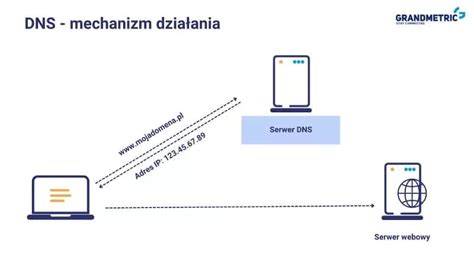
Możesz podejść do konfiguracji etapami: najpierw konfiguracja na komputerze hosta, potem połączenie z komputera klienckiego za pomocą kodu PIN, i dopiero wtedy weryfikacja, czy ekran hosta wyświetla się na Twoim urządzeniu.
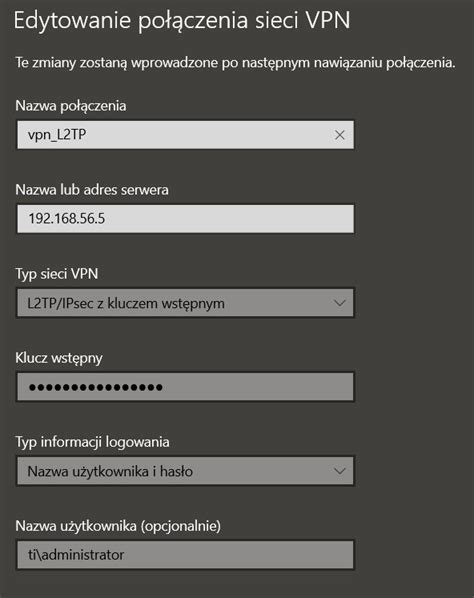
Jeśli połączenie nie przechodzi, najczęściej temat dotyczy firewalla lub blokad po stronie sieci oraz tego, czy rozszerzenie działa poprawnie w przeglądarce.
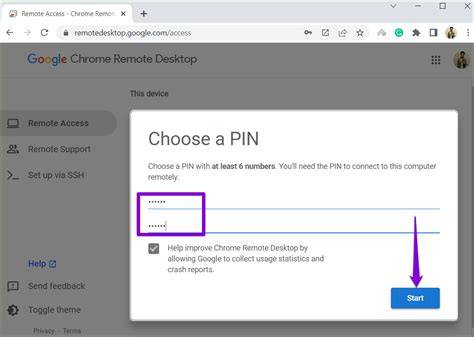
W samym użyciu kluczowe jest poprawne wprowadzenie kodu PIN i sprawdzenie, że próbujesz łączyć się właściwym kanałem (w ramach Chrome Remote Desktop, a nie przez inny mechanizm zdalnego pulpitu systemu).
Co wybrać: czy lepiej inwestować w rozwiązanie „bardziej firmowe”
Chrome Remote Desktop jest idealny do użytku osobistego, zdalnego dostępu do plików lub podstawowego wsparcia technicznego. Po skonfigurowaniu użytkownicy mogą łączyć się z innym urządzeniem lub udostępniać własny ekran za pomocą zaledwie kilku kliknięć.
Jeśli natomiast potrzebujesz funkcji takich jak zarządzanie wieloma użytkownikami, kontrola i scentralizowane bezpieczeństwo danych oraz wsparcie zorganizowanych przepływów pracy na dużą skalę, może się okazać, że to nie ten poziom narzędzia. W takim przypadku alternatywy pokroju TSplus Remote Access oferują dodatkowe mechanizmy: 2FA, sesje szyfrowane SSL/TLS i kontrolę dostępu opartą na rolach.
Warto jednak zacząć od weryfikacji podstaw: działająca przeglądarka Chrome, poprawna instalacja rozszerzenia, połączenie internetowe, oraz prawidłowe ustawienia sieci i firewalla (TCP 443).
Windows 11 jak wyłączyć logowanie PIN-em?
Jak bezpiecznie korzystać z dostępu zdalnego
Chrome Remote Desktop ma ograniczenia, które w praktyce warto uwzględniać w planowaniu dostępu: brak wbudowanej rozmowy, ograniczony czas działania, brak wielu sesji oraz zależność od przeglądarki Chrome. Jednocześnie wszystkie sesje są szyfrowane, a do połączenia wymagany jest kod PIN.
W przypadku kont Google ryzyko dotyczy tego, że rozwiązanie jest powiązane z kontem Google. Jeśli polegasz na firewallu, musisz utworzyć wyjątki dla jego portów. Jeżeli komputer hosta jest w sieci firmowej lub szkolnej, może być ograniczona możliwość udzielania dostępu innym osobom.
Udzielenie dostępu do urządzenia wiąże się z ryzykiem utraty 100% kontroli nad wrażliwymi danymi, dlatego warto rozważyć dodatkowe mechanizmy ochrony i kontrolę aktywności połączeń.
tags: #czy #pulpit #zdalny #chrome #dziala #na
Popularne posty:
- Tworzenie kopii systemu na partycji Recovery w Windows 10 – przewodnik
- Przegląd HP Pavilion: system operacyjny i codzienne zastosowania
- Konfiguracja rozruchu laptopa z nowego dysku w środowisku UEFI BIOS
- Poradnik instalacji i aktualizacji sterowników Bluetooth dla słuchawek w Windows 7
- Znaczenie ifconfig w Linuxie i podstawy interpretacji jego wyjścia

Tomasz Sanecki administrator
Informatyk z zawodu i zamiłowania. Od 2007r właściciel firmy Perfect Systems. Specjalista do spraw bezpieczeństwa IT, serwisu urządzeń elektronicznych, sieci komputerowych. Prywatnie mąż i ojciec dwójki dzieci. Pasjonat nowoczesnych technologii, motocykli oraz włoskiego espresso.
About the author