Hotspot mobilny w Windows 10: nie można uzyskać adresu IP (brak internetu)
Witam, przychodzę z problemem, mianowicie nie działa mi hotspot wifi w laptopie. Co prawda hotspot normalnie startuje i da się połączyć z nim urządzenie, ale nie udostępnia on internetu.
Co ciekawe gdy miałem na nim zainstalowany system Windows 11 to działało elegancko, natomiast gdy niedawno postanowiłem wrócić do Windows 10 to od tego momentu nie działa. Nie ma tutaj znaczenia czy robi się ten hotspot przez funkcję systemową czy odrębne programy. W internecie szukałem rozwiązania i próbowałem z instalacją różnych sterowników do tej karty ale niestety bez zmian.
W tym przypadku błąd „Wi-Fi nie ma prawidłowej konfiguracji adresu IP" uniemożliwia korzystanie z Wi-Fi i jest częstym problemem, którego doświadczają użytkownicy systemu Windows. Ten komunikat o błędzie mógł zostać wyświetlony podczas rozwiązywania problemów.
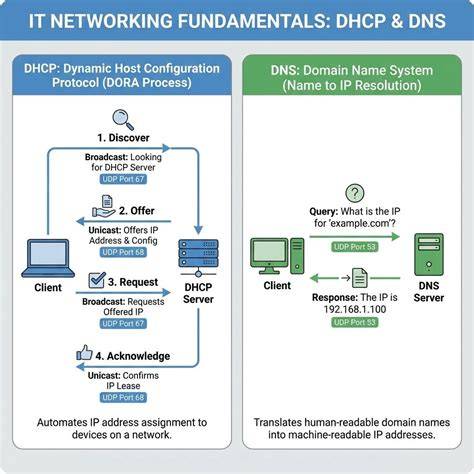
Na początek można spróbować standardowych kroków rozwiązywania problemów. Kiedy łączysz się z Wi-Fi, zwykle otrzymujesz adres IP, a proces ten jest wykonywany przez DHCP. Zobaczysz typ połączenia sieciowego. Zobaczysz okno Właściwości protokołu internetowego w wersji 4 (TCP/IPv4). W tym miejscu zaznacz „Użyj następującego adresu IP:" i „Użyj następujących adresów serwerów DNS:", a następnie wpisz adres IP, maskę podsieci i bramę domyślną, preferowany serwer DNS i alternatywny serwer DNS.
Może to być najłatwiejszy sposób rozwiązania problemu „Wi-Fi nie ma prawidłowej konfiguracji adresu IP", wykonując polecenia w wierszu polecenia.
Odświeżenie konfiguracji IP w Windows 10 (ipconfig /release i /renew)
Najpierw otwórz wiersz polecenia, wpisując „wiersz polecenia" w wyszukiwarce i klikając prawym przyciskiem myszy „Wiersz polecenia".
W oknie wiersza polecenia wpisz "ipconfig /release" i naciśnij klawisz Enter na klawiaturze. Teraz zrób to samo z poleceniem „ipconfig /renew". Musisz również wstawić spację po „ipcongif" w tym poleceniu.
Po zakończeniu wprowadzania poleceń wpisz „exit" i naciśnij klawisz Enter, aby wyjść z wiersza polecenia.
Ten jest również prosty: wykonaj polecenia w wierszu polecenia. Następnie wpisz polecenie „netsh int ip reset" i naciśnij klawisz Enter na klawiaturze.
Reset stosu sieciowego (netsh) oraz aktualizacja/ponowna instalacja sterownika
Może pojawić się błąd „Wi-Fi nie ma prawidłowej konfiguracji adresu IP" z powodu wadliwego sterownika sieciowego. Aby odinstalować sterownik karty sieciowej, przejdź do Menedżera urządzeń.
W oknie Menedżera urządzeń znajdź „Karty sieciowe", rozwiń je i kliknij prawym przyciskiem myszy urządzenie bezprzewodowe. Zostaniesz poproszony o potwierdzenie dezinstalacji. Kliknij „OK". Aby zmiany zaczęły obowiązywać, konieczne będzie ponowne uruchomienie komputera.
Kiedy wykonanie poprzednich kroków nie zadziałało, spróbuj odinstalować sterownik karty sieciowej, a następnie ponownie uruchomić komputer. System Windows automatycznie zainstaluje najnowszy sterownik. Przed odinstalowaniem upewnij się, że dysponujesz kopią zapasową sterowników. Odwiedź witrynę internetową producenta, aby pobrać najnowszy sterownik karty sieciowej.
Jeśli komputer nie może połączyć się z Internetem, pobierz sterownik na innym komputerze i zapisz go na dysku flash USB, aby można go było zainstalować na Twoim komputerze. Po ponownym uruchomieniu komputera system Windows automatycznie wyszuka i zainstaluje sterownik karty sieciowej. Sprawdź, czy problem z połączeniem został rozwiązany.
Ten problem może być spowodowany przez stary lub nieprawidłowy sterownik. W takim przypadku musisz uzyskać zaktualizowany/nowy sterownik karty sieciowej. Jest łatwy sposób na zrobienie tego automatycznie za pomocą Snappy Driver Installer. Snappy Driver Installer (SDI) to potężne bezpłatne narzędzie do aktualizacji sterowników dla systemu Windows, które może przechowywać całą kolekcję sterowników w trybie offline. Możesz także zaktualizować sterownik ręcznie, ale będziesz potrzebować komputera z działającym połączeniem internetowym.
Sprawdzenie, czy adapter jest aktywny w Menedżerze urządzeń
Upewnij się, że karta sieci bezprzewodowej nie jest wyłączona w Menedżerze urządzeń. Jeśli dana karta sieci bezprzewodowej nie jest wymieniona w Menedżerze urządzeń, to znaczy, że system Windows jej nie wykrywa. W takiej sytuacji może być konieczne ręczne zainstalowanie sterownika.
Sprawdzenie DHCP i sytuacji typu „169.254.x.x”
Jeśli nie używasz statycznych adresów IP w sieci, sprawdź, czy na routerze jest włączony protokół DHCP. Informacje o odpowiedniej procedurze można znaleźć w dokumentacji routera.
Znajdź swój adres IP i upewnij się, że nie jest podobny do tego - 169.254.x.x. Jeśli Twój adres IP wygląda tak, to znaczy, że system Windows nie mógł uzyskać adresu IP z routera.
Niektórzy użytkownicy zgłaszają, że można rozwiązać ten problem, zwiększając liczbę użytkowników DHCP. Aby rozwiązać ten problem, uzyskaj dostęp do routera i ręcznie zmień liczbę użytkowników DHCP. Sprawdź instrukcję obsługi routera, aby dowiedzieć się, jak zwiększyć liczbę użytkowników DHCP na routerze.
Test łączności: ping do bramy domyślnej i wskazanie winy (router/modem)
W polu wyszukiwania na pasku zadań wpisz wiersz polecenia. Zostanie wyświetlony przyciskWiersz polecenia. W wierszu polecenia wpisz ipconfig, a następnie wybierz pozycję Enter.
Poszukaj nazwy sieci Wi-Fi w wynikach, a następnie znajdź adres IP obok pozycji Brama domyślna dla tej sieci Wi-Fi. Jeśli to konieczne, zapisz ten adres.
W wierszu polecenia wpisz ciąg ping
Jeśli wyniki testu ping wskazują, że nie otrzymujesz odpowiedzi od routera, spróbuj podłączyć komputer bezpośrednio do modemu za pomocą kabla Ethernet (jeśli to możliwe). Jeśli możesz połączyć się z Internetem za pomocą kabla Ethernet, potwierdza to, że problem z połączeniem wynika z routera Wi-Fi.
DNS: sprawdzenie i zmiana serwera DNS
Aby sprawdzić, czy komputer ma ograniczoną łączność (nie ma połączenia z Internetem), system Windows wysyła żądanie HTTP do serwera w Internecie.
Otwórz wiersz polecenia jako administrator. Wpisz ipconfig /all | findstr /c:"DNS Servers" i naciśnij klawisz Enter. Jeśli masz prawidłowy adres IP, ale nie możesz zbadać serwera DNS poleceniem ping, możesz zmienić adres serwera DNS, a następnie spróbować zbadać poleceniem ping ten nowy adres.
Istnieje wiele bezpłatnych publicznych serwerów DNS. Aby je znaleźć, przejdź do sieci Web i wyszukaj publiczne serwery DNS.
„Czysty rozruch” Windows 10, aby znaleźć konflikt oprogramowania
Możesz również rozwiązać ten problem, wykonując czysty rozruch systemu operacyjnego Windows 10. Czysty rozruch jest wykonywany w celu uruchomienia systemu Windows przy użyciu minimalnego zestawu sterowników i programów startowych.
Aby wykonać czysty rozruch, wpisz „konfiguracja systemu" w wyszukiwarce i otwórz aplikację komputerową. Następnie przejdź do zakładki „Usługi" i zaznacz pole wyboru „Ukryj wszystkie usługi Microsoft". Spowoduje to ukrycie aplikacji i usług Microsoft (ponieważ musimy wyłączyć tylko aplikacje innych firm).
W naszym przypadku pozostały tylko dwie usługi. W otwartym oknie Menedżera zadań zobaczysz listę aplikacji startowych. Kliknij prawym przyciskiem myszy każdą włączoną aplikację i wyłącz ją. Gdy wszystkie aplikacje startowe są wyłączone, zamknij Menedżera zadań oraz kliknij „Zastosuj" i „OK" w oknie Konfiguracja systemu.
Następnie uruchom ponownie komputer, aby zmiany zaczęły obowiązywać. Jeśli problem zostanie rozwiązany, oznacza to, że jeden z programów powoduje ten błąd.
Użytkownicy zgłaszają, że oprogramowanie antywirusowe jest skojarzone z błędem „Wi-Fi nie ma prawidłowej konfiguracji adresu IP". Jeśli połączenie internetowe działa po odinstalowaniu, możesz ponownie zainstalować oprogramowanie antywirusowe (zalecamy najnowszą wersję) lub przełączyć się na inne oprogramowanie antywirusowe.
Reset połączeń sieciowych jako rozwiązanie „na końcu”
Resetowanie sieci powinno być ostatnim rozwiązaniem, które wypróbujesz. Może to pomóc rozwiązać problemy z połączeniem, które mogą wystąpić po uaktualnieniu z systemu Windows 10 do systemu Windows 11. Może również pomóc rozwiązać problem polegający na tym, że można połączyć się z Internetem, ale nie można nawiązać połączenia z udostępnionymi dyskami sieciowymi.
Resetowanie sieci spowoduje usunięcie wszystkich zainstalowanych kart sieciowych wraz z ich ustawieniami. Wybierz przycisk Start , a następnie wprowadź ustawienia. Zresetowanie sieci może sprawić, że dla wszystkich znanych połączeń sieciowych zostanie ustawiony profil sieci publicznej.
W tym profilu komputer nie jest wykrywalny przez inne komputer i urządzenia w sieci, co może przyczynić się do poprawy bezpieczeństwa komputera.
Aktualizacje Windows 10 i ponowne uruchomienie
Wybierz pozycjęUstawienia>menu Start>Windows Update>Sprawdzenie aktualizacji. Wiele aktualizacji wymaga ponownego uruchomienia urządzenia. Zapisz swoją pracę i zamknij wszystkie otwarte aplikacje.
Proste kroki router/modem oraz test pasma Wi‑Fi
Na szczęście większość problemów z łącznością można rozwiązać za pomocą prostych kroków rozwiązywania problemów.
Odłącz kabel zasilający modemu od gniazdka sieci elektrycznej. Niektóre modemy są wyposażone w zapasową baterię. Jeśli konieczne było wyjęcie baterii z modemu, włóż ją z powrotem.
Podłącz modem do gniazdka sieci elektrycznej. Kontrolki modemu zaczną migać. Poczekaj kilka minut na włączenie pełnego zasilania modemu i routera.
Spróbuj połączyć się z siecią na innym paśmie częstotliwości. Wiele routerów konsumenckich Wi-Fi emituje sygnał w dwóch różnych pasmach częstotliwości: 2,4 GHz i 5 GHz. Zostaną one wyświetlone jako oddzielne sieci na liście dostępnych sieci Wi-Fi. Jeśli lista dostępnych sieci Wi-Fi obejmuje zarówno sieć 2,4 GHz, jak i sieć 5 GHz, spróbuj połączyć się z drugą siecią.
Na innym laptopie lub telefonie spróbuj połączyć się z tą samą siecią.
Sygnały ograniczonej łączności i weryfikacja Internetu
Testowanie wydajności routera: Podłącz inne urządzenie do sieci Wi-Fi. Komputer z systemem Windows jest połączony z siecią lokalną, ale nie ma połączenia z Internetem. Jeśli wybierzesz ikonę braku sieci Wi-Fi, słowa Brak Internetu będą wyświetlane w obszarze sieci Wi-Fi, do której jest podłączone urządzenie.
Prawdopodobnie są widoczne inne komputery i urządzenia w sieci lokalnej, ale nie można wykonywać działań wymagających dostępu do Internetu (np.
Zaawansowane sprawdzenie problemu karty Wi‑Fi (problem number)
W raporcie dotyczącym sieci bezprzewodowej, w sekcji kart sieciowych (Network Adapters) znajdź swoją kartę sieci bezprzewodowej, a następnie sprawdź, czy występuje tam numer problemu (Problem number).
Windows: wątek hotspotu mobilnego i polityki (blokada funkcji)
Cześć, Obawiasz się, że pracownicy będą wykorzystywali służbowe notebooki do udostępniania Internetu dla prywatnych urządzeń? Jeśli tak, to dobrze trafiłeś. Za chwilę pokażę, na przykładzie konfiguracji dostarczonej przez Mateusza, jak zablokować tworzenie hotspotu WiFi w systemie Windows 10.
Konfiguracja hotspota znajduje się w ustawieniach systemu Windows w katalogu sieć i internet, w pozycji hotspot mobilny. Po włączeniu tej opcji będzie można podłączyć się dowolnym urządzeniem do sieci rozgłaszanej przez kartę WiFi notebooka. Dane dostępowe do sieci znajdują się w tym miejscu.
W celu wyłączenia tej funkcjonalności należy otworzyć rejestr systemu Windows naciskając 🪟+R a następnie regedit. Przechodzimy do klucza HKEY_LOCAL_MACHINE\SOFTWARE\Policies\Microsoft\Windows\Network Connections i dodajemy wartość NC_ShowSharedAccessUI domyślna wartość to 0. Po dodaniu takiego klucza, gdy ponownie przejdziemy do ustawień hotspota mobilnego, zobaczymy komunikat, że niektóre z tych ustawień są ukryte lub zarządza nimi organizacja.
Zostało tutaj zastosowane ustawienie z klucza rejestru, które blokuje konfigurację hotspota mobilnego dla zwykłego użytkownika. Konfiguracja polegała na dodaniu tylko jednego klucza w rejestrze Windows. Jako administrator systemu możesz przygotować wcześniej plik REG i wdrożyć automatycznie na wszystkich urządzeniach taką konfigurację. Nie jest to czynność skomplikowana a bardzo ułatwia wdrożenie takiej konfiguracji.
Ostateczny sposób, jeśli wszystkie kroki zawodzą
Działa, zrobiłem format dysku instalując tym razem oryginalnego W10, dzięki.
Jeśli urządzenie łączy się z hotspotem, ale pojawia się komunikat o braku prawidłowej konfiguracji adresu IP, kluczowe jest odzyskanie prawidłowej dystrybucji adresów (DHCP), poprawnej konfiguracji IP/DNS oraz wyeliminowanie konfliktu sterowników lub oprogramowania. Następnie można przejść przez testy połączenia i sprawdzenia w Menedżerze urządzeń, wierszu polecenia oraz ustawieniach sieciowych.
| Obszar | Działanie |
|---|---|
| Odświeżenie IP | ipconfig /release, ipconfig /renew, netsh int ip reset |
| Sterownik Wi‑Fi | Odinstaluj sterownik w Menedżerze urządzeń i uruchom ponownie |
| DHCP | Sprawdź DHCP na routerze; zweryfikuj adresy typu 169.254.x.x |
| DNS | ipconfig /all | findstr /c:"DNS Servers", potem zmiana DNS i ping |
| Konflikty | „Czysty rozruch” + możliwe powiązanie z antywirusem |
| Sieć na końcu | Reset sieci usuwa karty i ustawia profil publiczny |
Statyczny adres IP czy DHCP - Jak ustawić poprawnie adres dla kamer IP!
Wykonanie tych czynności pozwala przejść od napraw podstawowych (IP/DNS) do diagnozy konfliktów oraz weryfikacji, czy problem leży po stronie routera/modemu albo konkretnego komponentu sieciowego.
tags: #hotspot #mobilny #win10 #nie #mozna #uzyskac
Popularne posty:
- Honor 7 nie jest wykrywany przez Windows 10: kroki naprawcze po podłączeniu
- Instrukcja instalacyjna Windows 10 z pendrive’a
- Przewodnik: kopiowanie haseł zapisanych w Firefoxie na Windows 7
- Historia CP/M i ISIS – architektura i znaczenie w early komputerach
- Tworzenie bootowalnego pendrive USB CMD – przewodnik po instalacji Windows

Tomasz Sanecki administrator
Informatyk z zawodu i zamiłowania. Od 2007r właściciel firmy Perfect Systems. Specjalista do spraw bezpieczeństwa IT, serwisu urządzeń elektronicznych, sieci komputerowych. Prywatnie mąż i ojciec dwójki dzieci. Pasjonat nowoczesnych technologii, motocykli oraz włoskiego espresso.
About the author