Instalacja Linux Lite na USB i DVD: pobranie, zapis obrazu, uruchomienie Live oraz instalator
Linux Lite stanowi innowacyjne podejście do systemu Ubuntu. Łączy najlepsze cechy Ubuntu, dostosowując je do lekkiej wersji systemu.
Jako środowisko graficzne w Linux Lite wykorzystano XFCE4, znane z szybkości i efektywności działania, co czyni go idealnym wyborem dla komputerów o ograniczonej mocy obliczeniowej lub pamięci.
Pierwszym krokiem w kierunku uruchomienia Linux Lite jest ściągnięcie najnowszej wersji pliku ISO z oficjalnej witryny. Wejdź na stronę Linux Lite. Kliknij „Pobierz”, aby przejść do sekcji pobierania Linux Lite. Potem wybierz przycisk „Pobierz 64-bitowy”, aby rozpocząć ściąganie.
Ogólnie rzecz biorąc, standardowa wersja Linux Lite powinna działać na większości komputerów PC oraz Mac, ponieważ jest oparta na stabilnym i sprawdzonym systemie Ubuntu.
Jak nagrać Linux Lite na DVD lub USB? Jak pobierać przez BitTorrent? Pobierz BitTorrent dla Windows lub Mac tutaj. W Wyszukiwarce Windows wpisz msinfo lub msinfo32 i uruchom aplikację o nazwie Informacje o systemie. masz oprogramowanie układowe UEFI. Jeśli widnieje tam Tryb BIOS Legacy, to właśnie ten firmware jest używany.
Jeżeli kupiłeś komputer/płytę główną po 2010 roku, istnieje duże prawdopodobieństwo, że masz system UEFI. Secure Boot (bezpieczny rozruch) nie jest obsługiwany przez Linux Lite.
Przygotowanie nośnika: Live USB lub zapis na DVD
Po pobraniu pliku ISO Linux Lite czas na stworzenie Live USB, aby zainstalować system operacyjny na komputerze stacjonarnym lub laptopie.
Po pobraniu aplikacji Etcher zainstaluj ją na komputerze, na którym chcesz stworzyć Live USB Linux Lite.
Krok 1: W Etcherze znajdź niebieski przycisk „Wybierz obraz” i kliknij go, aby otworzyć okno wyboru pliku.
Krok 3: Kliknij przycisk „Flash!”, aby rozpocząć proces nagrywania.
Po zakończeniu Etcher zweryfikuje poprawność utworzonego USB i poinformuje o powodzeniu operacji.
Alternatywnie, możesz użyć polecenia dd: sudo dd if=linux-lite-8.0-64bit.iso of=/dev/sdx bs=4M gdzie 'x' jest literą twojego usb stick. W linux to find out the letter of your usb stick, open a terminal and type: df -h It is usually listed as 'media' or similar.
W naszych testach Etcher i Rufus (dla Windows tylko) mają udowodnioną niezawodność. w systemie Linux możesz użyć Etcher.
Obraz można zapisać na USB o pojemności 4gb lub większej albo na zapisywalnym DVD.
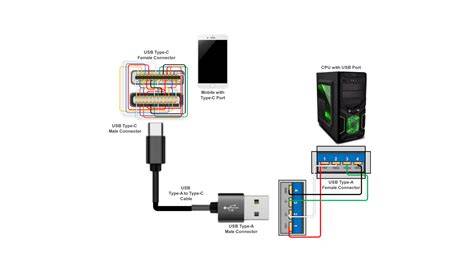
Uruchomienie Live USB: wybór opcji startu i środowisko graficzne
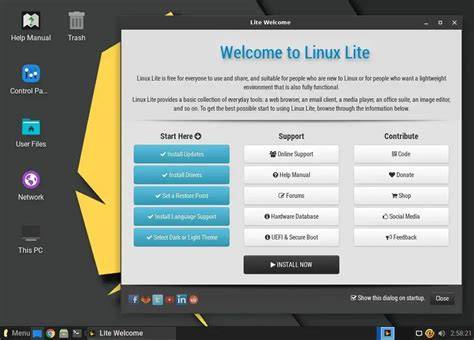
Po uruchomieniu Live USB Linux Lite na komputerze zobaczysz środowisko graficzne. W tym interfejsie znajdziesz różne ikony.
Zlokalizuj ikonę „Install Linux Lite” i kliknij ją dwukrotnie, aby uruchomić instalator.
Możesz też uruchomić system wybierając kolejność startu w BIOS boot order (w praktyce najszybsza droga do potwierdzenia, że USB działa, polega na wyborze nośnika w menu rozruchu).
Instalator Linux Lite: klawiatura, aktualizacje i podstawowe opcje instalacji
Krok 1: Po uruchomieniu instalatora zobaczysz ekran z informacją „Możesz przeczytać informacje o wersji”.
Krok 2: Musisz teraz wybrać układ klawiatury. Sprawdź dostępne opcje i wybierz ten, który Ci odpowiada. Możesz także kliknąć „Wykryj układ klawiatury”, aby system automatycznie dobrał odpowiedni.
Krok 3: Pojawi się strona „Aktualizacje i inne oprogramowanie”. Zaznacz oba pola: „Pobierz aktualizacje podczas instalacji” oraz „Zainstaluj oprogramowanie innych firm do obsługi grafiki i sprzętu Wi-Fi oraz dodatkowych formatów multimediów”.
Aby skonfigurować podwójny rozruch z Windows lub innym systemem, wybierz opcję „Zainstaluj Linuksa obok”.
Jeżeli chcesz zainstalować tylko Linux Lite, wybierz „Wymaż dysk i zainstaluj Linux”.
Krok 5: Po kliknięciu „Zainstaluj teraz” wybierz swoje miejsce zamieszkania, klikając na mapę. Informacje te będą użyte do ustawienia lokalnego czasu.
Krok 6: Zobaczysz teraz ekran „Kim jesteś”. Wprowadź swoje imię użytkownika, hasło oraz nazwę komputera. Jeśli chcesz, aby logowanie było automatyczne, zaznacz odpowiednie pole.
Po ustawieniu nazwy użytkownika Linux Lite zainstaluje system na Twoim komputerze.
USB jako miejsce instalacji: jak podejść do partycji i formatów
Termin drive odnosi się do fizycznego urządzenia pamięci, takiego jak dysk twardy, dysk SSD, przenośny pendrive USB itp. Storage devices są oznaczane pod /dev według typu urządzenia, a następnie literą oznaczającą kolejność wykrycia.
Urządzenie fizyczne (drive) może być podzielone na wiele logicznych jednostek pamięci znanych jako partitions. Każda partycja pojawi się pod /dev jako osobny węzeł urządzenia. device letter oznacza numer partycji w ramach urządzenia.
Na przykład pliki urządzeń /dev/sda1 i /dev/sda2 odnoszą się do pierwszej i drugiej partycji pierwszego urządzenia (drive).
Dla USB istotne jest także to, że instalator „tworzy partycję i następnie formatuje ją. Istnieje krótka przerwa między tymi dwiema czynnościami, a systemowe auto-mounter może zamontować nową partycję zanim uruchomi się format - co powoduje niepowodzenie formatu.”
To scenariusz czasowy: na szybszym sprzęcie format zwykle wygrywa ten „wyścig” i problem może się nie pojawiać.
W praktyce: jeżeli chcesz instalować Linux Lite na USB, musisz pilnować, aby instalator instalował do właściwego urządzenia i aby system nie mieszał kolejności partycji w nieoczywisty sposób.
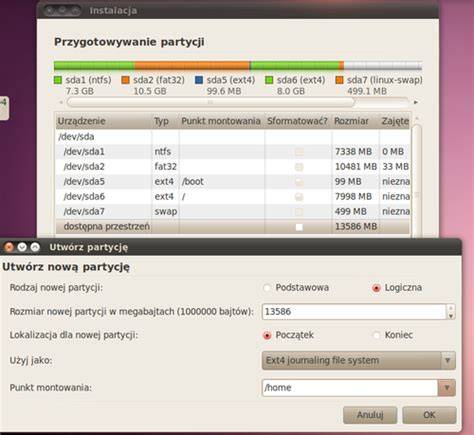
Co bywa potrzebne przy ręcznym podziale (parowanie z opisem instalatora)
W trakcie instalacji instalator tworzy partycjonowanie, a następnie formatowanie.
Przy ręcznych zmianach partycji pamiętaj o zasadach: instalator tworzy partycje i formatuje je, dlatego ustawienia montowania i formatowania mają kluczowe znaczenie.
W tym kontekście: „Kliknij na sda3 partycję i kliknij przycisk Change. Select Ext4 journaling file system, place a tick in Format the partition and select / as the Mount point.”
„Kiedy skończysz, kliknij Install Now.”
„NOTE: Device for boot loader installation.”
Linux boot loader oferuje wybór uruchamiania innych systemów obecnych na komputerze.
W przykładzie, gdy wybierasz partycję, która odpowiada Windows, ustawiasz dla niej punkt montowania / i w ten sposób instalator dopasowuje składnię do przejścia w konfiguracje.
Jeżeli masz inne napędy NTFS, ważne jest nadanie im „mount point”. „Kliknij na sda3 partition i click the Change button. Select Ext4 journaling file system, place a tick in Format the partition and select / as the Mount point.”
„DO NOT select 'Format the partition' when editing any NTFS partitions.”
Punkt montowania jest po prostu „gdzie” w strukturze systemu pliki danej partycji będą widoczne. „zależy od Ciebie, daj proste, bez spacji i małe litery lowercase name like eg. /myntfs do not use /My NTFS.”
Secure Boot i tryb UEFI: co sprawdzić przed instalacją
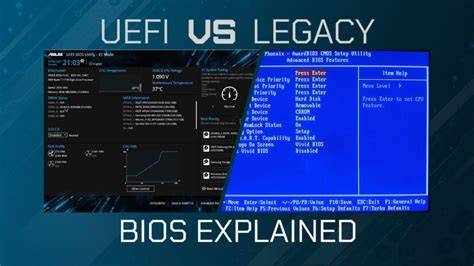
W Wyszukiwarce Windows wpisz msinfo lub msinfo32 i uruchom aplikację o nazwie Informacje o systemie.
masz oprogramowanie układowe UEFI. Jeśli widnieje tam Tryb BIOS Legacy, to właśnie ten firmware jest używany. shutdown times as compared to BIOS-Legacy machines.
Jeżeli kupiłeś komputer/płytę główną po 2010 roku, istnieje duże prawdopodobieństwo, że masz system UEFI. Secure Boot jest nieobsługiwany przez Linux Lite.
You must disable Secure Boot in firmware before installing.
Aktualizacje po instalacji: pierwsze kroki w Menu
First thing you MUST do after a fresh install of Linux Lite is run Menu, Favorites, Install Updates.
There are 2 options in here.
Use LVM with the new Linux installation and EXPERIMENTAL: Erase disk and use ZFS.
ZFS is an advanced filesystem usually found in Servers. there is absolutely no need to use it, doing so could corrupt your system if you don't know what you are doing.
NOTE: If you choose the Use LVM with the new Linux installation you will be prompted to enter a strong password. encrypt your entire Linux Lite install.
Wskazówki dla osób zaczynających: typowe nieporozumienia przy trybie Live i instalacji
Jeżeli uruchamiasz Live USB i widzisz środowisko graficzne, nie musisz od razu wybierać „Install Linux Lite”.
W praktyce, aby po prostu korzystać z systemu z USB, wystarczy uruchomić Live USB i nie klikać instalacji.
W scenariuszu testowym: „LL is not listed on their page as being supported, it did say it would install it. LL installed without any problems. I was able to boot by selecting the BIOS boot order … but this time I did NOT click the Install LL button. I'm not sure why that button is there since it is already installed.”
„All I did was reformat the USB stick to FAT32 … and I had no options to install any partitions or formats.”
W innej relacji: „As posted on a different thread--I go the Persistence to install by using Universal_USB-Installer to installed the LiLi iso. It has a check box to check if you want Persisstence and asks you the size you want.”
Jeśli instalacja „zawiesza się” lub pojawia się błąd tworzenia swap
W trakcie instalacji możesz zobaczyć informacje związane z tworzeniem przestrzeni swap. „Failed to Create Swap Space … sdb failed.”
W takim przypadku zwróć uwagę, czy system faktycznie kontynuuje instalację i czy nie doszło do problemów z tworzeniem/formatowaniem na docelowym nośniku.
„This scenario only occurs … on potato computers.”
„The installer creates a partition and then formats it. There's a brief gap between those two steps, and the system's auto-mounter can sneak in and mount the new partition before the format runs - which makes the format fail. On a fast machine the format usually wins that race … So it's a timing issue, and this hardware just exposes it more reliably.”
Możliwe rozszerzenia i dodatkowe narzędzia w obrębie systemu
Linux Lite ships with a custom kernel built specifically for desktop and gaming use on everyday hardware.
This kernel goes further in reducing input lag and improving frame delivery. It is best suited to users who play games regularly or run audio/video production software where timing matters.
Both kernels take advantage of the EEVDF scheduler.
Lite Kernel Manager also features a benchmarking tool where people can upload their scores.
Bezpieczny rozruch Secure Boot nie jest obsługiwany w Series 8. You must disable Secure Boot in firmware before installing.
Lite Update Tray - a small icon in your panel that quietly watches for updates. White means you're up to date, green means updates are waiting.
A friendly app store that bundles around a hundred popular Linux applications into one window. Browse by category, click Install, type your password, and it handles the rest.
Lite Share Folder - right-click any folder in the file manager and pick Share Folder to share it across your home network.
A super light, responsive built from the ground up terminal.
Praktyka instalacyjna: jak działa przepływ w instalatorze
After completing the partitioning phase of the installation, you are prompted to set up some personal details about the system.
installer will continue to work in the background while you are filling out this information.
zone. The installer may detect your time zone based on your location via your ISP's information.
NOTE: Choose a strong password, a mix of upper and lower case as well as a mix of numbers and characters. be: y%9L2x#o would be considered a strong password.
first log in, your photo will be displayed as your avatar. and place it in your /home/user folder.
NOTE: There will be no prompt to remove your DVD or USB after installation so remember to remove your DVD or USB as soon as your pc reboots.
Formaty i dostępność systemów plików: NTFS i montowanie
Linux Lite can read and write NTFS file systems on external drives by default.
„Start by creating a folder to assign a mount point path to the drive. … Then, open Menu, Settings, Disks.”
„Finally, you can either reboot your computer or manually mount the device so that you don't have to reboot. The configured drive will mount automatically on every reboot from there on.”
„will be able to read and write on the drive and no prompt for administrative password will be required.”
Możesz też kontrolować dostęp: „Maybe you do not want them to see its content at all.”
Przykładowe ustawienia umask: „umask 077” oraz „umask 022” oraz „umask 002”.
umask 077 - Assigns permissions so that only you have read/write access for files, and read/write/search for directories you own.
umask 022 - Assigns permissions so that only you have read/write access for files, and read/write/search for directories you own.
umask 002 - Assigns permissions so that only you and members of your group have read/write access to files, and read/write/search access to directories you own.
Propozycje nośników alternatywnych dla Windows i Linux
W systemie Windows: USBWriter (program z SourceForge). „While in Linux, you can use Etcher.”
„В naszych testach Etcher i Rufus (dla Windows tylko) have proven to be the most reliable.”
„Try this software: USBWriter”
Jeżeli program rozpoznaje tylko określone typy plików, możesz otworzyć ISO w narzędziu poprzez klik prawym przyciskiem na plik obrazu i wybranie uruchomienia w tym programie.
Wskazówki o błędach, aktualizacjach i wersjach
Step 2: Install Updates and be sure to resolve any update issues before committing to a Series upgrade.
We have mitigated as many as we can think of but there will always be exceptions - including preparing any of those awful PPA'S to resolute.
Most should go through without a hitch, if you get any errors DO NOT try again straight away.
There is no upgrade to or from RC releases. RC releases are for testing only and it is not recommended to run them as your main or secondary operating system.
Secure Boot is not supported on Series 8. You must disable Secure Boot in firmware before installing.
Kali Linux USB Live Boot z trwałym rozruchem (w 5 minut)
tags: #instalacja #linux #lite
Popularne posty:
- Resetowanie routera Cisco przez CMD – poradnik
- Jak włączyć aktualizacje w Windows 7 Professional i dbać o bezpieczeństwo systemu
- Instrukcja czystego Windows 10 Pro na Acer Aspire VX 15
- Co zainstalować w Ubuntu, by pracować z grafią i jak to działa?
- Aktualizacje jądra w Debianie: przewodnik po repozytoriach

Tomasz Sanecki administrator
Informatyk z zawodu i zamiłowania. Od 2007r właściciel firmy Perfect Systems. Specjalista do spraw bezpieczeństwa IT, serwisu urządzeń elektronicznych, sieci komputerowych. Prywatnie mąż i ojciec dwójki dzieci. Pasjonat nowoczesnych technologii, motocykli oraz włoskiego espresso.
About the author